Win10结束支持后,Linux发行版ZorinOS下载量两天破10w?怎么安装?

距离Win10终止支持已经过去了十三天,在这几天的时间,各种Linux的发行版安装量激增……增!

其中,Linux发行版ZorinOS的下载量在两天突破10万,且75%之前是Windows……

图片

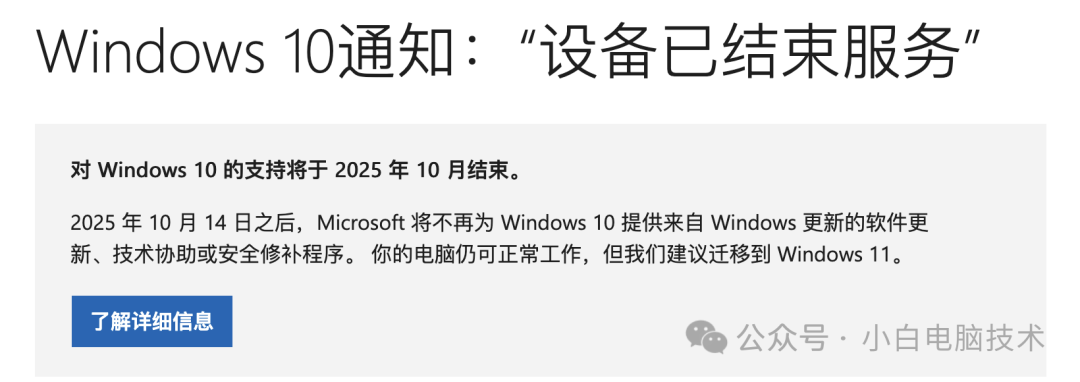
嗯……Windows10终止支持之后,大部分用户可能会面临以下问题:

1、安全漏洞将得不到修复,系统抵御病毒、勒索软件等网络威胁的能力会持续下降;

2、超过90%的勒索软件攻击都是通过未受有效管理或已停止支持的设备发起的,没有安全更新的电脑可能会成为黑客轻松攻击的目标,并危及整个网络的安全。
图片

规避的办法无非就下面几种:

1、继续获得Win10安全更新支持(好像可以用Bing搜索得来的积分兑换);

2、升级成为Win10 LTSC 2021版本(教程点我跳转:UpDownTool免费工具5步即可助你退回Win10,支持持续到2032年);

3、升级到Windows11(需要TPM2.0);

4、更换系统为Linux;

之前小白就写过2篇安装Linux系统的教程,可以参考的内容是:

国内版ChromeOS?让旧机器焕发第二春的FydeOS安装教程

Linux发行版DeepinOS安装教程

安装教程基本上是大同小异的,只要学会一个,其他的基本上都会了。

但是今天咱们还是详细写写如何安装Linux发行版ZorinOS。

正文开始

系统简介

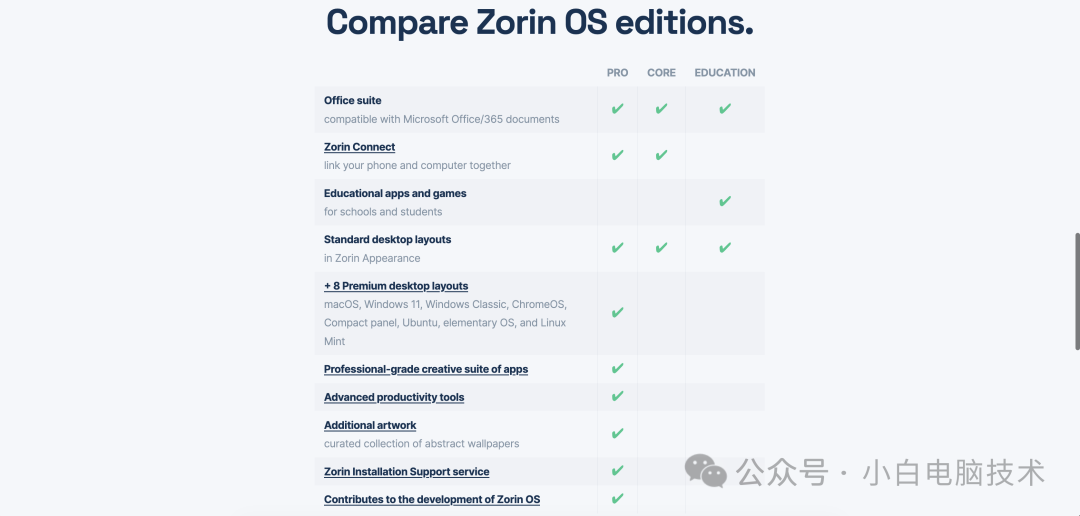
ZorinOS一共有三种版本:专业版(PRO)、核心版(CORE)、教育版(EDUCATION)。其中专业版需要付费249大洋,而核心版和教育版是免费的。
图片

咱们今天安装的是核心版(CORE),如果想去官网下载系统的小伙伴,可以访问:

https://zorin.com

【ZorinOS】

迅雷链接:https://pan.xunlei.com/s/VOcaFtp9cb8Ebx45rDVSWVXKA1?pwd=rif6#

夸克网盘链接:https://pan.quark.cn/s/e57de94f28c4

系统体验

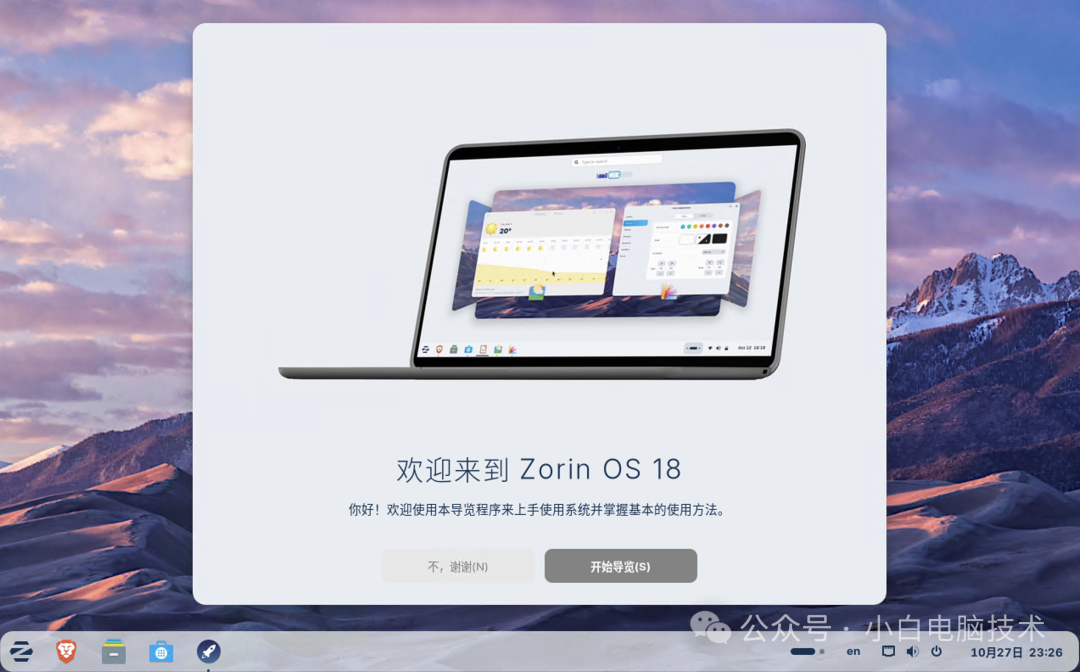
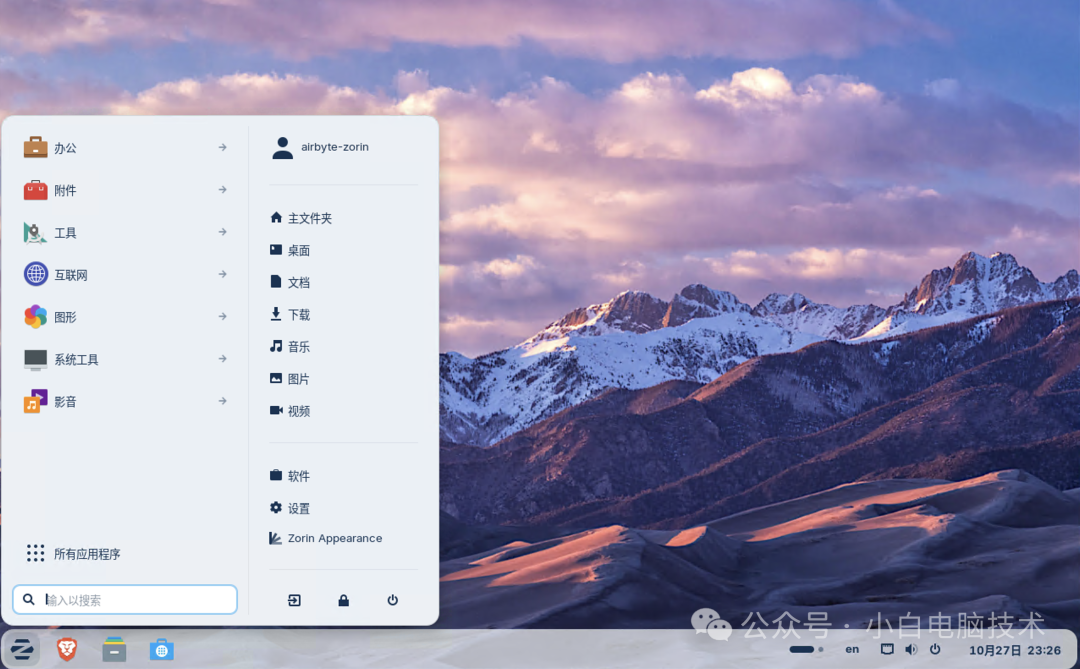
第一眼看过去,这个系统还挺好看
图片

使用习惯跟Windows差别不会很大

图片

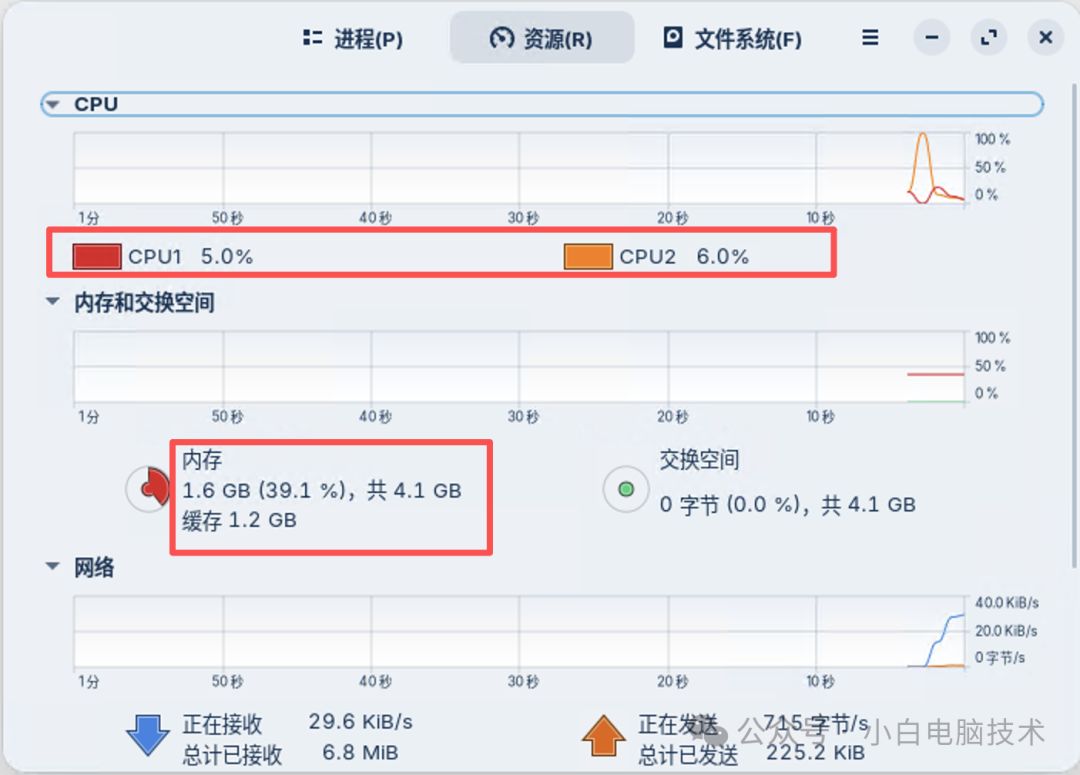
在系统监视器里可以看到,这个系统不吃硬件,几乎十几年前的电脑都能安装流畅运行
图片

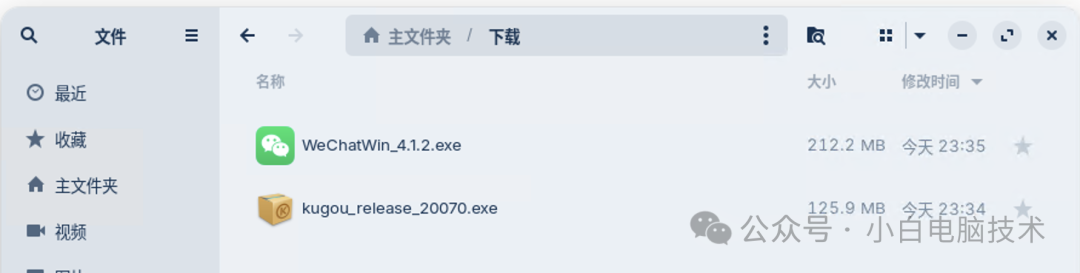
软件可以通过Windows运行器直接安装Windows软件(但建议还是安装Linux版本的软件)
图片

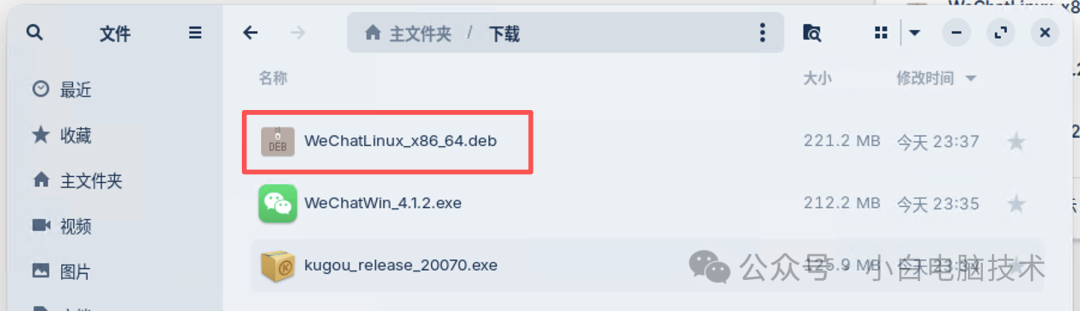
这个版本的软件后缀是.deb

图片

如何安装系统?

这里分为两个部分:制作系统安装U盘和系统安装过程。

  制作系统安装U盘

注意⚠️:此操作会清除U盘所有数据,请自行做好备份!

首先你需要下载到镜像,小白这里准备的镜像是CORE版
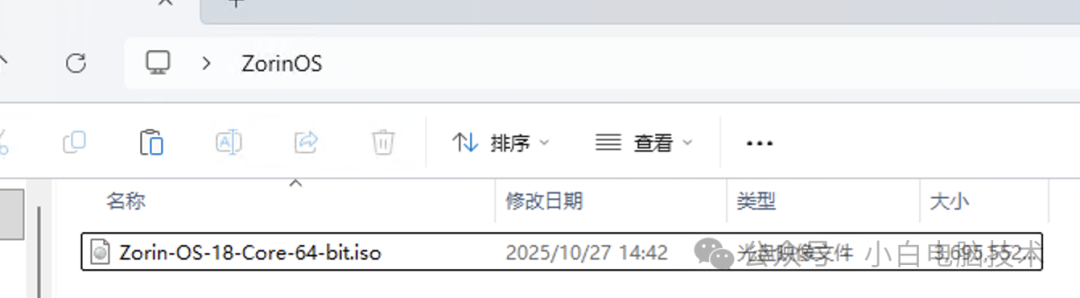
图片

接着用Rufus软件,把镜像写入到一个至少8GB大小的U盘(教育版需要一个16GB的U盘)

图片

把准备好的U盘插入电脑,双击打开Rufus软件,点击【选择】,找到ZorinOS镜像
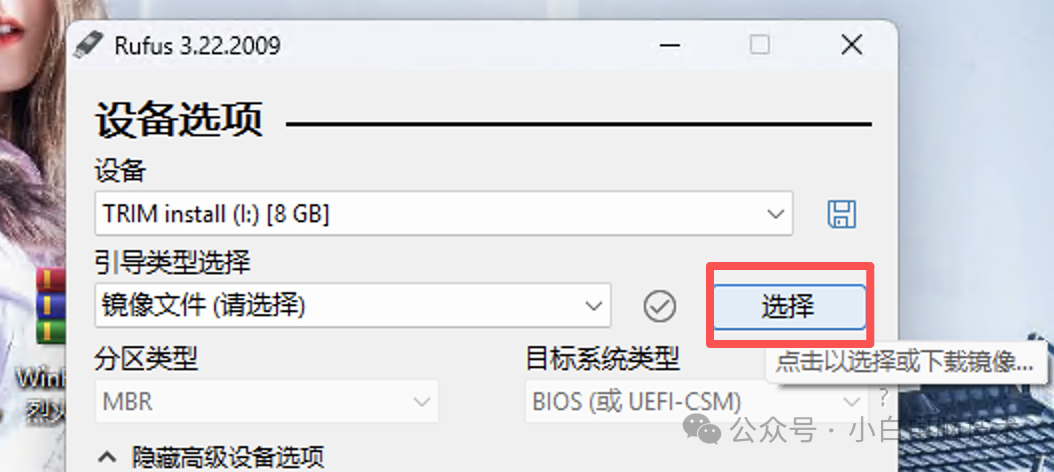
图片

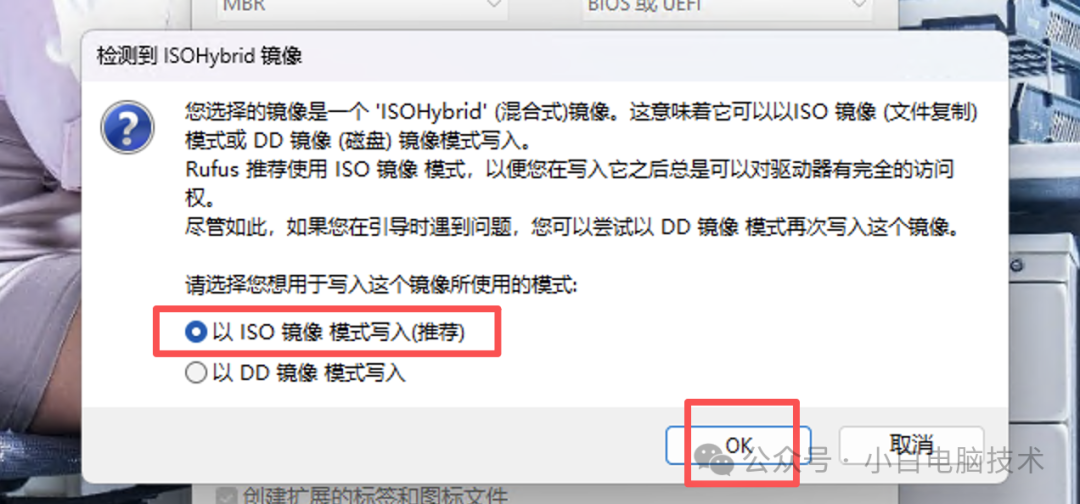
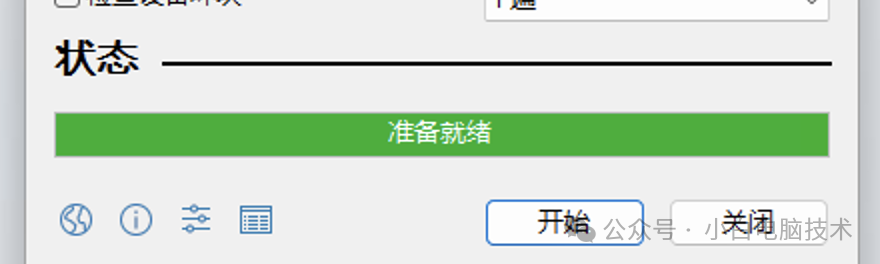
然后直接点击【开始】,再点击【OK】

图片

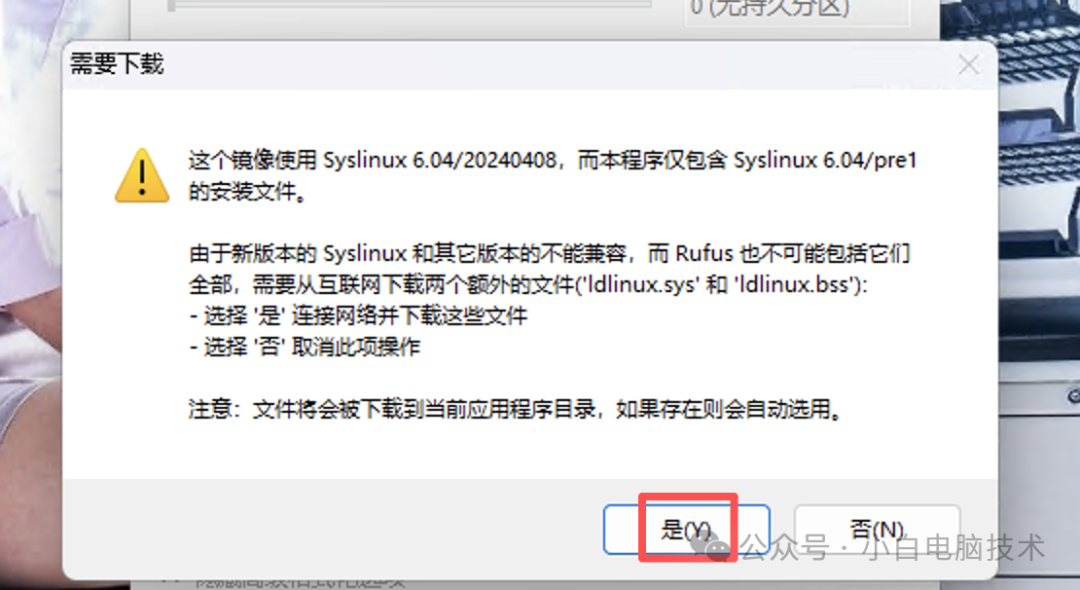
会提示需要下载xxx,点击【是】

图片

接着就是提示警告,告诉你即将清理U盘里的所有数据,此时还没备份的小伙伴打开【此电脑】做U盘备份还来得及。准备好了之后,点击【确定】,就开始制作了。
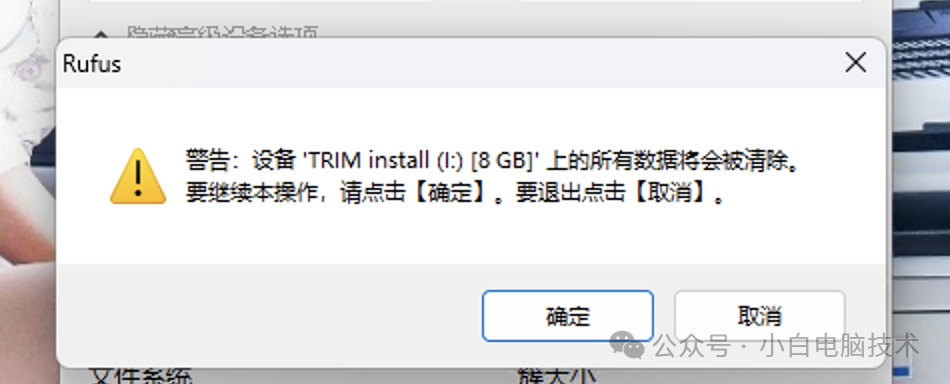
图片

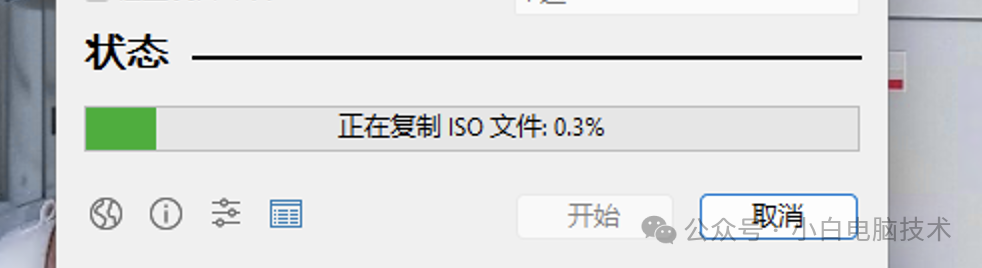
等待制作完成……

图片

这样就可以了

图片

这时候拔出U盘。

  系统安装过程

注意⚠️:此操作会清除硬盘的所有数据,请自行做好备份!

接着把U盘接入到准备安装系统的电脑上,电脑需要进入到Bios,调整启动项,设置U盘为第一启动项。

把USB启动盘调整到启动项第一位
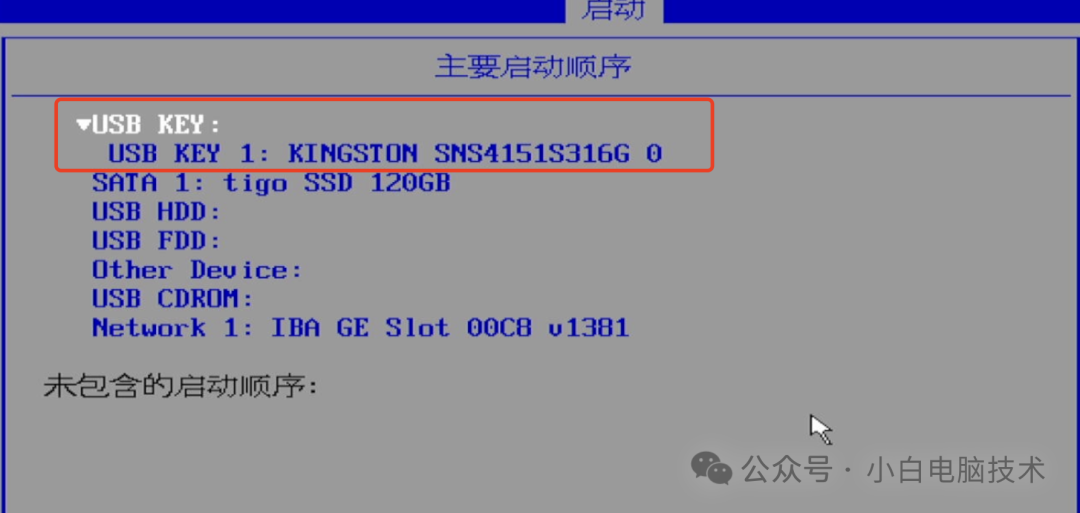
图片

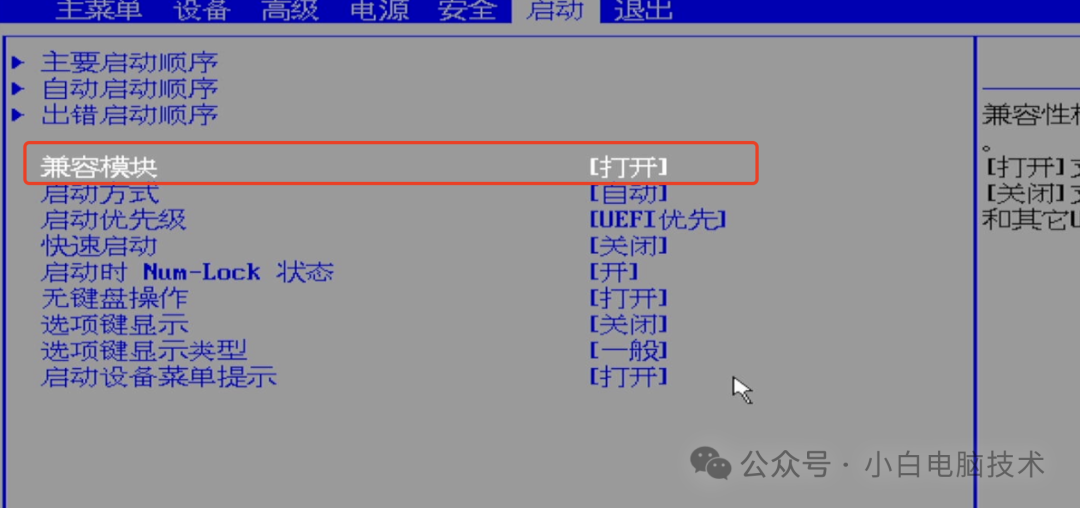
开启CSM兼容模块

图片

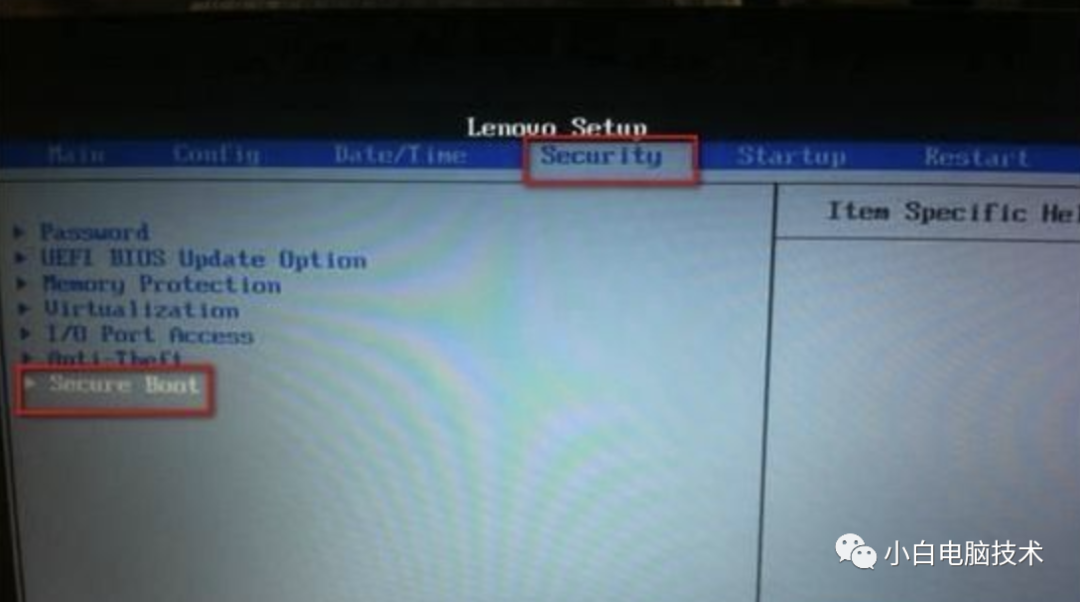
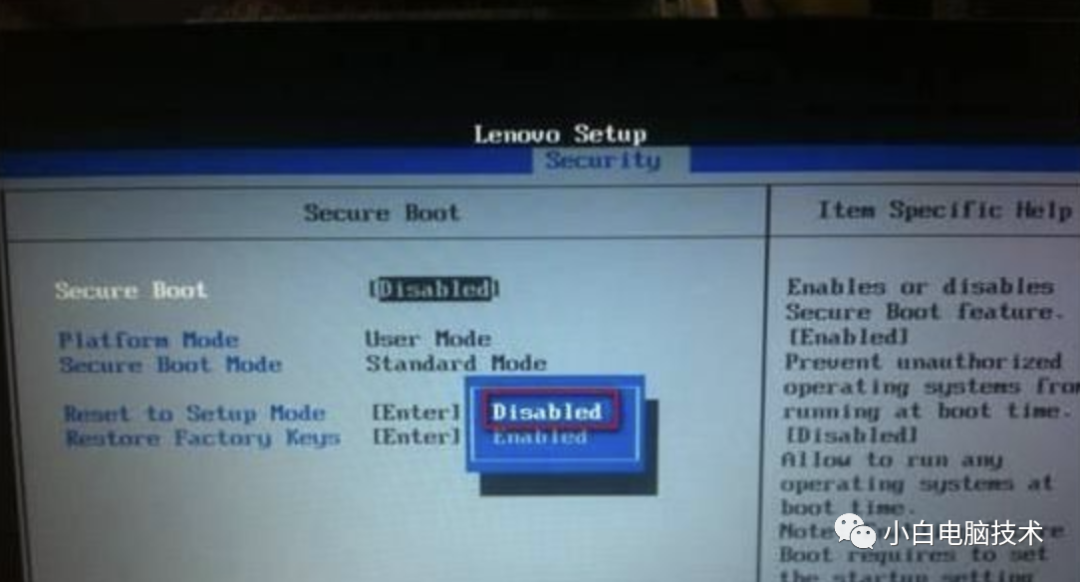
无法开启CSM兼容模块?有些机器需要把安全模式关闭或者设置个密码啥的才能正常开启。

找到【Security(安全)】模块,进入到Secure Boot
图片

把【Secure Boot(安全启动)】状态更改为【Disable(关闭)】
图片

然后按F10保存,就可以了

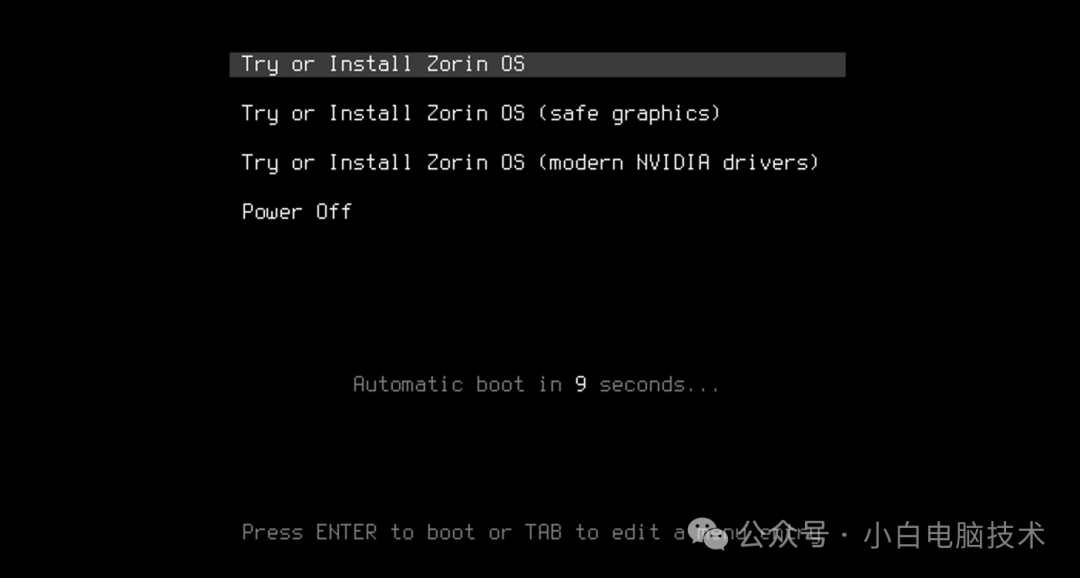
接着就是到了这个安装界面,直接回车

图片

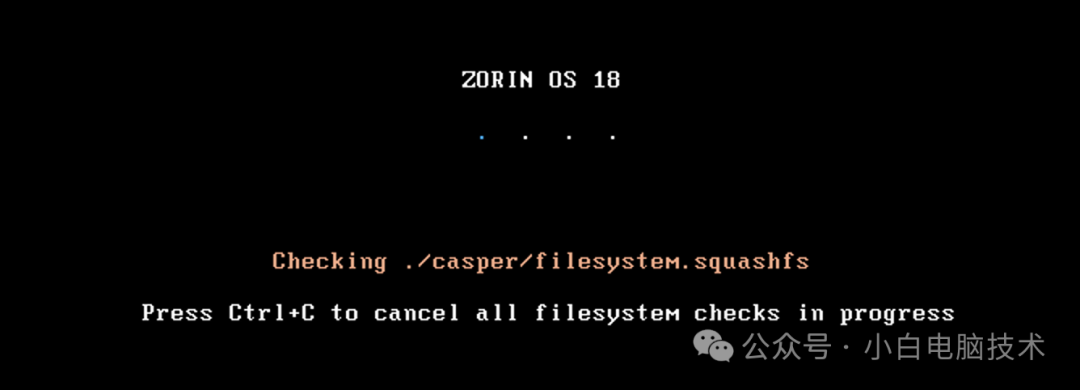
然后就是等待一会儿(大概2分钟)

图片

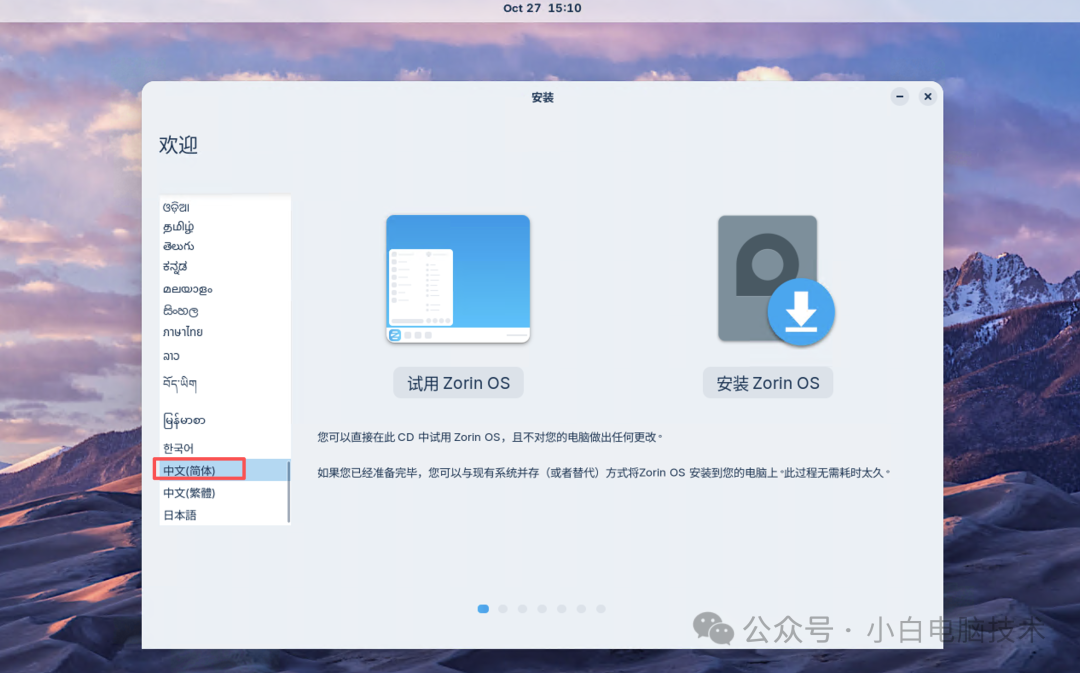
到达这个界面基本上就成功了,滑动到列表最后,选择【中文(简体)】,然后点击【安装Zorin OS】
图片

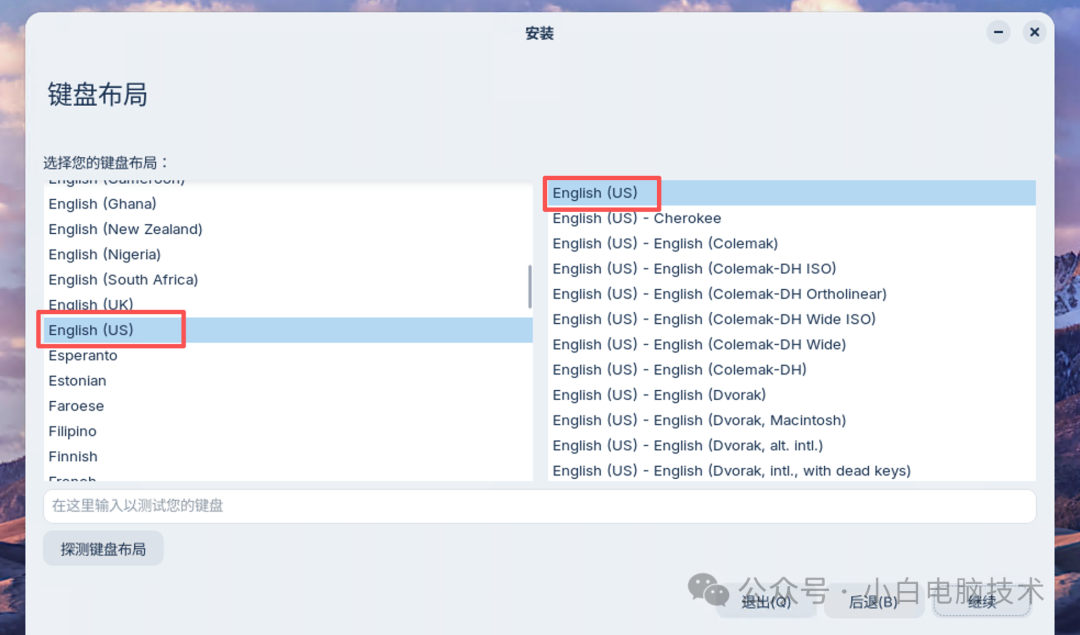
键盘布局选择【English(US)】,然后点击【继续】

图片

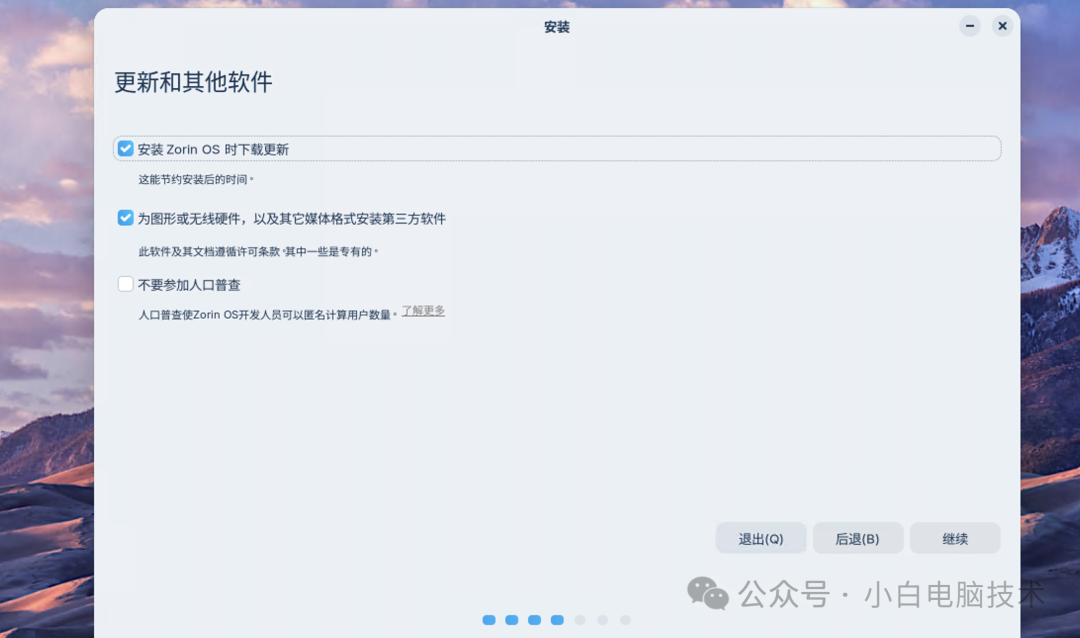
这个默认就好,点击【继续】

图片

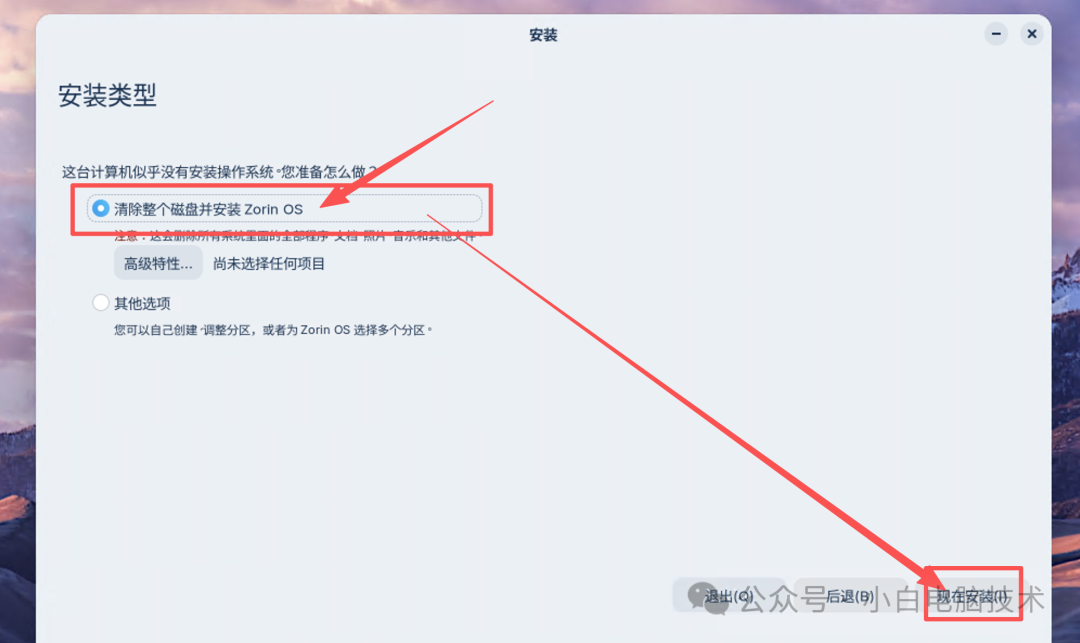
这个操作会清理硬盘上所有数据,一定要确认文件已经做好备份了。然后点击【现在安装】
图片

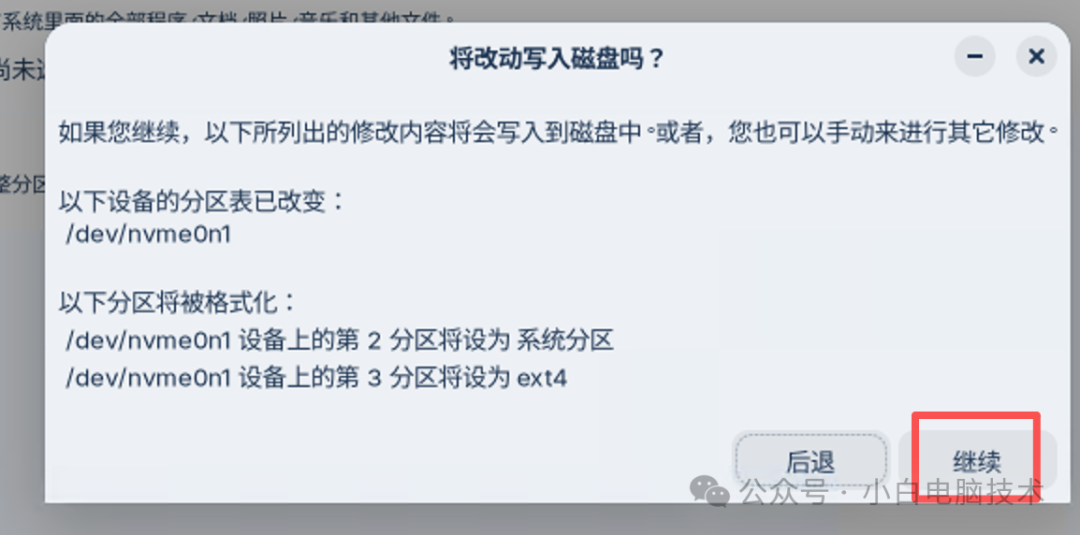
会出现这个提示,点击【继续】就好

图片

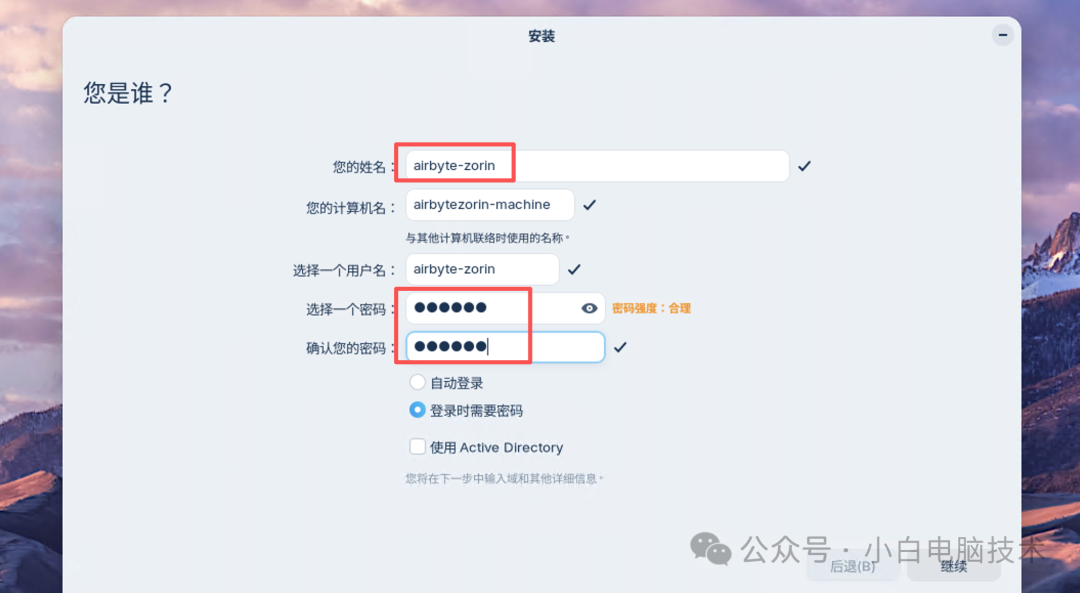
输入一个自己喜欢的名字和密码,不要有中文!不要有空格!弄好就点击【继续】

图片

接着就是等待了……

图片

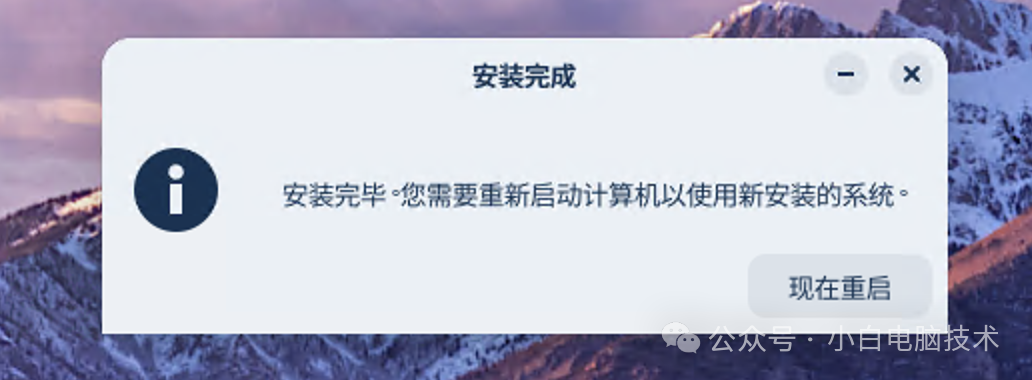
安装完成之后会提示要重启电脑,点击它

图片

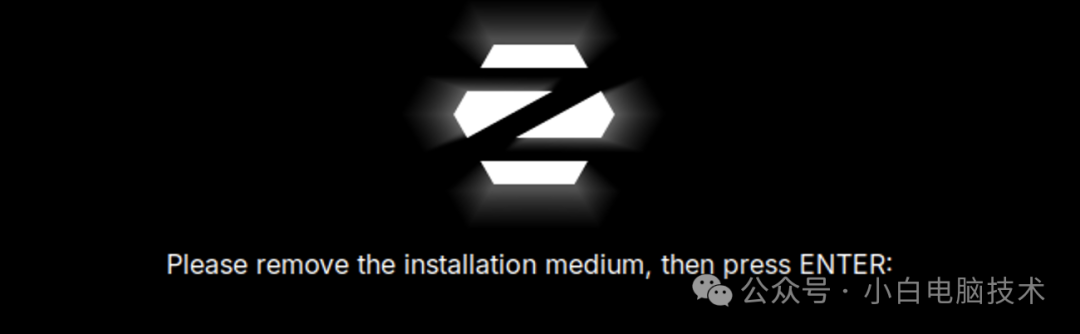
这时候把U盘拔掉,然后按一下回车

图片

这就安装完成了!

图片

--End--

总体体验还是不错的,界面也很好看,而且布局跟Windows差不多。简直就是救了那个无法升级Windows11的旧电脑啊!

<think>嗯,用户问的是Linux新手应该学会哪些东西来快速上手。这个问题挺常见的,尤其是对于刚接触Linux的人来说。首先,我得考虑用户可能的背景。他们可能之前只用过Windows或者macOS,对命令行不太熟悉,所以需要从最基础的开始。 首先,用户需要了解Linux的基本操作,比如文件和目录管理。这部分是基础,因为无论是日常使用还是系统管理,都离不开这些命令。我得列出常用的命令,比如ls、cd、mkdir这些,还要解释它们的作用。不过要注意别太深入参数,新手可能一下子记不住太多选项。 然后是权限管理。Linux的权限系统跟Windows差别挺大的,新手可能会遇到权限不足的问题。需要解释chmod、chown这些命令,还有数字表示法和符号表示法。这部分可能需要例子,比如怎么给文件添加执行权限。 接下来是软件包管理。不同的发行版有不同的包管理器,比如Debian系的apt,Red Hat系的yum或者dnf。得提醒用户根据自己使用的系统选择对应的命令,还有如何更新源和安装软件。可能还需要提到snap或者flatpak这样的通用包管理工具。 文本编辑是必须的,Vim和Nano是两个常用的编辑器。Vim的学习曲线比较陡,但功能强大,而Nano对新手更友好。可能需要简单介绍一下基本操作,比如怎么保存退出,或者建议用户先掌握Nano再学Vim。 然后是系统管理的基础命令,比如进程管理、磁盘空间查看和网络配置。ps、top、df这些命令很常用,用户需要知道怎么查看系统状态和解决问题。还有systemctl,现在很多系统都用systemd,所以管理服务也是必须的。 Shell脚本入门也很重要,用户可能需要自动化任务,所以得介绍基本的脚本结构和常用语法,比如变量、循环、条件判断。不过这部分可能不需要太深入,先让用户能写简单的脚本就行。 接下来是网络相关命令,比如ping、curl、ssh,这些对于调试网络问题或者远程连接服务器很有帮助。用户可能需要知道怎么测试网络连通性或者下载文件。 然后是文档和帮助,man和--help选项是救命稻草,得教用户怎么查找命令的使用方法。另外,推荐一些在线资源,比如社区论坛或者官方文档,这样用户遇到问题可以自己查找解决办法。 最后是日常使用建议,比如备份数据,谨慎使用sudo,还有练习的重要性。可能还要推荐一些发行版,比如Ubuntu或者Linux Mint,这些对新手比较友好。 不过得注意别让信息过载,分点列出,每个部分简明扼要,重点突出。用户可能没有耐心看大段文字,所以结构要清晰,用标题和列表来组织内容。另外,避免使用太专业的术语,用简单易懂的语言解释概念。比如,解释权限的时候,可以用rwx来对应读、写、执行,这样用户容易记住。 还要考虑用户可能遇到的问题,比如权限被拒绝,或者不知道怎么安装软件,所以在对应的部分给出解决方法和常用命令。比如在权限管理里提到chmod 755 filename这样的例子,让用户可以直接使用。 总结的时候,要鼓励用户多练习,实际动手操作才能巩固知识。可能还需要提醒他们,遇到问题不要怕,多查文档和社区资源。这样用户会有信心继续学习,不会因为初期困难而放弃。</think>以下是为Linux新手整理的快速上手学习清单,**分步骤、结构化掌握核心技能**,帮你高效过渡到日常使用: --- ### 一、基础操作与文件管理 1. **终端基本操作** - `pwd`:查看当前路径 - `ls`:列出目录内容(`ls -l` 查看详细信息,`ls -a` 显示隐藏文件) - `cd`:切换目录(`cd ..` 返回上级,`cd ~` 回家目录) - `mkdir`:创建目录(`mkdir -p dir1/dir2` 创建嵌套目录) - `touch`:创建空文件 2. **文件操作** - `cp`:复制文件(`cp -r` 复制目录) - `mv`:移动/重命名文件 - `rm`:删除文件(`rm -rf` **慎用!** 强制删除目录及内容) --- ### 二、权限管理(关键!) - **查看权限**:`ls -l` 显示如 `drwxr-xr--` - 第一字符:`d`=目录,`-`=文件 - 后9字符:用户/组/其他人的 `r`(读)、`w`(写)、`x`(执行) - **修改权限**: `chmod 755 file`(数字法:7=rwx, 5=r-x) `chmod u+x file`(符号法:给用户添加执行权限) - **修改所有者**:`sudo chown user:group file` --- ### 三、软件包管理(根据发行版选择) | 系统类型 | 安装命令 | 更新系统 | |----------------|-----------------------|---------------------------| | Debian/Ubuntu | `sudo apt install 包名` | `sudo apt update && sudo apt upgrade` | | RedHat/CentOS | `sudo yum install 包名` | `sudo yum update` | | Arch/Manjaro | `sudo pacman -S 包名` | `sudo pacman -Syu` | **通用工具**: - `snap install 包名`(跨发行版) - `flatpak install 包名`(类似应用商店) --- ### 四、文本编辑(必会基础) 1. **Nano(新手推荐)** - 启动:`nano 文件名` - 保存:`Ctrl+O` → 回车 - 退出:`Ctrl+X` 2. **Vim(进阶必备)** - 启动:`vim 文件名` - 插入文本:按 `i` 进入编辑模式 - 保存退出:按 `ESC` → 输入 `:wq` → 回车 - 强制退出:`:q!`(不保存) --- ### 五、系统管理常用命令 1. **进程管理** - `ps aux`:查看所有进程 - `top`:动态监控进程(类似任务管理器) - `kill PID`:结束进程(`kill -9 PID` 强制终止) 2. **磁盘与系统状态** - `df -h`:查看磁盘空间 - `free -h`:查看内存使用 - `systemctl start/stop/restart 服务名`:管理系统服务 --- ### 六、Shell脚本入门(自动化关键) ```bash #!/bin/bash # 注释:输出"Hello World" echo "Hello World" # 变量与计算 name="Linux" sum=$((1+2)) # 条件判断 if [ $sum -gt 2 ]; then echo "大于2" fi # 循环 for i in {1..5}; do echo "第$i次循环" done ``` --- ### 七、网络相关实用命令 - `ping baidu.com`:测试网络连通性 - `curl -O URL`:下载文件 - `ssh user@IP`:远程连接服务器 - `scp 本地文件 user@IP:远程路径`:安全复制文件 --- ### 八、学习资源推荐 1. **文档查询** - `man 命令名`(如 `man ls`)查看手册 - `命令名 --help` 快速查看用法 2. **在线资源** - 中文社区:Linux中国、Ubuntu中文论坛 - 命令行工具:`tldr 命令名`(简化的命令示例) --- ### 九、新手避坑指南 1. **谨慎使用 `sudo`**:权限越高风险越大,尤其避免 `rm -rf /` 等危险命令 2. **重要文件备份**:配置系统前建议备份 `/etc` 目录 3. **选择友好发行版**:推荐 Ubuntu、Linux Mint、ZorinOS 作为起点 --- **实践建议**: 1. 安装虚拟机或双系统实战操作 2. 尝试用命令行完成日常任务(如安装软件、管理文件) 3. 遇到错误时,**仔细阅读终端提示信息**(90%的问题都有明确报错)
评论
成就一亿技术人!
拼手气红包6.0元
还能输入1000个字符
 
红包 添加红包
表情包 插入表情
 条评论被折叠 查看
添加红包

请填写红包祝福语或标题

红包个数最小为10个

红包金额最低5元

当前余额3.43前往充值 >
需支付:10.00
成就一亿技术人!
领取后你会自动成为博主和红包主的粉丝 规则
hope_wisdom
发出的红包

打赏作者

小白电脑技术

你的鼓励将是我创作的最大动力

¥1 ¥2 ¥4 ¥6 ¥10 ¥20
扫码支付:¥1
获取中
扫码支付

您的余额不足,请更换扫码支付或充值

打赏作者

实付
使用余额支付
点击重新获取
扫码支付
钱包余额 0

抵扣说明:

1.余额是钱包充值的虚拟货币,按照1:1的比例进行支付金额的抵扣。
2.余额无法直接购买下载,可以购买VIP、付费专栏及课程。

余额充值