





前段时间小白发现了一件事情:有些小伙伴的飞牛NAS能获取到公网IPv6,在完成所有DDNS-GO步骤之后,发现根本无法访问。
还有部份小伙伴的飞牛NAS无法获取到公网IPv6,但自己根本不知道,也照着DDNS-GO的教程做了,结果就是无法访问,白白买了一个域名……
于是就有了今天的这个教程:在飞牛NAS做DDNS-Go之前,建议先完成这个测试!如果能正常访问,那做完DDNS-GO之后也能正常访问。
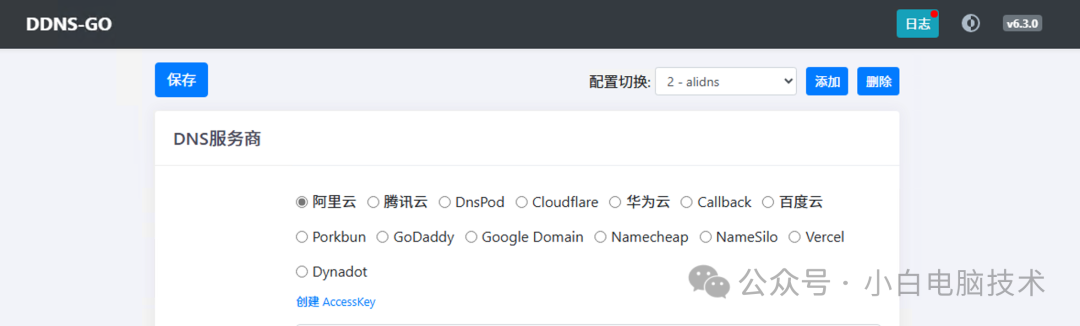
(本教程适用于所有NAS系统、Windows和其他能获取到IPv6的设备)
话不多说,咱们马上开始!
正文开始
教程分为三步:
-
检查设备是否正确获取了IPv6
-
局域网内使用IPv6访问飞牛NAS
-
使用手机流量通过IPv6访问飞牛NAS
检查设备是否正确获取了IPv6
飞牛NAS
首先肯定是检查飞牛NAS的IPv6状态,打开飞牛NAS界面(想要壁纸的小伙伴请关注本公众号,后台回复【壁纸】获取)
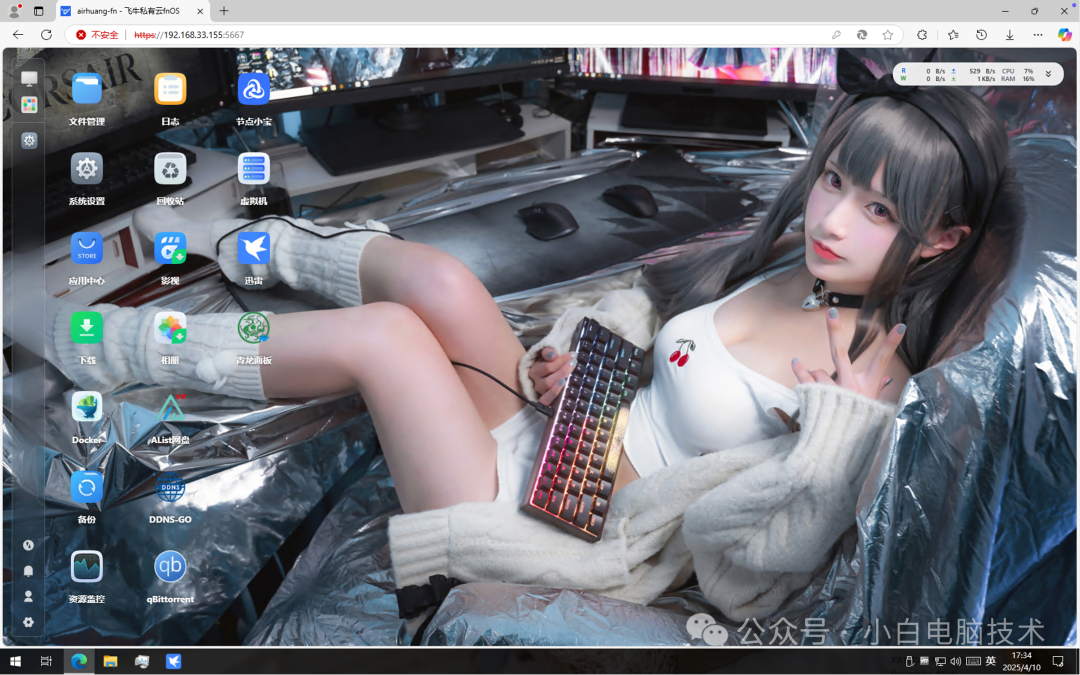
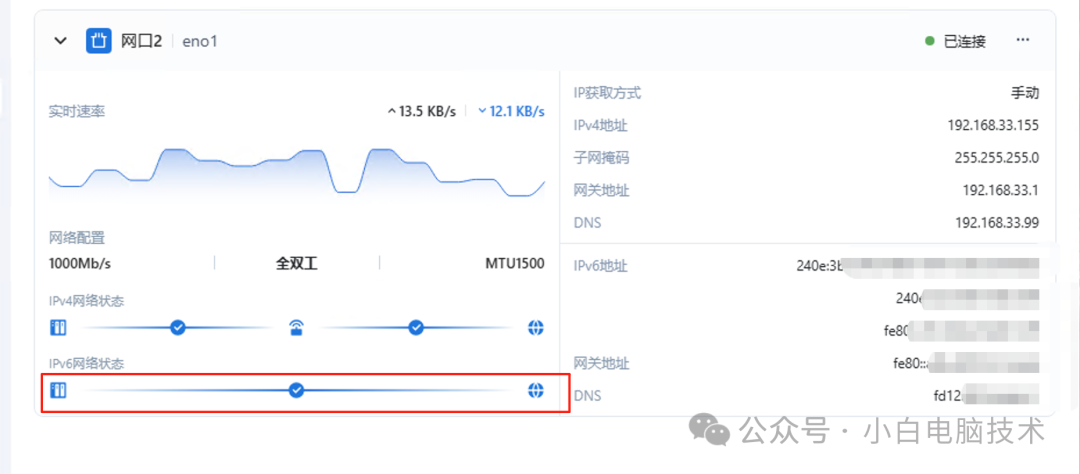
接着点击【设置】-【网络设置】可以看到【IPv6地址】和【IPv6网络状态】
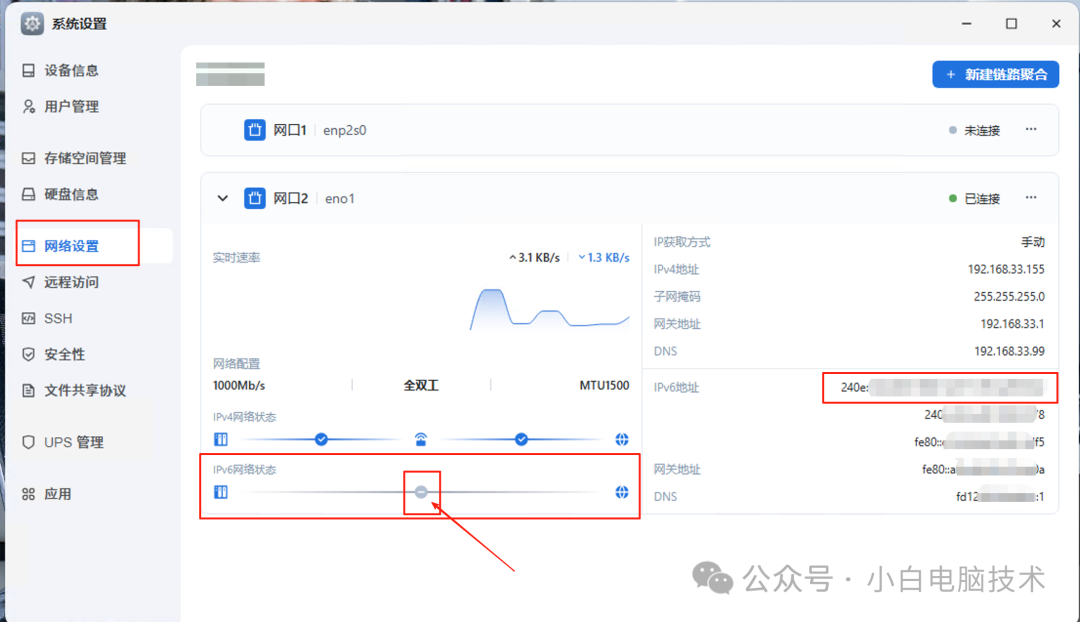
这里的【IPv6】地址必须是【2】开头的,比如小白这边的是【240e】
|
运营商名称 |
公网IPv6地址段 |
备注 |
|---|---|---|
| 中国电信 | 240e::/20 |
全球单播地址 (2000::/3至3FFF::范围) |
| 中国联通 | 2408::/20 |
全球单播地址 (2000::/3至3FFF::范围) |
| 中国移动 | 2409::/20 |
全球单播地址 (2000::/3至3FFF::范围) |
|
其他公网地址 | 2000::/3 |
全球单播标准范围 |
如果没有正确获取到IPv6地址,则需要进入到路由器的对应页面开启IPv6功能(有部份路由器不支持IPv6)。
也有一部分网络部署比较复杂,开启IPv6比较麻烦。(这个就建议不折腾了)
还有一部分是公寓宽带(共享宽带、黑宽带),可能不支持IPv6。
确认已经获取了【2】开头的IPv6地址之后,还要检查【IPv6网络状态】,如果这里的网络状态显示【-】,则IPv6无法联通。
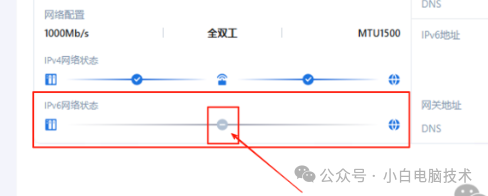
这时候需要点击【...】-【编辑】

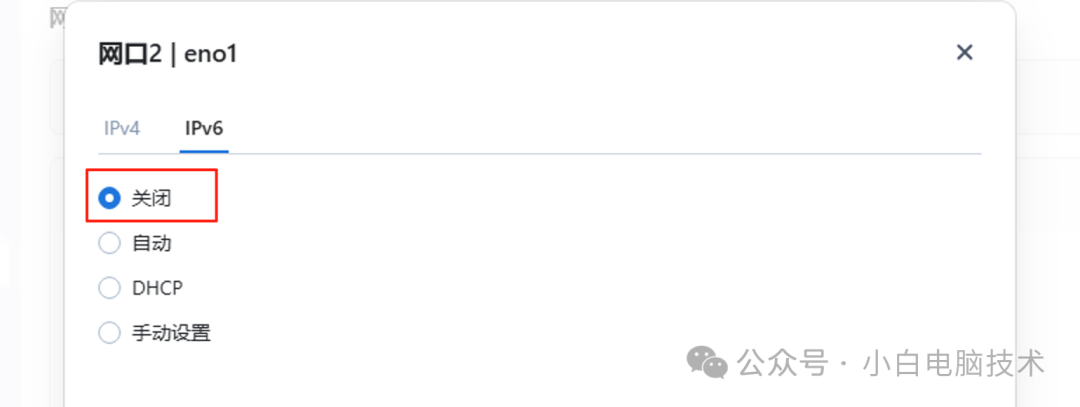
点击【IPv6】-【关闭】-【确定】
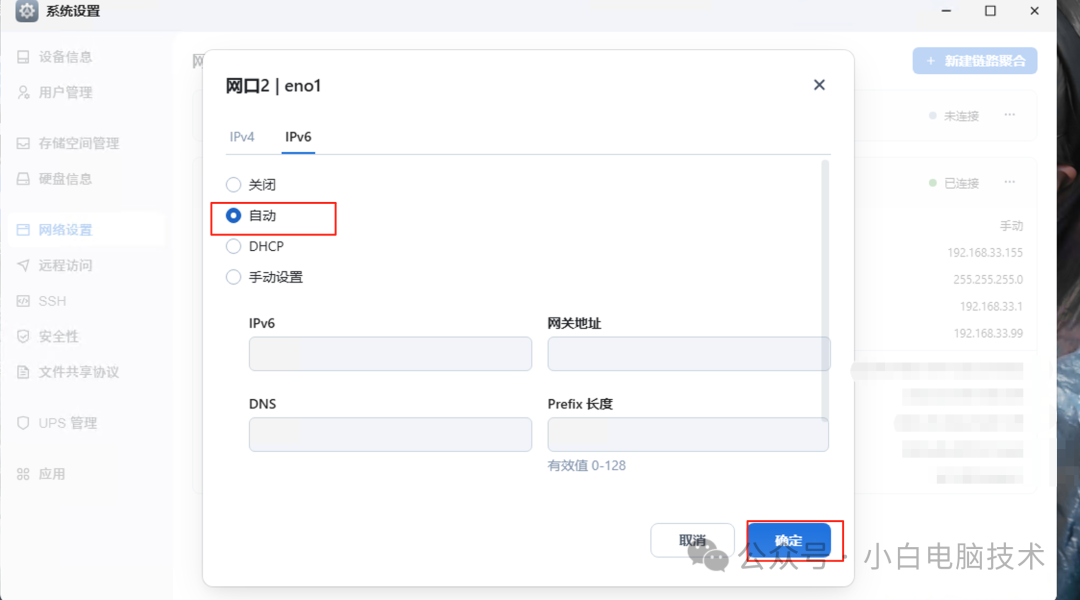
然后再点击【...】-【编辑】-【IPv6】-【自动】-【确定】
等待【IPv6网络状态】变为正常
这样就可以了。(如果还不行,则重启一下飞牛NAS;再不行就重启路由器和光猫)
Windows检查IPv6
在Windows界面上按【Win】+【R】,输入【CMD】,回车
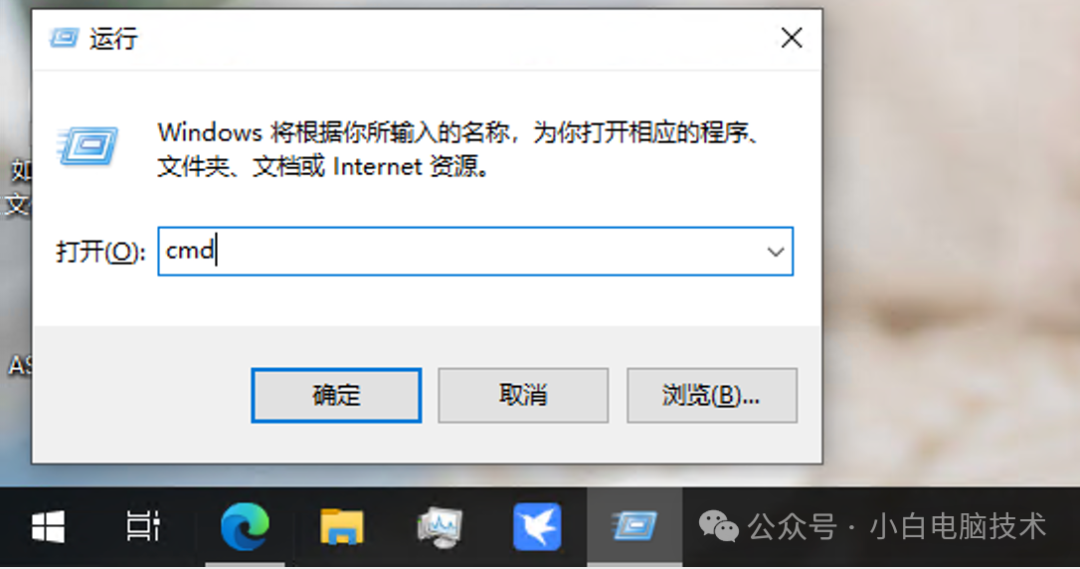
再输入【IPCONFIG /ALL】,回车
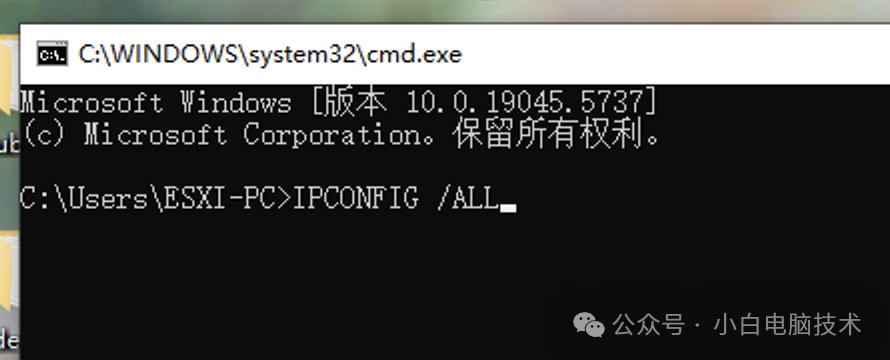
找到【以太网适配器】或者【WLAN】,看看有没有IPv6
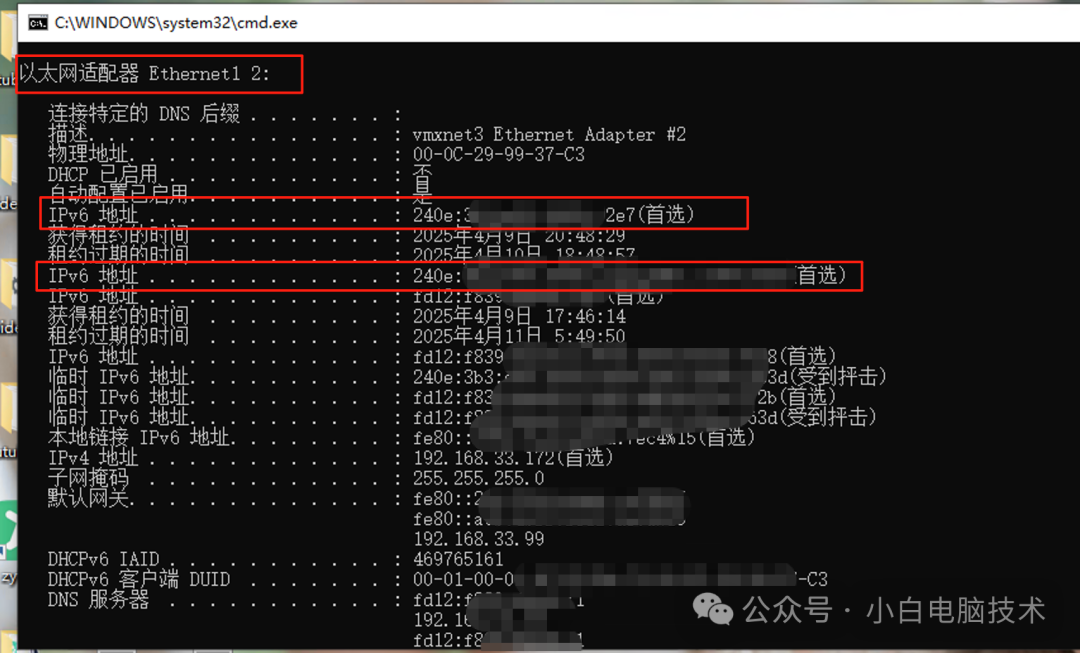
有就行了。(一般路由器或者光猫正确配置的情况下,都能正常获取到ipv6的)
局域网内使用IPv6访问飞牛NAS
用同个局域网下的Windows通过公网IPv6访问飞牛NAS,需要先回到飞牛NAS的设置页面,复制一下飞牛NAS的IPv6(不知道怎么复制,可以使用微信截图,然后文字识别功能就能复制了)
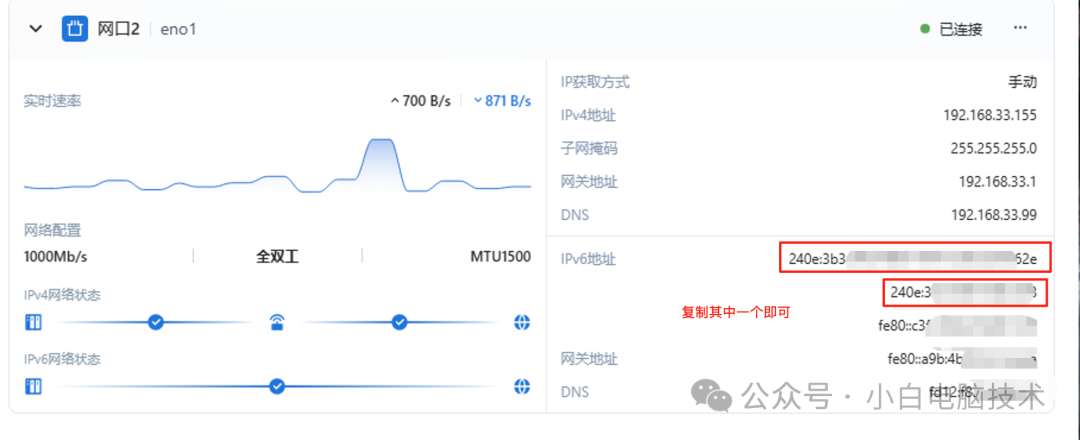
接着打开浏览器,输入【https://[飞牛公网IPv6]:5667】,小白这里是【https://[240e:3b3:*********:662e]:5667】,回车
https://[飞牛公网IPv6]:5667小白这里是https://[240e:3b3:*********:662e]:5667

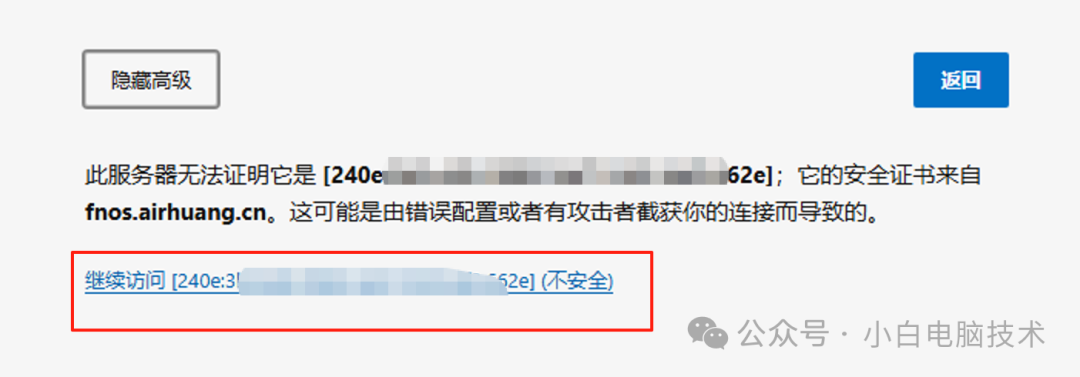
如果提示【隐私错误】或者【你的连接不是专用连接】,就说明在局域网内可以正常使用公网IPv6访问到飞牛NAS
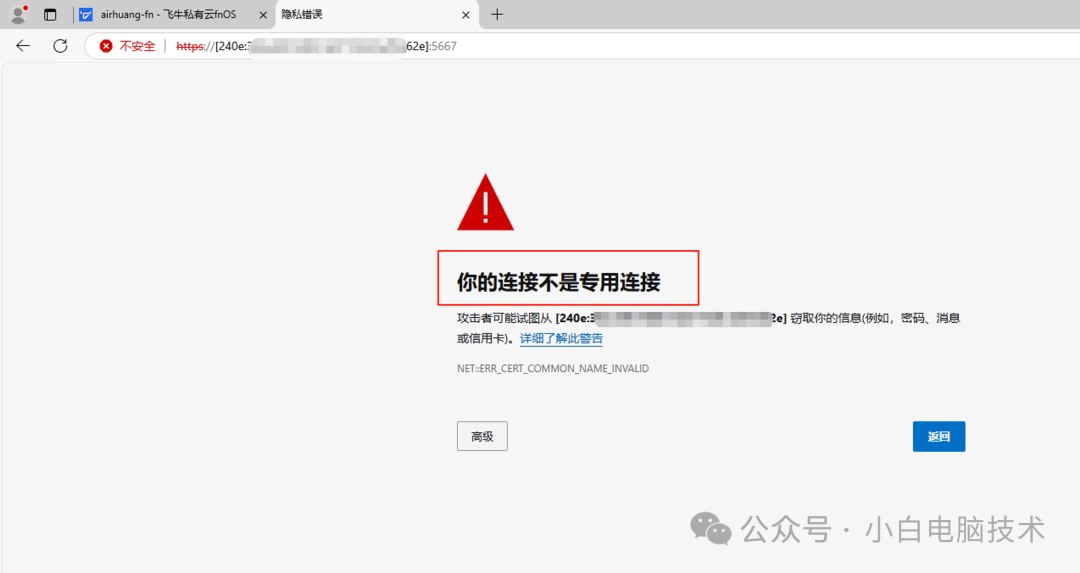
你可以点击【高级】-【继续访问xxx】
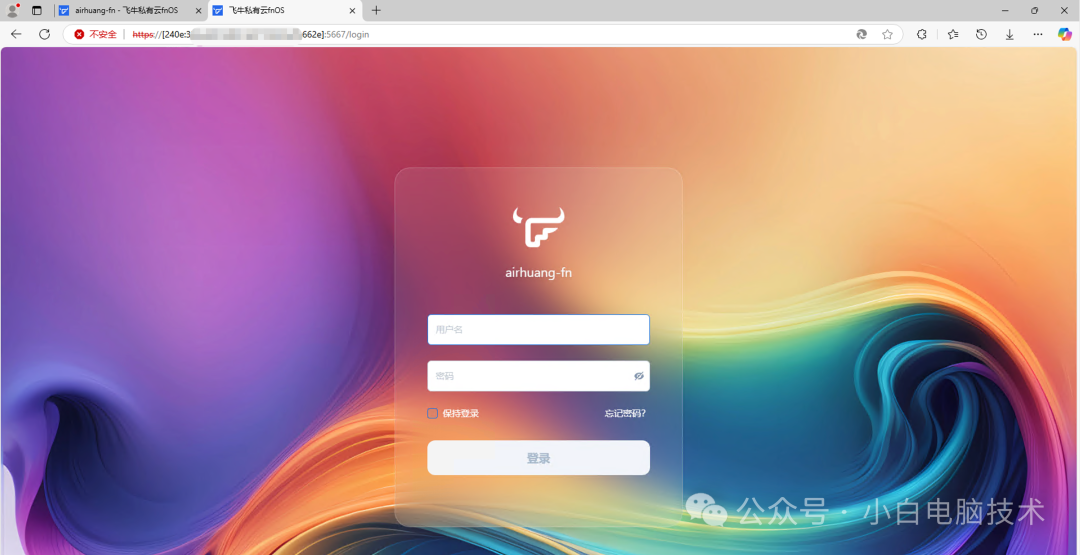
就能正常看到飞牛NAS了
使用手机流量通过IPv6访问飞牛NAS
手机流量网络一般都是能正常获取到IPv6的,不需要怎么检查。(记得关闭手机的Wi-Fi)
然后把刚刚那一串【https://[飞牛公网IPv6]:5667】,小白这里是【https://[240e:3b3:*********:662e]:5667】发到手机上,复制一下。
如果有多个公网IPv6地址,则需要试试看另一个(有时候其中一个会无法访问的)
(建议使用手机版本的EDGE或者谷歌浏览器Chrome)打开浏览器,粘贴到浏览器的地址栏上,然后点击【访问】
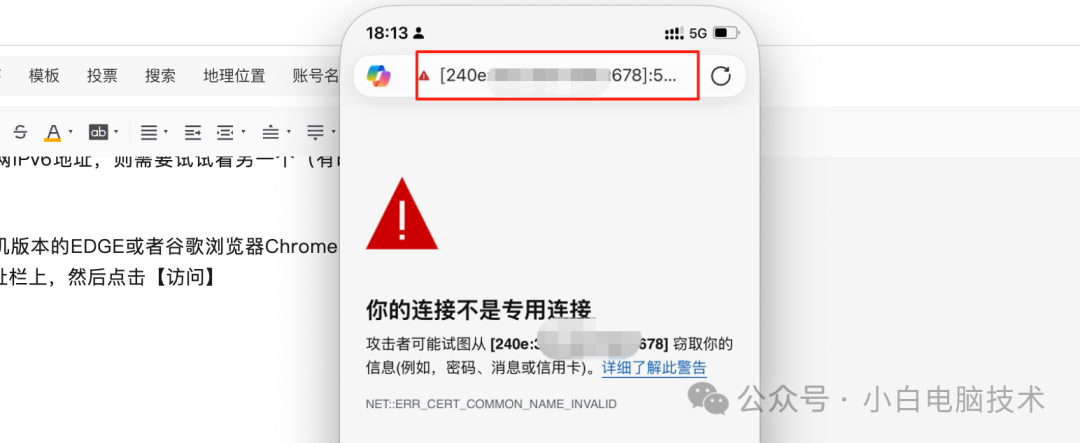
如果提示【隐私错误】或者【你的连接不是专用连接】,就说明在公网IPv6状态下可以正常使用公网IPv6访问到飞牛NAS。
--End--
做完以上内容之后,发现可以正常访问,则可以着手开始做DDNS-GO了!
如果在手机流量访问飞牛NAS时出现问题,则可能需要进入到路由器上调整防火墙策略。(路由器防火墙策略暂时不会更新,因为路由器的品牌有点多,更新起来很麻烦)
你也可以考虑使用爱快路由器、OpenWrt进行拨号(爱快路由器或OpenWRT路由系统的防火墙策略可操作性较强)。如果是光猫拨号状态,则需要进入到光猫调整猫猫的防火墙策略。





 扫一扫
扫一扫


 5461
5461

 被折叠的 条评论
为什么被折叠?
被折叠的 条评论
为什么被折叠?
 到【灌水乐园】发言





