



 本文详细介绍如何在Windows系统上安装VMware,并通过VMware创建Linux虚拟机的过程,包括选择合适的Linux发行版、配置虚拟机参数及安装系统。
1.安装VMware
1.1 下载VMware
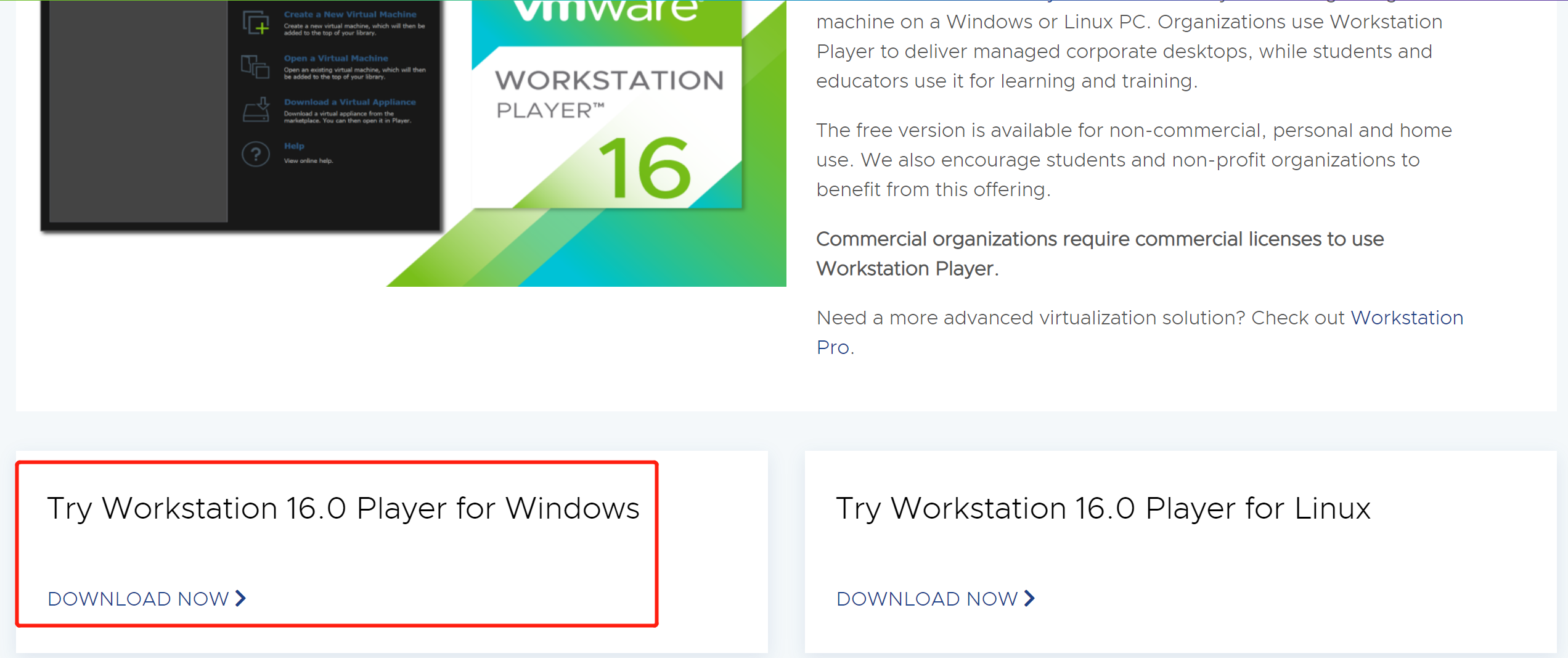
进入Vmware官网,选择左边的Try Workstation 16.0 Player for Windows这个版本。点击链接即可下载。
1.2 安装VMware
VMware安装比较简单,只需要按照步骤一步一步执行就可以了。
选择安装目录
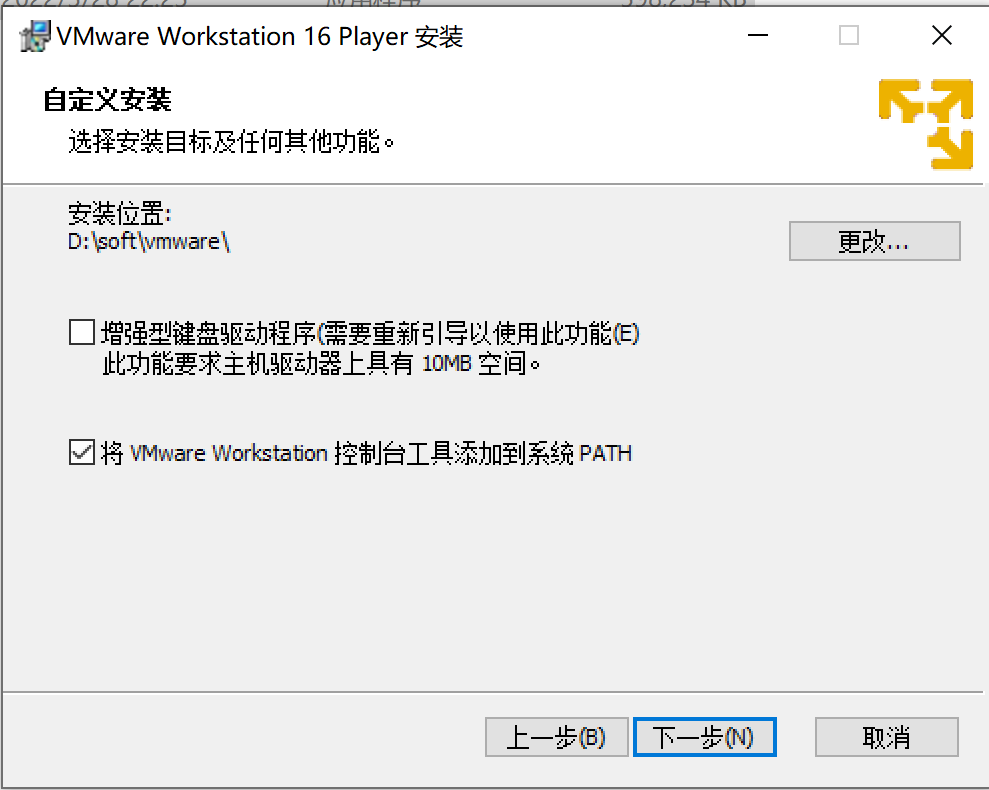
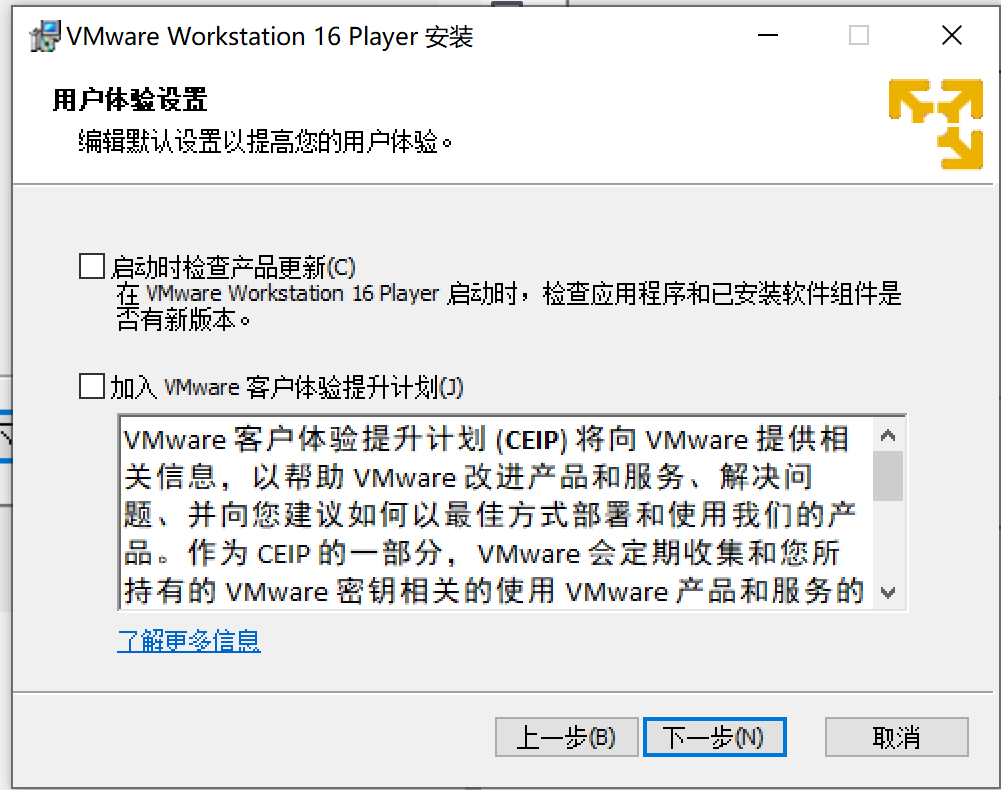
把产品更新检查和客户体验的勾勾去掉
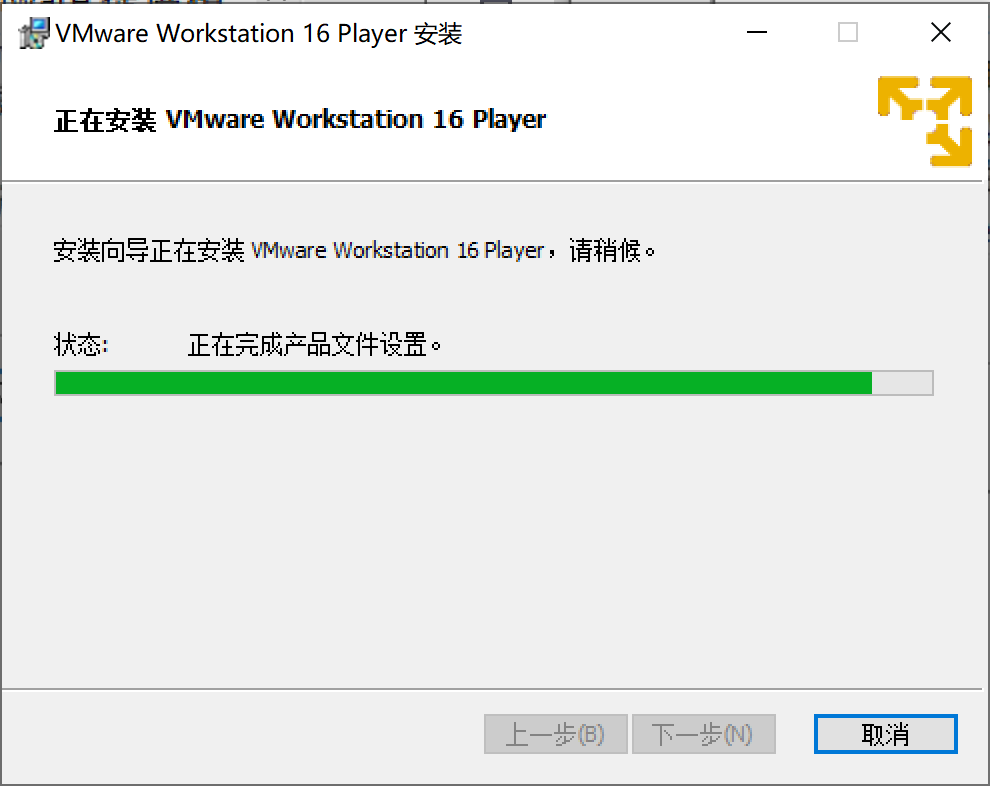
最后点击安装,等待安装完成即可。
2.安装Linux虚拟机
2.1 下载系统镜像
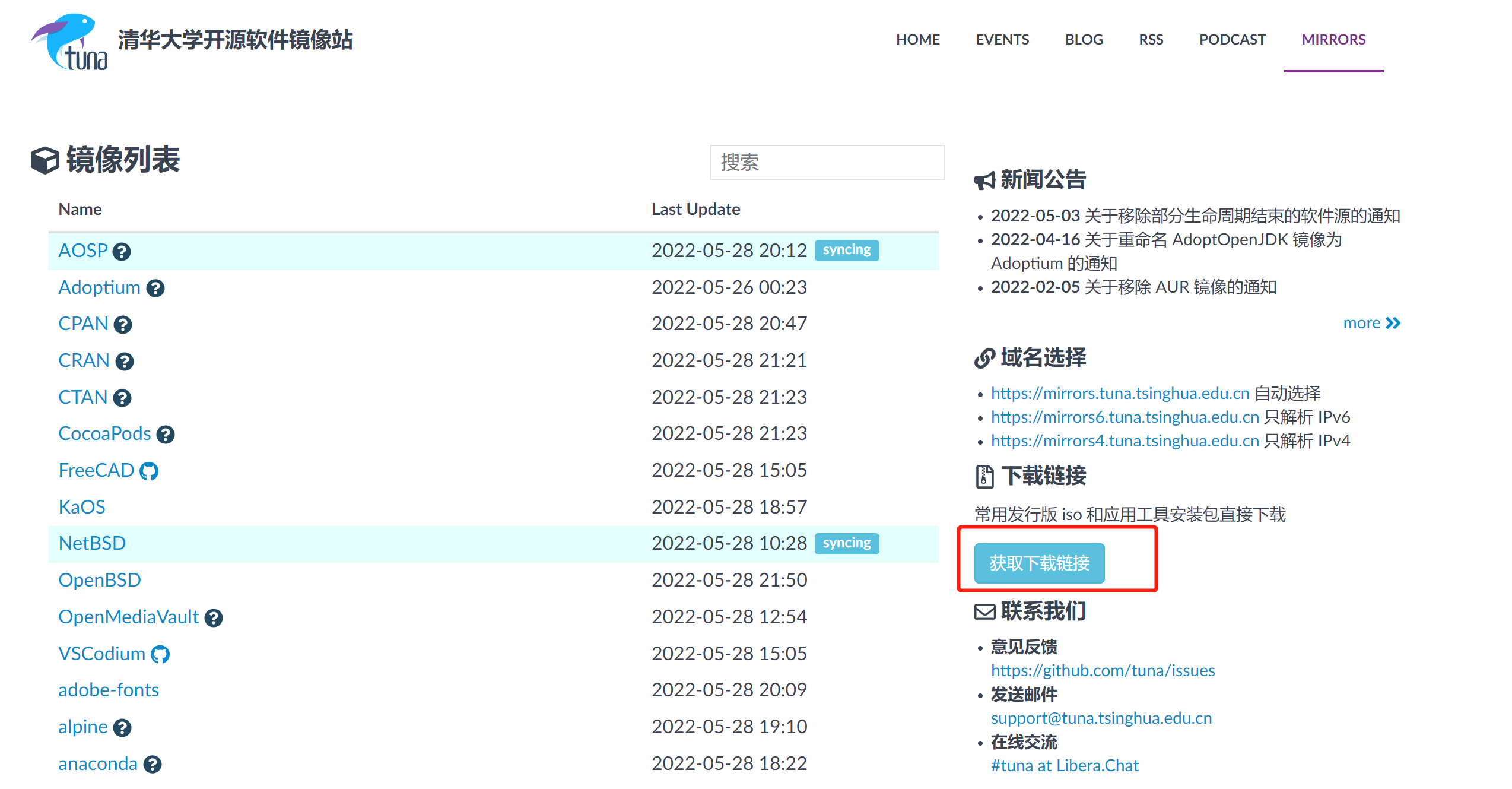
为了保证下载速度,我们需要从国内镜像站来下载安装所需的iso镜像,一般使用以下镜像站:
我们使用清华大学开源软件镜像站,打开镜像站,然后点击右边蓝色按钮获取下载链接,这里提供了各种不同系的Linux系统镜像。
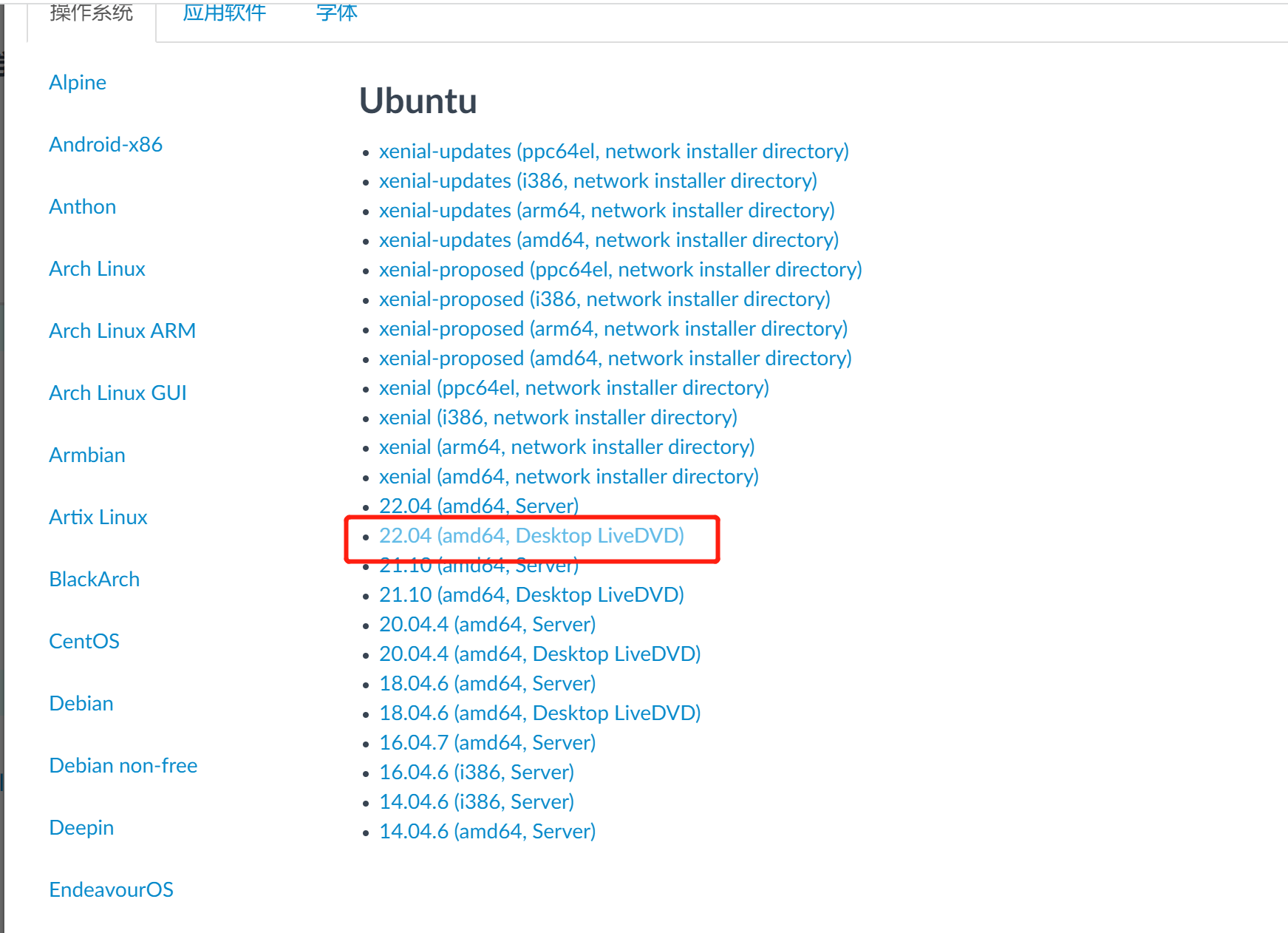
新手入门的话推荐使用Ubuntu,这里选择的是Ubuntu22.04(arm64,Desktop LiveDVD)。各个版本说明:
- server版本为服务器版
- Desktop版本为个人桌面系统
- arm64是适配系统
- LiveDVD是指光盘镜像,也就是说可以直接制作为系统盘将系统安装在个人端或虚拟机
2.2 创建虚拟机
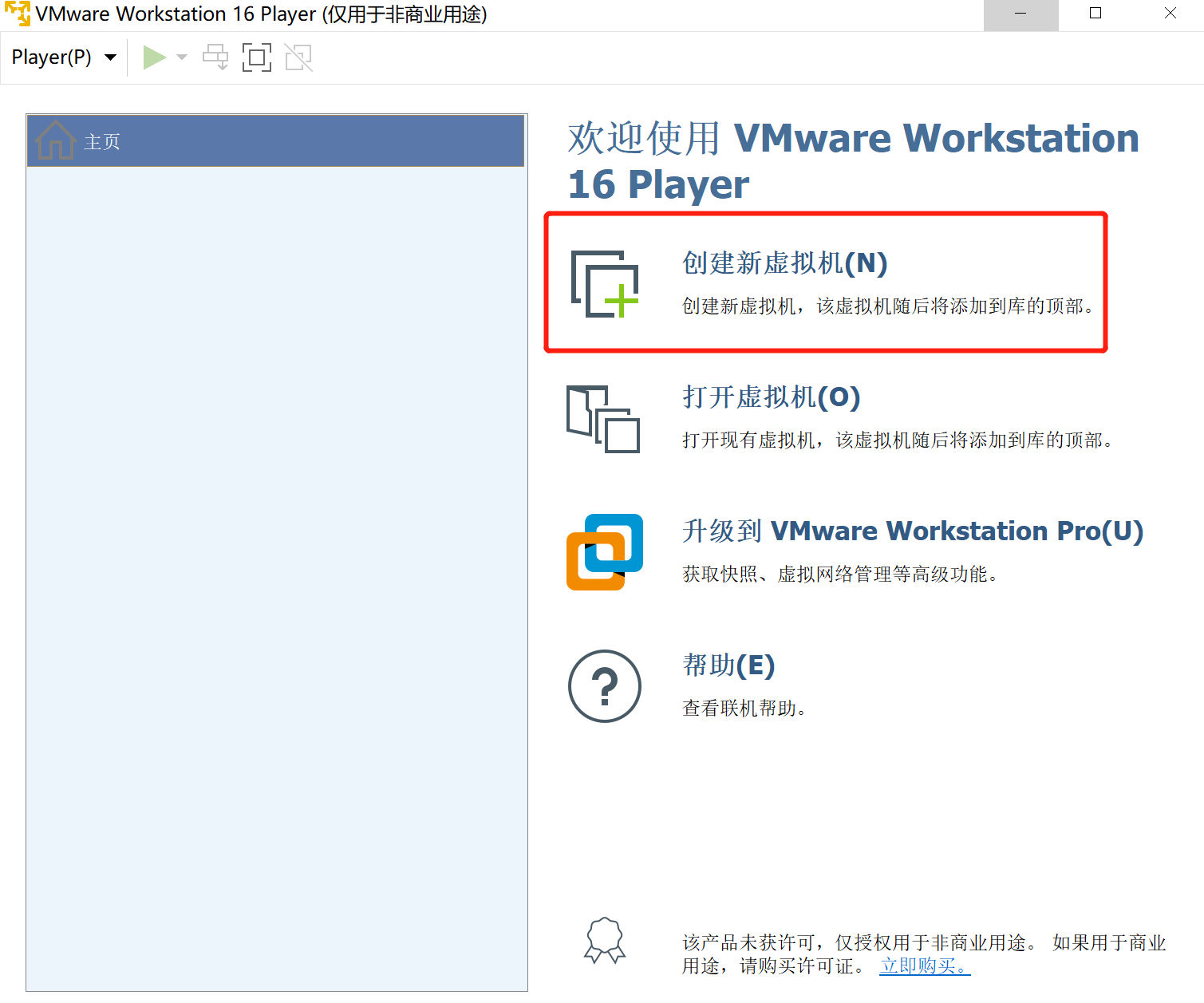
镜像下载完成后,就可以创建虚拟机了,打开安装好的VMware,点击创建新虚拟.
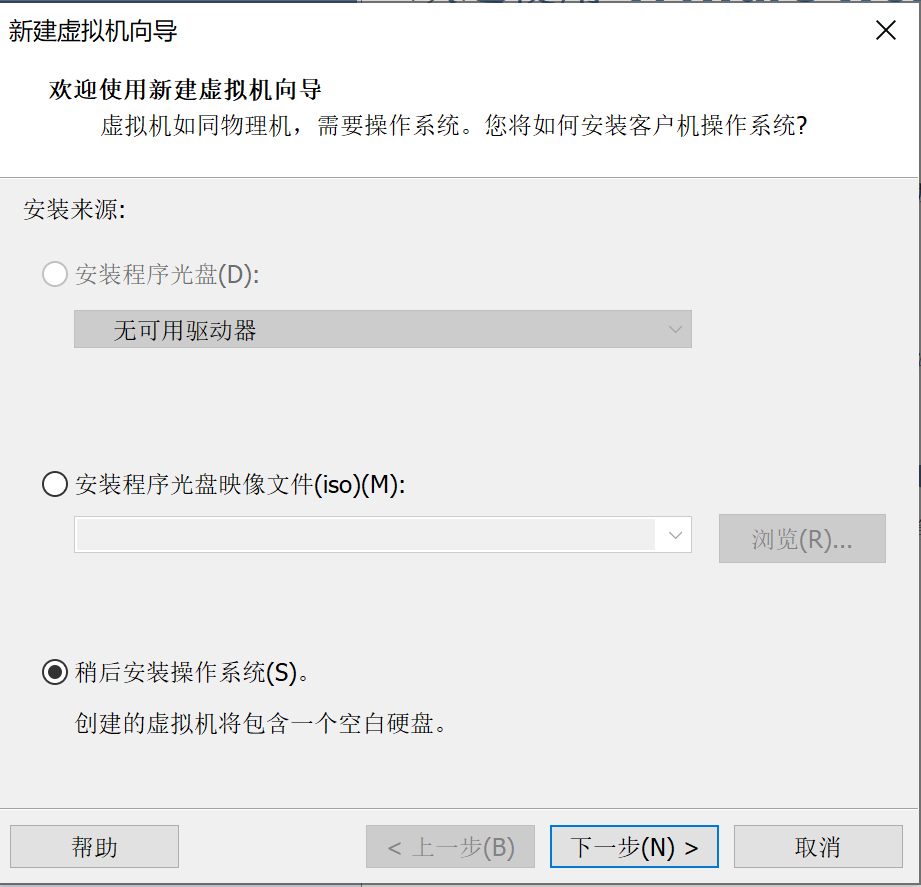
在弹出框中选择稍后安装操作系统,点击下一步。
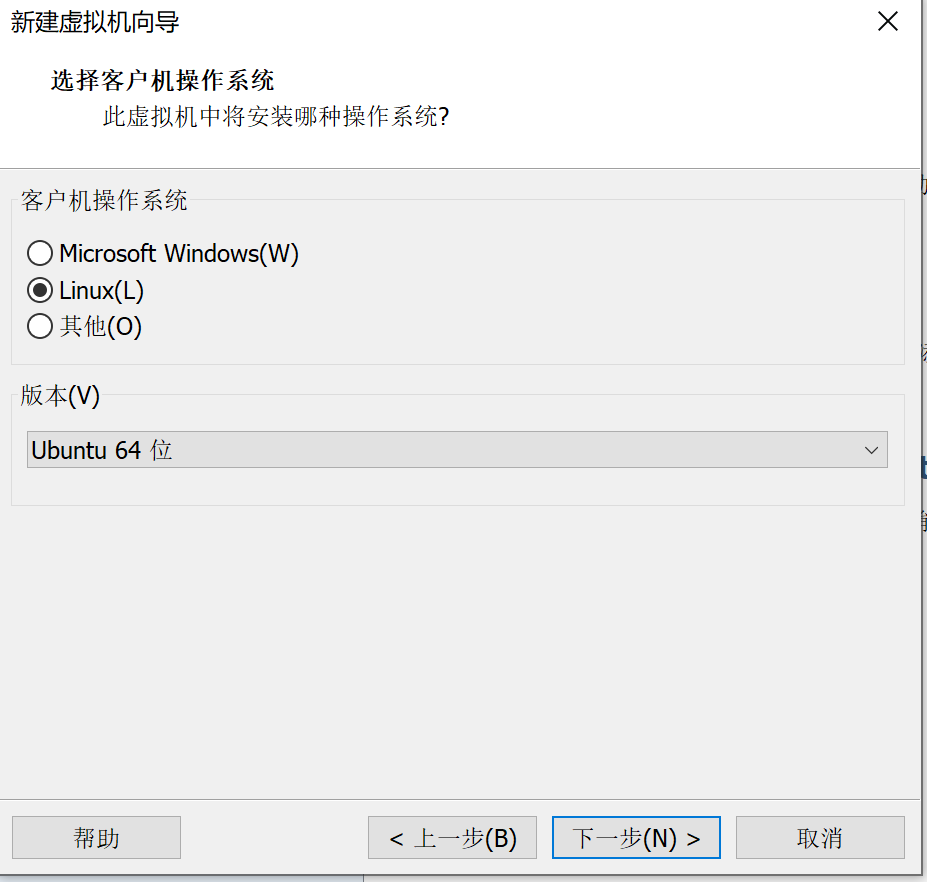
选择Linux,版本选择 Ubuntu 64位 ,点击下一步。
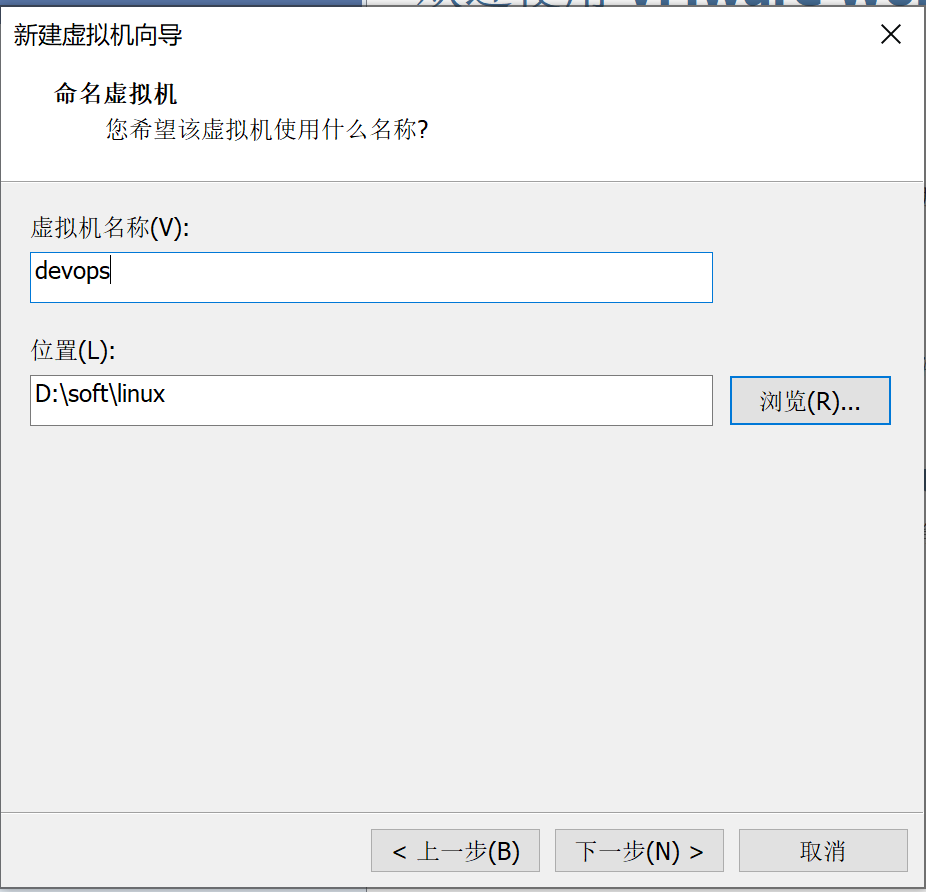
输入虚拟机名称和安装目录。点击下一步
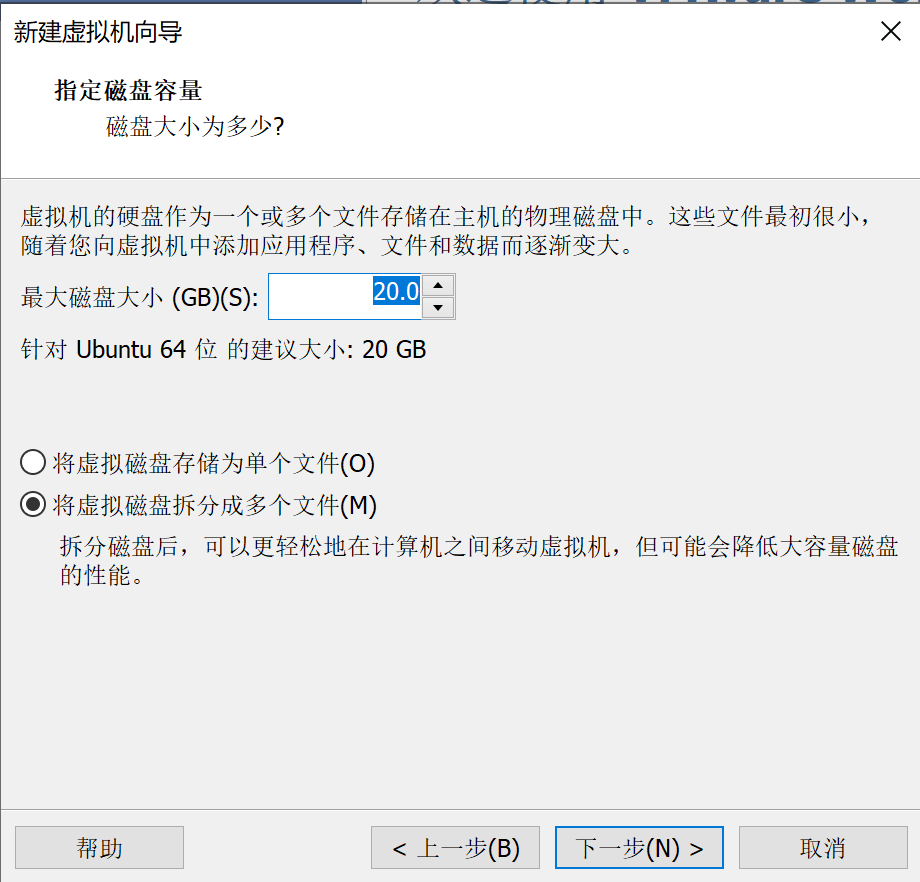
这一步是为虚拟机选择磁盘的大小,系统推荐20G,这个主要看磁盘大小是否足够,如果足够,20G基本够用了,如果不足够,可以调整为10G,最好不要低于10G,因为系统所需的安装空间最小8.6G
下面一个选项默认是将虚拟磁盘拆分为多个文件,不用修改,确认没问题就单击下一步
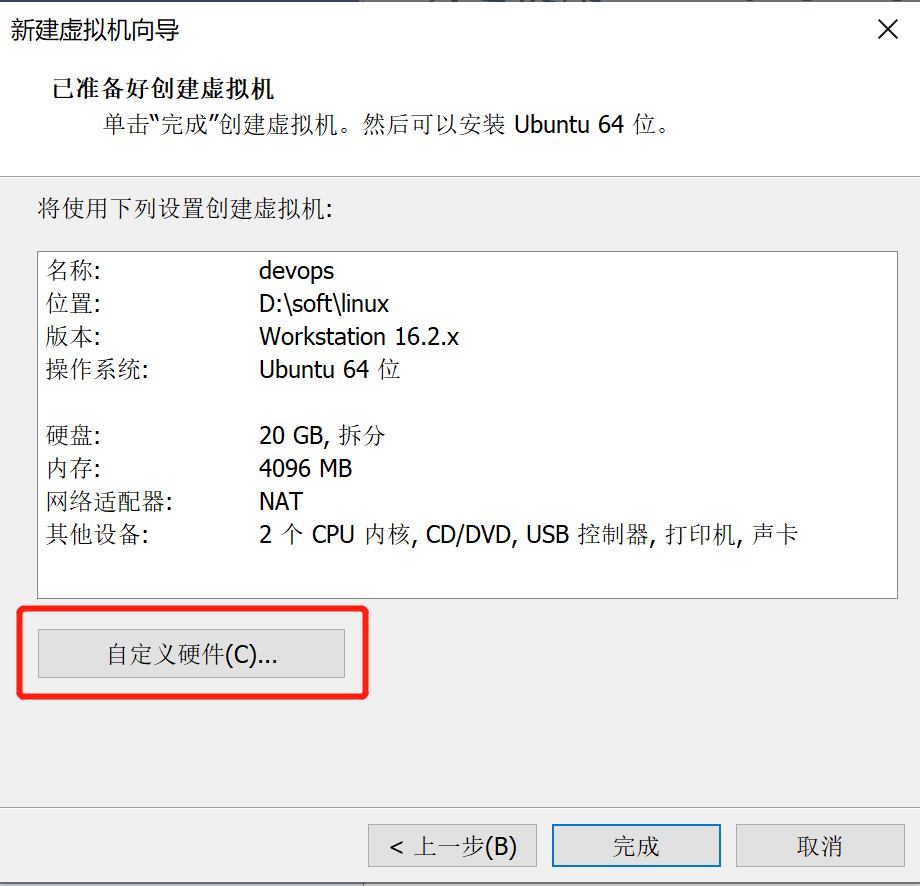
这一步需要选择自定义硬件,选择第三个,新CD/DVD
选择使用ISO镜像文件,在后面选择你下载好的Ubuntu镜像,确认没问题之后点击关闭
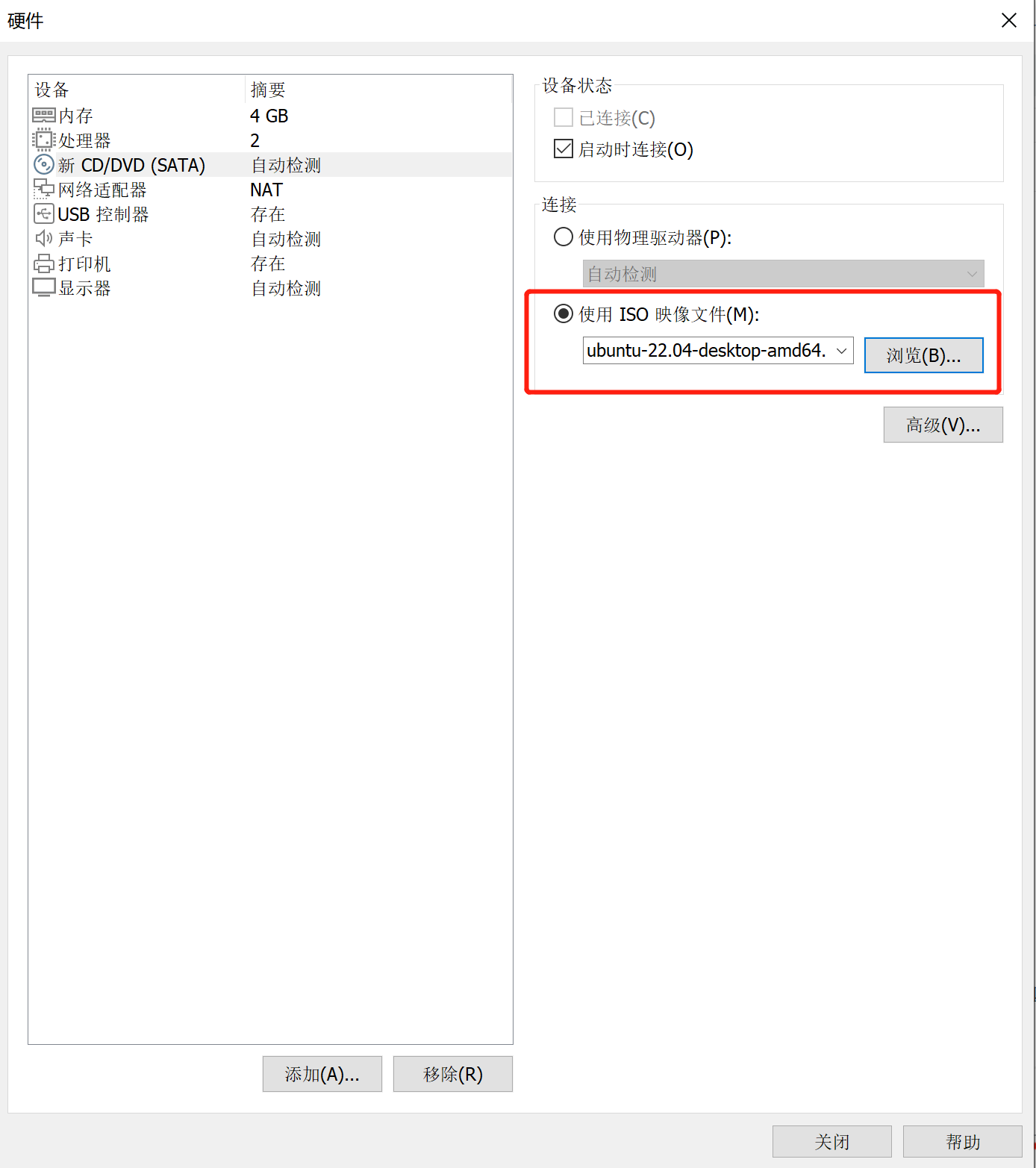
回到最后一步,所有准备工作就已经完成,点击 完成 按钮即可。
2.3 安装Linux系统
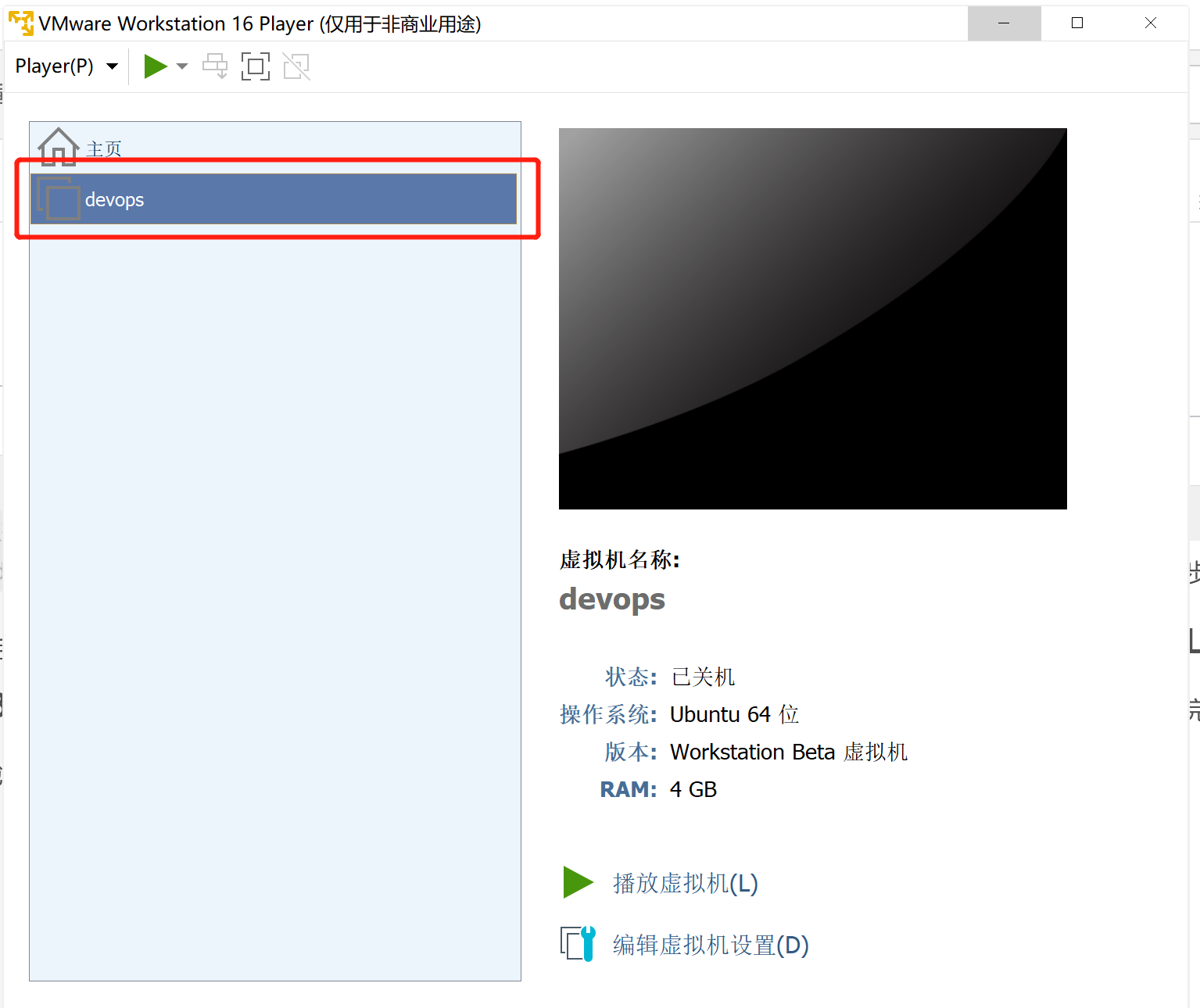
虚拟机创建完成后,在VMware主页就可以看到我们创建的虚拟机,双击开启此虚拟机,默认选择第一个,不用修改,回车一下进入或者等待系统自动进入。
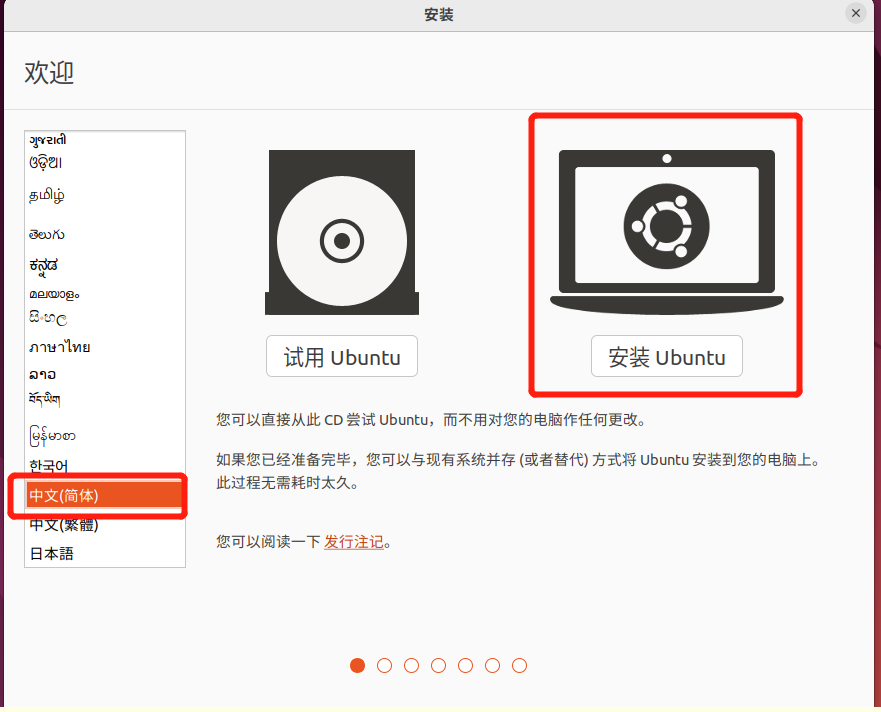
之后选择中文(简体),点击安装Ubuntu。
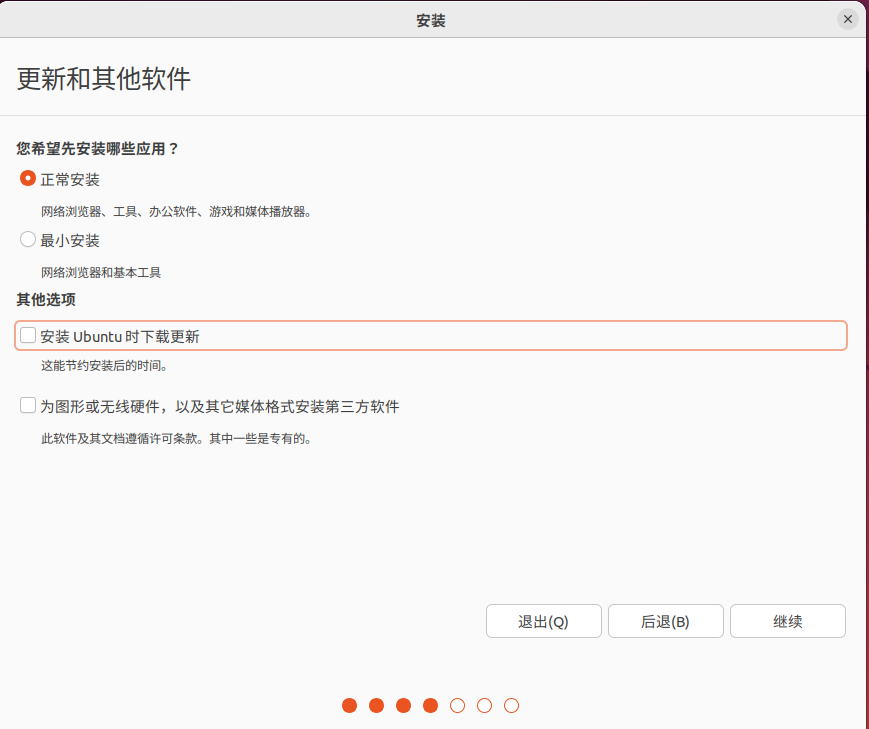
接下来选择正常安装,将其他选项里面的更新去掉,这里我们不选择更新,更新会拖慢安装速度,点击继续
这一步选择清除整个磁盘并安装就可以。点击现在安装。
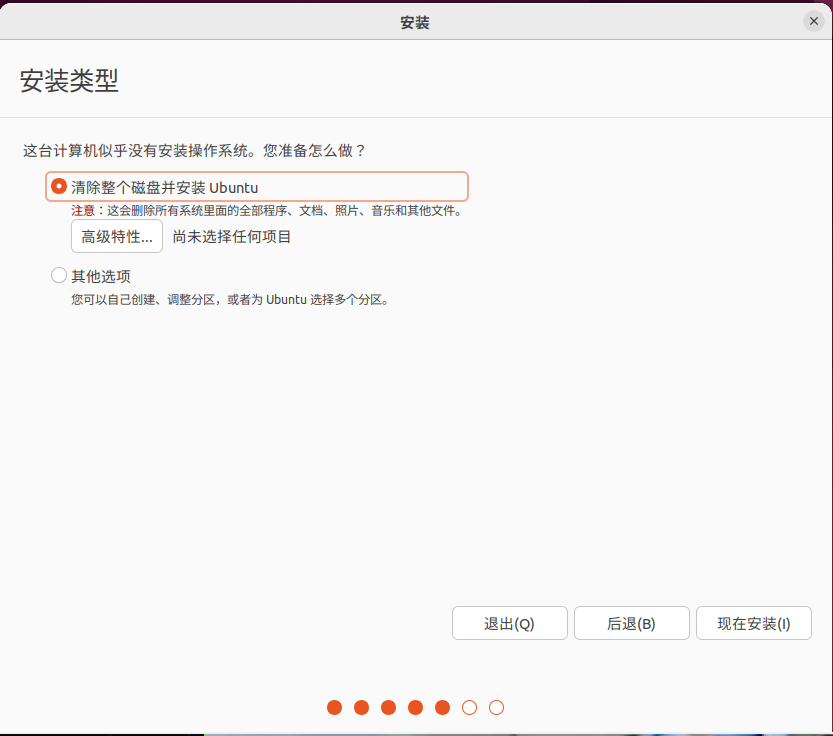
接下来选择时区,时区选择shanghai(上海),设置用户名,机器名,还有登录密码。等待安装完成。
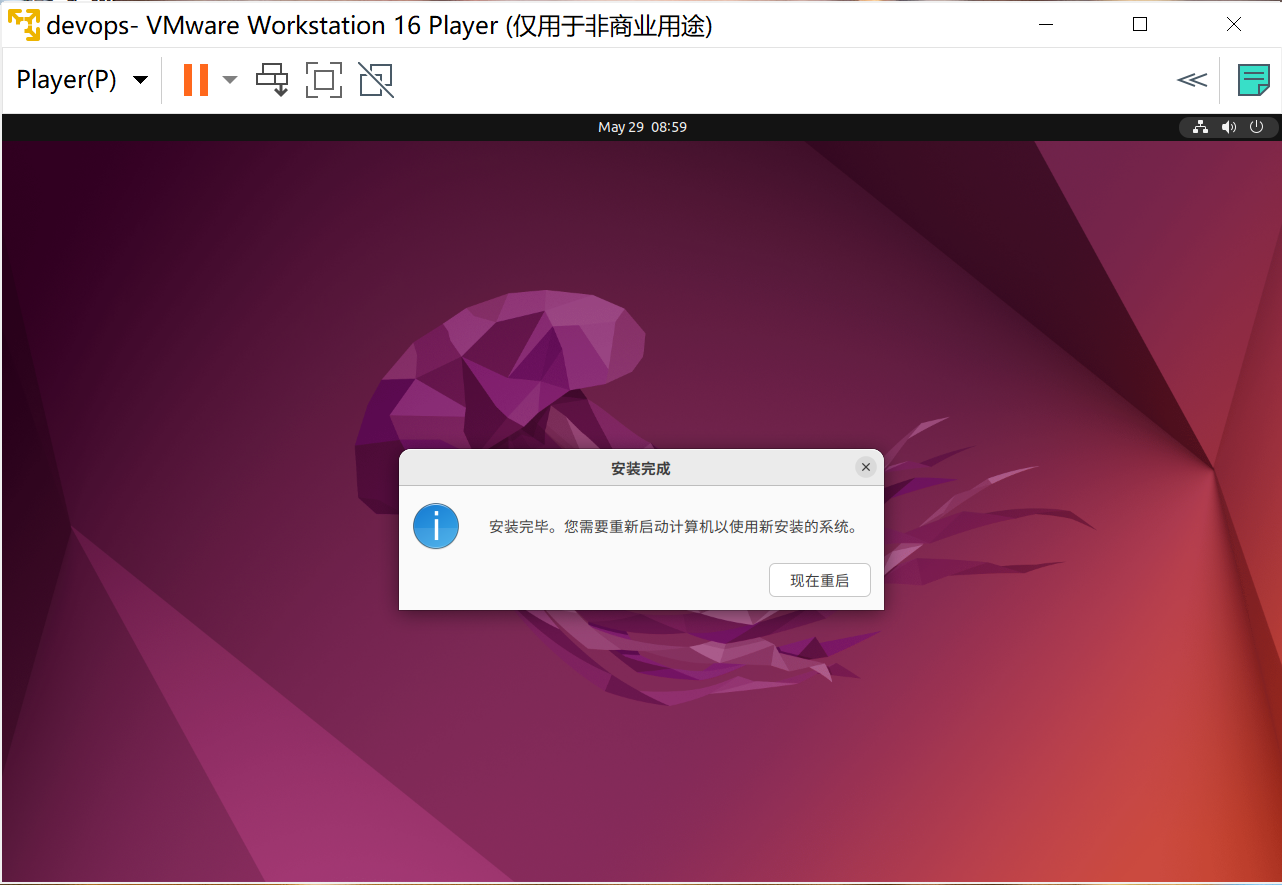
安装完毕后,重启计算机,至此,虚拟机就安装完成。





 扫一扫
扫一扫


 457
457

 被折叠的 条评论
为什么被折叠?
被折叠的 条评论
为什么被折叠?
 到【灌水乐园】发言





