


 本文介绍如何使用 CocoaPods 在 iOS 工程中添加 AFNetworking 库,包括解决搜索缓存问题、创建 Podfile 文件、指定版本及安装流程。
1、首先我们来搜索一下三方库
终端输入:$ pod search AFNetworking
这时有可能出现

这是因为之前pod search的时候生成了缓存文件search_index.json 执行rm ~/Library/Caches/CocoaPods/search_index.json来删除该文件 然后再次输入pod search AFNetworking进行搜索 这时会提示Creating search index for spec repo 'master'.. 等待一会将会出现搜索结果如下:
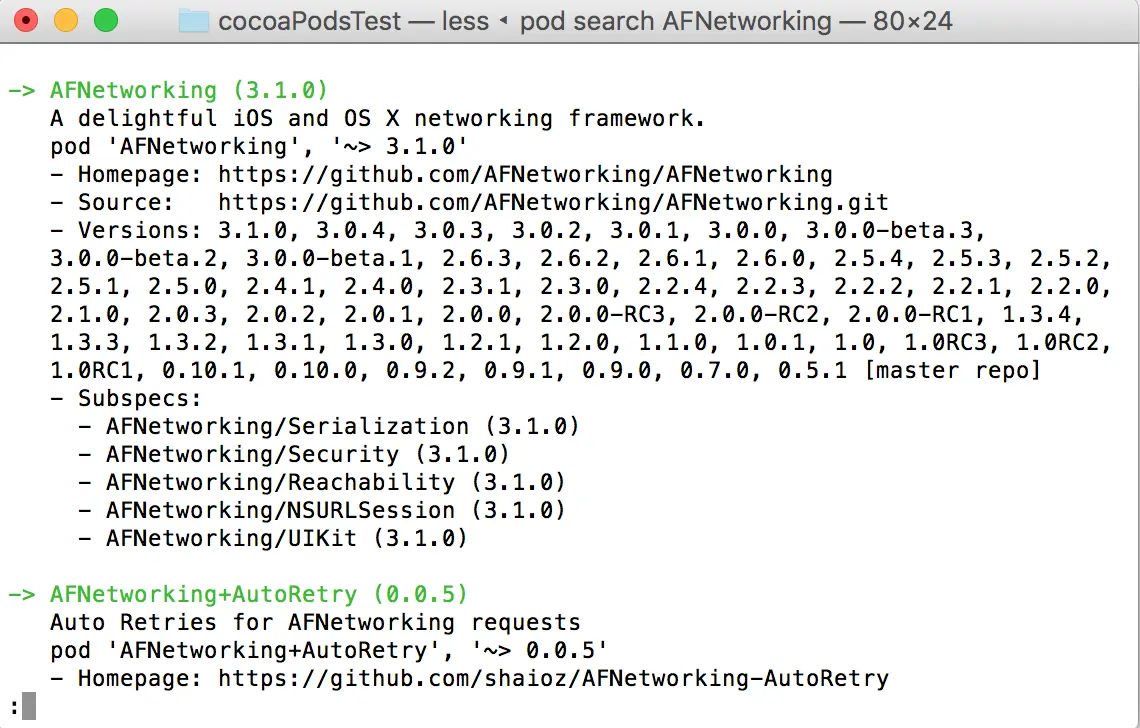
出现这个了就说明搜索成功了,看一下上图中的这一句: pod 'AFNetworking', '~> 3.1.0' 这句话一会我们要用到,这是CocoaPods添加三方库的关键字段 然后退出这个界面(这一步只是验证一下cocoapods有没有安装成功,能不能搜索到你想要的三方库),直接按"q"就退出去了。
如果搜索到的版本不是最新的,请查看iOS解决CocoaPods搜索不到最新版SDK的问题
2、在工程中创建一个Podfile文件
要想在你的工程中创建Podfile文件,必须先要进到该工程目录下
终端输入:$ cd /Users/liyang/Desktop/CocoaPodsTest
//这是我电脑上的路径,你输入你自己项目的路径或直接拖拽也行
进来之后就创建
终端输入:$ touch Podfile
然后你在你的工程目录下可以看到多了一个Podfile文件
3、编辑你想导入的第三方库的名称及版本
使用vim编辑Podfile文件
终端输入:$ vim Podfile
进入如下界面:
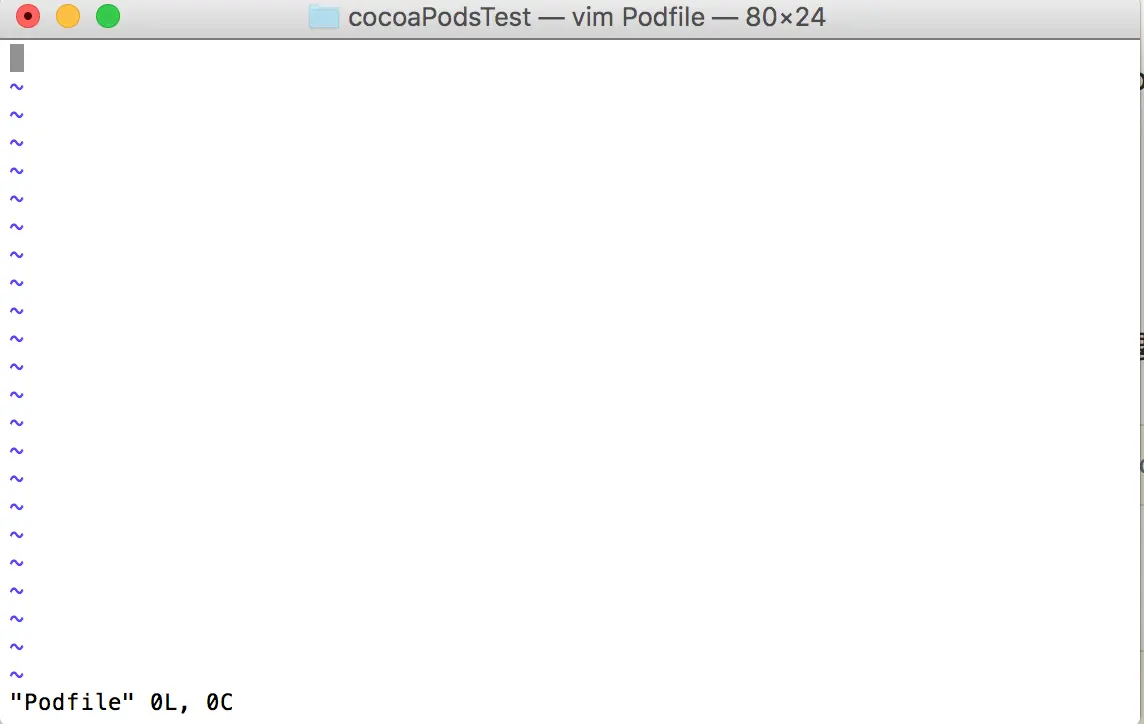
进来之后紧接着按键盘上的英文'i'键 下面的"Podsfile" 0L, 0C将变成-- INSERT -- 然后就可以编辑文字了,输入以下文字
platform :ios, '7.0'inhibit_all_warnings! //忽略警告信息target 'MyApp' douse_frameworks!pod 'AFNetworking', '~> 3.1'end
解释一下
platform :ios, '7.0'代表当前AFNetworking支持的iOS最低版本是iOS 7.0,'MyApp'就是你自己的工程名字,pod 'AFNetworking', '~> 3.1.0'代表要下载的AFNetworking版本是3.1.0及以上版本,还可以去掉后面的'~> 3.1.0',直接写pod 'AFNetworking',这样代表下载的AFNetworking是最新版。
编辑完之后成如下样子:
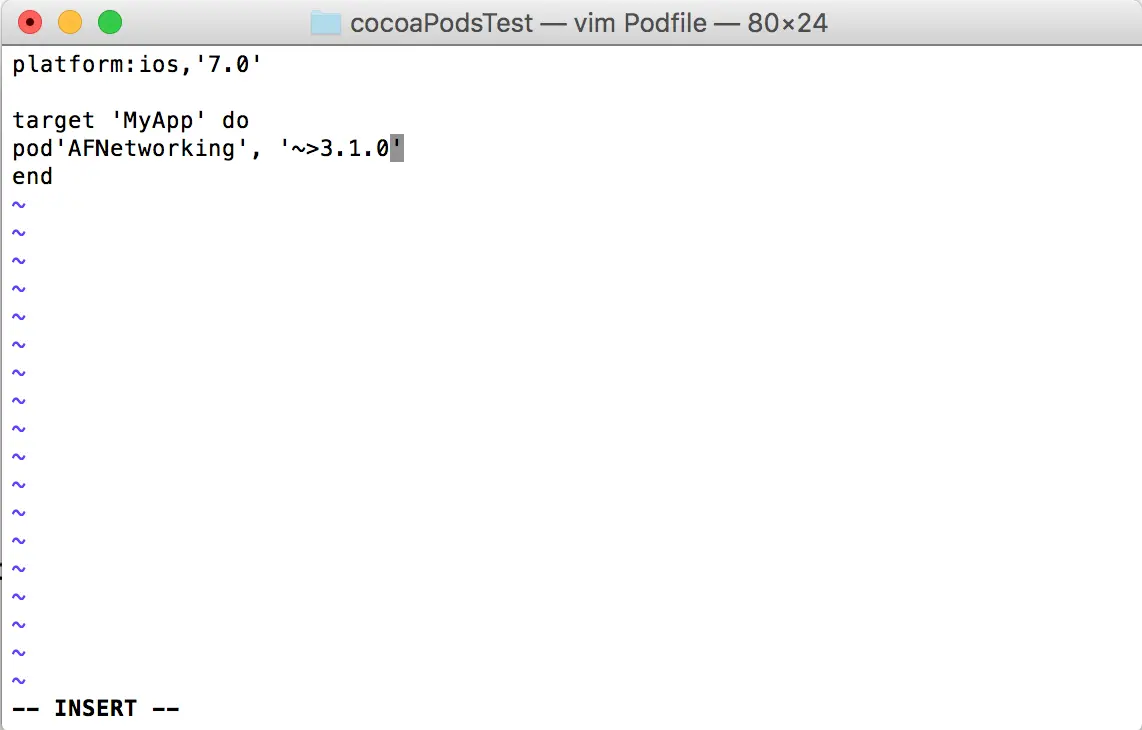
此时该退出去了,怎么退出去呢?跟着我做,先按左上角的esc键,再按Shift +冒号键,再输入wq,点击回车,就保存并退出去了。
这时候,你会发现你的项目目录中名字为Podfile的文件的内容就是你刚刚输入的内容。
4、把该库下载到Xcode中
终端输入:$ pod install
这就开始下载了,需要一段时间,出现如下界面就说明安装好了
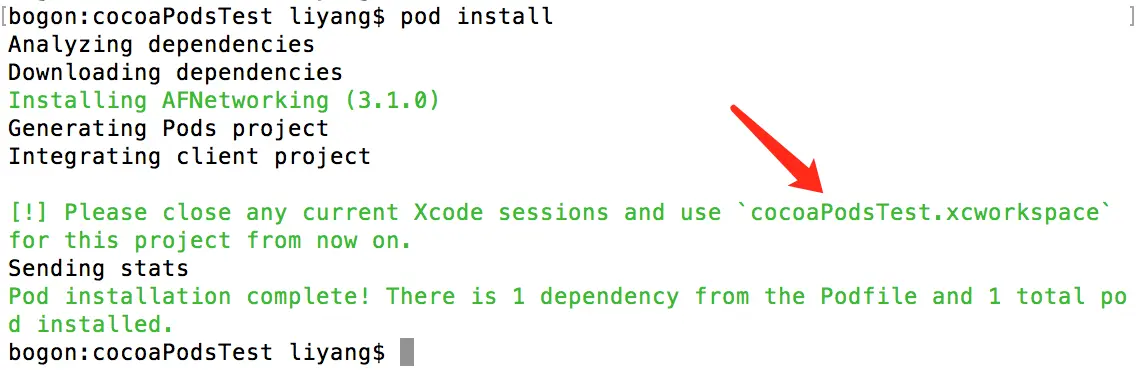
这个时候关闭所有的Xcode窗口,再次打开工程目录会看到多了一个后缀名为.xcworkspace文件。
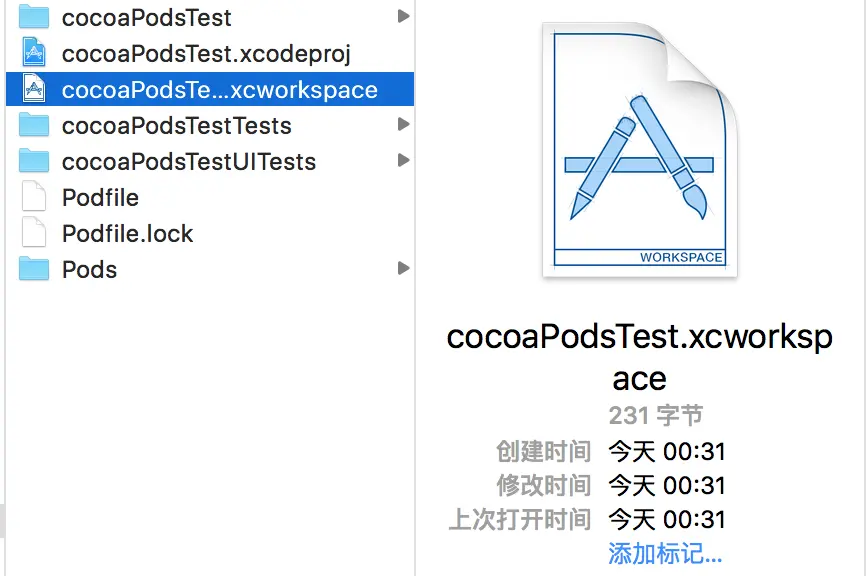
以后打开工程就双击这个文件打开了,而不再是打开.xcodeproj文件。 进入工程后引入头文件不再是#import "AFNetworking.h",而是#import <AFNetworking.h>





 扫一扫
扫一扫


 1416
1416

 被折叠的 条评论
为什么被折叠?
被折叠的 条评论
为什么被折叠?
 到【灌水乐园】发言





