树莓派安装系统

树莓派系统安装指南

在拿到树莓派板子后对其进行系统安装:

这里写图片描述

烧录前准备:

SD卡(大于8G),读卡器,显示器,HDMI线,鼠标键盘。
img格式烧录文件

官方下载地址:

https://www.raspberrypi.org/downloads/

系统为树莓派准备了相应的系统文件下载,深度契合树莓派自身的硬件系统而高度定制,新手推荐使用。
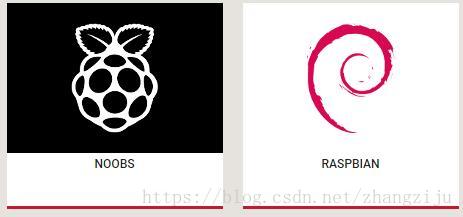
这里写图片描述

左边是傻瓜式一键安装版本,右边需要烧录,推荐右边(因为左边没成功。。)
安装烧写工具Win32 Disk Imager
下载地址:

http://sourceforge.net/projects/win32diskimager/files/Archive/win32diskimager-v0.9-binary.zip/download

putty下载地址:

https://the.earth.li/~sgtatham/putty/latest/x86/putty.exe

树莓派Raspbian系统密码是多少?树莓派Raspbian系统默认登录用户名为pi,该账户默认密码是raspberry(可在raspi-config中修改)。树莓派的Raspbian系统root用户默认是禁用状态,且没有密码,所以要先设置个密码,然后开启才能正常使用。

使用pi账户进行登陆命令行,执行命令:【sudo passwd root】设置root用户密码,然后在执行【sudo passwd –unlock root】开启root账户,在使用【su root】测试是否生效!

重新锁定root账户可执行命令:sudo passwd –lock root

连上后发现屏幕不亮

hdmi_force_hotplug=1
config_hdmi_boost=4
hdmi_group=2
hdmi_mode=9
hdmi_drive=2
hdmi_ignore_edid=0xa5000080
disable_overscan=1

解释:

hdmi_force_hotplug:强制使用HDMI输出(强行认为HDMI口已经插入了设备)
config_hdmi_boost:HDMI信号增强。
hdmi_group、hdmi_mode:决定分辨率。 group=2,
mode=9 代表800×600 @ 60Hz。(参考:http://elinux.org/RPiconfig

根据自己屏幕的实际分辨率设置group和mode值。

hdmi_drive:强制音频输出到HDMI口(注意,仅适用于带音频的HDMI-VGA转换器!!如果想让音频从模拟输出,则去掉此项!!)
hdmi_ignore_edid:强行按hdmi_group和hdmi_mode规定的分辨率输出。不检测显示器自身的分辨率。
disable_overscan:强行禁止保留黑边功能。

保存config.txt文件,重启树莓派,ok,亮屏了

树莓派(Raspberry Pi)是一款小型计算机,常用于教育、嵌入式系统和DIY项目。安装操作系统和设置远程VNC(Virtual Network Computing)是使用树莓派的基本步骤。以下是详细的步骤: ### 安装操作系统 1. **准备材料**: - 树莓派主板 - microSD卡(至少8GB) - 电源适配器 - HDMI线(用于初始设置) - 键盘和鼠标 - 电脑(用于下载操作系统和烧录镜像) 2. **下载操作系统**: - 访问树莓派官网(https://www.raspberrypi.org/)下载Raspberry Pi OS(以前称为Raspbian)。 - 选择合适的版本(Lite、Full等)并下载。 3. **烧录镜像**: - 下载并安装镜像烧录工具,如Etcher(https://www.balena.io/etcher/)。 - 将microSD卡插入电脑,打开Etcher,选择下载的操作系统镜像,选择microSD卡作为目标,点击“Flash”进行烧录。 4. **初始设置**: - 将烧录好的microSD卡插入树莓派。 - 连接键盘、鼠标、显示器和电源。 - 启动树莓派,按照屏幕上的指示完成初始设置。 ### 设置远程VNC 1. **启用VNC**: - 打开树莓派的终端。 - 输入以下命令启动配置工具: ``` sudo raspi-config ``` - 选择“Interfacing Options” -> “VNC” -> “Yes”启用VNC。 2. **安装VNC Viewer**: - 在电脑上下载并安装VNC Viewer(https://www.realvnc.com/en/connect/download/viewer/)。 3. **获取树莓派的IP地址**: - 在树莓派的终端中输入以下命令获取IP地址: ``` ifconfig ``` - 记录下IP地址。 4. **连接VNC**: - 打开VNC Viewer,输入树莓派的IP地址,点击“Connect”。 - 输入树莓派的用户名和密码(默认用户名是`pi`,密码是`raspberry`),点击“OK”。 - 现在你应该可以通过VNC远程访问树莓派的桌面环境。 ### 总结 通过以上步骤,你可以成功在树莓派安装操作系统并设置远程VNC连接。这样可以方便地进行远程操作和开发。
评论
成就一亿技术人!
拼手气红包6.0元
还能输入1000个字符
 
红包 添加红包
表情包 插入表情
 条评论被折叠 查看
添加红包

请填写红包祝福语或标题

红包个数最小为10个

红包金额最低5元

当前余额3.43前往充值 >
需支付:10.00
成就一亿技术人!
领取后你会自动成为博主和红包主的粉丝 规则
hope_wisdom
发出的红包
实付
使用余额支付
点击重新获取
扫码支付
钱包余额 0

抵扣说明:

1.余额是钱包充值的虚拟货币,按照1:1的比例进行支付金额的抵扣。
2.余额无法直接购买下载,可以购买VIP、付费专栏及课程。

余额充值