


confluence是一款由Atlassian出品的知识管理工具,其下各产品线在中国市场销售策略有所调整或即将下架,今天给大家推荐一款国产开源平替工具 - sward。sward包含知识库管理、文档管理、文档协作、文档分享等模块,支持普通文档、markdown等格式,产品简洁易用、开源免费,本文将介绍如何安装及快速入门,以对产品有了简单的了解。
1、安装
sward支持多系统安装,如Linux、Docker、Windows、MacOs
1.1 Linux系统安装
-
下载:以ubuntu为例,下载Linux安装包 ,或者使用命令在线下载安装包
wget -O tiklab-sward-2.0.7.deb https://install.tiklab.net/app/install/sward/2.0.7/tiklab-sward-2.0.7.deb
-
安装:执行以下命令安装,默认安装在opt 目录下
dpkg -i tiklab-sward-2.0.7.deb
-
启动:安装之后,在opt目录下会出现一个名字为 tiklab-sward的文件夹,tiklab-sward的文件夹下的bin文件夹,执行 sh startup.sh 命令,启动项目
cd opt/tiklab-sward/bin
sh startup.sh
1.2 Docker系统安装
-
下载:下载Docker安装包,或者使用命令在线下载安装包
wget -O tiklab-sward-2.0.7.tar.gz https://install.tiklab.net/app/install/sward/2.0.7/tiklab-sward-2.0.7.tar.gz
-
安装:执行以下命令加载镜像
docker load -i tiklab-sward-2.0.7.tar.gz
-
启动:执行以下命令启动镜像
docker run -itd -p 9600:9600 tiklab-sward:2.0.7
1.3 Windows系统安装
-
下载:下载Windows安装包
-
安装:双击安装包后,依次点击下一步->安装->完成
-
启动:sward安装成功后会弹出启动页面,点击启用应用
1.4 MacOs系统安装
-
下载:下载MacOs安装包
-
安装:下载完成后会得到tiklab-sward-2.0.7.dmg格式类似的可执行文件,双击可执行文件 --> 将tiklab-sward-2.0.7.app拉入应用程序中即可
-
启动:安装完成之后再启动图出现sward图标,点击图标启动
2、登录
在浏览器输入http://ip:9500访问系统,默认使用本地登录模式,默认登录帐号密码为admin/123456
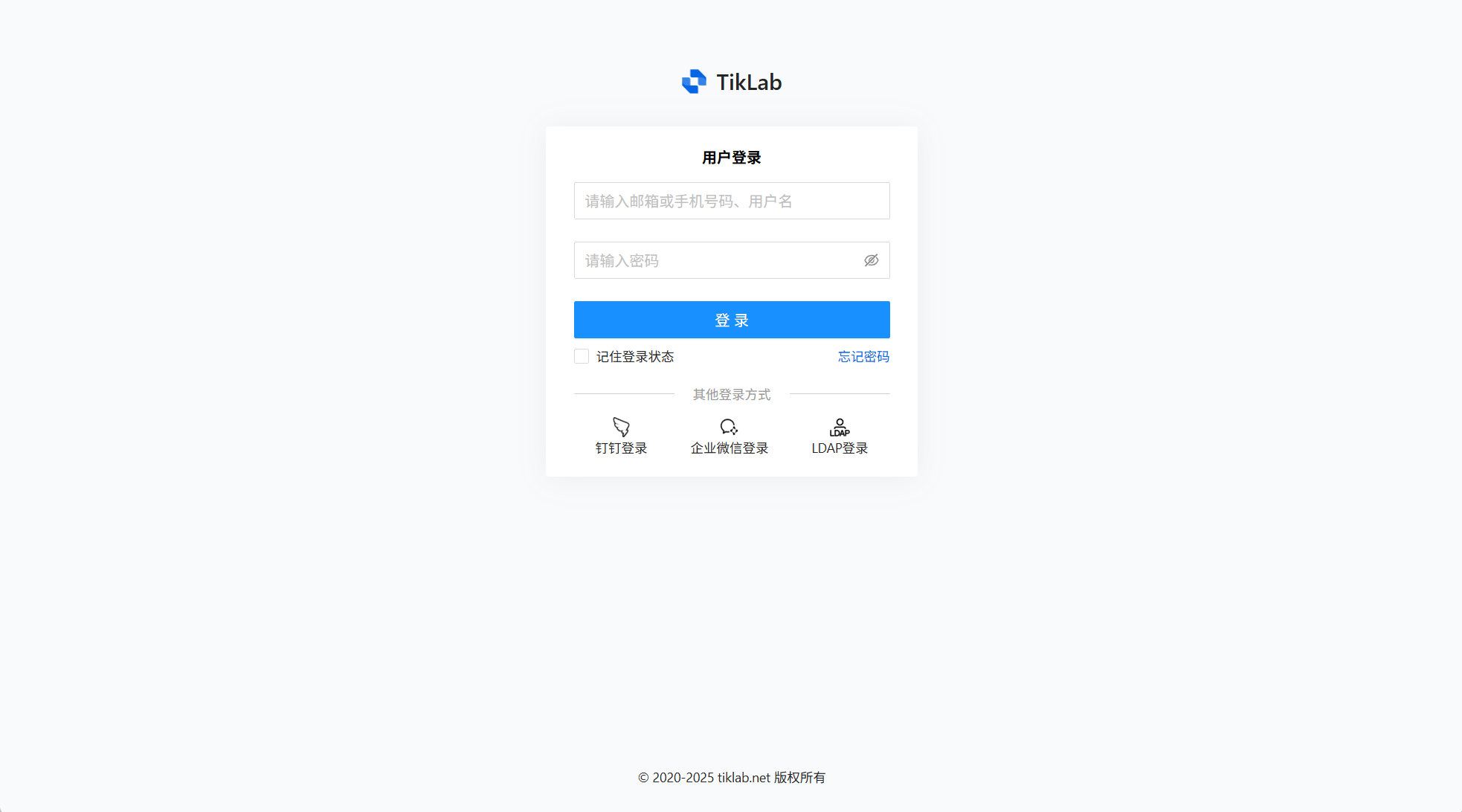 登录
登录
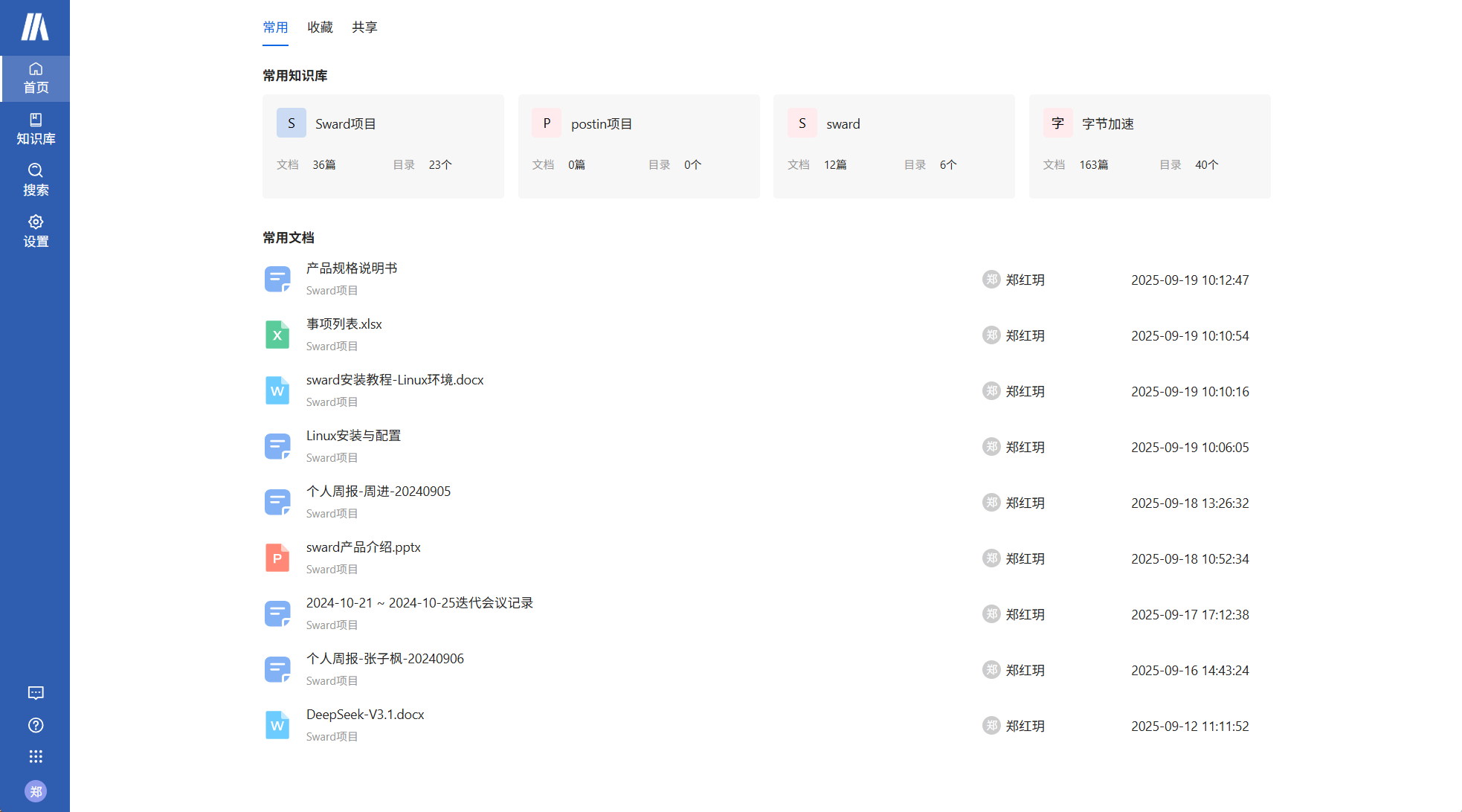 首页
首页
3、配置
通过修改application.yaml配置文件,可以进行自定义配置,如修改端口、配置选择使用内嵌还是外部DB、修改数据存储目录等。
application.yaml的存放位置:
| 系统 | 文件默认位置 |
| Linux | 默认在app下的Contents/conf/application.yaml |
| Docker | 默认在镜像文件内/usr/local/tiklab-sward/conf/application.yaml |
| Windows | 默认在安装目录/conf/application.yaml |
| MacOs | 默认在/opt/tiklab-sward/conf/ application.yaml |
3.1 自定义端口
应用端口可自定义,默认为9600,可以修改为其他端口
server:
port: 9600
3.2 自定义DB配置
数据库需要在jdbc 和 postgresql 两个部分修改,可以修改数据库地址与端口,账号与密码要改成相同的,数据库端口必须一致
jdbc:
driverClassName: org.postgresql.Driver
url: jdbc:postgresql://localhost:9601/tiklab_sward?stringtype=unspecified
username: postgres
password: darth202
postgresql:
embbed:
enable: true
database: tiklab_sward
db:
port: 9601
username: postgres
password: darth2020
| 属性 | 说明 |
| postgresql.embbed.enable | 是否使用内嵌数据库,true:使用 false:不使用。如果配置为false,需要把该文件中jdbc下的数据库连接信息更改为自己的数据库地址,用户名以及密码。 |
| postgresql.database | 是否使用内嵌数据库默认连接的数据库,默认为matflow-ee如果更改次默认值需要把jdbc下的数据库连接信息更改为新的数据地址。 |
| postgresql.db.port | 使用内嵌数据库的启动端口,默认为9601,如果更改需要同时把jdbc.url中的数据库连接地址端口更改 |
| postgresql.db.username | 使用内嵌数据库的用户名,默认为postgres,如果更改需要同时把jdbc.username中的数据库连接地址用户名更改。 |
| postgresql.db.password | 使用内嵌数据库的密码,默认为darth2020,如果更改需要同时把jdbc.password中的数据库连接地址密码更改。 |
| postgresql.db.address | 使用内嵌数据库的数据库文件保存位置,默认为${DATA_HOME}/postgresql,即默认的应用数据目录下的postgresql目录。注:如果更改该目录,该路径目录必须为空目录,否则会导致数据库无法启动 |
| jdbc.url | 默认是:jdbc:postgresql://localhost:9601/sward_ee?stringtype=unspecified 其中 9601 为端口号,sward_ee 为数据库名字,这两个可更改 但是端口号必须与postgresql.db.port 保持一致 数据库名字必须与postgresql.database 保持一致 |
| jdbc.username | 数据库登录名,必须与postgresql.db.username一致 |
| jdbc.password | 数据库登录密码,必须与postgresql.db.password一致 |
3.3 自定义数据存储目录
DATA_HOME为数据文件存放地址。
| 系统 | 默认存放位置 |
| Linux | /opt/tiklab/tiklab-sward |
| Docker | /opt/tiklab/tiklab-sward |
| Windows | C:\tiklab\tiklab-sward |
| MacOs | /Applications/tiklab/tiklab-sward |
4、快速入门
4.1 添加知识库
- 进入知识库页面,点击添加知识库
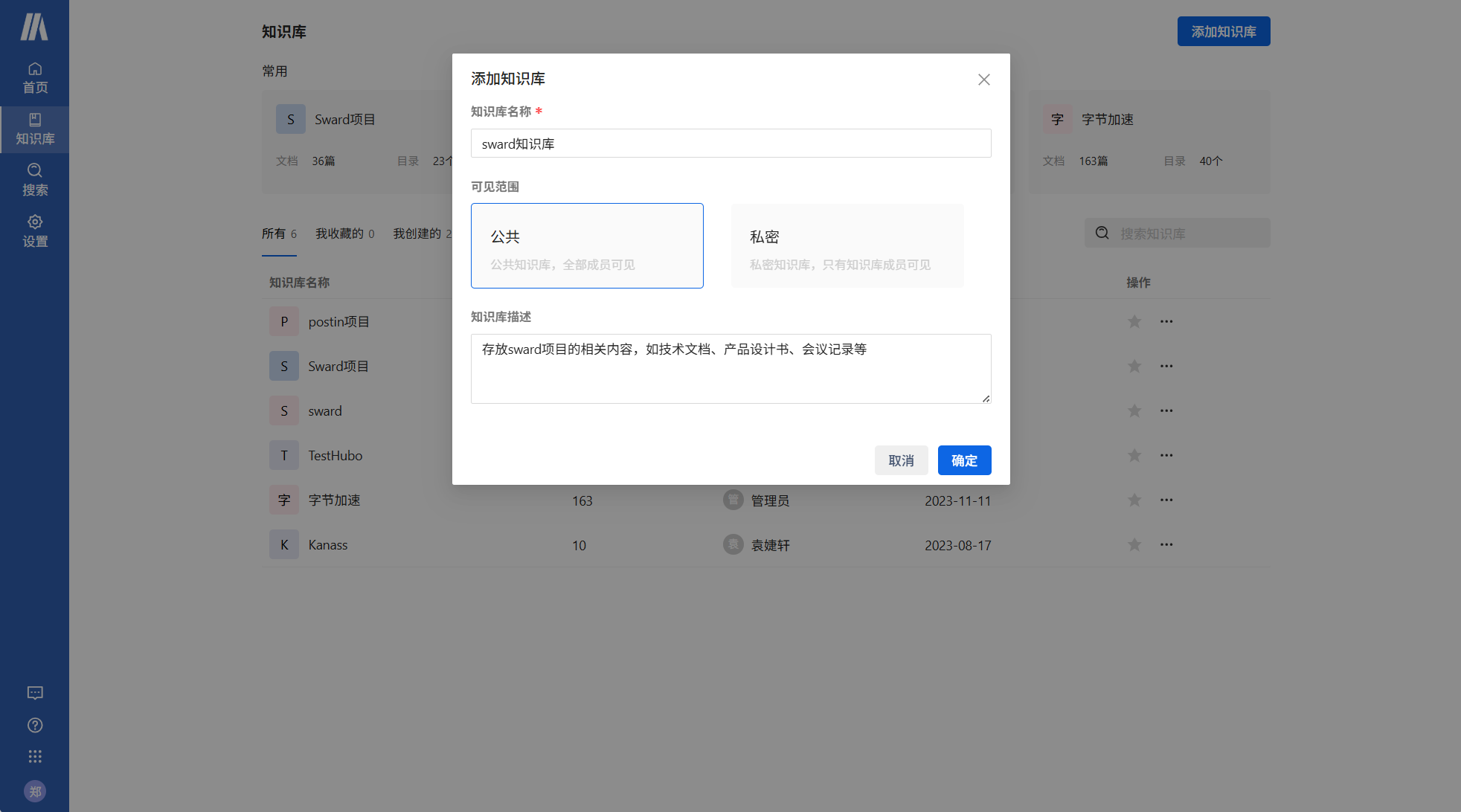 添加知识库
添加知识库
| 属性 | 是否必填 | 描述 |
| 知识库名称 | 必填 | 可以使用中英文、数字和空格组合。用来展示在知识库列表中 |
| 可见范围 | 必填 | 公共:只要添加到系统中的成员都可以查看此知识库 私密:只有添加到此知识库中的成员才能查看 |
| 知识库描述 | 非必填 | 用来描述知识库 |
4.2 添加目录
4.2.1 添加目录
- 进入知识库,依次点击添加按钮->添加目录
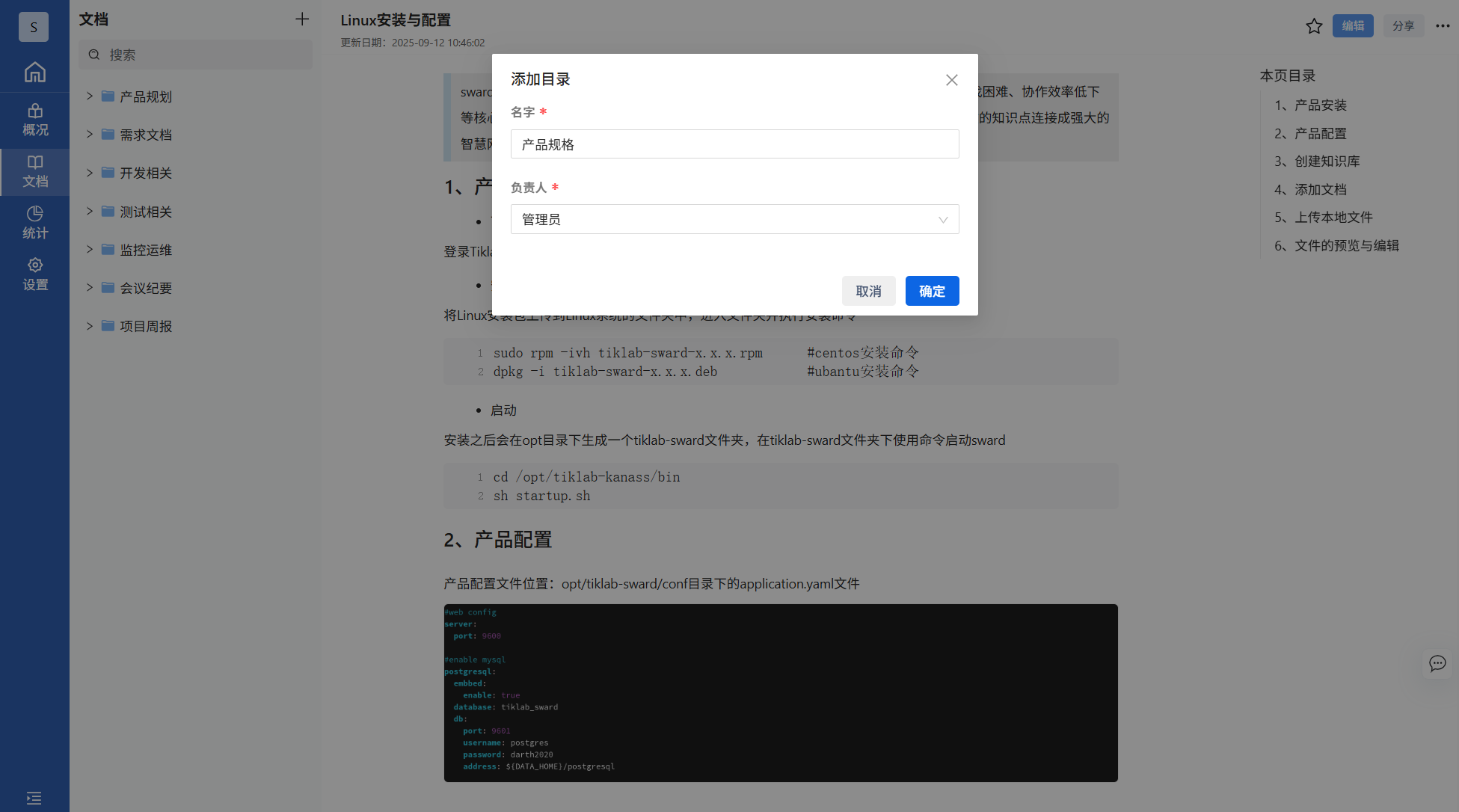 填写目录信息
| 属性 | 是否必填 | 描述 |
| 名字 | 必填 | 目录的名称 |
| 负责人 | 必填 | 目录的负责人 |
- 点击目录后的添加按钮,可以继续添加二级目录。以此类推,目录支持添加多层级。
4.2.2 目录更多功能
点击目录的更多按钮,可以对其进行操作,包括:重命名、删除、移动、分享、移动到回收站
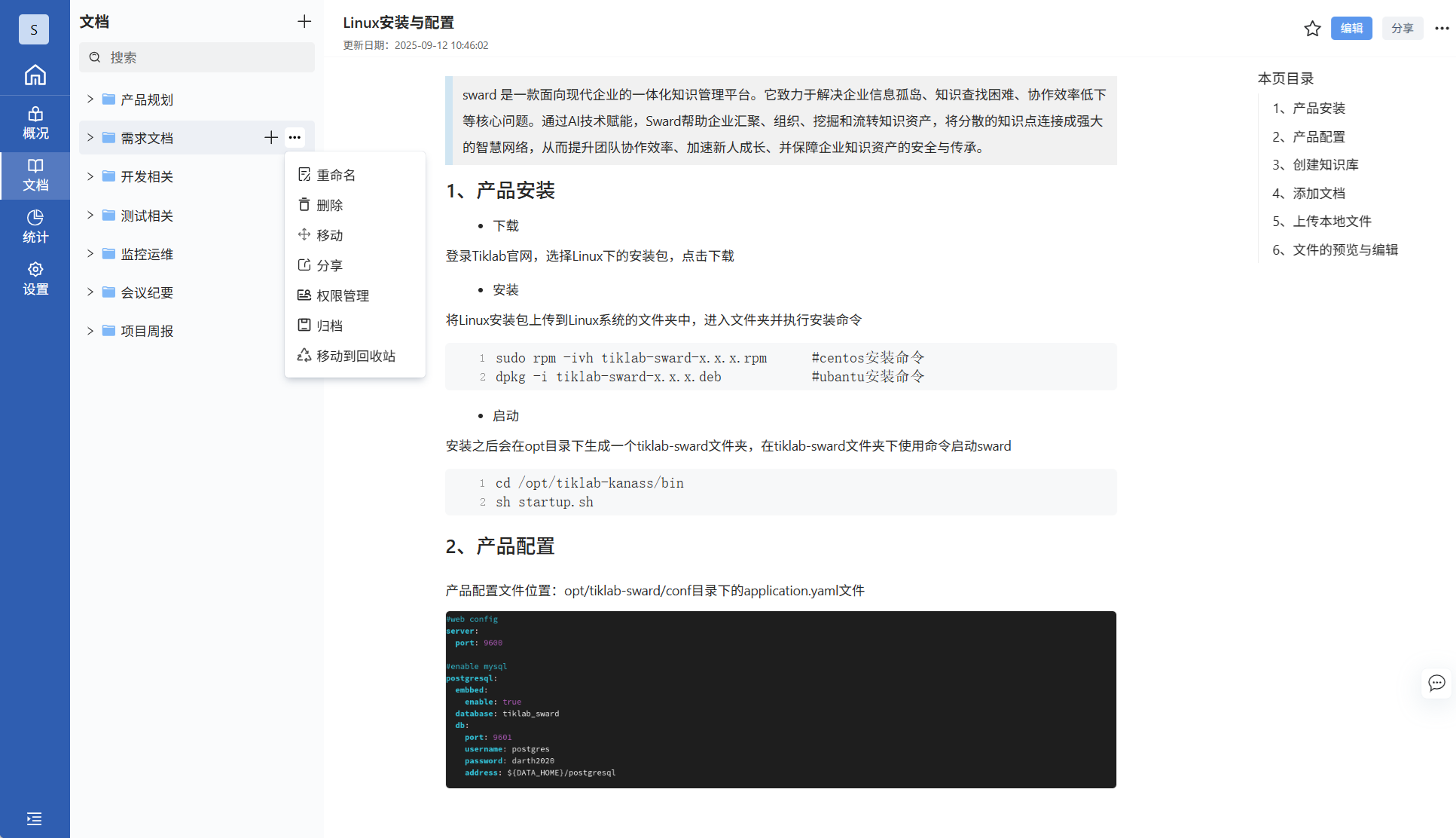 目录更多功能
| 操作 | 效果 |
| 重命名 | 可以为目录修改名称 |
| 删除 | 对目录及目录下的文档进行删除操作,删除后不可恢复 |
| 移动 | 可以将目录及目录下的文档移动到任意目录下 |
| 分享 | 公开链接:所有人都可以通过链接直接访问 私密链接:系统会生成一个密码,访问链接时需要输入密码 |
| 移动至回收站 | 将目录及目录下的文档移动到回收站,在回收站中可以恢复和彻底删除 |
| 权限管理 | 可以为目录,单独设置权限 |
| 归档 | 归档目录,会将目录与目录下的文档一起放入归档页面。支持恢复。位置:知识库设置->归档 |
4.3 添加文档
点击目录后的添加按钮,菜单中显示:添加文档、添加markdown、上传本地文件
4.3.1 添加文档
点击添加->添加文档,系统会创建出一个名字为“未命名文档”的文档。
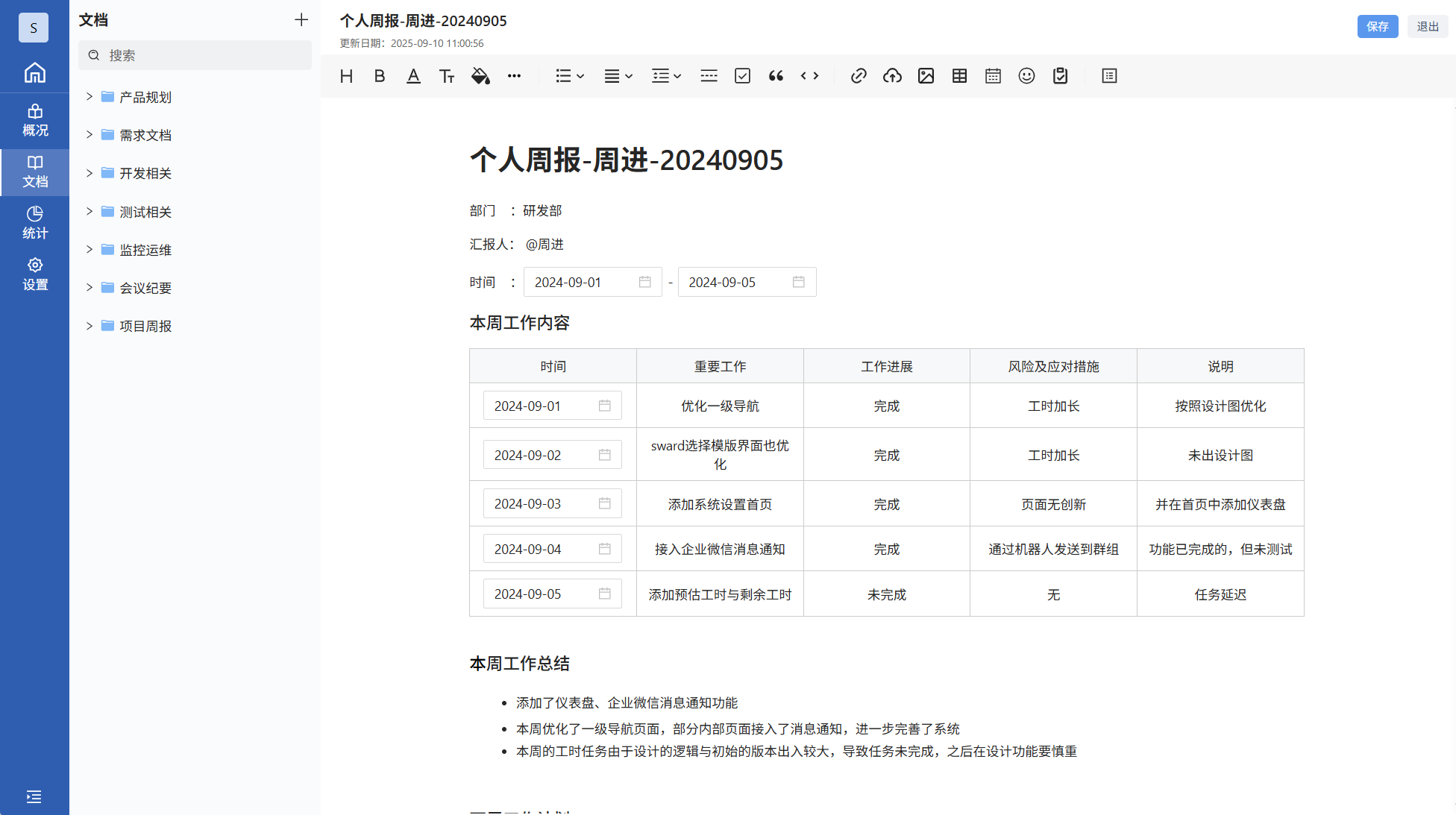 创建富文本文档
- 直接点击“未命名文档(1)”为文档重命名;
- 直接点击“输入内容”区域,直接创作文档
- 可以点击系统提供的默认模板,包括:周报模块、工作周报、代办工作清单、项目规划和执行、项目运营计划等
- 分别点击保存、退出按钮,保存修改且退出编辑模式
4.3.2 添加markdown
点击添加->添加markdown,系统会创建出一个名字为“未命名文档”的文档。修改内容和文档名称后点击保存,文档保存成功
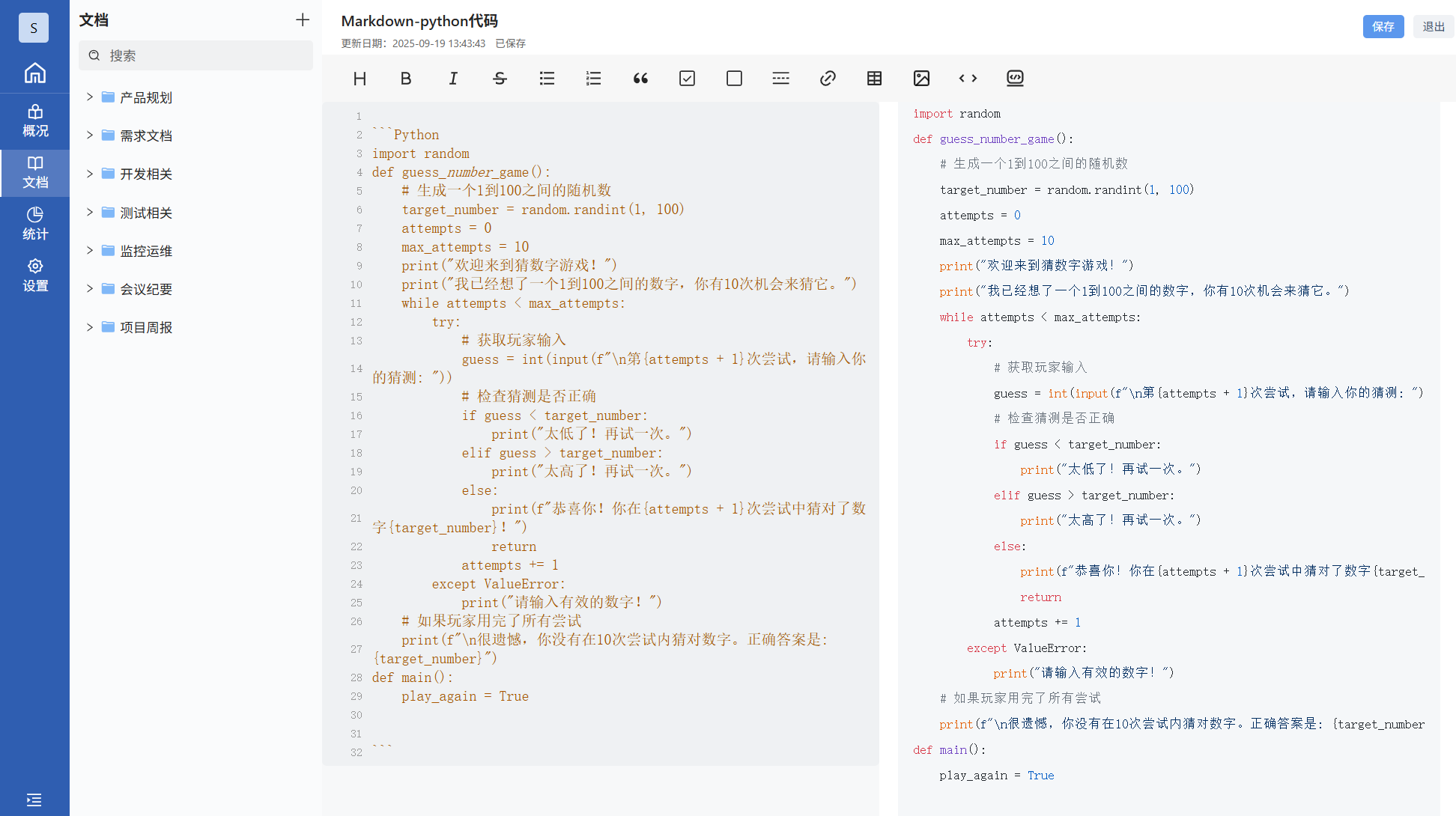 创建markdown
- 直接点击“未命名文档(1)”为文档重命名;
- 在输入区域输入内容,展示区域会同步显示结果
4.3.3 上传本地文件
点击添加->上传本地文件,部分类型文件支持在线预览
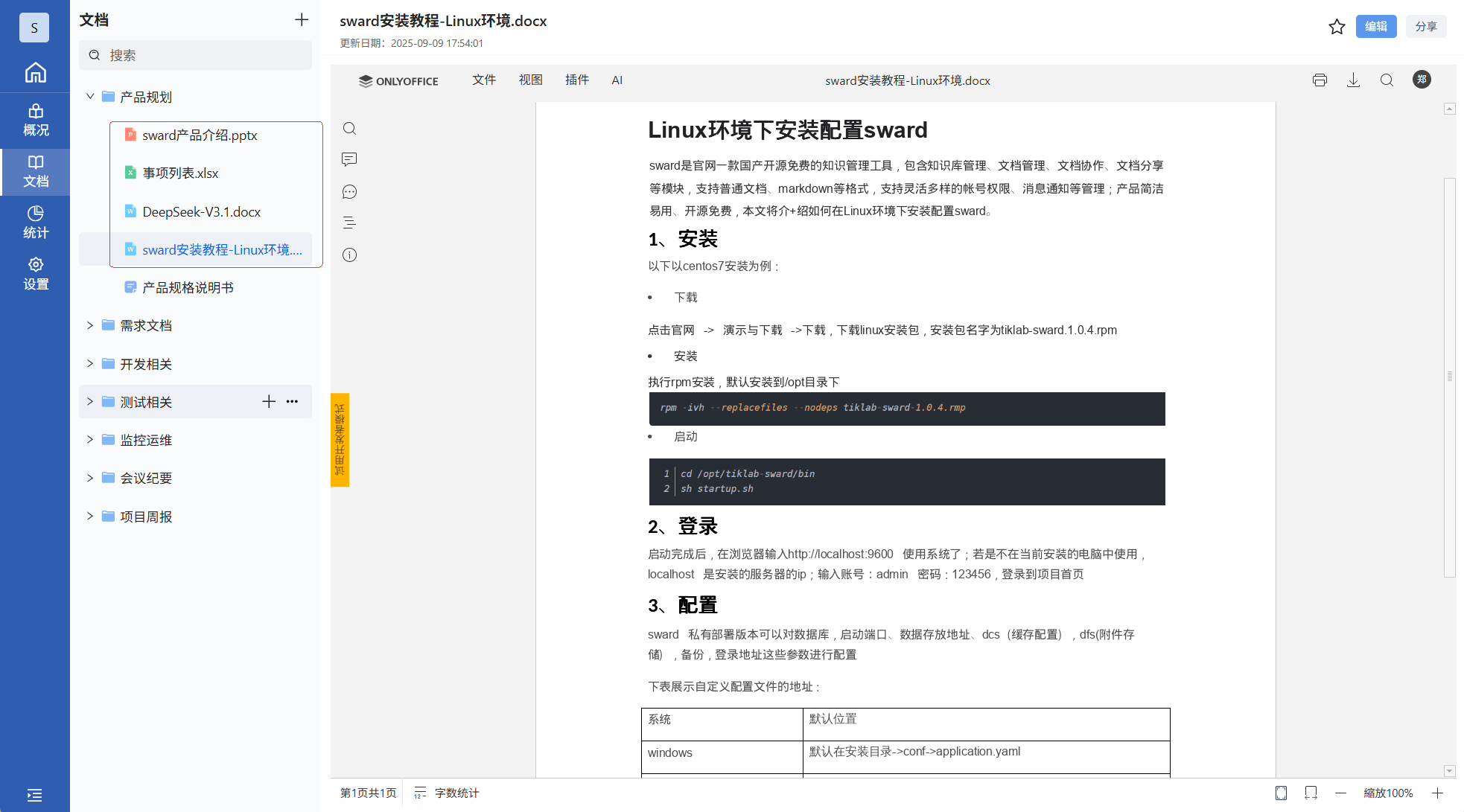 本地文件上传
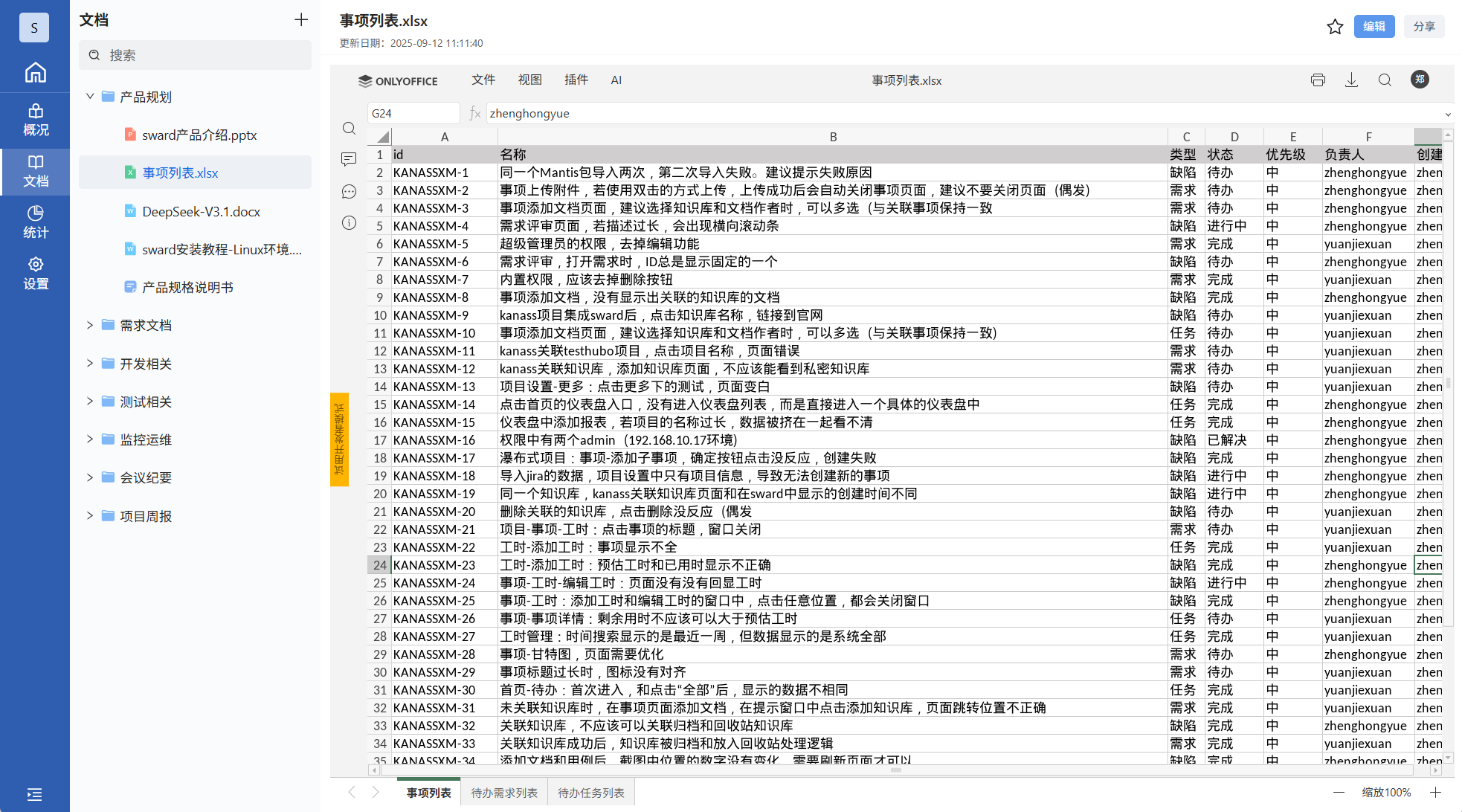 文件预览
文件预览
- 全面支持各种类型文件上传,且文件可以随时下载到本地
- word、pdf、Excel、ppt文件,提供在线预览功能
4.3.4 文档更多功能
点击文档的更多按钮,可以对其进行操作,包括:重命名、删除、移动、分享、移动到回收站
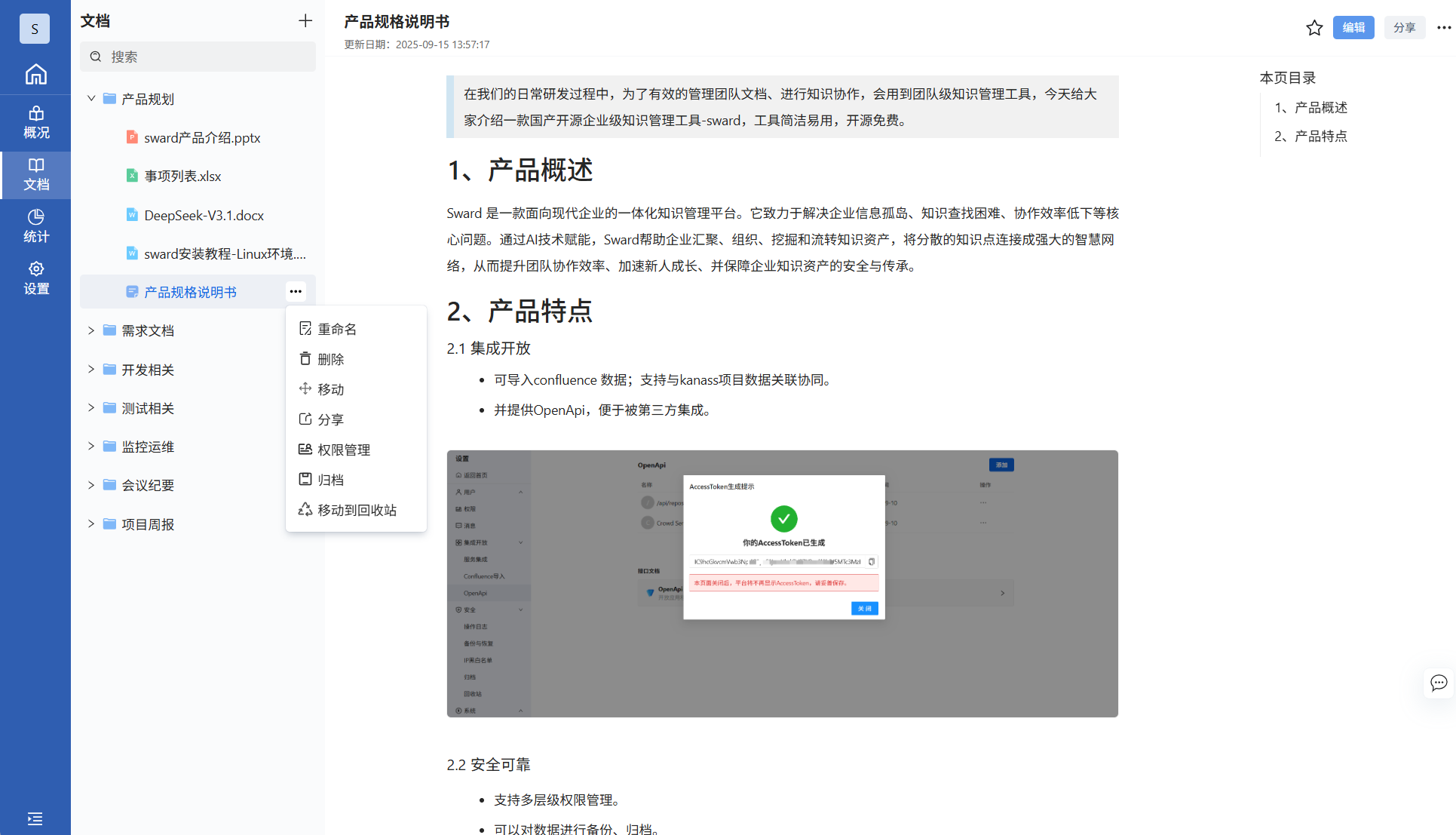 文档更多功能
| 操作 | 效果 |
| 重命名 | 可以为文档修改名称 |
| 删除 | 对文档进行删除,删除后不可恢复 |
| 移动 | 可以将文档移动到任意目录下 |
| 分享 | 公开链接:所有人都可以通过链接直接访问 私密链接:系统会生成一个密码,访问链接时需要输入密码 |
| 移动至回收站 | 将文档移动到回收站,在回收站中可以恢复和彻底删除 |
| 权限管理 | 可以为文档、目录单独设置权限 |
| 归档 | 文档归档后,会将文档存放在归档页面,归档后支持还原。位置:知识库设置->归档 |
4.4 知识库设置
4.4.1 归档知识库
依次点击知识库设置->知识库信息->归档知识库
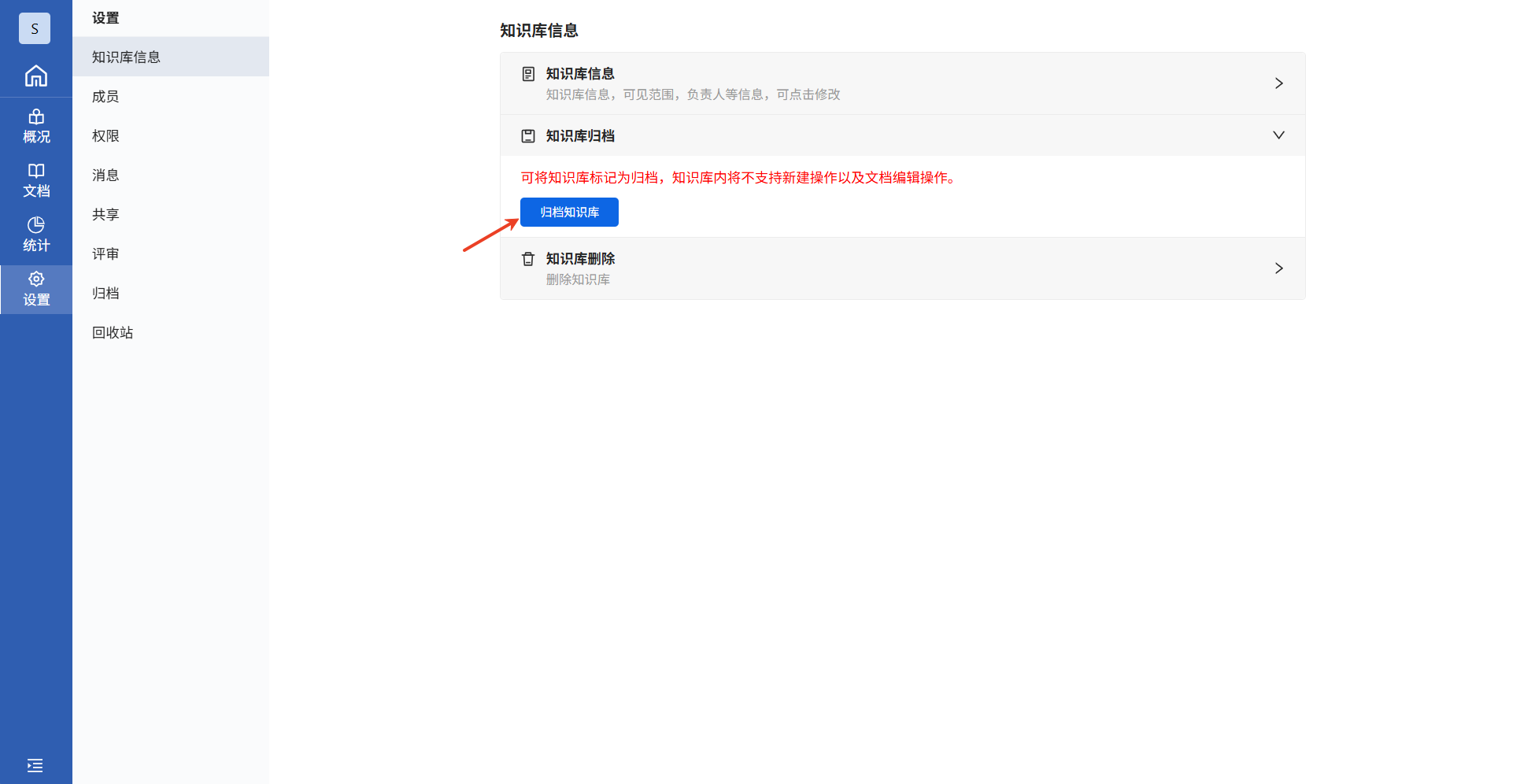 知识库归档
知识库归档
- 可以将不常用的知识库进行归档
- 归档后的知识库仍然支持文档、目录搜索。但不支持文档和目录的添加
- 归档后的知识库可以取消归档,取消后,知识库可以继续添加文档和目录
4.4.2 移入回收站
依次点击知识库设置->删除知识库->移入回收站
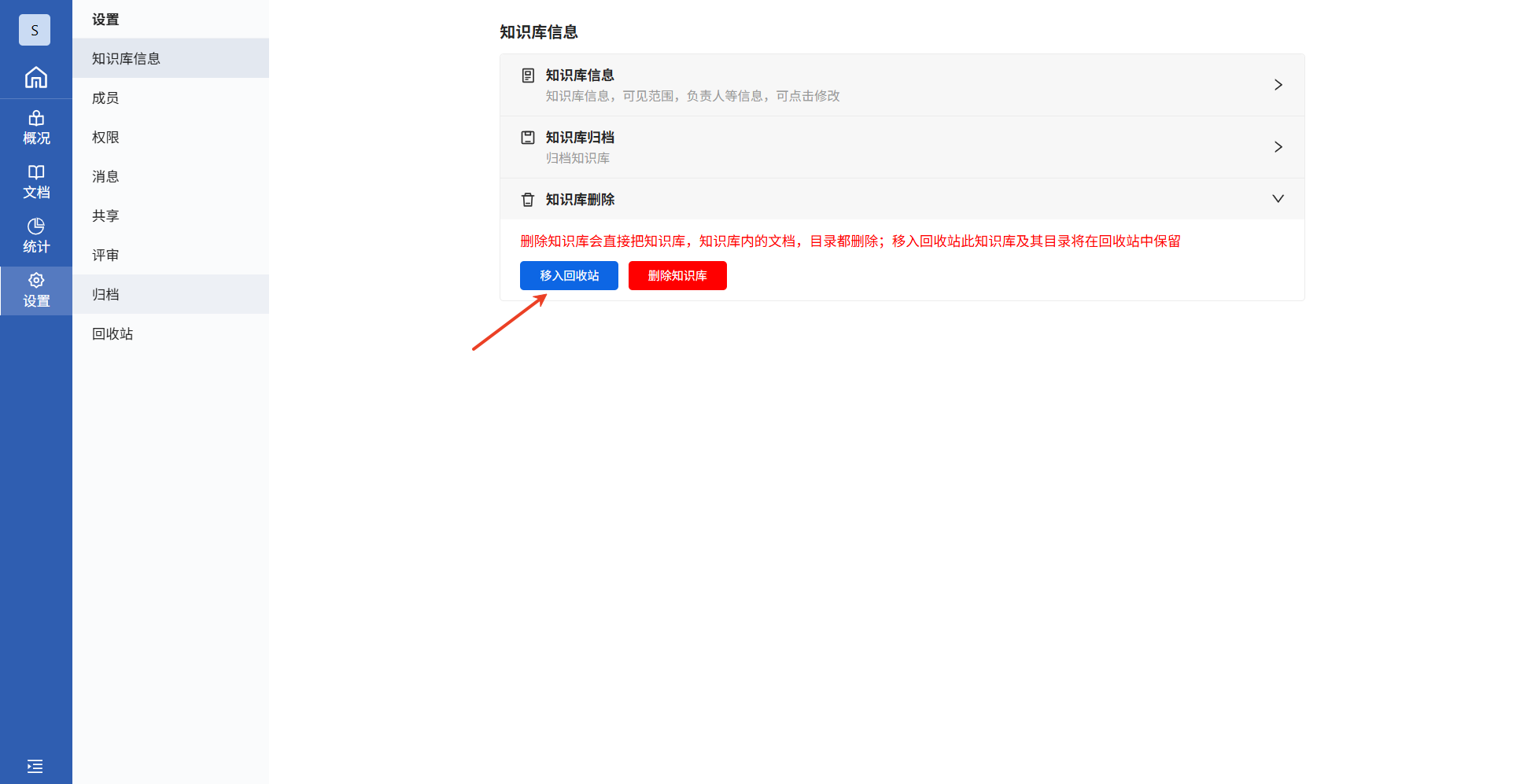 移入回收站
移入回收站
- 将知识库移入回收站,此知识库及其目录将在回收站中保留
- 移入回收站的知识库,支持恢复和彻底删除
- 知识库回收站位置:返回首页->系统设置->安全->回收站
4.4.3 删除知识库
依次点击知识库设置->删除知识库->删除知识库
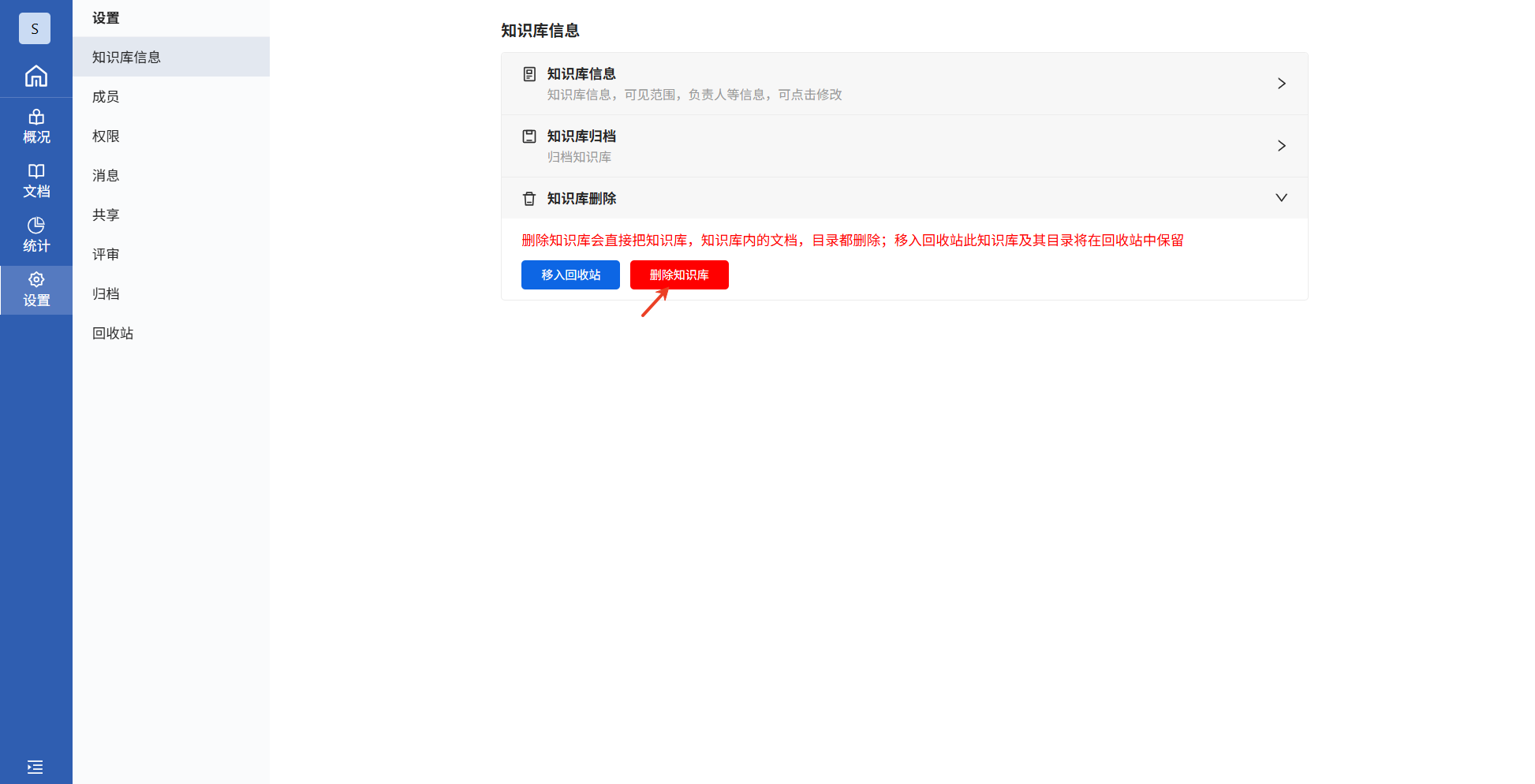 删除回收站
删除回收站
- 删除知识库会直接把知识库、知识库内的文档、目录全部删除
- 为防止误删,点击删除时,会需要填写当前知识库的名称
有兴趣的可以去TikLab官网体验演示DEMO或者下载社区版本安装进行体验。





 扫一扫
扫一扫


 1394
1394

 被折叠的 条评论
为什么被折叠?
被折叠的 条评论
为什么被折叠?
 到【灌水乐园】发言





