



 本文探讨了在Internet Explorer浏览器中input元素的padding属性表现不一致的问题,特别是padding-right属性在不同浏览器下的行为差异。
【记】IE下input标签中的padding-left和padding-right
最近遇到一个问题,那就是input在IE系列中对padding的支持不够好。如果我们给input定义padding-left和padding-right,希望输入的文字距离左右边框有一定的距离,再加上背景图片,实现一个像bing那样的输入框效果。但是,这样的想法固然好,但是在IE下会不尽如人意。查看bing的搜索框才知道,原来它的的搜索框图片和输入文字根本就不是一个input搞定的,而是分开实现的(这个非常常见)。于是我在网络上开始查找问题的原因,很多人把这个问题归结于IE的bug,但是,经过学习和尝试,我个人认为这不应该算是bug,而是在处理和显示上存在着不同。
先看一个例子,代码:

vertical-align: middle;
height: 20px;
background: #fff url(../images/bg/input_bg.png) repeat-x ;
line-height: 20px;
border: 1px solid #aebad7;
color: #333;
text-align: left;
font-size: 12px;
padding: 1px 24px 0 4px;
font-family: 'lucida grande',helvetica,verdana,arial,sans-serif;
}
以上代码是我工作中的一个实际例子,在FF9下和IE下的效果如下:
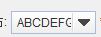
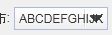 左图的padding-right:24px;生效了,在输入ABCDEFG后,未显示的被隐藏了,把下箭头的图片的位置空了出来,这是我们希望的。但是在IE全系列下,后面的字母貌似忽视了这个padding-right,大家会把这个归结于IE的bug,认为它对padding-right不支持。其实,IE是支持padding-right的,只不过,显示的方式不是我们想想的那样。经过和同事交流和讨论,我认为这个padding-right实际上存在。下面简单说明下我的看法。
先看看这个:
padding: 0px 80px;
}
这个代码很简单,就是将左右的边框内间距设定为80px,在FireFox下,它显示的如我们想象的那样:

图中为FrieFox的显示结果。我们看到左右input中左右两侧的间距已经空出来,这样,我们可以在input中添加背景图片,做成如上面的图中的那个效果。但是,在IE下,它的显示并不尽如人意。

可以看出,padding-right在输入过多文字后,并没有使输入光标与右边框保持80px的距离。这是为什么呢?原因是IE将padding-right看作是输入文本距离文本边界为80px,而不是文本显示域和边框间的距离。

上图可以清晰的显示出原因,当input中输入文本时,padding-right和padding-left是在文本中体现的,图中黑色边界就是文本域,可以看到文本的左右都有间距,这就是padding。红色的框就是input的边框,超出红色边框的其他内容是被盖住了,所以,可以看出,在input框来看,文字是到达了input的边框,随着文字的输入,input框(就是红色的框)会向右侧移动,一直到文本域的右边界。有一点可以证明的就是,当你写很多内容的时候,用鼠标在input框中全选,当全选到最右侧的时候,是能看到这个padding-right的。如下图

相反,FireFox中的padding-right和padding-left是定义在input框上的,相当于在上图的红色边框上添加这个padding而不是黑色的边框。这就是为什么在FireFox,Chromes等浏览器上显示正常。(FireFox7貌似和IE的一样。)
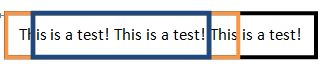
图中黑色的框为文本域,红色的框为input的边框,蓝色的框为padding定以后的显示域,可以看到,在input框中,无论文本写了多少,篮框内的文字才会被显示,因此,input框总会有左右两个间距,这就是我们预想的效果,也是非IE显示的结果。 因此,我们要向实现类似的这样的效果,如果非要实现各浏览器兼容,就需要通过div包裹一个input,然后padding的效果由div来负责实现了。
当然, 这仅仅是我个人通过实践和网络上学习得到的结果。仅供参考,如果大家有不同意的看法,也欢迎讨论和交流。





 扫一扫
扫一扫


 1577
1577

 被折叠的 条评论
为什么被折叠?
被折叠的 条评论
为什么被折叠?
 到【灌水乐园】发言





