



一、突然断电需重新烧录Jetson Linux系统
拿到Jetson Orin NX 16GB开发板后,用一个12V DC 6000mAh的锂电池组供电,以10w功率运行了大约2个小时后突然断电,然后系统就启动不了只能重新烧录。Jetson用的CPU是arm64,不是x86_64(amd64),在安装软件时需要选对版本。
烧录系统的过程也比较繁琐,首先参考博客
jetson orin NX电脑系统本地烧写、备份、还原_jetson orin nx本身自带系统还需要烧录系统吗-优快云博客
Linux 36.3@Jetson Orin Nano之系统安装_jetson linux archive-优快云博客
具体步骤:
1、准备本地Linux电脑,必须与要烧录的Jetson Linux版本一致,可以是虚拟机。
安装好系统后,再系统设置里将Power部分的屏幕关闭时间设置为“Never”,以免重复解锁屏幕。
如果是虚拟机下的Ubuntu,需要安装应用库,终端输入(ubuntu终端里不能用Ctrl C 和 Ctrl V复制命令,需要用鼠标右键复制粘贴到终端里):
sudo apt-get install qemu-user-staticsudo apt-get install python2、在官网下载两个文件:
http://https://developer.nvidia.com/embedded/jetson-linux-archive
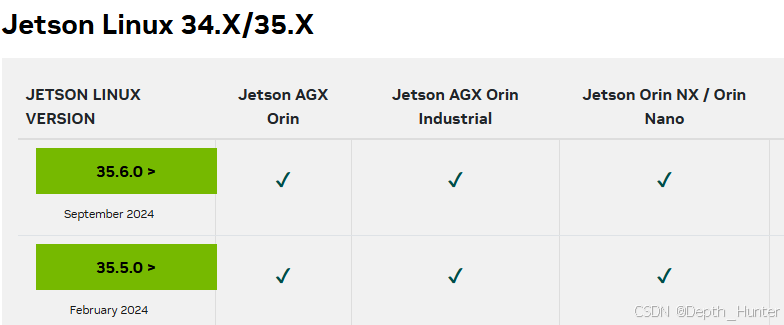
35.6对应Ubuntu 20.04版本,要个本地电脑一致,下载下面打钩的两个文件。
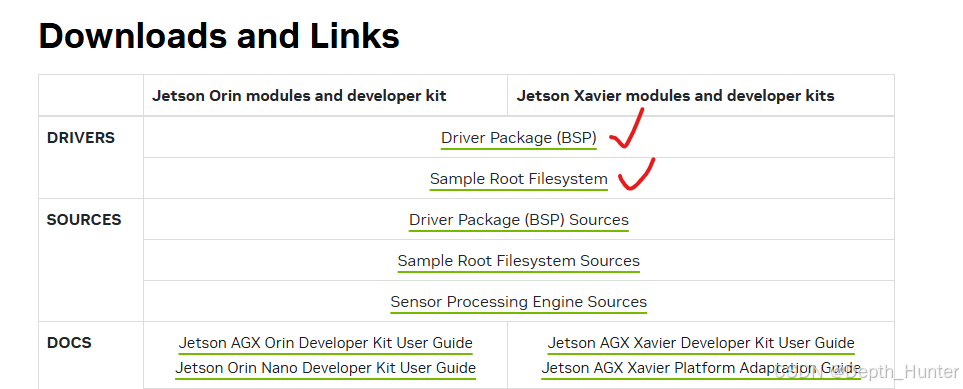
3、将下载的两个文件解压到当前目录,一般在Downloads目录下,具体有两个步骤:
(1)在Downloads下打开终端,输入tar xf然后按空格键,输入Jet再按Tab键补全,全部命令如下:
tar xf Jetson_Linux_R35.6.0_aarch64.tbz2 (2)继续输入sudo tar xpf然后按空格键,输入Te再按Tab键补全名字,再输入-C,按空格,输入Lin按Tab键补全路径名字,输入roo按Tab补全路径名字。此步骤将Tegra文件注入到Jetson Linux的rootfs文件夹里,全部命令如下:
sudo tar xpf Tegra_Linux_Sample-Root-Filesystem_R35.6.0_aarch64.tbz2 -C Linux_for_Tegra/rootfs/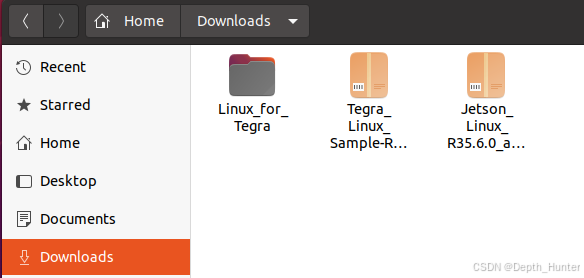
4、烧录前准备
终端上在Downloads目录下输入cd Lin然后Tab补全,即打开Linux_for_Tegra目录,安装NVIDIA应用库,输入
sudo ./apply_binaries.sh然后再输入
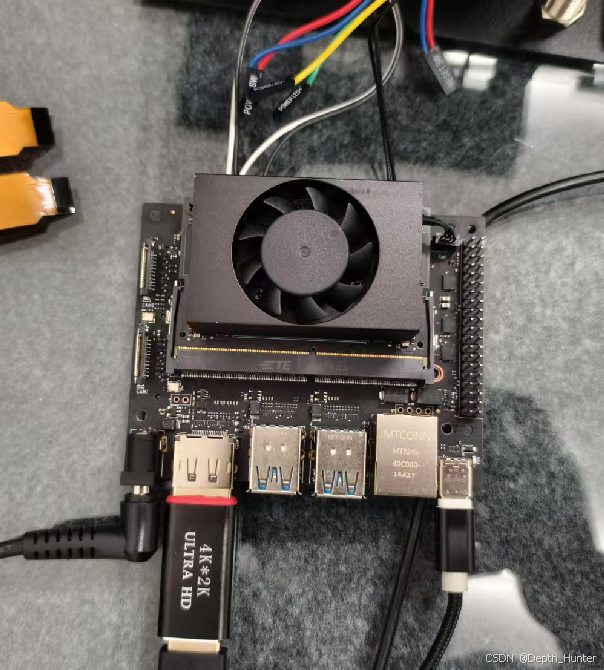
sudo ./tools/l4t_flash_prerequisites.sh拔掉所有杜邦线和键盘鼠标,用杜邦线短接Fcc和Gnd接口(右边数第3、4个管脚)
Jetson上插上type c接口。
5、烧录过程
先启动本地电脑Linux系统,再给Jetson上电,插上Jetson上的Type-C口,再把Type-C线USB一头插上本地电脑。插上本地电脑后,会在虚拟机界面弹出硬件连接选择,选择Ubuntu系统。如果不小心点了“以后不再提醒”,可以在虚拟机设置里面查看是否连上了APX,没连上的话可以在这里连接Ubuntu(图片上是已经与jetson连接的状态)。烧录期间会重启一次,用虚拟机的话,需要及时选择连接虚拟机ubuntu系统。烧录过程最好在屏幕前看着,虚拟机错过选择的话就安装失败。
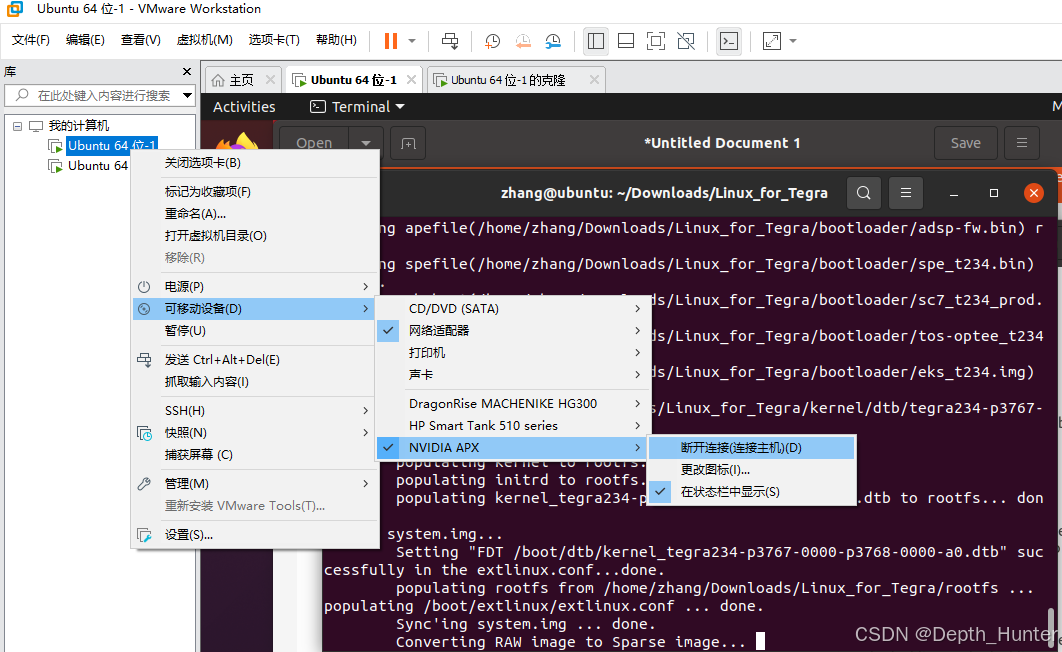
在Linux_for_Tegra目录打开终端,输入
sudo ./tools/kernel_flash/l4t_initrd_flash.sh --external-device nvme0n1p1 -c tools/kernel_flash/flash_l4t_external.xml -p "-c bootloader/t186ref/cfg/flash_t234_qspi.xml" --showlogs --network usb0 jetson-orin-nano-devkit internal最后烧录成功的界面是这样的↓:
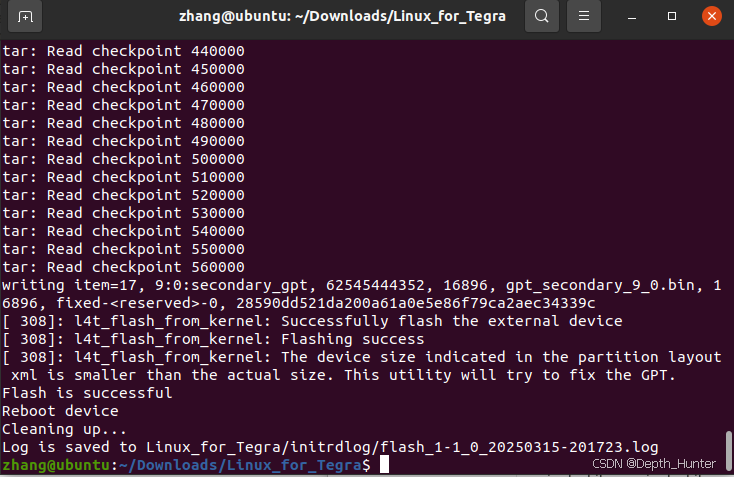
注意的几点:
1、本地电脑Linux系统版本与要烧录的Jetson版本要一致,Jetson Linux 35.X是基于Ubuntu 20.04,Jetson Linux 36.X是基于Ubuntu 22.04。
2、存放烧录文件的目录不要有中文,否则会报错。
3、对于烧录前的准备工作,除了FC REC和GND短接、电源线、显示器线、type c线以外,不要外接其它连接线,比如开关、重置、键盘鼠标等。
4、输入烧录命令时,选Nvme选项的那个。
5、保证本地电脑Linux系统空间充足,否则安装系统时会因为空间不足而报错。完成解压后检查一下系统剩余空间,预留30G基本满足要求。
6、最后终端显示烧录成功,Jetson系统风扇启动后就可以把跳线和type c线拔了。关闭jetson电源,插上鼠标键盘和其他杜邦线,再打开电源启动系统。
7、烧录的过程有点慢,要耐心等待。在烧入的过程会出现一次重启,要重新选择虚拟机要不然会烧入失败。
二、Jetson Linux系统启动后安装Nvidia开发组件
首先安装Jetpack(需要联网),在终端中命令如下:
sudo apt update
sudo apt install nvidia-jetpack
安装完成后,继续安装Jetson性能监控工具软件Jtop,在终端中命令如下:
sudo apt-get install python3-pip
sudo pip3 install -U pip
sudo pip3 install -U jetson-stats
安装成功后,在终端中输入jtop即可运行,界面如下:
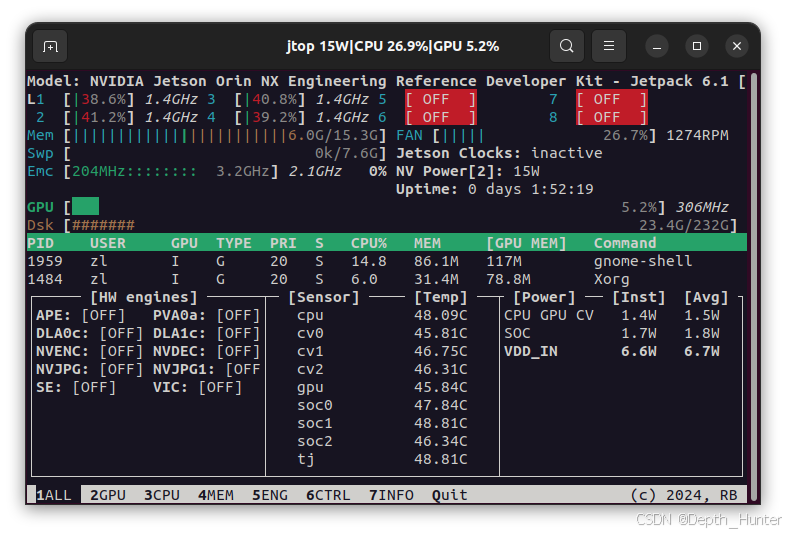
三、安装双目相机的驱动和开发环境
1、双目相机硬件连接
用的相机是ZED X双目相机2.2mm工业级,与Jetson连接时需要一个GMSL2的数据采集卡和Mini 22P to 15P的FPC排线(200mm长比较合适),数据采集卡需要一个5V-19V的直流电源供电,我用了一个12V 2A的充电器供电。但有一个问题,12V充电器的头是5521 DC接口,而采集卡上是 5525 DC接口,接口插不进去。
5521 和 5525 的接口差异(参考博客浅析 5521 和 5525 DC 接口的通用性与兼容性问题_dc电源5525能插5521吗-优快云博客)
- 5521 接口:外径 5.5mm,内径 2.1mm。中心插针更细,适用于低功率设备,尺寸紧凑。
- 5525 接口:外径同为 5.5mm,但内径为 2.5mm。中心插针更粗,适配范围更广,常见于高功率设备。
在淘宝上买了几个5521转5525(母头转公头),价格不贵,用起来更方便了。
2、双目相机驱动和开发SDK安装
按照ZED官网的安装步骤,首先安装相机驱动。然后安装对应的Jetson SDK。
安装驱动过程参考:Install the ZED Link driver - Stereolabs
安装SDK过程(这个过程有点长可能持续数小时,需要确认是否安装一系列组件,需要联网)参考:How to Install ZED SDK on NVIDIA® Jetson - Stereolabs
之后就可以在终端里运行下面命令启动ZED软件:
cd /usr/local/zed/tools/
./ZED_Explorer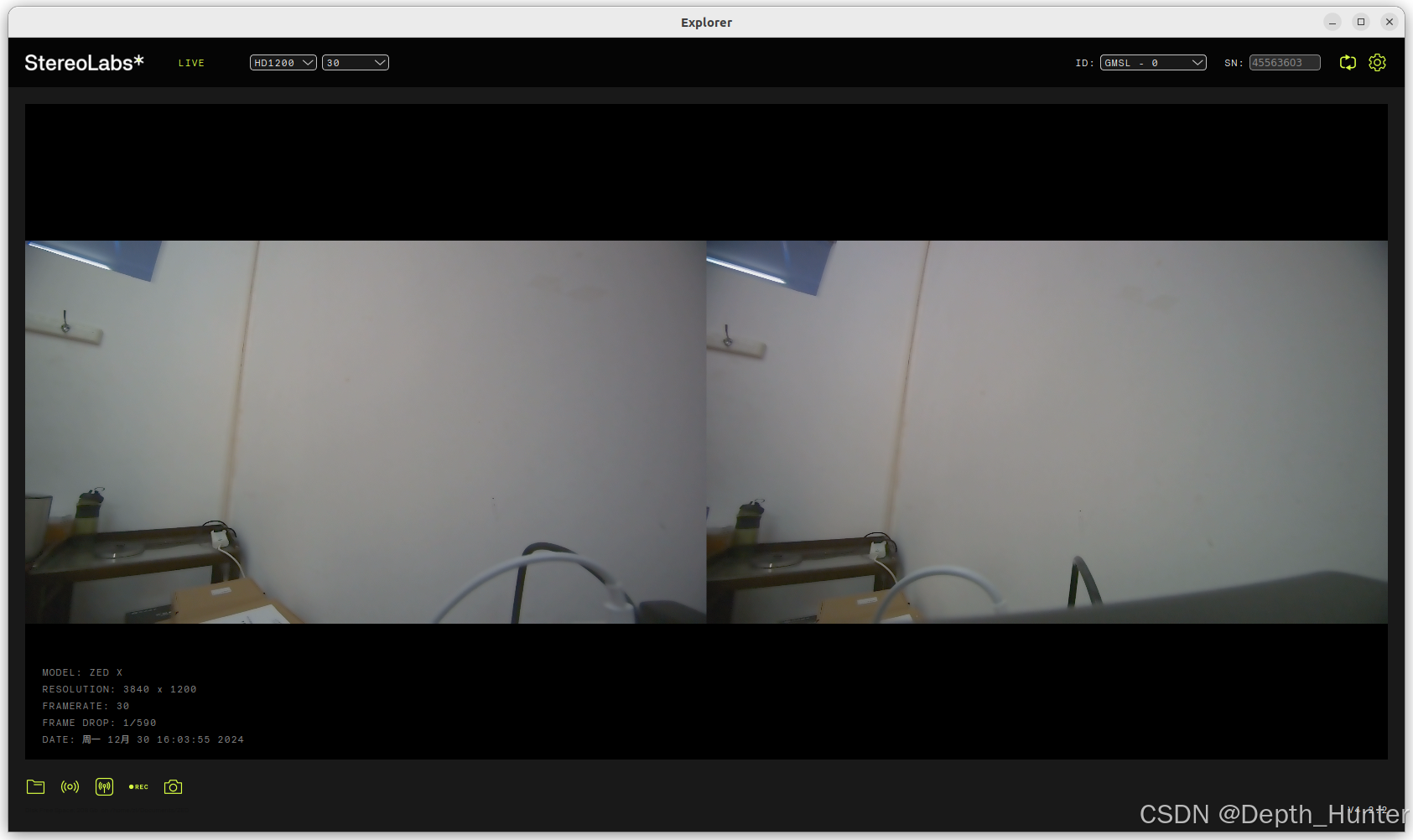





 扫一扫
扫一扫


 820
820

 被折叠的 条评论
为什么被折叠?
被折叠的 条评论
为什么被折叠?
 到【灌水乐园】发言





