


 本文介绍了如何使用Visio软件通过设计调整大小并导出PDF,去除默认空白边距,以及处理导出PDF时图像带边框的问题,包括设置页面参数和解决LaTeX中的相关问题。
1. 简单应用
通过以下方式导出只包含绘图部分的:
1. 设计->大小,适应绘图。
2. 文件->导出,导出为pdf格式。
上面两步即可得到只包含图的部分的pdf格式。
2. 自定义空白边距
一般就满足要求了,但是里面默认有6mm上下左右的白色部分。可以通过以下方式设置:
1. 文件->选项->自定义功能区->主选项卡,勾选开发工具,点击确定。
2. 制图完毕后,点击开发工具->显示ShapeSheet->页,将Print Properties,PageLeftMargin,PageRightMargin,PageTopMargin,PageBottomMargin全部设置为0。
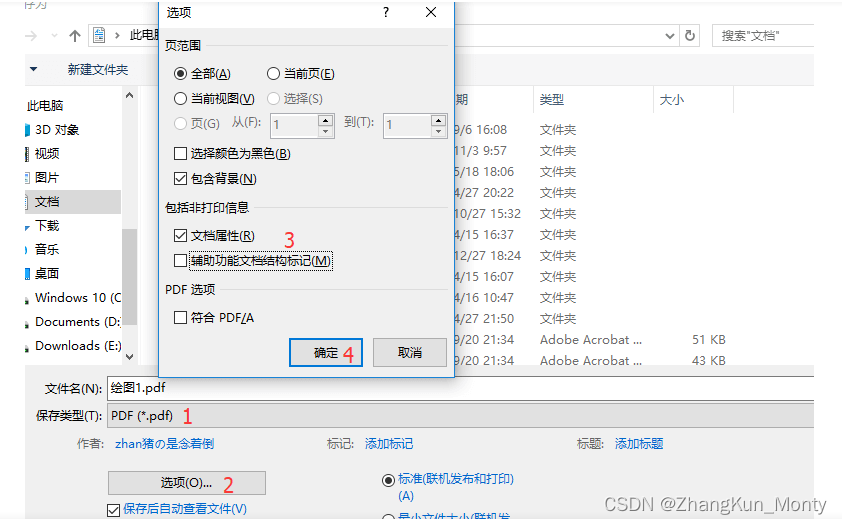
3. Issue1-导出的PDF图像带边框
保存的时候进行选项设置,如下图:
参考文献:
[1] 用Visio画图,保存为pdf,只保存图部分,不含多余空白区域。-优快云博客
[2] 解决LaTex中插入Visio画图有多余边框的问题_latex pdf超出边界_a useful man的博客-优快云博客





 扫一扫
扫一扫


 9412
9412

 被折叠的 条评论
为什么被折叠?
被折叠的 条评论
为什么被折叠?
 到【灌水乐园】发言





