第四章 演示手动将自己做的镜像上传到自己的本地镜像库

本文介绍如何将本地的JDK1.8 Docker镜像推送到私有仓库。首先,需要通过docker tag命令标记镜像;其次,启动本地仓库容器;最后,使用docker push命令完成镜像的推送。

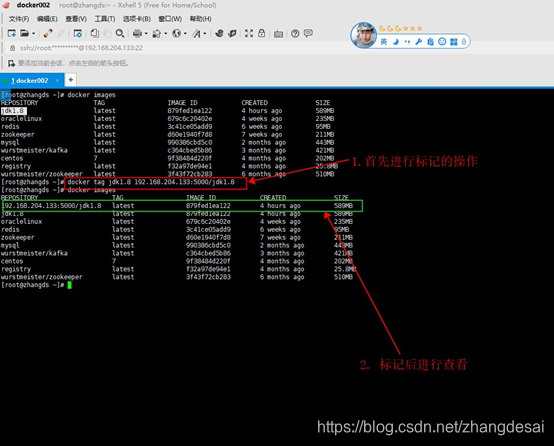
第一步:首先要标记此镜像为本地仓库镜像,也是通过命令

      docker tag jdk1.8 192.168.204.133:5000/jdk1.8
 

第二步:再次启动本地的仓库容器

docker start +仓库的容器ID或仓库name

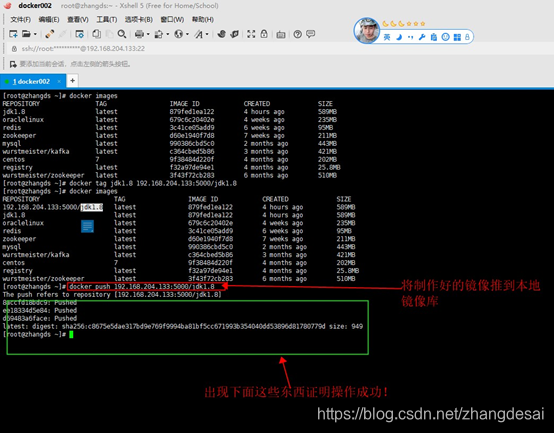
第三步:执行上传操作

docker push 192.168.204.133:5000/jdk1.8


### Python 中 `graphics` 的国内镜像源下载方法 在国内访问国外资源可能会遇到速度较慢或者无法连接的情况,因此可以借助国内的一些知名开源软件托管平台来获取所需的文件。 #### 使用 PyPI 镜像站点安装 许多中国大学和技术公司提供了 PyPI 的镜像服务。这些镜像可以帮助开发者更快地下载所需依赖项。以下是几个常用的 PyPI 镜像地址: 1. **清华大学 TUNA 镜像** 清华大学开放了 PyPI 的镜像站点,可以通过指定 `-i` 参数或修改配置文件的方式使用该镜像。 ```bash pip install graphics -i https://pypi.tuna.tsinghua.edu.cn/simple ``` 2. **阿里云 PyPI 镜像** 阿里云也提供了一个快速稳定的 PyPI 镜像,适合企业级开发环境。 ```bash pip install graphics -i http://mirrors.aliyun.com/pypi/simple/ ``` 3. **豆瓣 (Douban) 镜像** 豆瓣提供的 PyPI 镜像是另一个不错的选择。 ```bash pip install graphics -i http://pypi.douban.com/simple/ ``` 4. **中国科学技术大学 (USTC) 镜像** USTC 提供的 PyPI 镜像同样稳定可靠。 ```bash pip install graphics -i https://pypi.mirrors.ustc.edu.cn/simple/ ``` 如果需要长期使用某个特定的镜像,可以在用户的 Pip 配置文件中设置默认镜像源。对于 Linux 和 macOS 用户,默认路径为 `~/.pip/pip.conf`;而对于 Windows 用户,则位于 `%APPDATA%\pip\pip.ini`。以下是一个示例配置: ```ini [global] index-url = https://pypi.tuna.tsinghua.edu.cn/simple ``` #### 如果 `graphics` 不在标准仓中怎么办? 有时某些第三方模块可能并未上传至官方 PyPI 或者其他公共镜像站点上,在这种情况下可以从作者发布的 GitHub 页面或其他共享平台上手动下载 `.whl` 文件并离线安装。例如,假设目标模块名为 `graphics.py` 并由个人维护于某处,则可以直接通过浏览器定位到对应版本的二进制发行版链接后执行如下命令完成本地部署: ```bash pip install ./path/to/downloaded/graphics.whl ``` 另外需要注意的是,并不是所有的图形操作都需要专门引入外部依赖才能实现简单功能演示效果。比如前面提到过的 leather 就是一种轻量级绘图工具[^3] ,它可以满足基本需求的同时保持灵活性与易用性特点。 最后提醒一点,当尝试查找非主流流行度较低的小众类目下的具体项目资料时往往比较困难,这时建议多查阅相关社区论坛帖子以及 star 数较高的开源作品评论区留言反馈信息作为补充参考资料来源之一。
评论
成就一亿技术人!
拼手气红包6.0元
还能输入1000个字符
 
红包 添加红包
表情包 插入表情
 条评论被折叠 查看
添加红包

请填写红包祝福语或标题

红包个数最小为10个

红包金额最低5元

当前余额3.43前往充值 >
需支付:10.00
成就一亿技术人!
领取后你会自动成为博主和红包主的粉丝 规则
hope_wisdom
发出的红包
实付
使用余额支付
点击重新获取
扫码支付
钱包余额 0

抵扣说明:

1.余额是钱包充值的虚拟货币,按照1:1的比例进行支付金额的抵扣。
2.余额无法直接购买下载,可以购买VIP、付费专栏及课程。

余额充值



