电脑如何设置定时关机

我们都知道:电脑可以设置定时关机,空调可以设置定时开关机,手机也可以设置定时开关机!那么,我们的电脑能否设置定时关机呢,答案是肯定的,能!

工具/原料

  • 安装Windows操作系统的电脑一台(无论Windows的哪个版本的系统,也无论是笔记本还是台式电脑)

设置定时关机:方法一

  1. 1

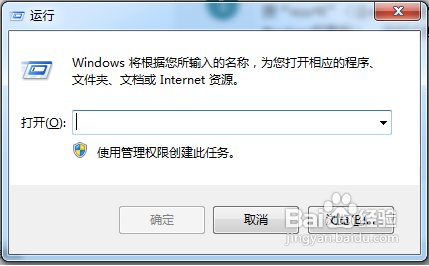
    按“win+R”(注win键即指windows徽标键,该键的最明显的标识就是在键面上有个Windows的徽标),此时会弹出“运行”对话框,如下图所示。
    电脑如何设置定时关机
  2. 2

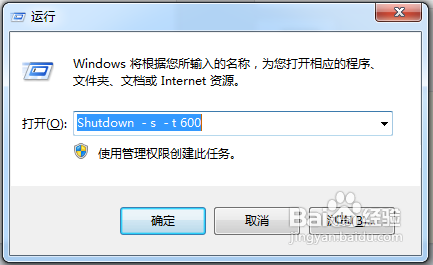
    在对话框的编辑栏里输入“Shutdown -s -t 600”(注:引号不输入,“-s”“-t”及“600”前面均有一个空格,其中的数字代表的是时间,单位为秒,如上600即代表10分钟),如下图所示。
    电脑如何设置定时关机
  3. 3

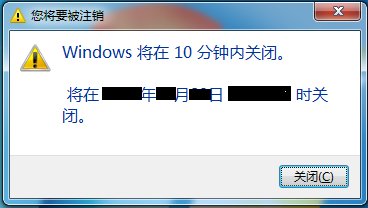
    然后点击“确认”,完成设置。此时,系统会弹出系统提示对话框,提示系统将在10分钟内关闭,如下图所示。
    电脑如何设置定时关机
    END

取消设置关机

  1. 1

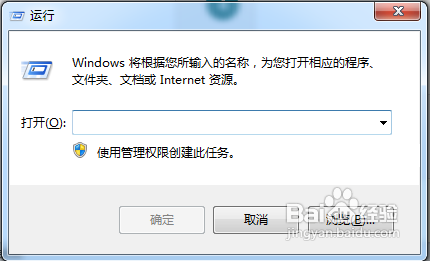
    如上述步骤一,按“win+R”,打开运行对话框。
    如下图所示。

    电脑如何设置定时关机
  2. 2

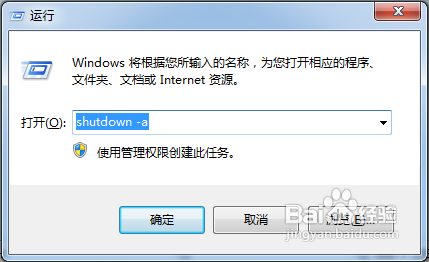
    在对话框中输入“shutdown -a”,注:引号不输入。
    如下图所示。

    电脑如何设置定时关机
  3. 3

    点击确定,在系统的右下方会提示定时关机取消,如下图所示。

    电脑如何设置定时关机
    END

设置定时关机:方法二

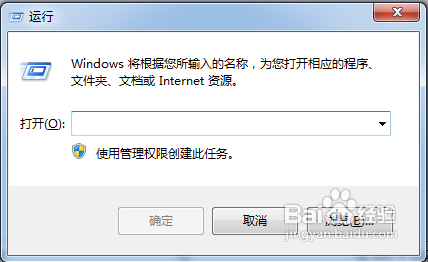
  1. 按“win+R”,打开运行对话框。

    电脑如何设置定时关机
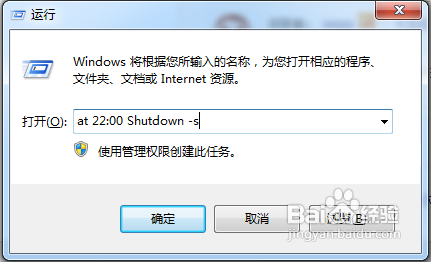
  2. 在对话框中输入“at 22:00 shutdown -s”,(注:引号不输入。其中的“22:00”更改为你想要关机的具体时间)

    电脑如何设置定时关机
  3. 3

    然后点击“确定”,然后会看到有一下黑色的系统命令运行框闪现一下消失,说明设置成功。

  4. 4

    如果要取消设置,按上述的取消设置操作方法操作即可。

### 联想电脑定时开机设置指南 联想电脑可以通过 BIOS 和 Windows 系统两种方式实现定时开机功能。以下是详细的操作方法: #### 1. 通过 BIOS 设置定时开机 进入 BIOS 设置界面后,可以按照以下步骤操作以实现定时开机功能。 - **启动电脑并进入 BIOS** 在联想电脑启动时按下 `F2` 或 `Delete` 键(具体按键取决于主板型号),进入 BIOS 设置界面[^2]。 - **找到电源管理选项** 在 BIOS 主界面中,导航到 `Power Management Setup` 或类似的电源管理设置项。此选项可能位于 `Advanced` 或 `Integrated Peripherals` 分类下。 - **启用自动开机功能** 找到 `Restore On AC Power Loss` 或类似选项,将其设置为 `Power On` 或 `Last State`,以确保电脑在断电恢复后能够自动启动[^3]。 - **配置定时开机时间** 进入 `Wake Up Event Setup` 或 `RTC Alarm` 设置页面,将 `Disabled` 修改为 `Enabled`。随后设定具体的定时开机时间和日期。例如,可以选择每天固定的时间点进行开机[^3]。 - **保存并退出** 按下 `F10` 键保存设置并退出 BIOS 界面。此时,电脑将按照设定的时间自动开机。 #### 2. 通过 Windows 系统设置定时开机 除了 BIOS 设置外,还可以利用 Windows 的任务计划程序来实现定时开机。 - **打开任务计划程序** 在 Windows 搜索框中输入 `Task Scheduler` 并打开任务计划程序。 - **创建新任务** 在右侧操作栏中选择 `Create Task`,然后在弹出的窗口中切换到 `Triggers` 标签页。 - **设置触发条件** 点击 `New` 按钮,选择触发时间为每日或每周,并指定具体的开机时间。此外,勾选 `Wake the computer to run this task` 选项,以确保电脑会在指定时间从睡眠或关机状态唤醒[^1]。 - **配置操作** 切换到 `Actions` 标签页,点击 `New` 按钮,在操作类型中选择 `Start a program`。可以在程序路径中填写任意程序路径(如 `cmd.exe`),以确保任务能够正常执行。 - **保存任务** 完成所有设置后,点击 `OK` 按钮保存任务。此时,Windows 将按照设定的时间自动开机。 #### 注意事项 - 确保电脑电源连接稳定,且 BIOS 中的 RTC 电池电量充足,否则可能导致定时功能失效。 - 如果使用 Windows 任务计划程序,请确保系统处于睡眠模式而非完全关机状态,否则无法实现定时唤醒功能。 ```python # 示例代码:用于验证任务计划程序是否正确运行 import os os.system("echo Computer has successfully woken up!") ```
评论
添加红包

请填写红包祝福语或标题

红包个数最小为10个

红包金额最低5元

当前余额3.43前往充值 >
需支付:10.00
成就一亿技术人!
领取后你会自动成为博主和红包主的粉丝 规则
hope_wisdom
发出的红包
实付
使用余额支付
点击重新获取
扫码支付
钱包余额 0

抵扣说明:

1.余额是钱包充值的虚拟货币,按照1:1的比例进行支付金额的抵扣。
2.余额无法直接购买下载,可以购买VIP、付费专栏及课程。

余额充值