



目录
补间动画
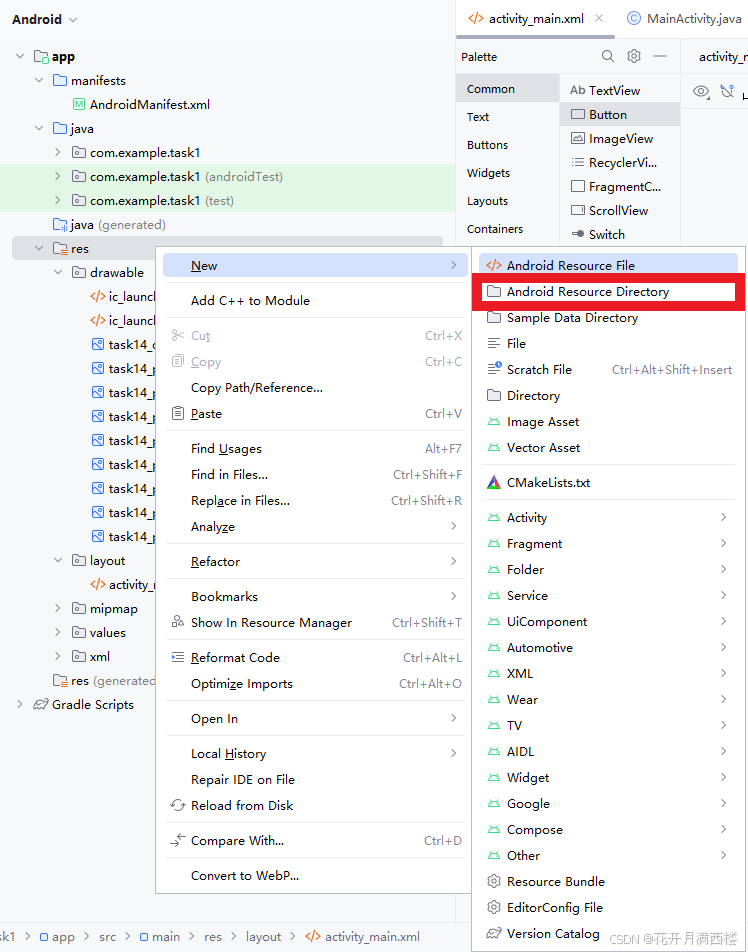
1.创建资源文件夹
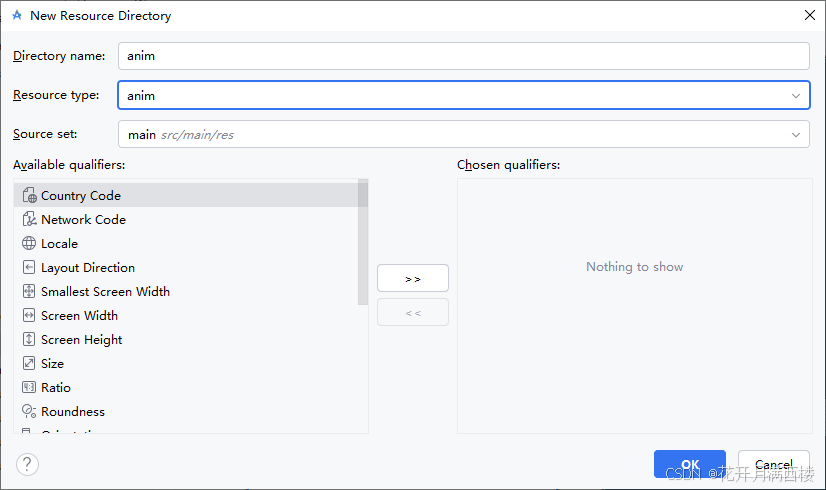
2.设置文件夹类型
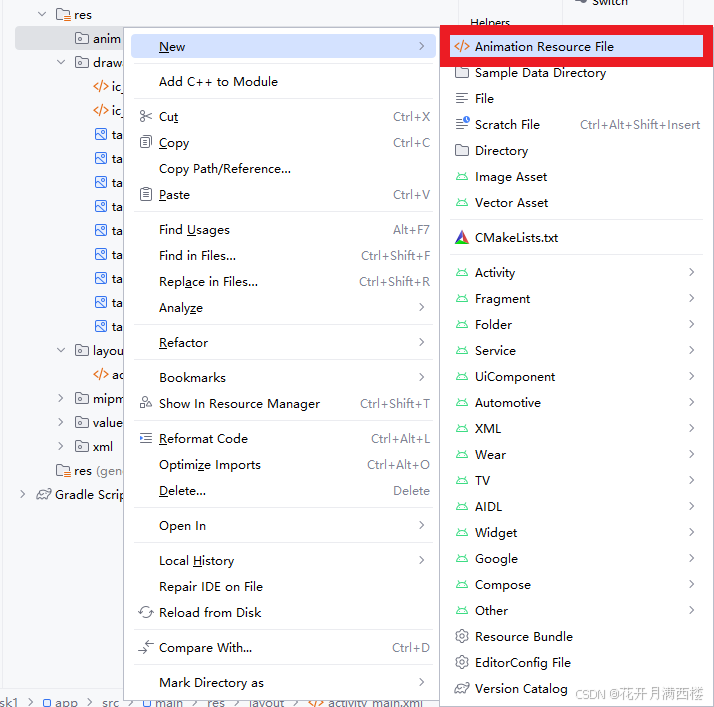
3.创建.xml文件
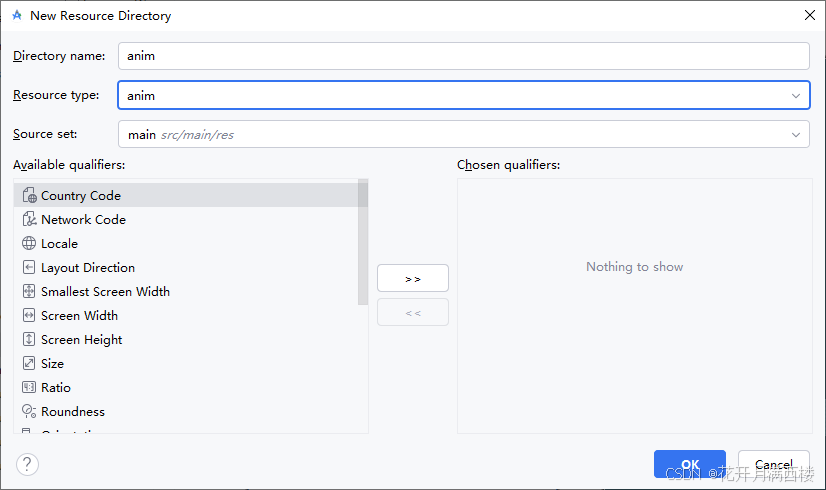
4.样式设计
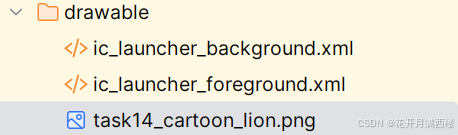
在drawable文件中添加照片
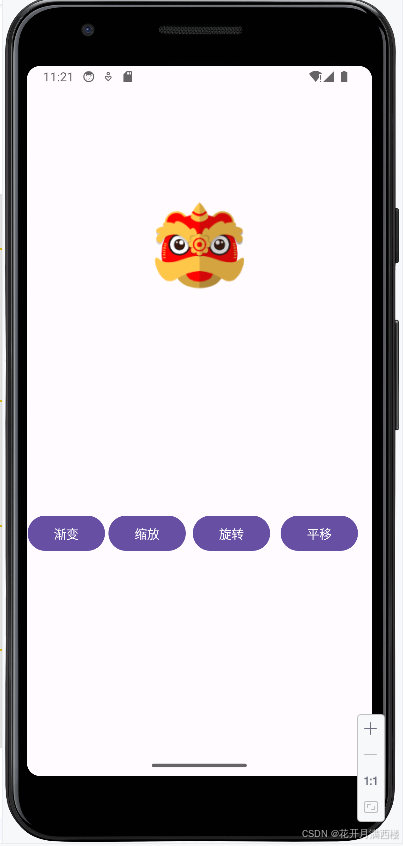
5.动画设置
在alpha_anim.xml中写入渐变代码
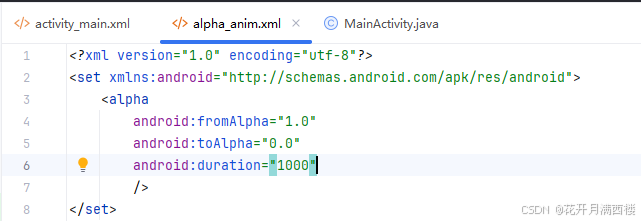
<?xml version="1.0" encoding="utf-8"?>
<set xmlns:android="http://schemas.android.com/apk/res/android">
    <alpha
        android:fromAlpha="1.0"
        android:toAlpha="0.0"
        android:duration="1000"
        android:repeatCount="10"
        android:repeatMode="restart"
        android:interpolator="@android:anim/linear_interpolator"
        />
</set>
6.动画的实现
将动画与按钮控件进行绑定
在MainActivity.java中写入代码
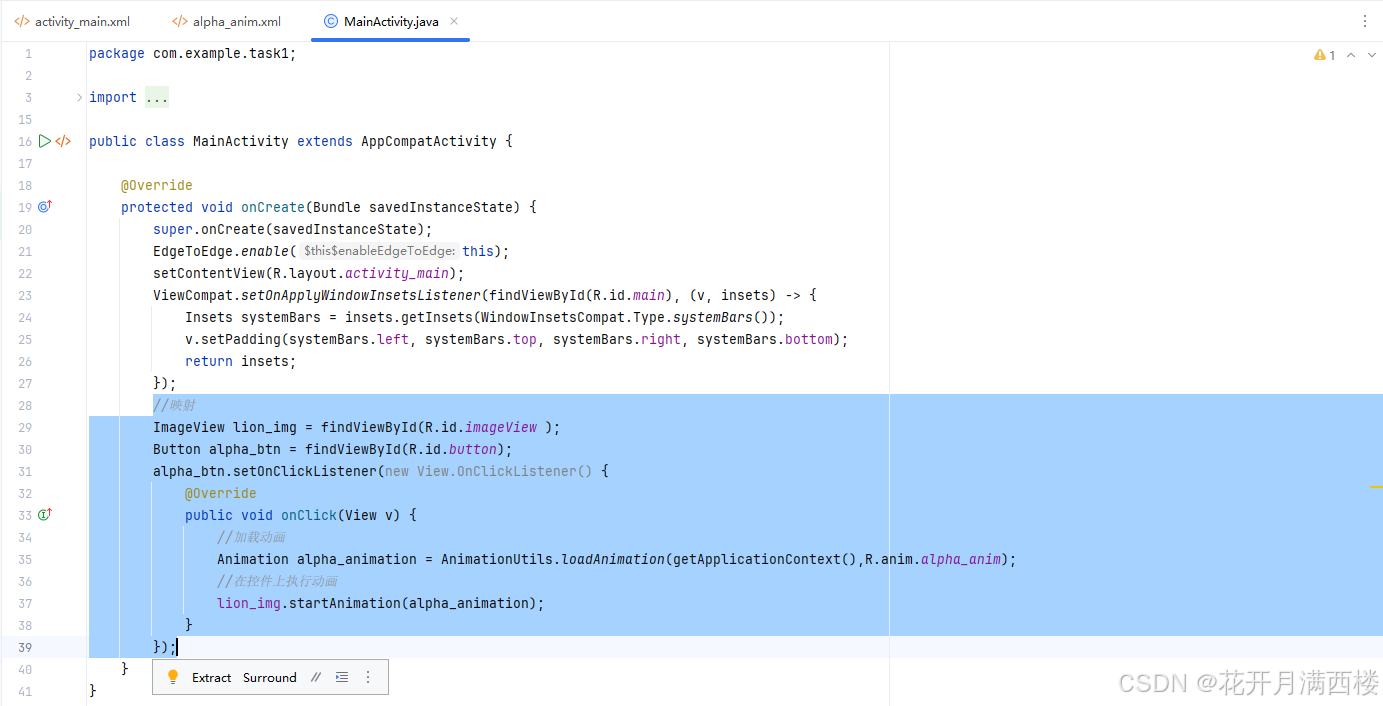
以上为实现渐变动画的代码
内容拓展
继续实现缩放、旋转、平移等动画效果
7.在原基础上继续添加.xml文件
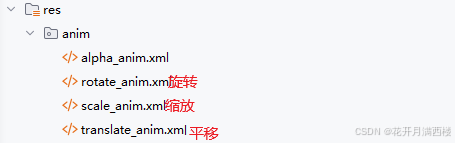
8.xml代码编写
(1)rotate_anim
<?xml version="1.0" encoding="utf-8"?>
<set xmlns:android="http://schemas.android.com/apk/res/android">
    <rotate
        android:fromDegrees="0"
        android:toDegrees="360"
        android:duration="1000"
        android:pivotX="50%"
        android:pivotY="50%"
        android:repeatCount="infinite"
        android:repeatMode="reverse"
        />
</set>
(2)scale_anim
<?xml version="1.0" encoding="utf-8"?>
<set xmlns:android="http://schemas.android.com/apk/res/android">
    <scale
        android:fromXScale="1.0"
        android:toXScale="0.5"
        android:fromYScale="1.0"
        android:toYScale="0.5"
        android:pivotX="50%"
        android:pivotY="50%"
        android:repeatMode="reverse"
        android:repeatCount="infinite"
        android:duration="3000"
        />
</set>
(3)translate_anim
<?xml version="1.0" encoding="utf-8"?>
<set xmlns:android="http://schemas.android.com/apk/res/android">
    <translate
        android:fromXDelta="0.0"
        android:toXDelta="100"
        android:fromYDelta="0.0"
        android:toYDelta="0.0"
        android:repeatCount="infinite"
        android:repeatMode="reverse"
        android:duration="3000"
        />
</set>
9.MainActivity.java代码汇总
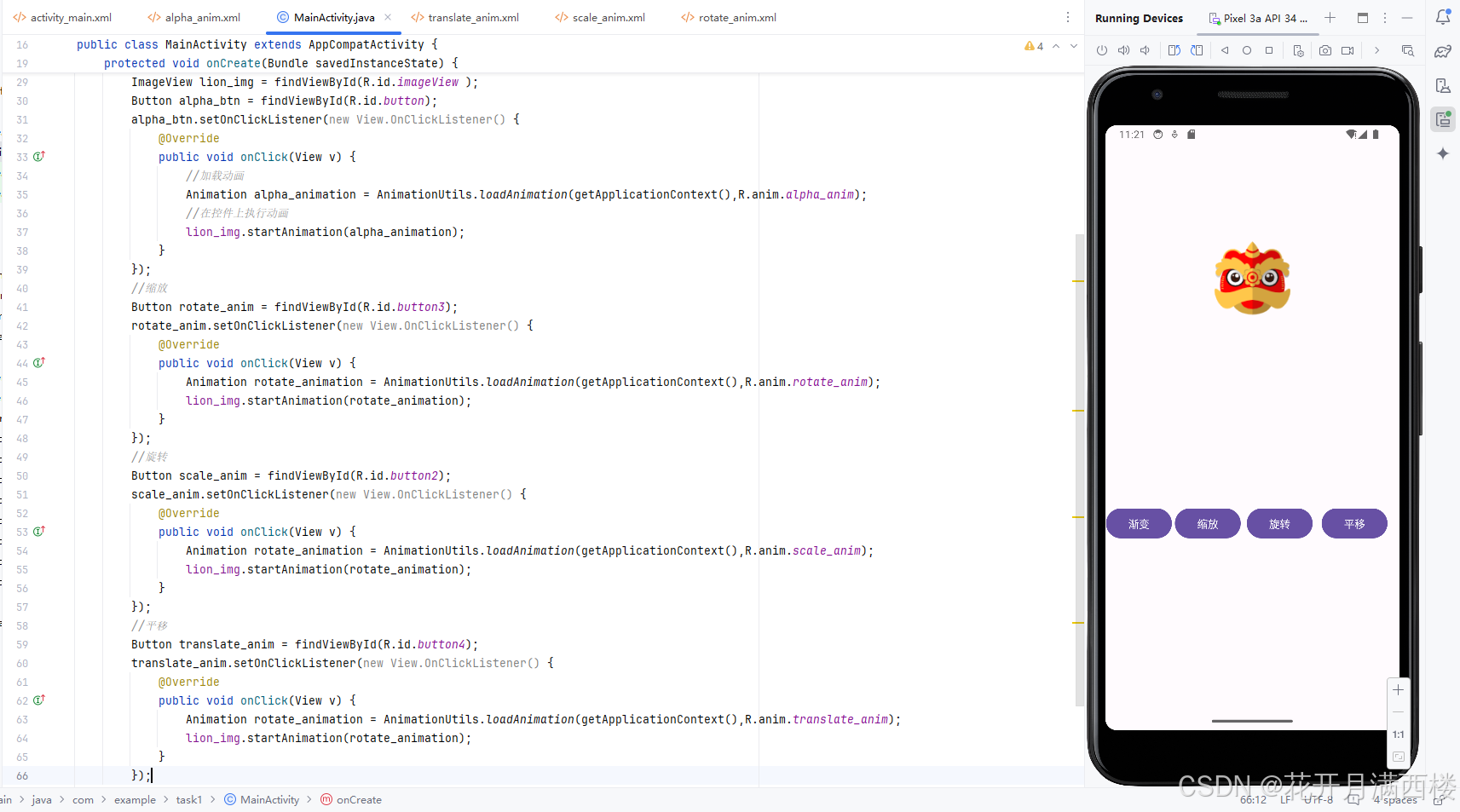
 //渐变
        ImageView lion_img = findViewById(R.id.imageView );
        Button alpha_btn = findViewById(R.id.button);
        alpha_btn.setOnClickListener(new View.OnClickListener() {
            @Override
            public void onClick(View v) {
                //加载动画
                Animation alpha_animation = AnimationUtils.loadAnimation(getApplicationContext(),R.anim.alpha_anim);
                //在控件上执行动画
                lion_img.startAnimation(alpha_animation);
            }
        });
        //缩放
        Button rotate_anim = findViewById(R.id.button3);
        rotate_anim.setOnClickListener(new View.OnClickListener() {
            @Override
            public void onClick(View v) {
                Animation rotate_animation = AnimationUtils.loadAnimation(getApplicationContext(),R.anim.rotate_anim);
                lion_img.startAnimation(rotate_animation);
            }
        });
        //旋转
        Button scale_anim = findViewById(R.id.button2);
        scale_anim.setOnClickListener(new View.OnClickListener() {
            @Override
            public void onClick(View v) {
                Animation rotate_animation = AnimationUtils.loadAnimation(getApplicationContext(),R.anim.scale_anim);
                lion_img.startAnimation(rotate_animation);
            }
        });
        //平移
        Button translate_anim = findViewById(R.id.button4);
        translate_anim.setOnClickListener(new View.OnClickListener() {
            @Override
            public void onClick(View v) {
                Animation rotate_animation = AnimationUtils.loadAnimation(getApplicationContext(),R.anim.translate_anim);
                lion_img.startAnimation(rotate_animation);
            }
        });
10.效果展示
补间动画效果实现
逐帧动画
1.在drawable中添加loading_anim文件
该文件用于存储导入的多张照片,可视为集合。
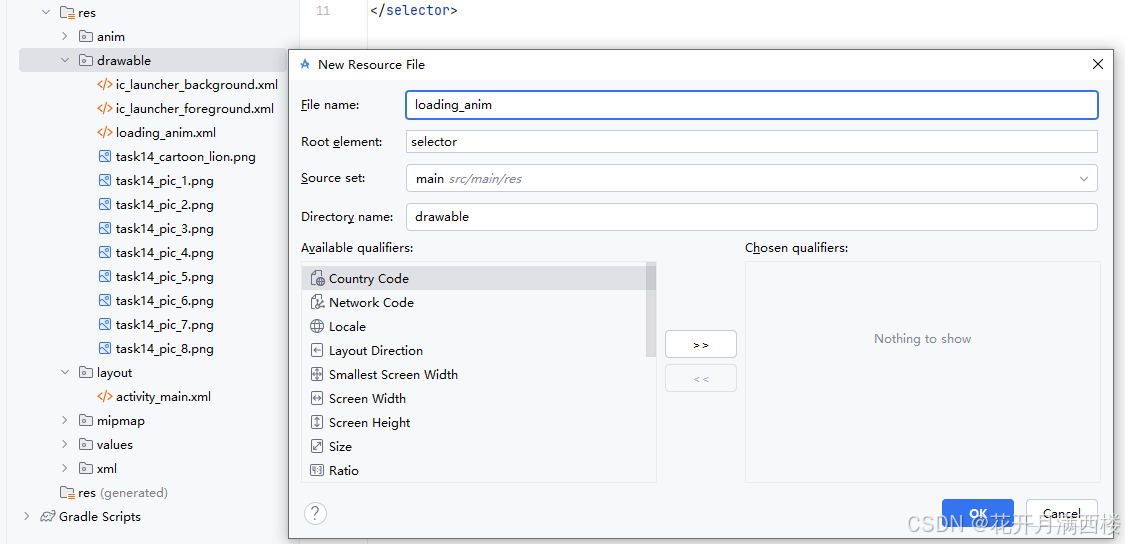 创建后代码编写
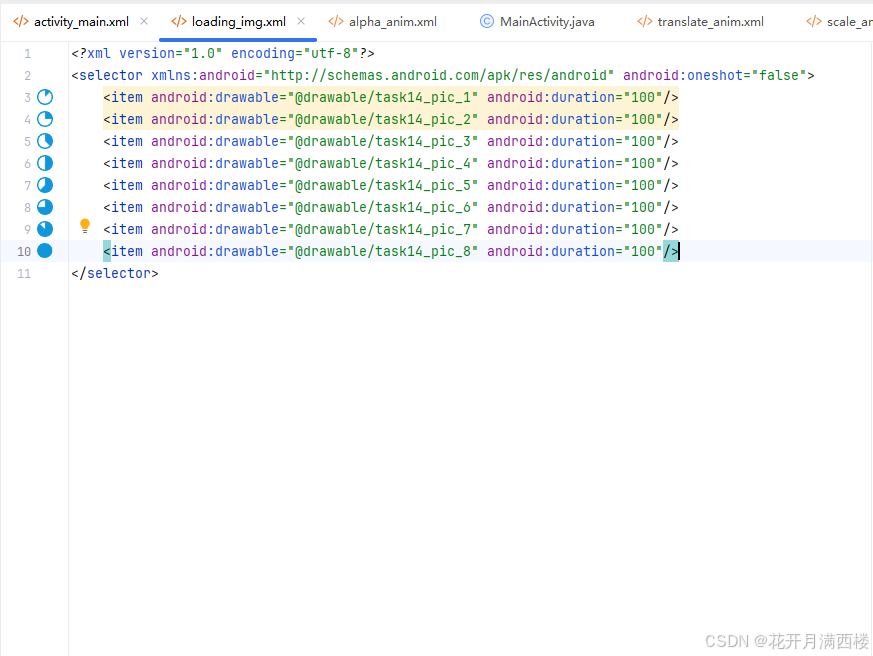
2.样式设计
导入的imageView图片选用loading_anim集合,而非单张静态照片!!!!!!
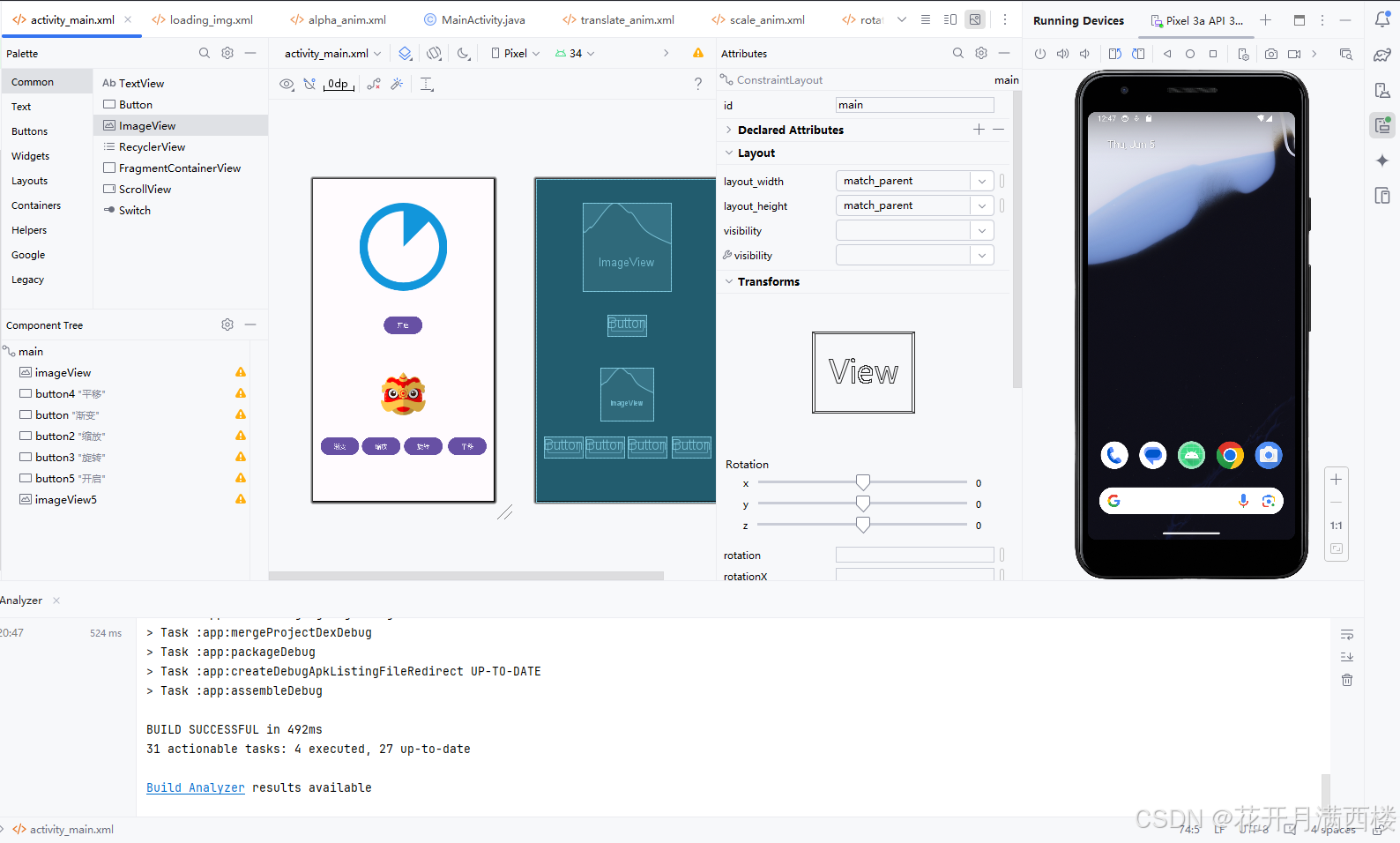
3.MainActivity.java代码
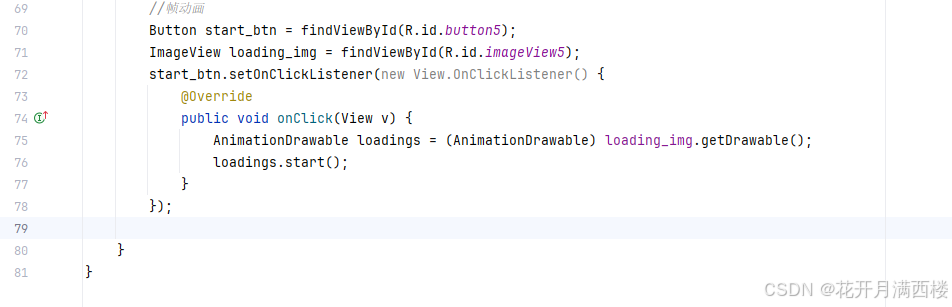
4.效果展示
点击start_btn按钮,图片实现轮播效果
感谢各位读者的阅读!希望大家给出一键三连,多多支持原创。有错误和不解的地方,欢迎各位读者在评论区讨论,我也会不断学习不断改进,做出更加优质的作品!!!
相关代码资源(点击跳转)





 扫一扫
扫一扫


 2549
2549

 被折叠的 条评论
为什么被折叠?
被折叠的 条评论
为什么被折叠?
 到【灌水乐园】发言





