Dev-C++的安装

Dev-C++安装教程

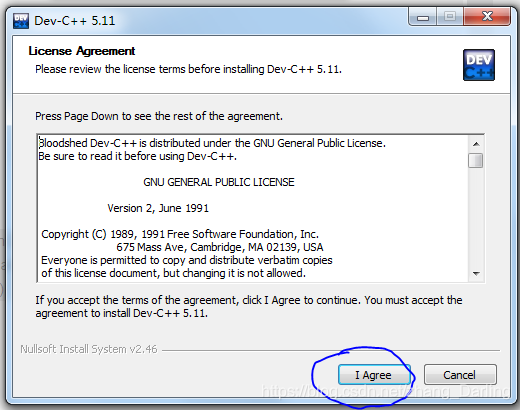
1、下载后运行,因为安装页面没有中文,所以选择英文
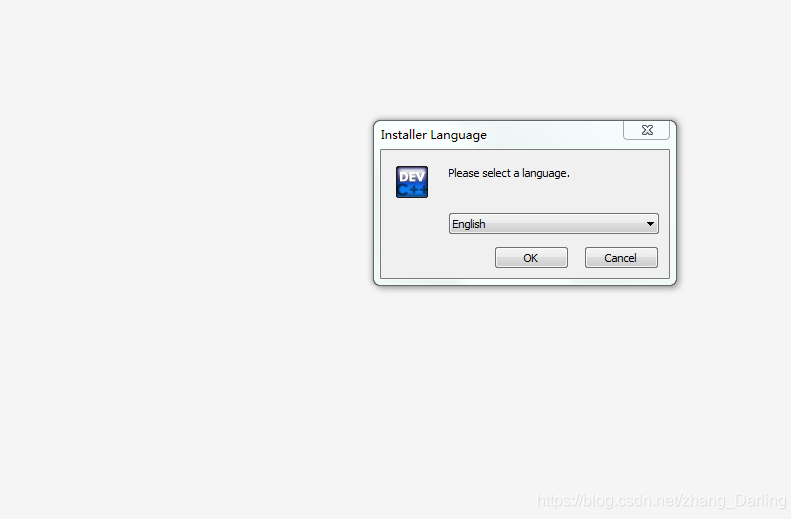
在这里插入图片描述
2、点击如下图所示
在这里插入图片描述
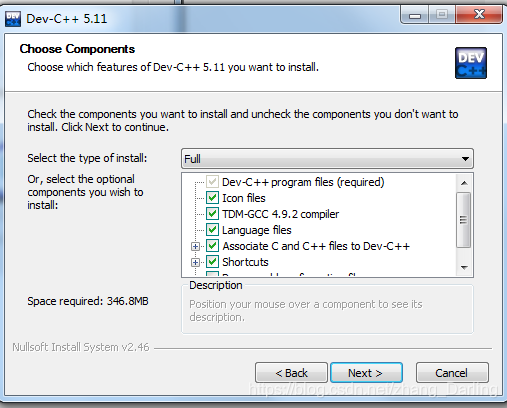
3、如果你只编写C的话就直接下一步即可
在这里插入图片描述
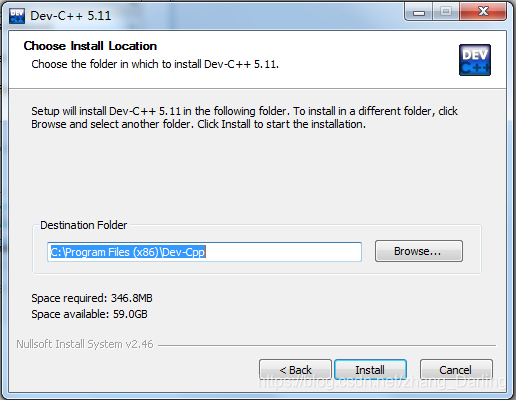
4、你可改变你的安装路径,也可默认该位置
在这里插入图片描述
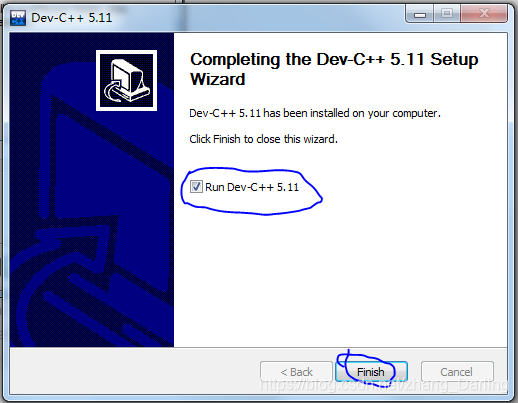
5、勾选这个表示运行Dev-C++,表示安装结束
在这里插入图片描述

### Dev-C++安装教程与下载地址 #### 下载资源 Dev-C++ 是一款免费开源的 C/C++ 集成开发环境 (IDE),适用于 Windows 平台。以下是官方推荐的下载地址以及备用选项: 1. **官方下载地址**: 用户可以通过 SourceForge 网站获取最新的 Dev-C++ 版本。截至最近更新,Dev-C++ 的最新版本为 5.11[^2]。 - 官方链接: [Dev-C++ Download | SourceForge.net](https://sourceforge.net/projects/orwelldevcpp/) 2. **国内镜像下载**: 对于可能无法访问国外站点的情况,可以选择国内云存储服务作为替代方案。例如百度网盘提供了 Dev-C++ 中文版的下载支持[^4]: - 百度网盘链接: [Dev-C++ 5.11 简体中文版](https://pan.baidu.com/s/12fDk3mN-dOBDWkZvwuPobQ) 提取码: `zjsa` --- #### 安装步骤详解 以下是完整的 Dev-C++ 安装流程说明: 1. **启动安装程序** 下载完成后获得一个 `.exe` 文件,双击运行以启动安装向导。 2. **选择语言** 初始界面提供多种语言选项,尽管此时不支持简体中文,但仍需选择 English 继续操作[^2]。 3. **接受许可协议** 单击 “I Agree” 表示同意软件使用条款。 4. **选择安装模式** 推荐选择 FULL 模式,即完全安装所有组件,确保功能齐全[^3]。 5. **设定安装路径** 默认路径通常位于 `C:\Program Files\` 或类似的目录下。如有特殊需求可手动调整。 6. **等待安装完成** 安装过程自动执行,无需额外干预。进度条达到 100% 后点击 Finish 结束安装。 7. **配置初始设置** - **切换至简体中文**: 打开 Dev-C++ 主界面后,依次导航到菜单栏 Tools → Options → General Settings,将 Language 设置为 Simplified Chinese[^4]。 - **个性化字体与主题**: 根据个人偏好修改编辑器外观样式。 8. **验证安装成功** 创建一个新的源代码文件并尝试简单程序(如 Hello World 示例)进行测试: ```c++ #include <iostream> int main() { std::cout << "Hello, World!" << std::endl; return 0; } ``` --- #### 常见问题解决 - 如果桌面未生成快捷方式,可通过安装目录下的 `devcpp.exe` 文件创建新的桌面图标[^4]。 - 若遇到编译错误,请确认已正确安装 MinGW GCC 编译器链路,并将其加入系统 PATH 环境变量中[^5]。 ---
评论
添加红包

请填写红包祝福语或标题

红包个数最小为10个

红包金额最低5元

当前余额3.43前往充值 >
需支付:10.00
成就一亿技术人!
领取后你会自动成为博主和红包主的粉丝 规则
hope_wisdom
发出的红包
实付
使用余额支付
点击重新获取
扫码支付
钱包余额 0

抵扣说明:

1.余额是钱包充值的虚拟货币,按照1:1的比例进行支付金额的抵扣。
2.余额无法直接购买下载,可以购买VIP、付费专栏及课程。

余额充值