



 本文详细描述了如何在VMware环境下安装CentOS7.9,包括下载镜像、配置虚拟机设置、自定义安装步骤以及网络配置,确保虚拟机网络通畅并完成首次安装。
第一步:没有VMware虚拟机软件的可以去淘宝上面去买密钥(十几块钱,不是很贵的),商家会给你们下载地址,按照地址去下载安装上即可。
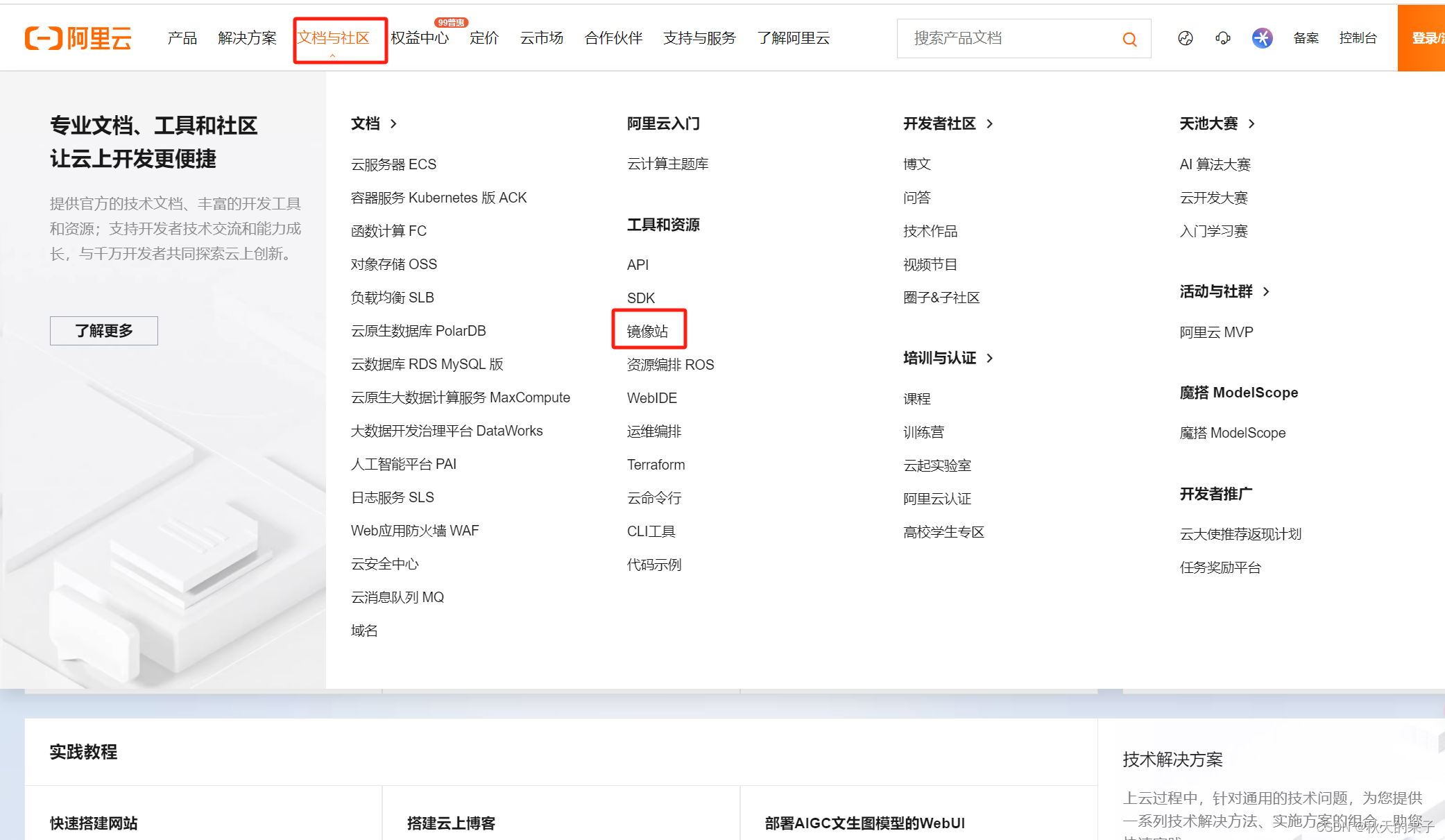
第二步:下载centos7.9镜像文件,百度搜索阿里云,找到文档与社区,找到镜像站,点击进去
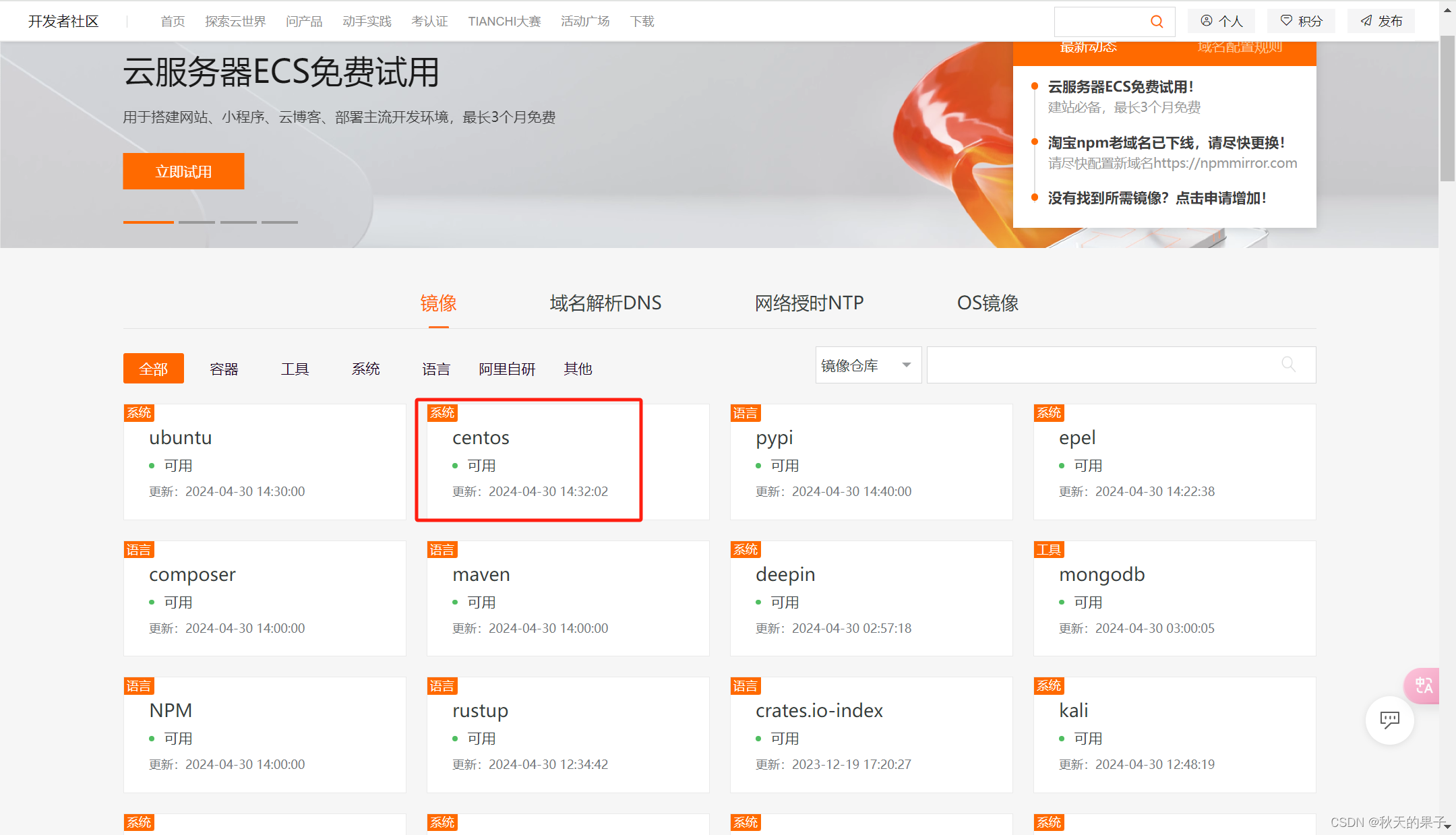
找到centos,点击进去
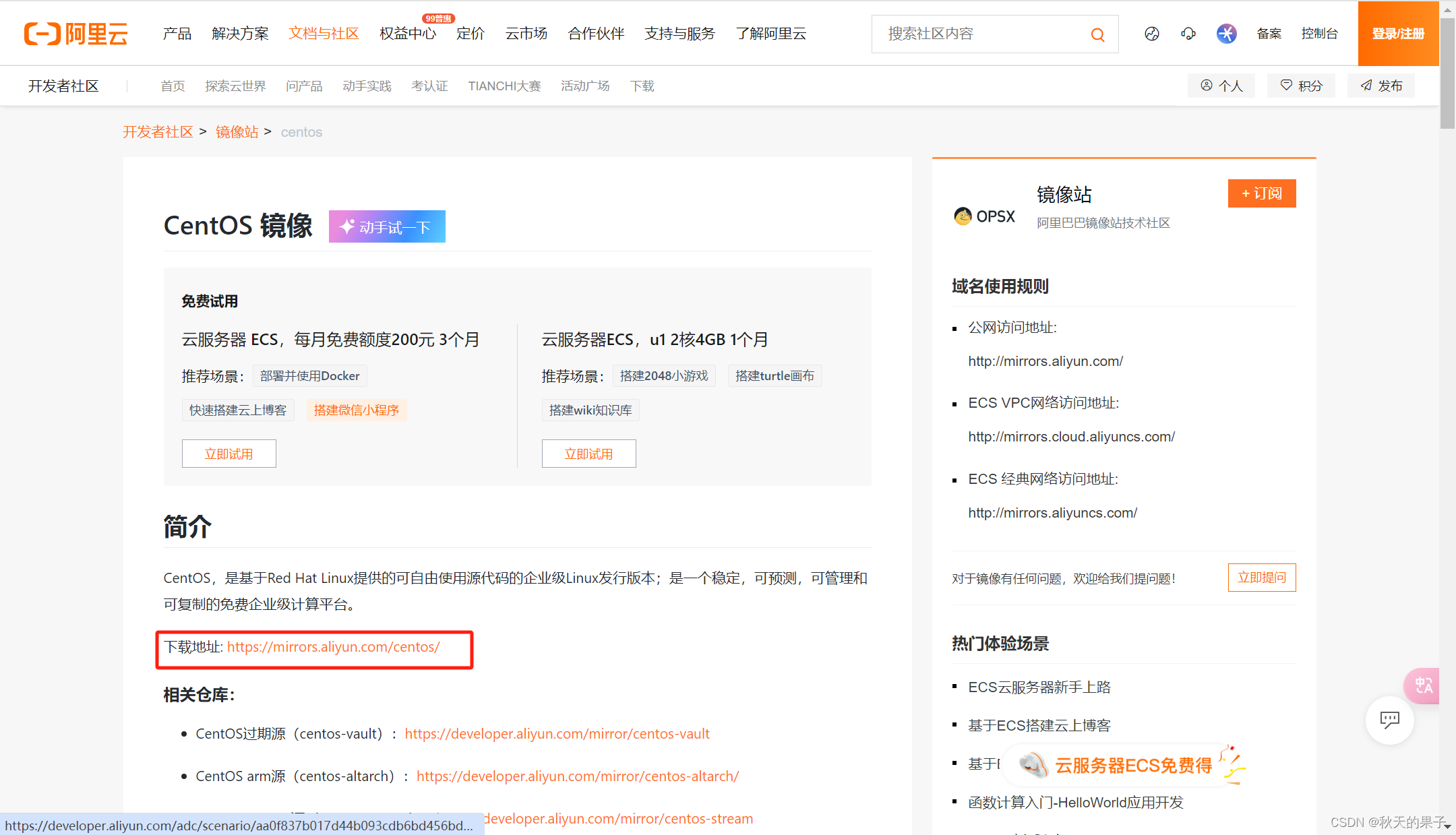
点击下载地址
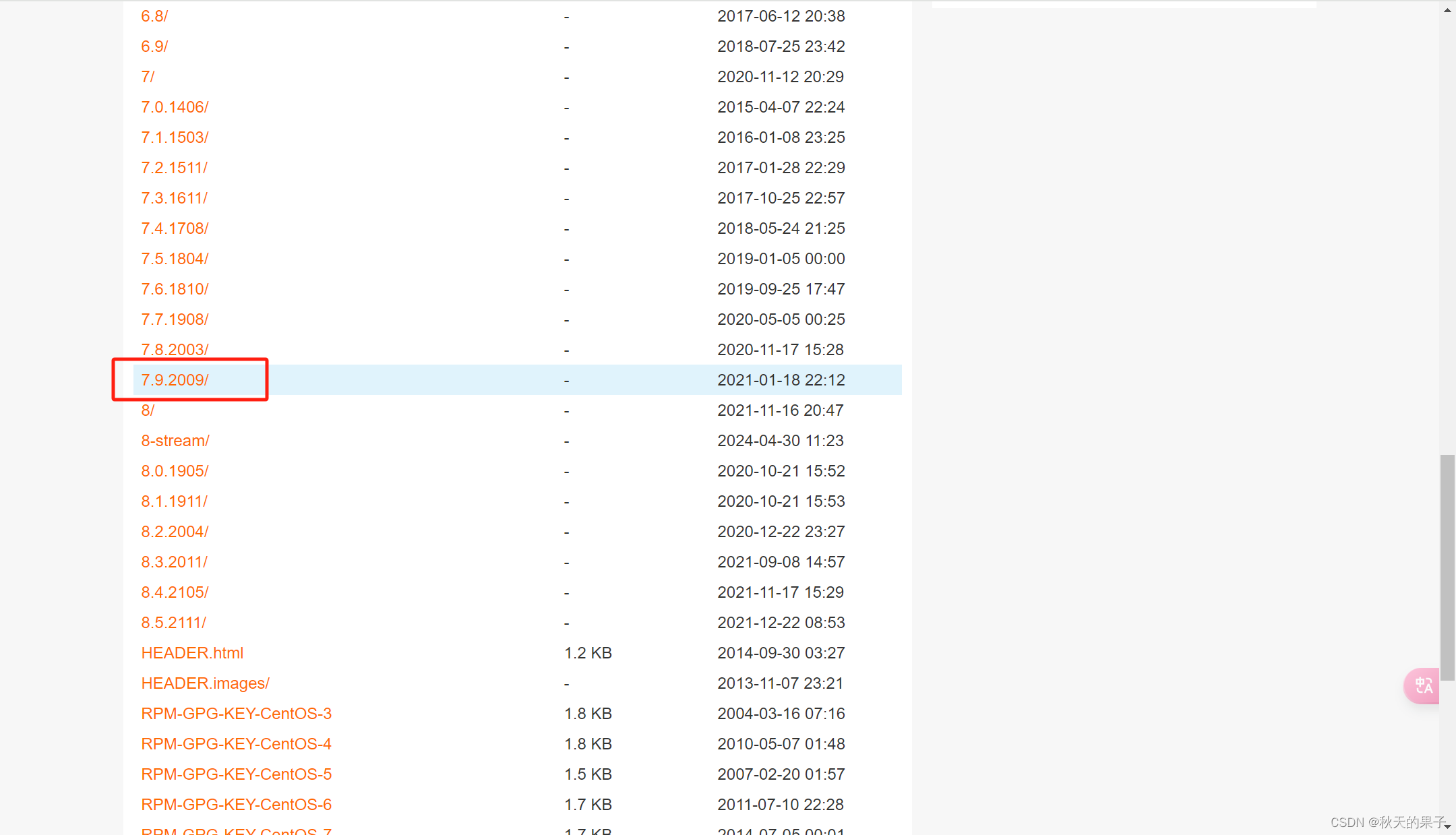
找到7.9点击进去
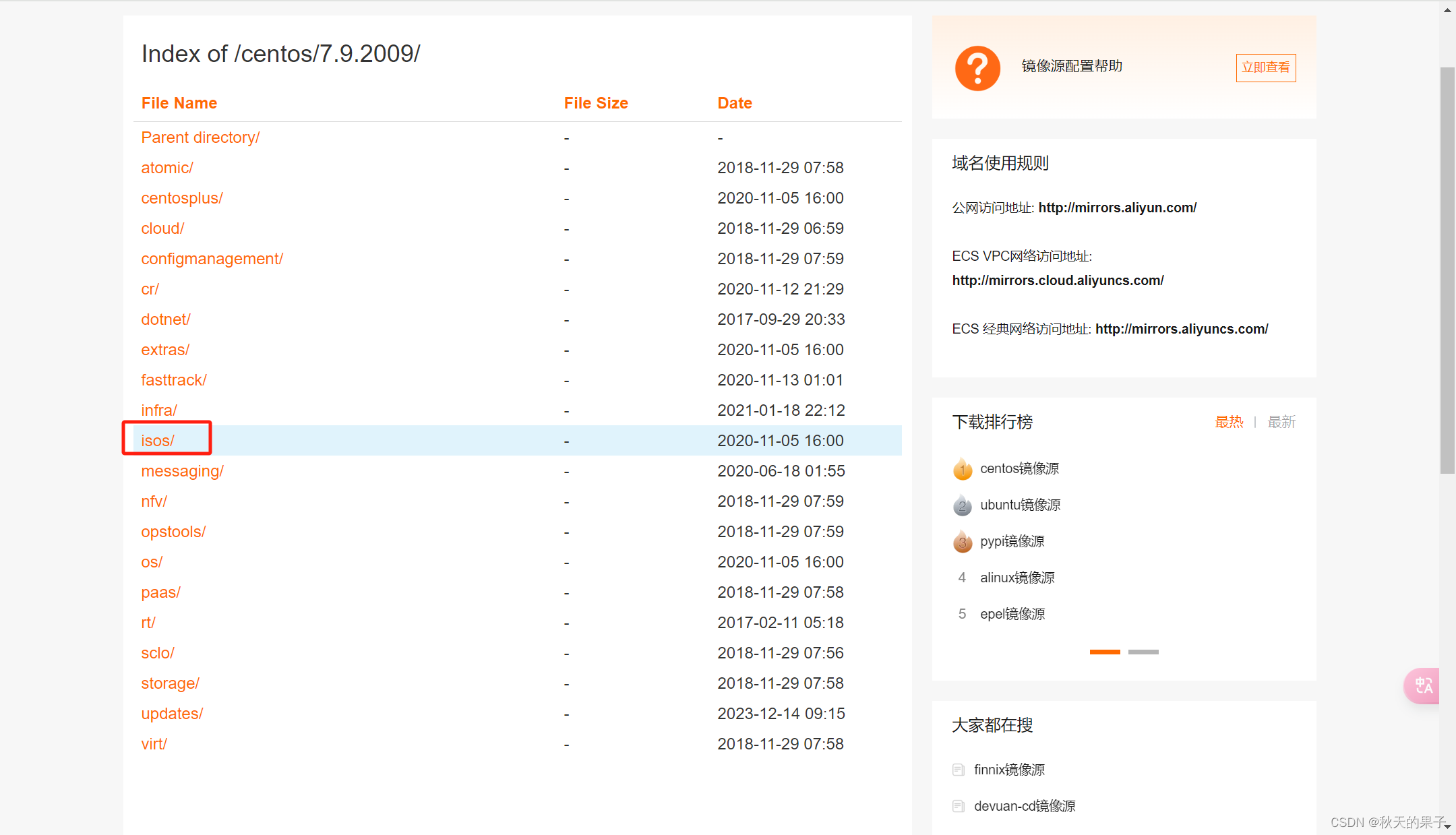
找到isos点击进去
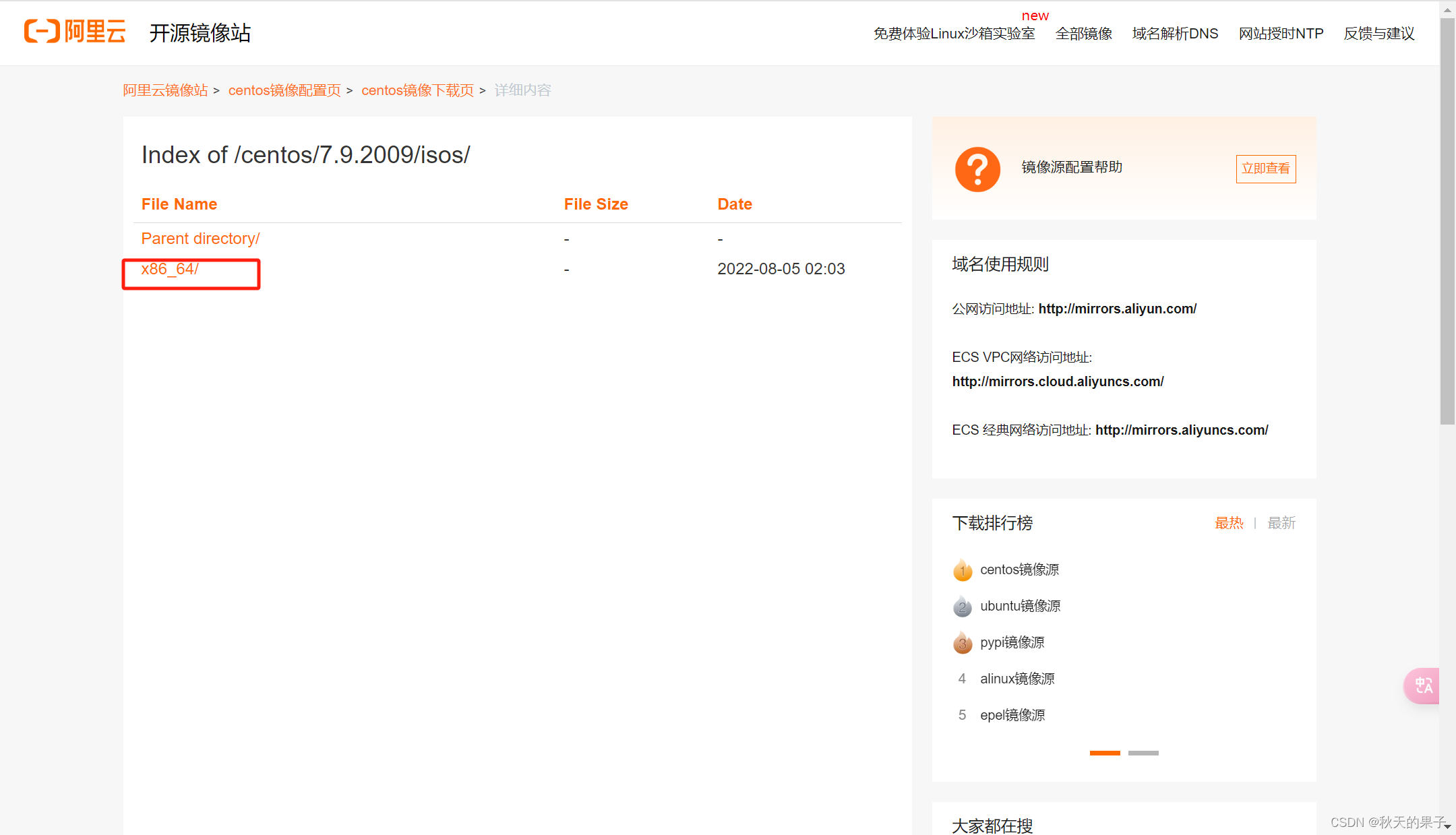
点击x86_64
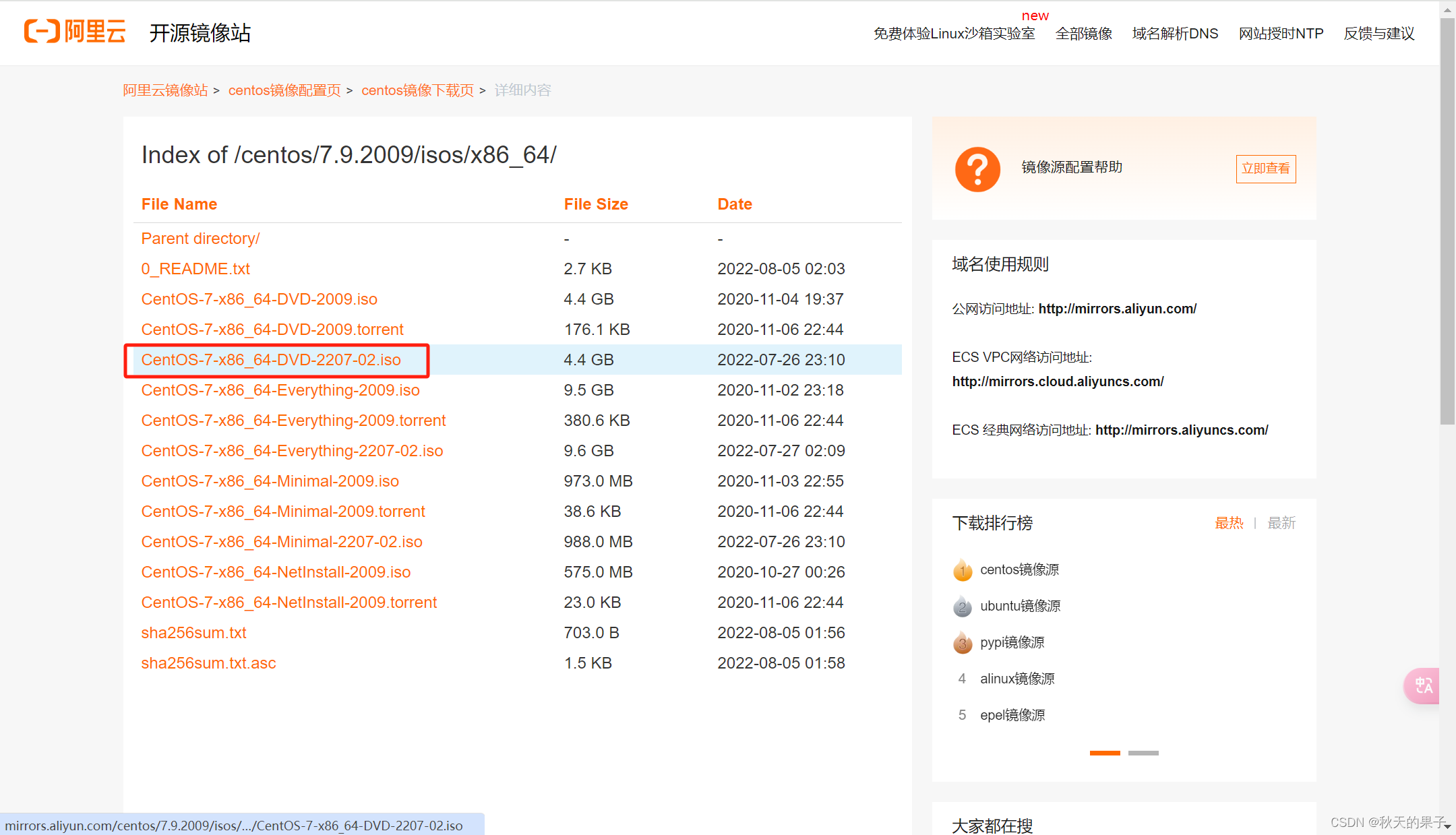
选择DVD的iso文件点击进行下载
下载完成后将这个文件放到一个文件家里面(路径尽量不要有汉字)
第三步:VMware安装完成后双击打开,点击创建新的虚拟机。
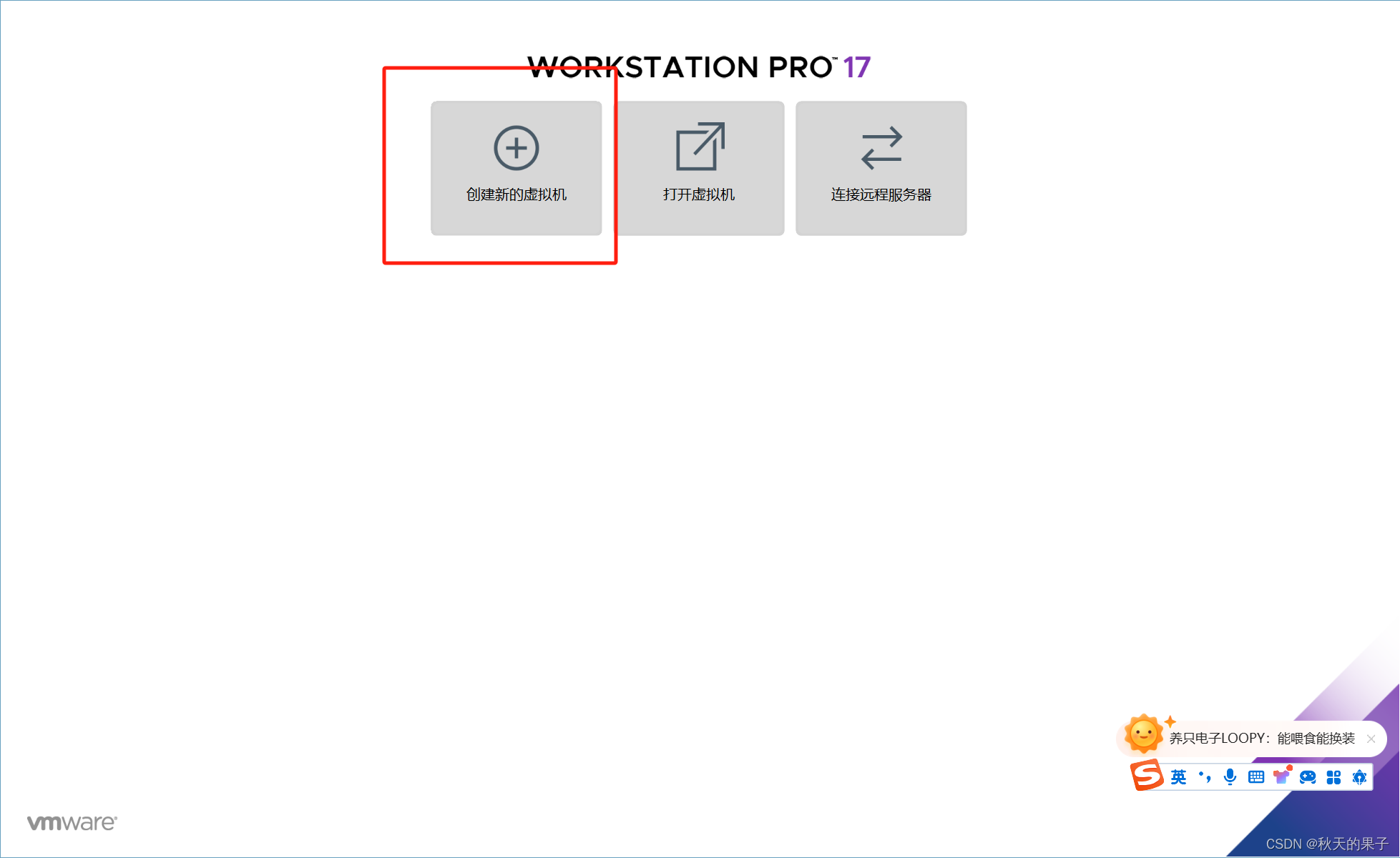
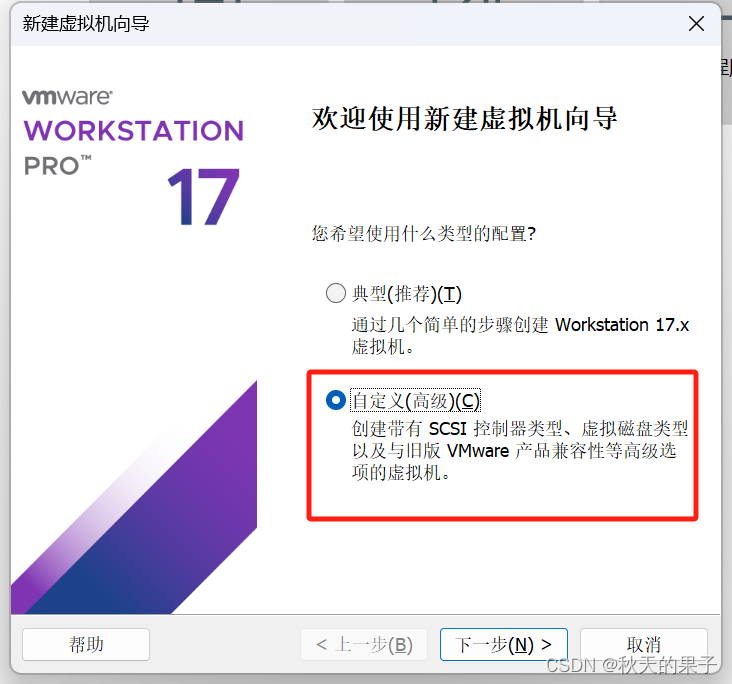
点击后会出现安装向导,选择自定义安装,点击下一步。
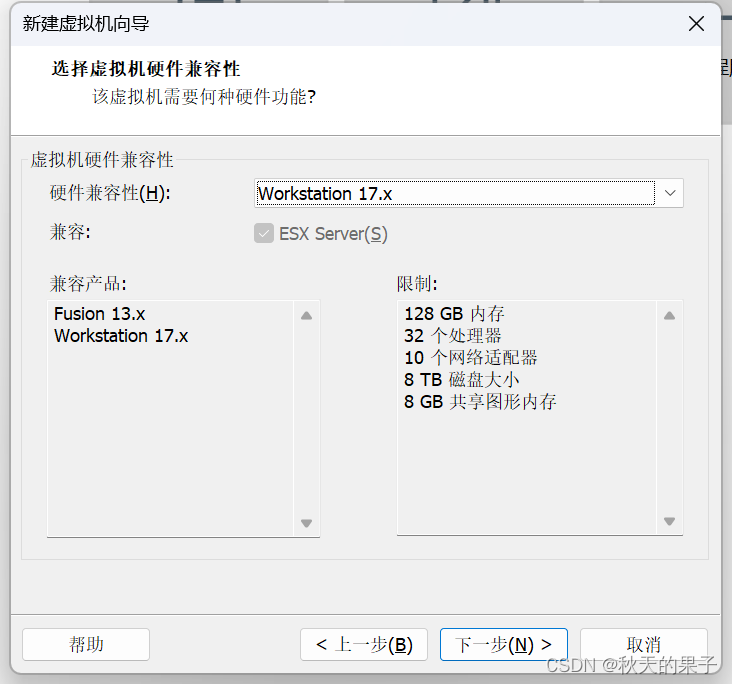
默认即可,点击下一步。
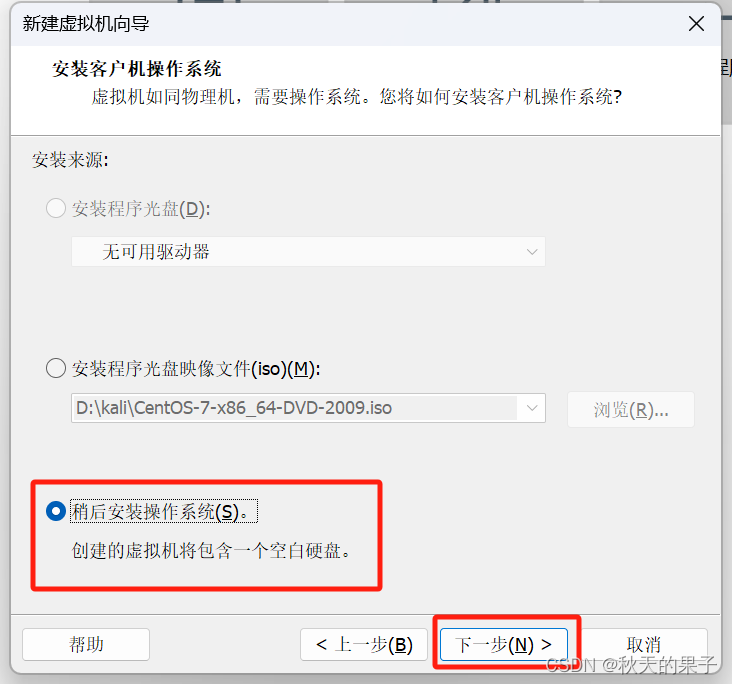
选择稍后安装操作系统,点击下一步。
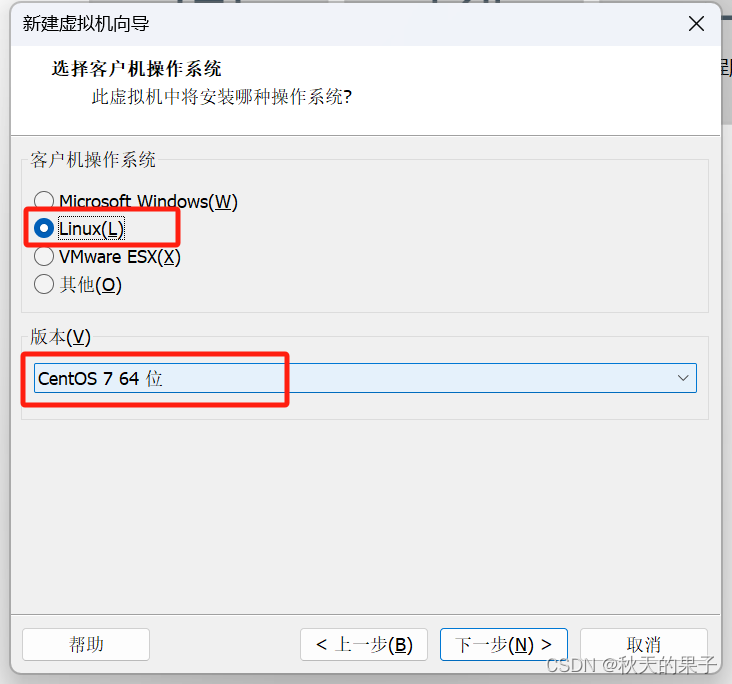
Centos7版本按照下图选择即可(不是7版本的根据自己的Centos版本选择),点击下一步
名字自己命令,位置自己选择(建议不要放在C盘里面),点击下一步
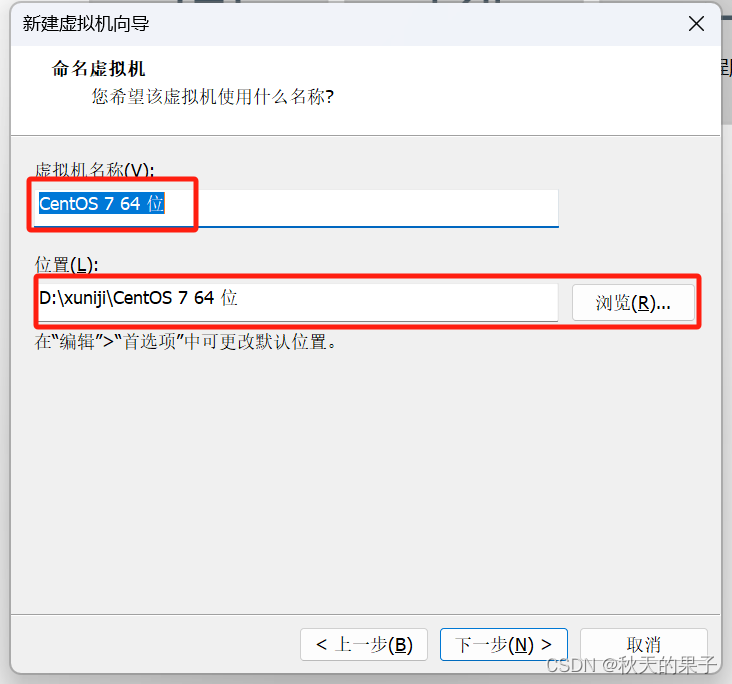
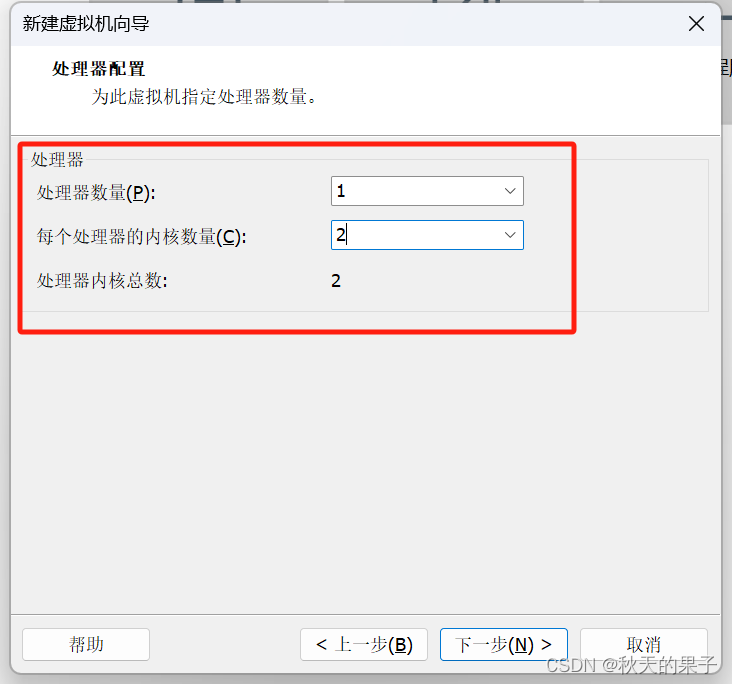
处理器内核总数可以设置成2,点击下一步
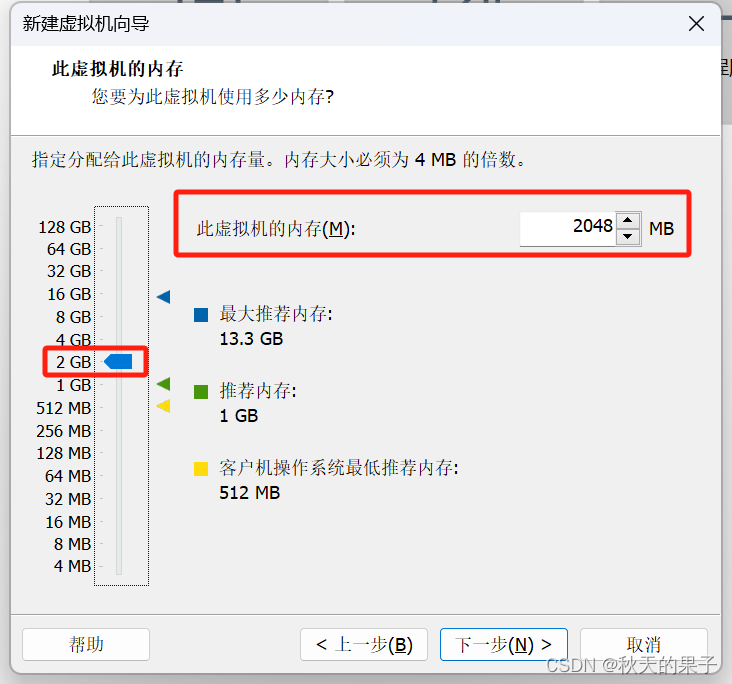
虚拟机内存选择2G,下一步
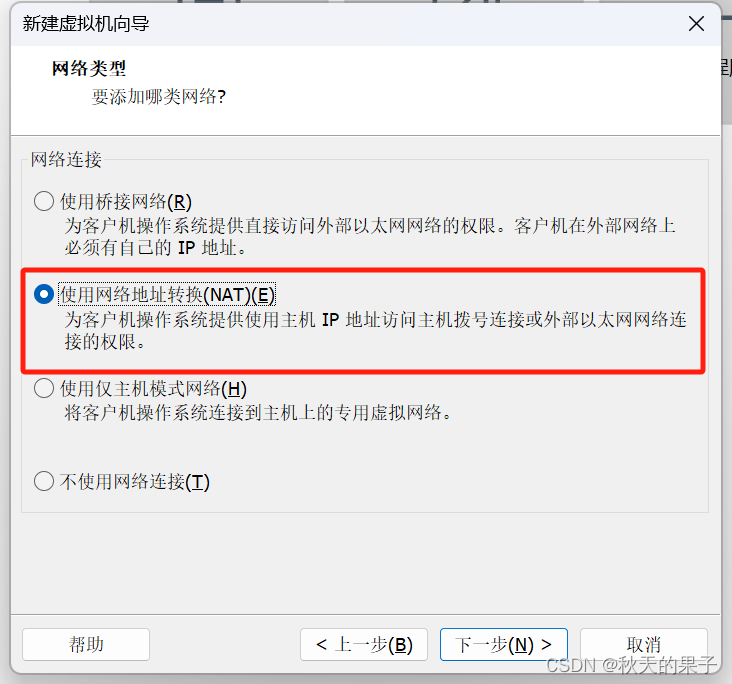
网络类型选择NAT,点击下一步
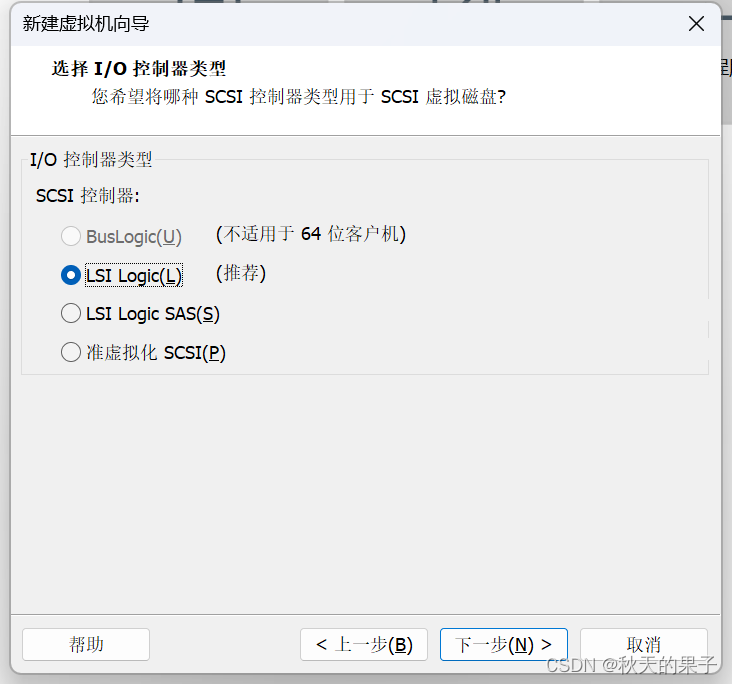
控制器类型直接默认,下一步
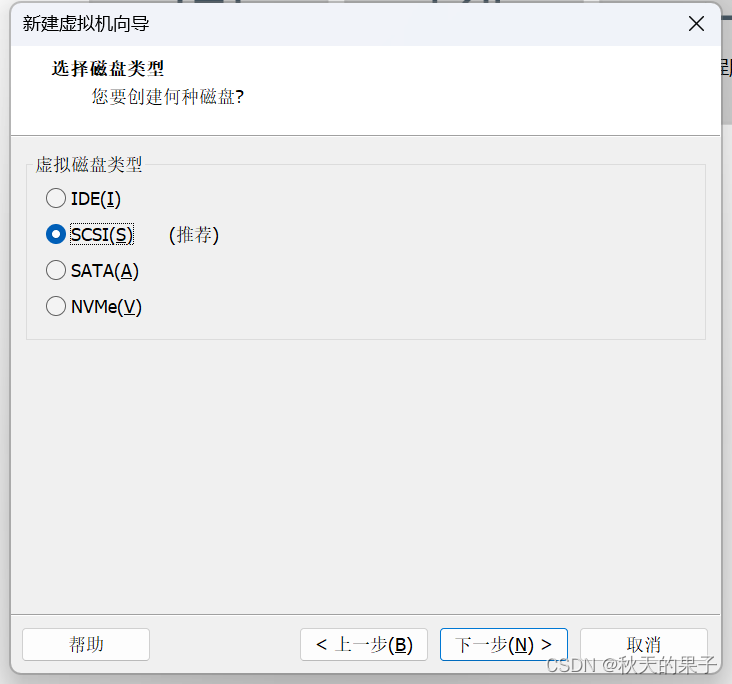
磁盘类型默认,下一步
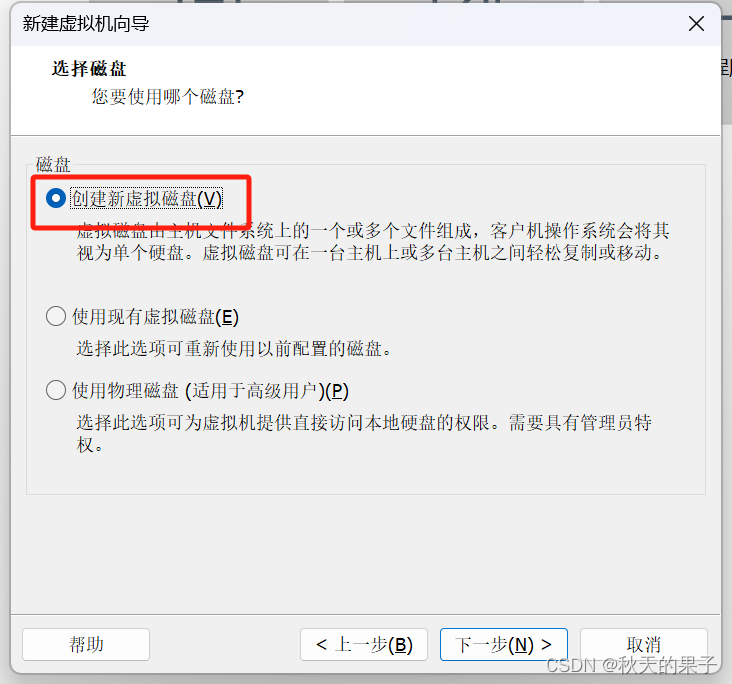
使用那个磁盘,选择创建新虚拟机磁盘,点击下一步
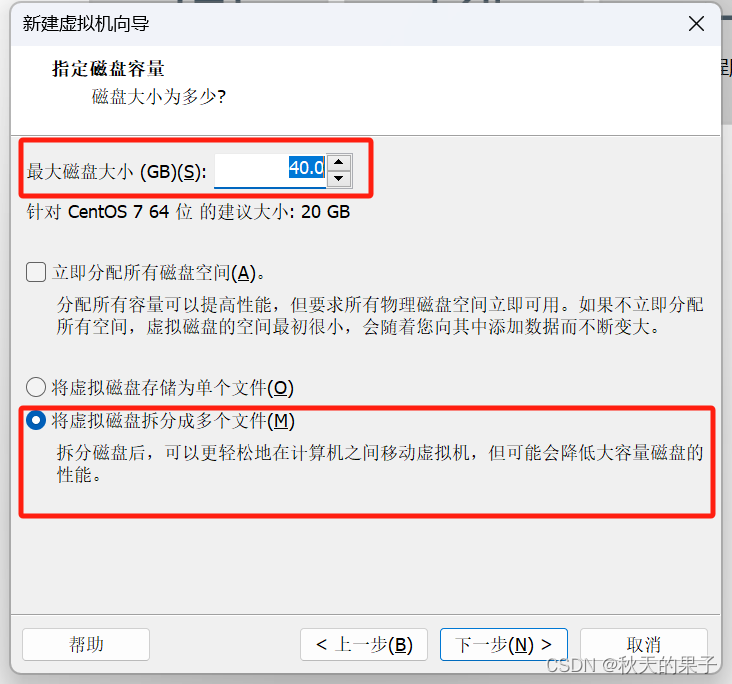
指定磁盘容量建议大一些,不要太小就可以了,注意千万不要选择立即分配所有磁盘空间,按照我下图这样选择就可以了
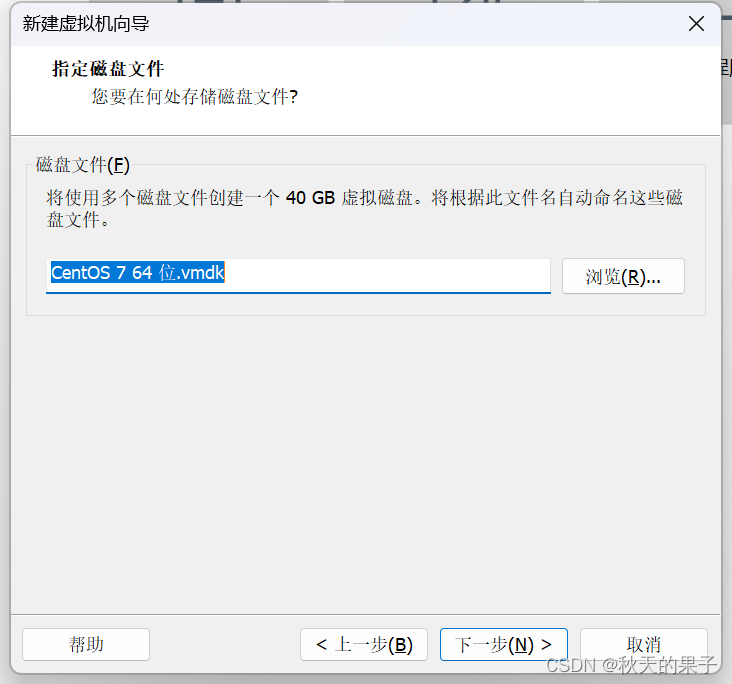
在最后找到自定义硬件
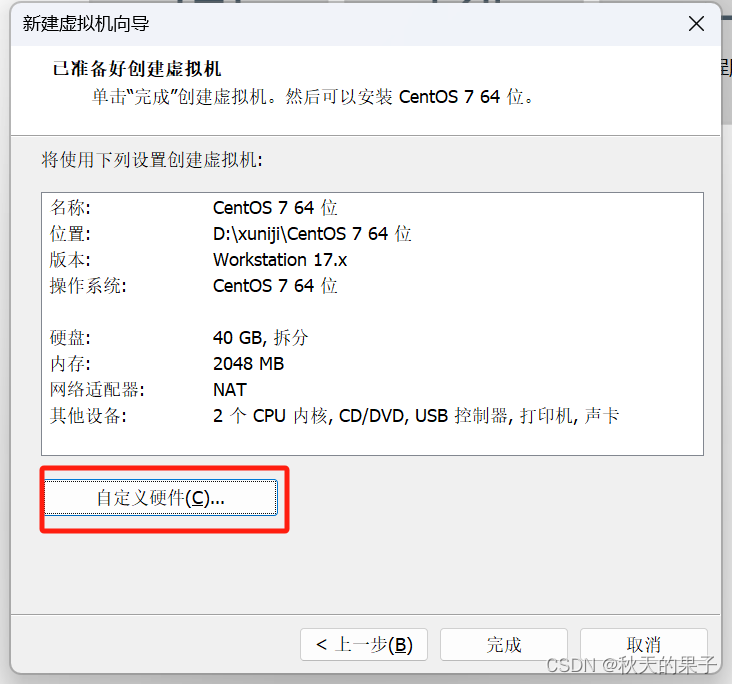
找到DVD这个选项,点击进去,选择使用ISO镜像,点击浏览找到你下载好的镜像点击即可,在点击关闭
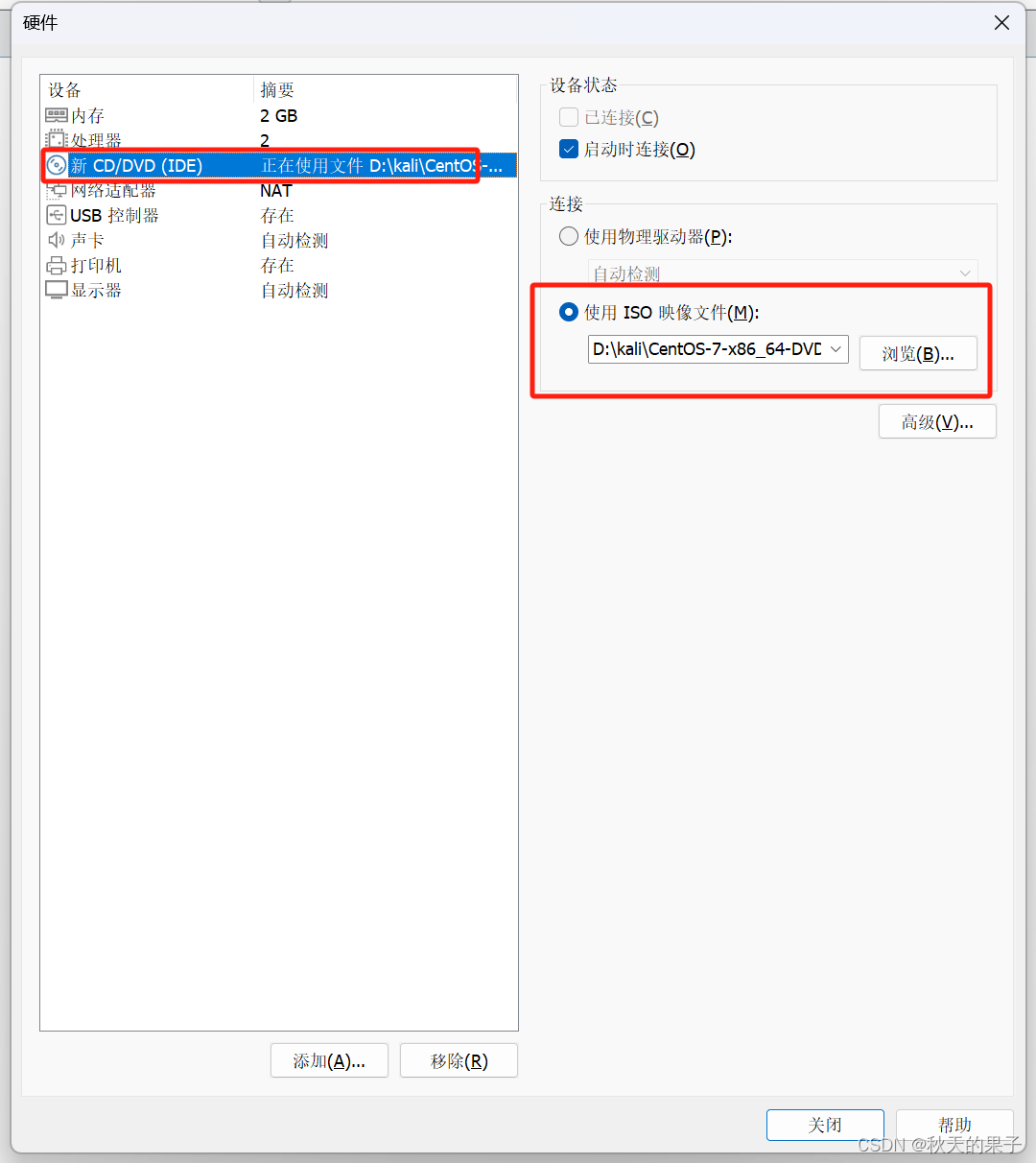
后面点击完成即可
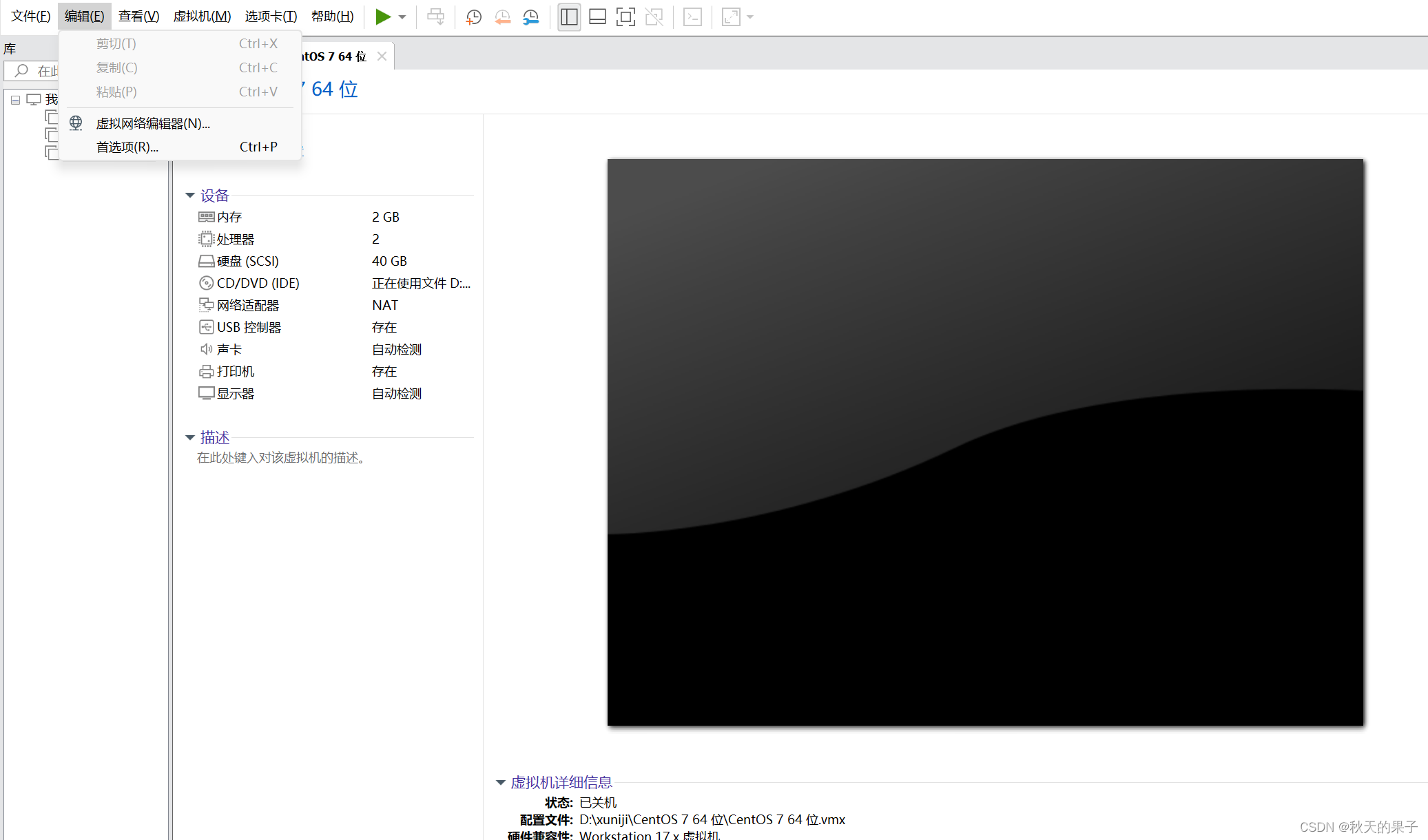
现在要设置NAT网络,找到编辑,选择虚拟网络编辑器
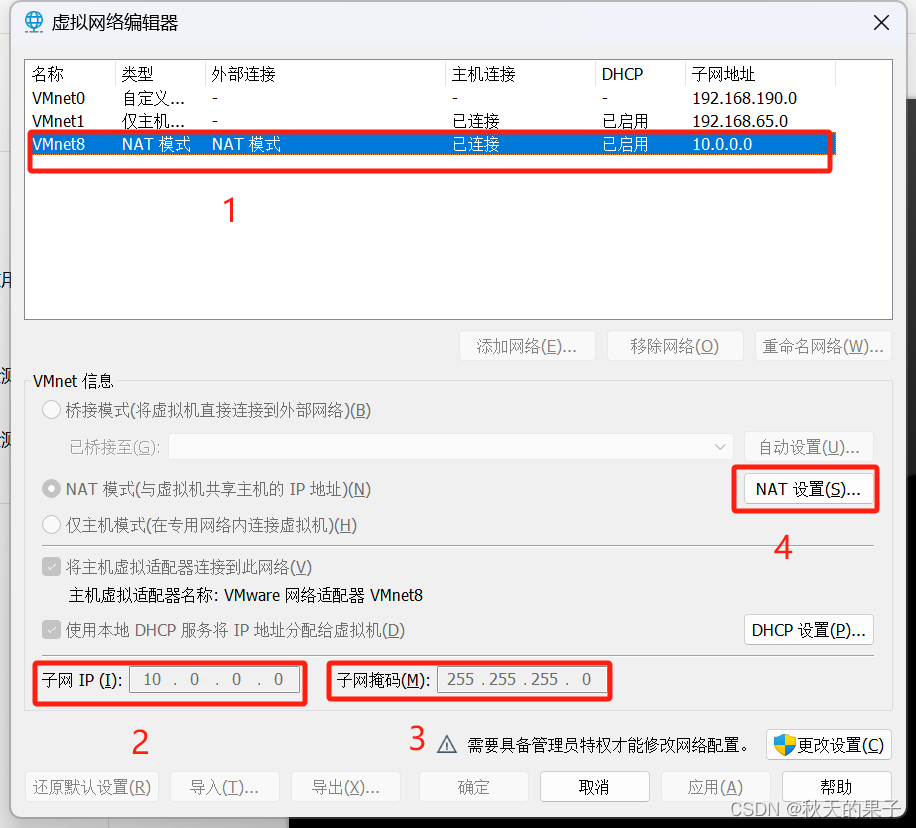
先找到NAT点击,到下面找到子网ip将其设置成10.0.0.0将子网掩码设置成255.255.255.0在点击NAT设置
点击NAT设置写入网关,点击确定

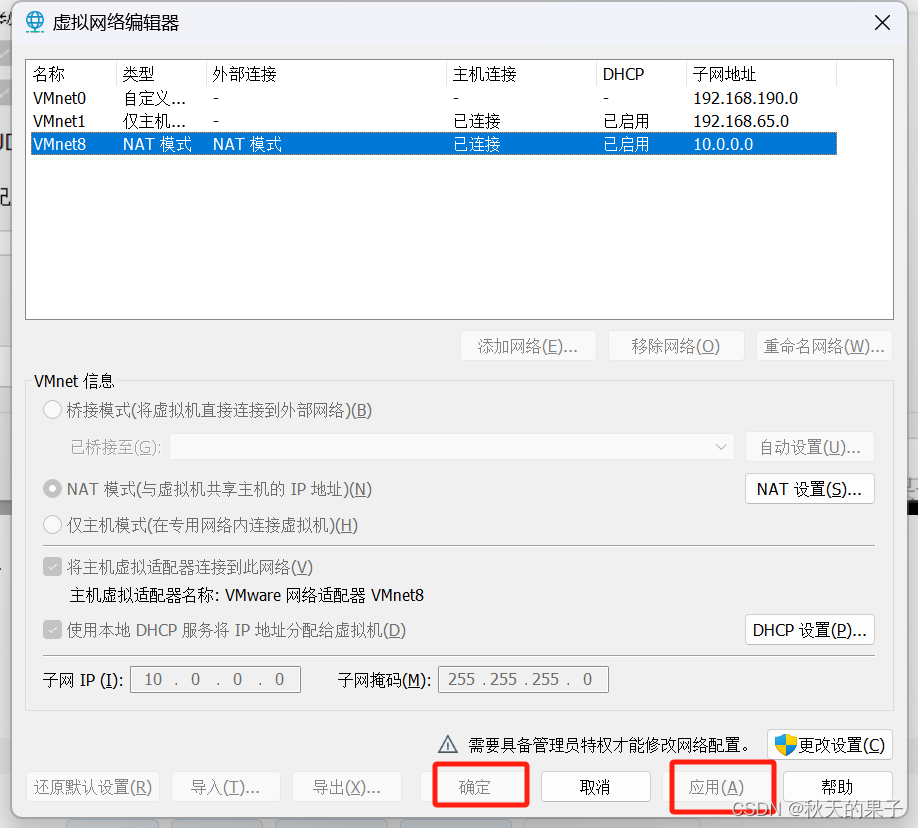
在点击应用,确定
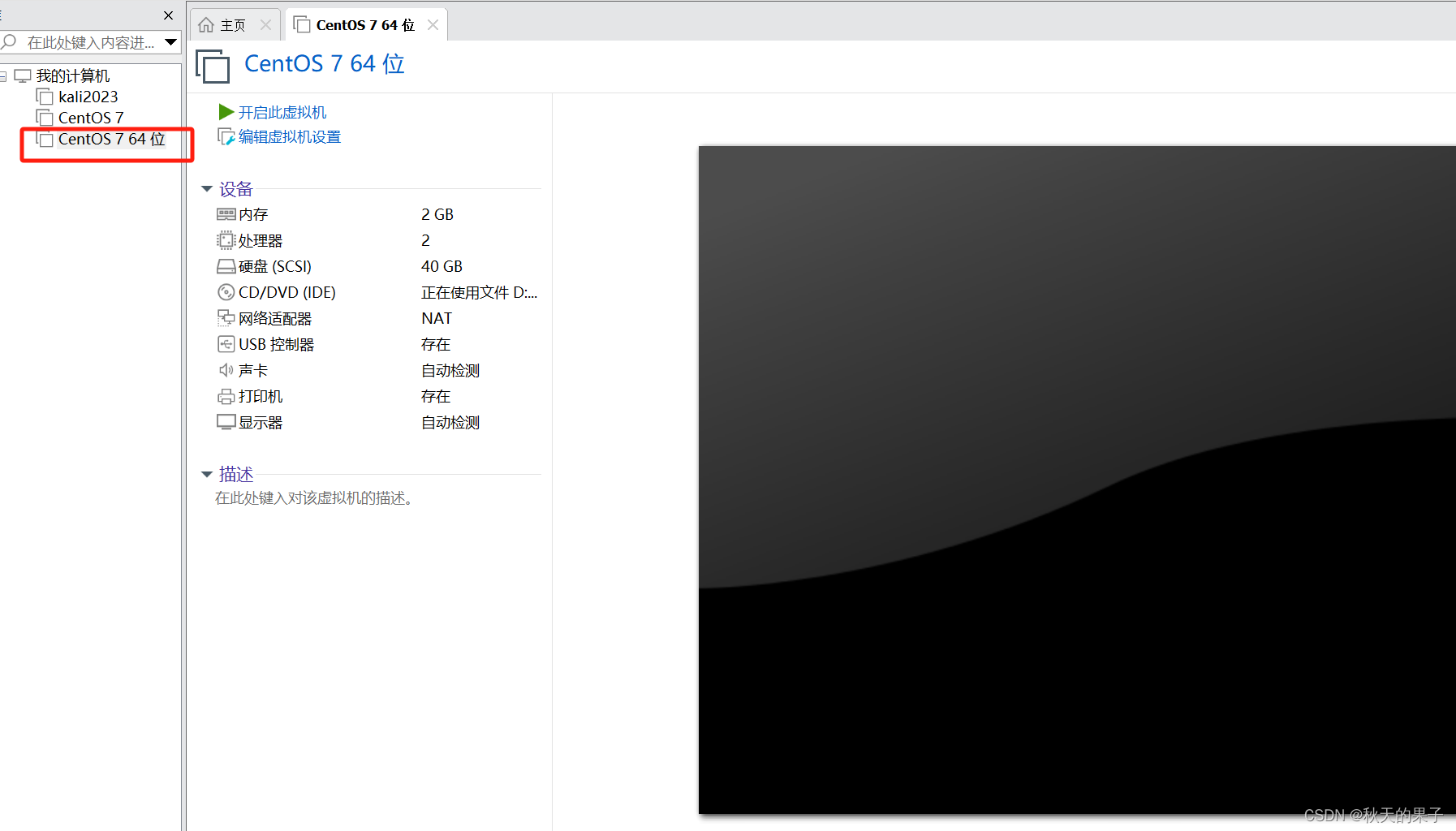
启动新生成的虚拟机
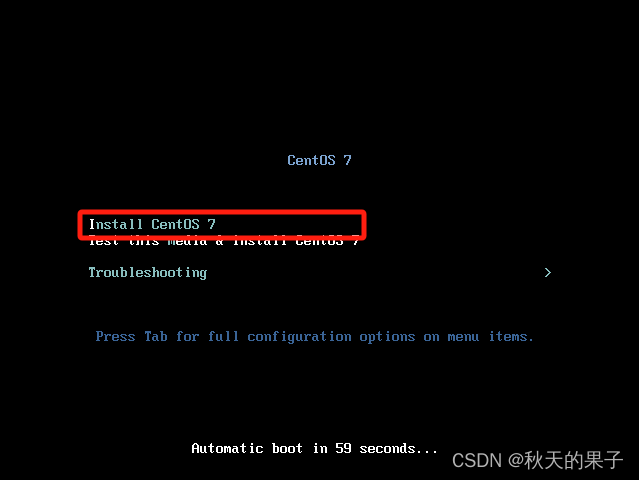
选择第一个,直接回车即可
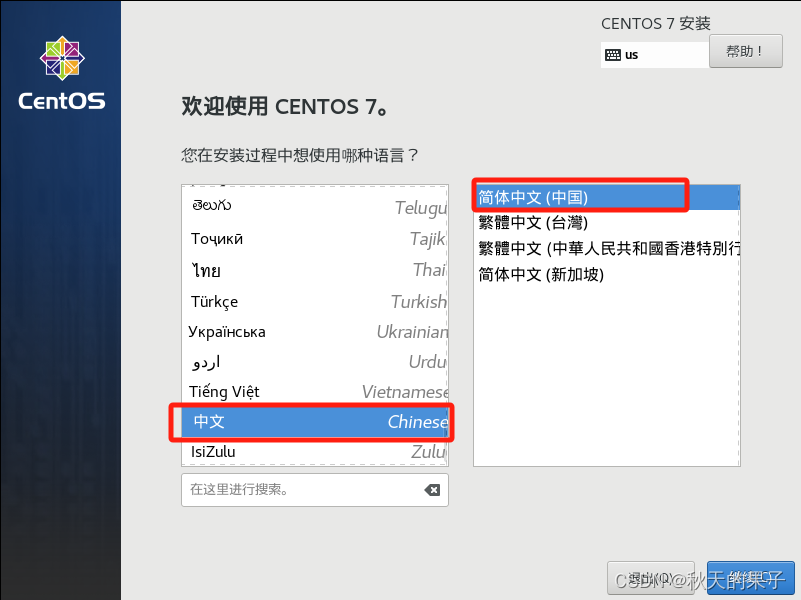
等待。。。出现语言选择,选择中文,简体中文,点击继续
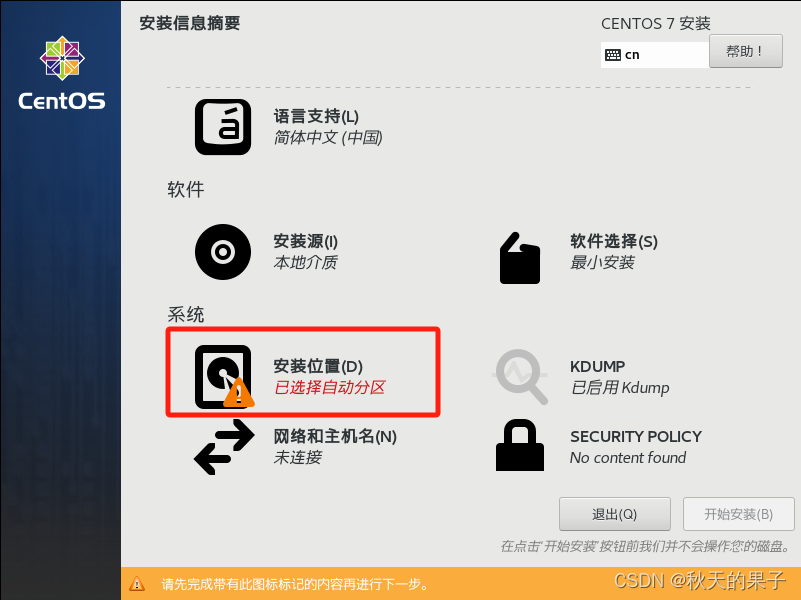
找到安装位置点击它
选择我要配置分区
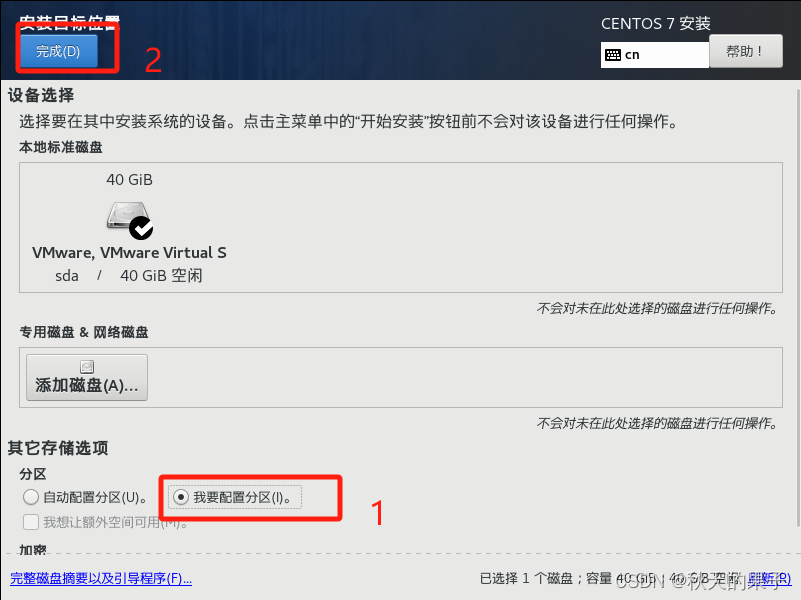
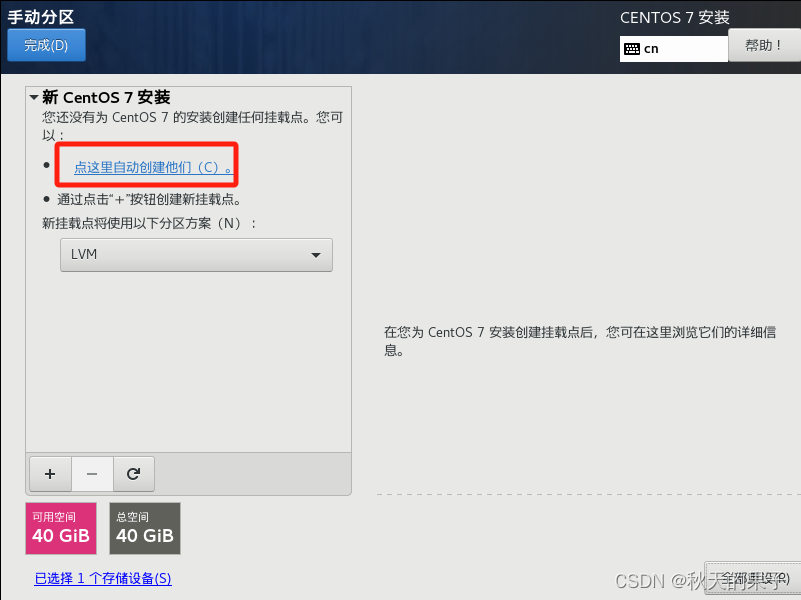
点击自动创建
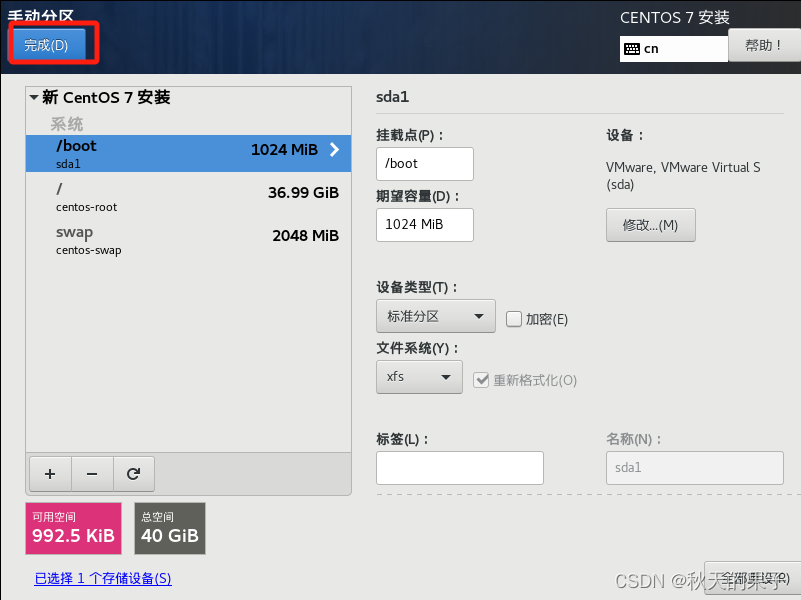
点击完成
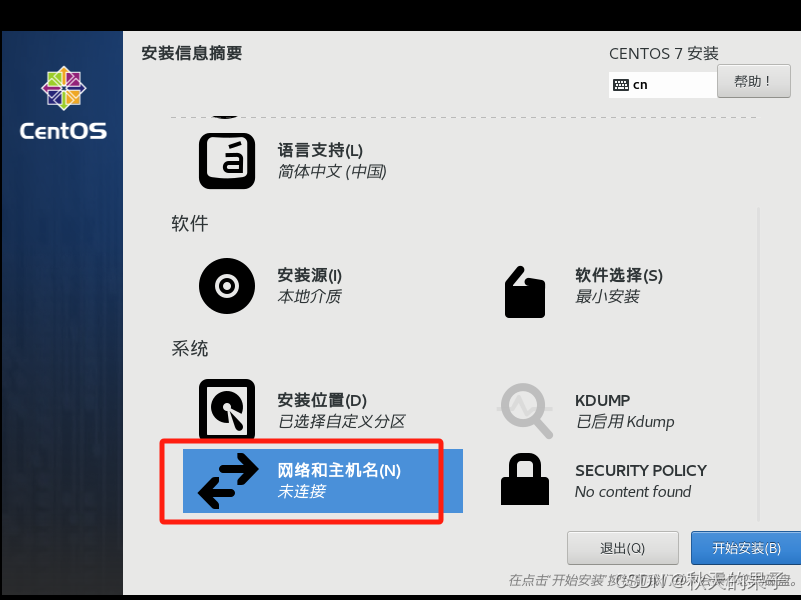
找到网络和主机名点击进去
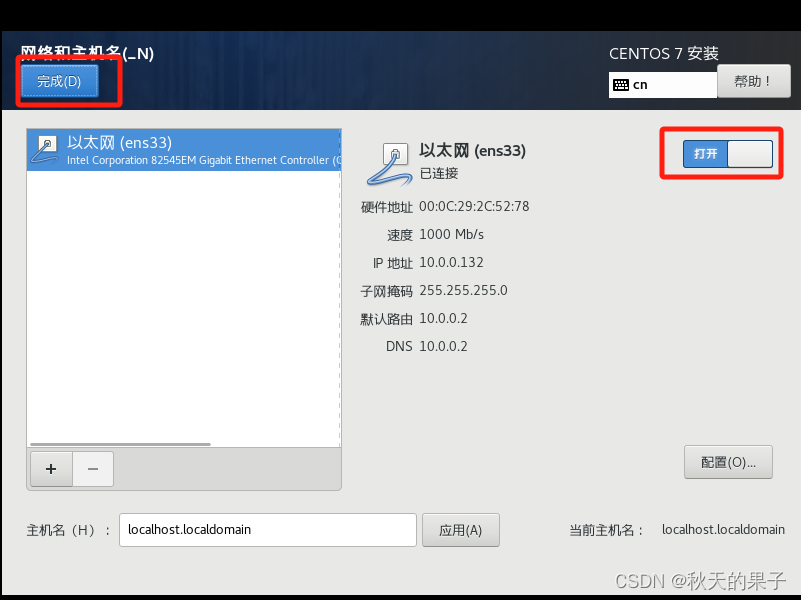
将以太网打开再点击完成
点击可是安装,会跳到用户设置
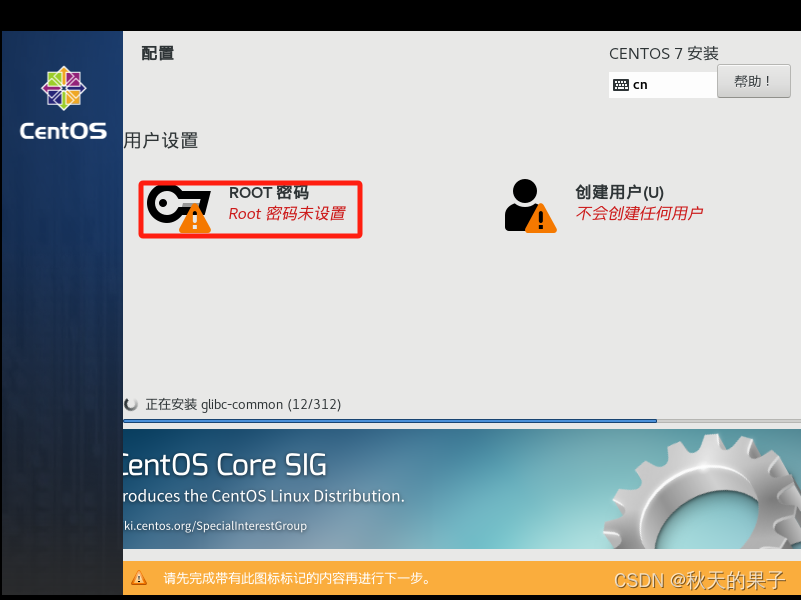
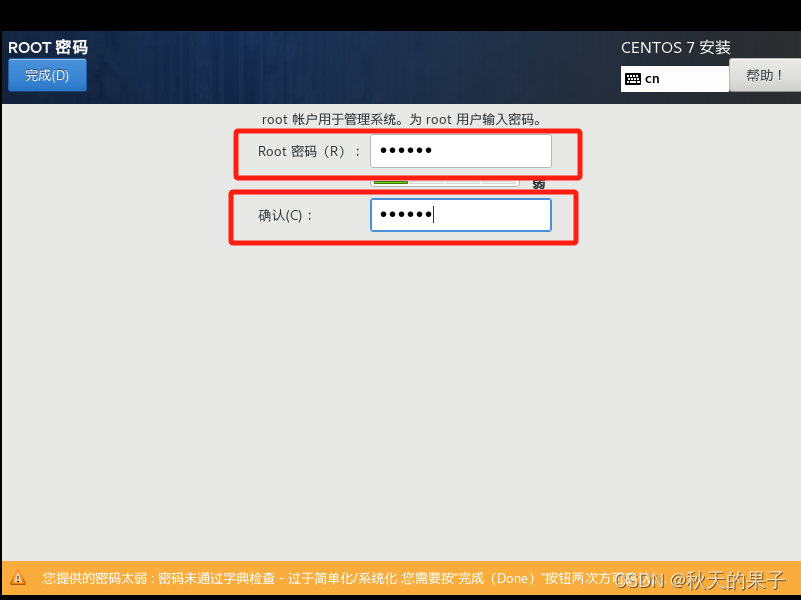
点击进去设置root密码(建议设置简单一些避免忘记),点击完成
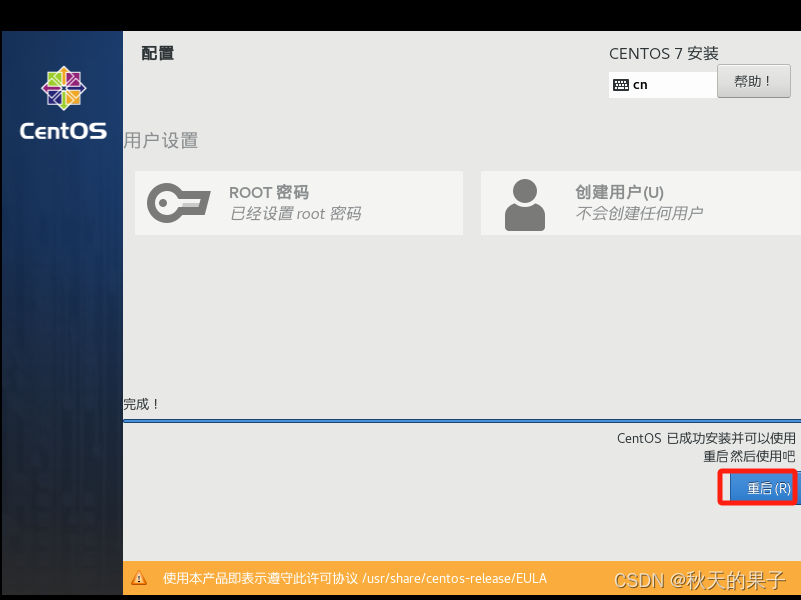
等待。。。。时间有些长耐心些,安装好后点击重启
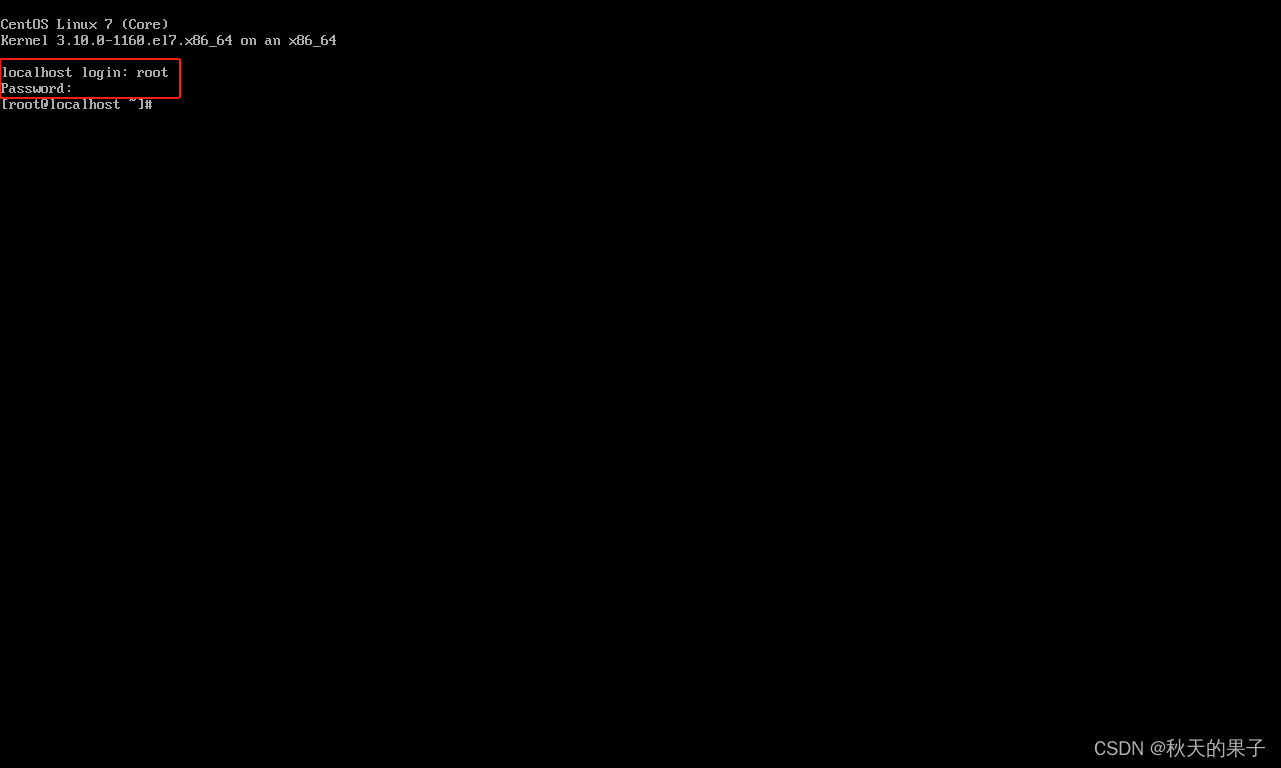
 在localhost login后面写上用户名root(最高权限),按回车,出现password在后面输入密码(注意密码不会显示出来)输入完成后再按回车出现下面【root@localhost~】#就算登录成功了
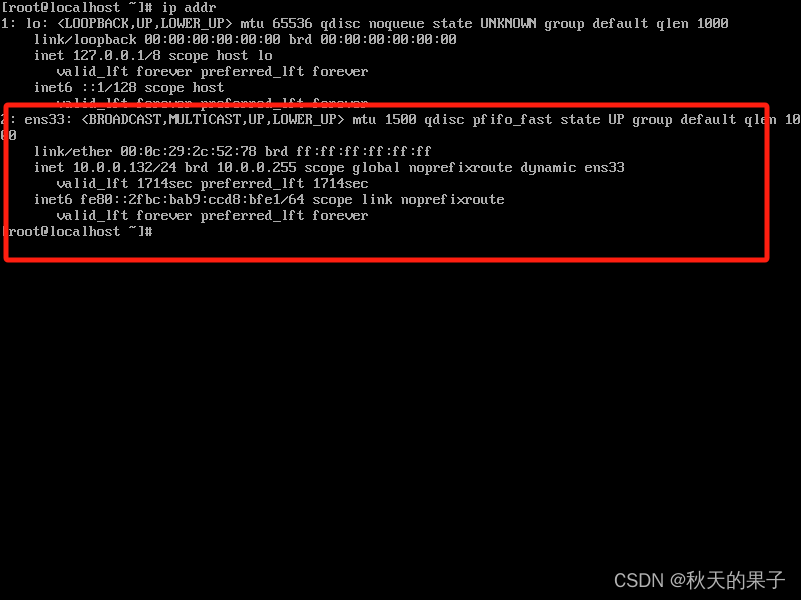
输入ip addr命令查看ens33网卡ip,如下图可以看到我的网卡获取到的ip是10.0.0.132
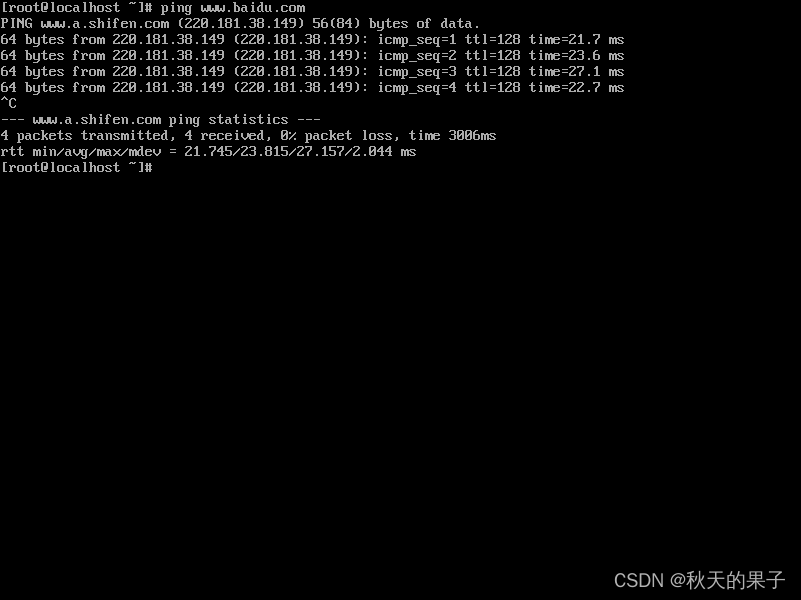
在去ping百度看通不通网络,出现下图说明网络是通的,到此算是部署完毕了。





 扫一扫
扫一扫


 462
462

 被折叠的 条评论
为什么被折叠?
被折叠的 条评论
为什么被折叠?
 到【灌水乐园】发言





