 Docker部署MySQL8.0.30:端口映射与数据卷配置



 文章介绍了如何使用Docker拉取并启动MySQL的8.0.30和5.7.39版本,强调了容器的端口映射、数据卷挂载以及初始化root用户密码的步骤。在MySQL8.0.4之后,默认的身份验证插件变化导致登录问题,文中给出了修改验证插件为mysql_native_password的解决方案。
-
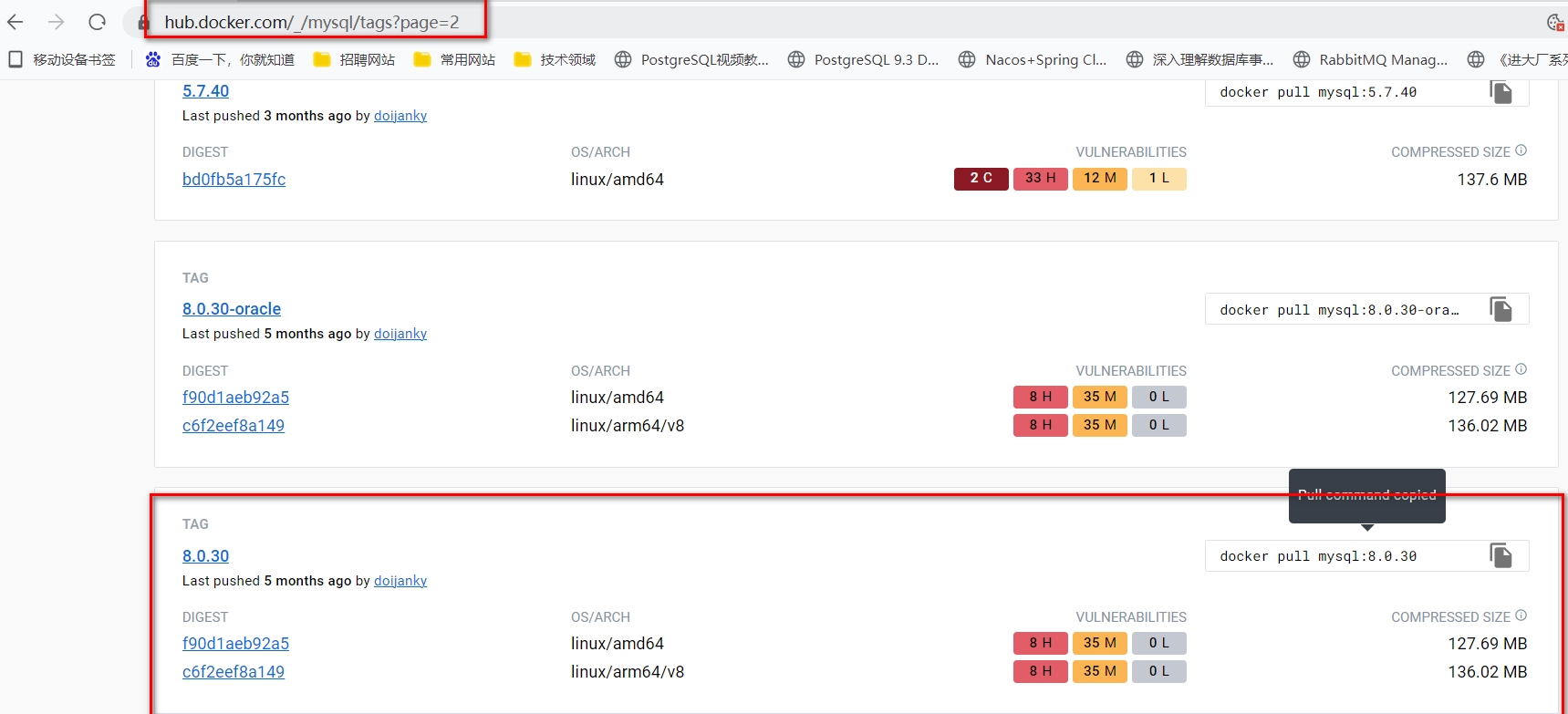
选择版本
-
拉取镜像
docker pull mysql:8.0.30 #安装8.x版本
docker pull mysql:5.7.39 #安装的5.7.x版本
-
创建容器并启动
 docker run -d -p 3306:3306 \
-v /data/mysql/8.0.30/conf:/etc/mysql/conf.d \
-v /data/mysql/8.0.30/data:/var/lib/mysql \
-v /data/mysql/8.0.30/log:/var/log/mysql \
-e MYSQL_ROOT_PASSWORD=123456 \
--name mysql mysql:8.0.30
-
配置端口映射
-p 3306:3306 --name mysql
将容器的3306端口映射到主机的3306端口
-
配置mysql数据卷挂载
1.-v /data/mysql/8.0.30/log:/var/log/mysql(日志文件挂载)
将容器中的日志文件夹/var/log/mysql挂载到主机对应的/data/mysql/8.0.30/log文件夹中
2.-v /data/mysql/8.0.30/data:/var/lib/mysql(数据文件挂载)
将容器中的数据文件夹/var/lib/mysql挂载到主机对应的/data/mysql/8.0.30/data文件夹中
3.-v /data/mysql/8.0.30/conf:/etc/mysql(配置文件挂载)
将容器的配置文件夹/etc/mysql挂载到主机对应的/data/mysql/8.0.30/conf文件夹中
注(这里所提的主机指的是当前的linux主机)
-
设置初始化root用户的密码为123456
-e MYSQL_ROOT_PASSWORD=123456
-
指定镜像资源
mysql:8.0.30:指定用这个镜像来创建运行实例
-
指定后台运行
-d:以后台方式运行实例
-
登录问题
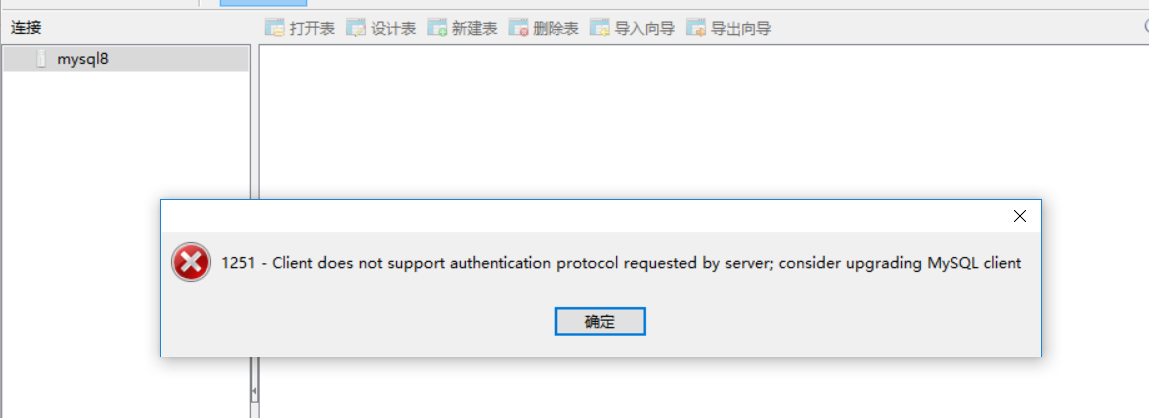
MySQL 8.0.4 开始,MySQL 默认身份验证插件从 mysql_native_password 改为 caching_sha2_password ,但是客户端不支持caching_sha2_password这需要我们更改为mysql_native_password;但是也可以选择升级客户端,支持caching_sha2_password验证插件。
[root@agljc log]# docker exec -it c2fb4dc32f9d /bin/bash
bash-4.4# mysql
ERROR 1045 (28000): Access denied for user 'root'@'localhost' (using password: NO)
bash-4.4# mysql -uroot -p
Enter password:
Welcome to the MySQL monitor.  Commands end with ; or \g.
Your MySQL connection id is 13
Server version: 8.0.30 MySQL Community Server - GPL

Copyright (c) 2000, 2022, Oracle and/or its affiliates.

Oracle is a registered trademark of Oracle Corporation and/or its
affiliates. Other names may be trademarks of their respective
owners.

Type 'help;' or '\h' for help. Type '\c' to clear the current input statement.

mysql>
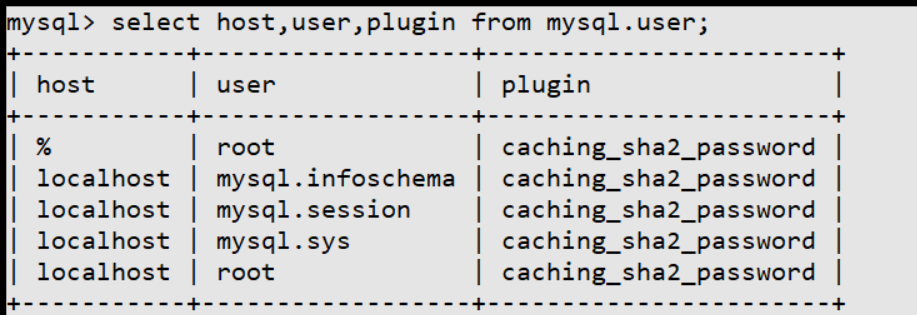
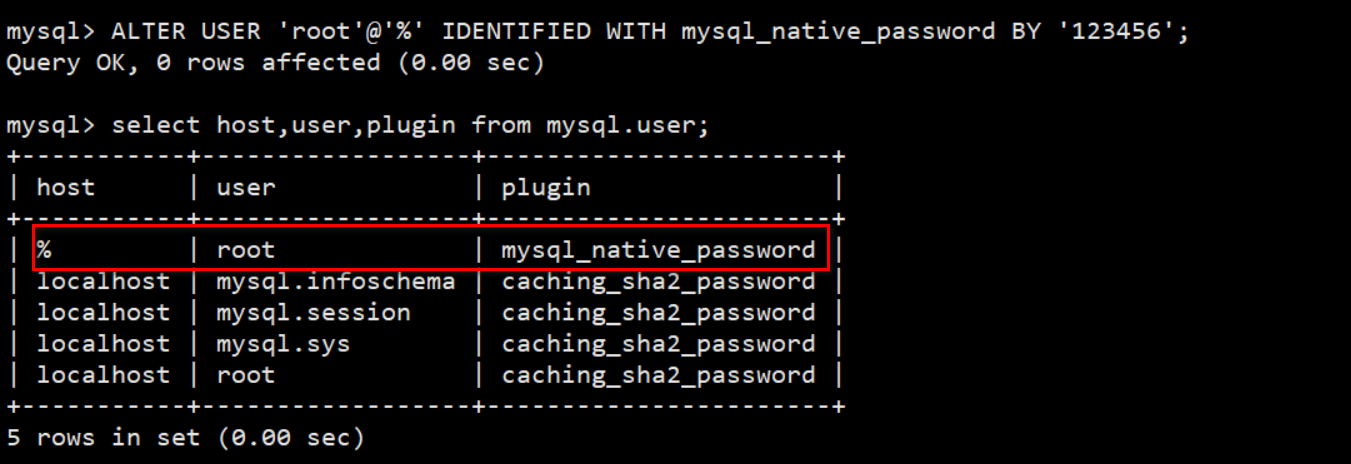
ALTER USER 'root'@'%' IDENTIFIED WITH mysql_native_password BY '123456';
-
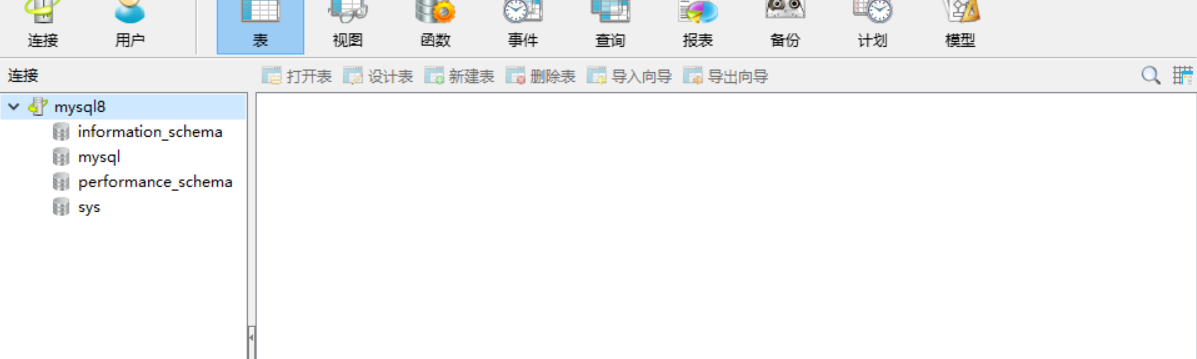
连接成功





 扫一扫
扫一扫


 808
808

 被折叠的 条评论
为什么被折叠?
被折叠的 条评论
为什么被折叠?
 到【灌水乐园】发言





