


 NVIDIA Image Scaling (NIS) 技术通过降低游戏内部分辨率并使用GPU进行放大和锐化来提高帧率,从而加速游戏并减少硬件负担。在Windows 10 21H2 64位系统上,需更新到NVIDIA GeForce Game Ready 497.09及以上驱动,启用NVIDIA GeForce Experience的实验性功能并设定相关参数,如85%的渲染分辨率和25%的锐化程度。全屏游戏时,若分辨率低于桌面,NIS将自动加速并显示绿色NIS标记,等同桌面分辨率则仅启用锐化,显示蓝色NIS标记。
NIS(NVIDIA Image Scaling)技术本质是通过降低分辨率,并在显示时使用GPU放大及锐化来提高游戏帧率,即加速游戏并降低硬件消耗,仅在全屏模式时起作用。
开启步骤:
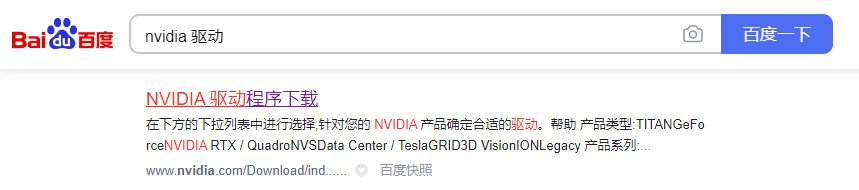
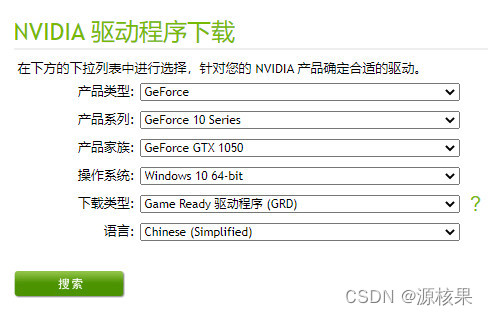
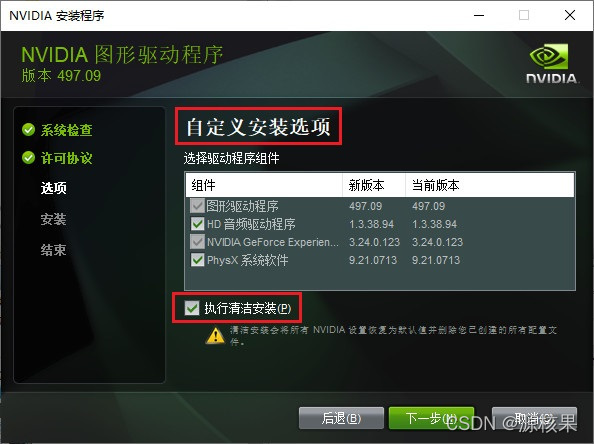
1、建议在Windows10 21H2 64位下安装NVIDIA GeForce Game Ready 497.09版以上最新驱动,安装时选自定义清洁安装;
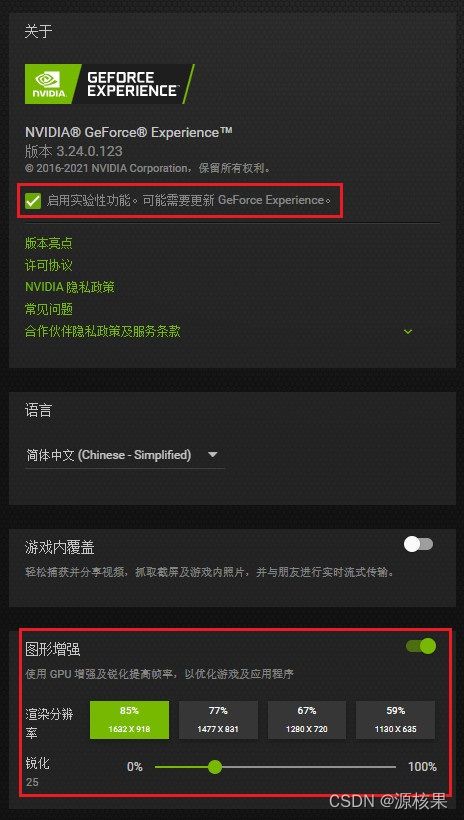
2、在NVIDIA GeForce Experience中勾选“启用实验性功能”后开启“图形增强”;
3、“图形增强”中的“渲染分辨率”是指NVIDIA GeForce Game Ready自动优化游戏时采用的分辨率,推荐85%;
4、“图形增强”中的“锐化”数值越大越清晰,但同时颗粒感也越重,推荐25%;
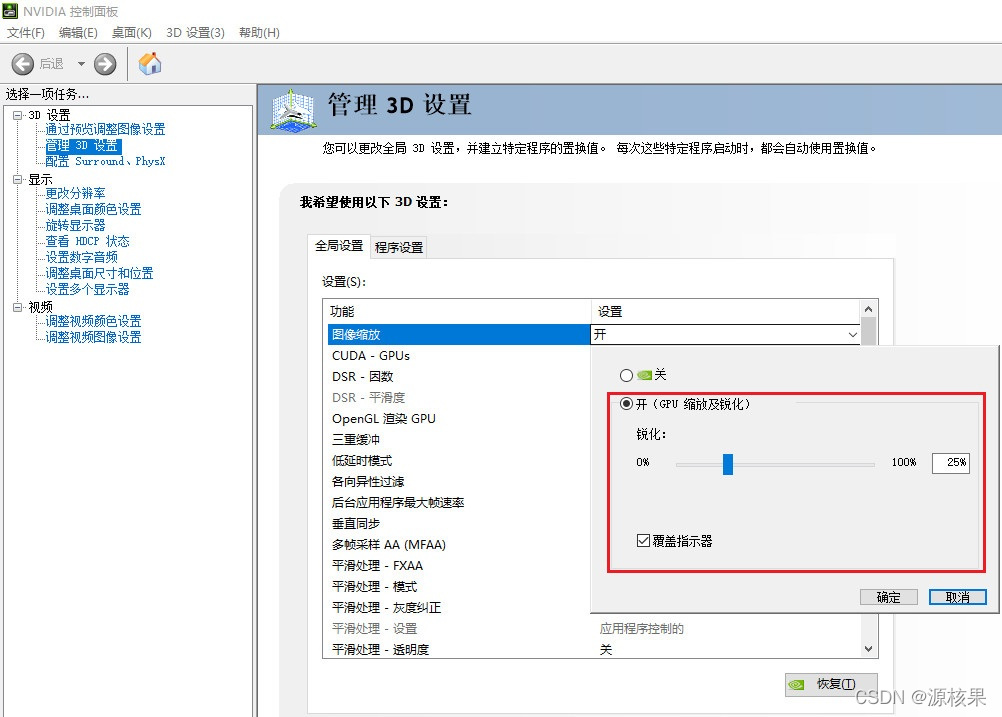
5、也可以在NVIDIA控制面板中,选“管理3D设置”页面中的“图像缩放”进行设置;
6、如果勾选“图像缩放”中的“覆盖指示器”,则会在图像缩放正确工作时,在左上角显示“绿色NIS”标记,如果只锐化则显示“蓝色NIS”标记;
7、在全屏游戏时,只要设置低于桌面的分辨率,就会启用该技术加速。分辨率越低显示效果越差,但加速和降低硬件消耗也越明显,推荐选85%时的分辨率;如果设置等于桌面的分辨率,则只启用锐化。






 扫一扫
扫一扫


 555
555

 被折叠的 条评论
为什么被折叠?
被折叠的 条评论
为什么被折叠?
 到【灌水乐园】发言





