


 本文介绍了如何在Windows环境下利用Visual Studio 2012创建一个简单的MFC程序,旨在理解MFC对象类关系及程序运行流程。通过详细步骤指导,包括设置开发环境、配置项目属性,最终实现一个可以调用计算器功能的程序。
目录
一、开发环境
二、实验目的
三、实验步骤
四、参考资料
一、开发环境
windows环境下的visual studio 2012
二、实验目的
完成一个简单的MFC程序,分析了解代码中对象类的关系,以及程序的运行流程。
三、实验步骤
1.创建新项目。
在弹出的选项中,从Visual C++中选择MFc应用程序,点击确定。
点击下一步。在弹出的选择框中选择
在弹出的选择框中选择在静态库中使用MFC。然后点击完成就会生成以下界面。

单击确定将属性栏中的Caption里改成“打开计算器”,如图所示:
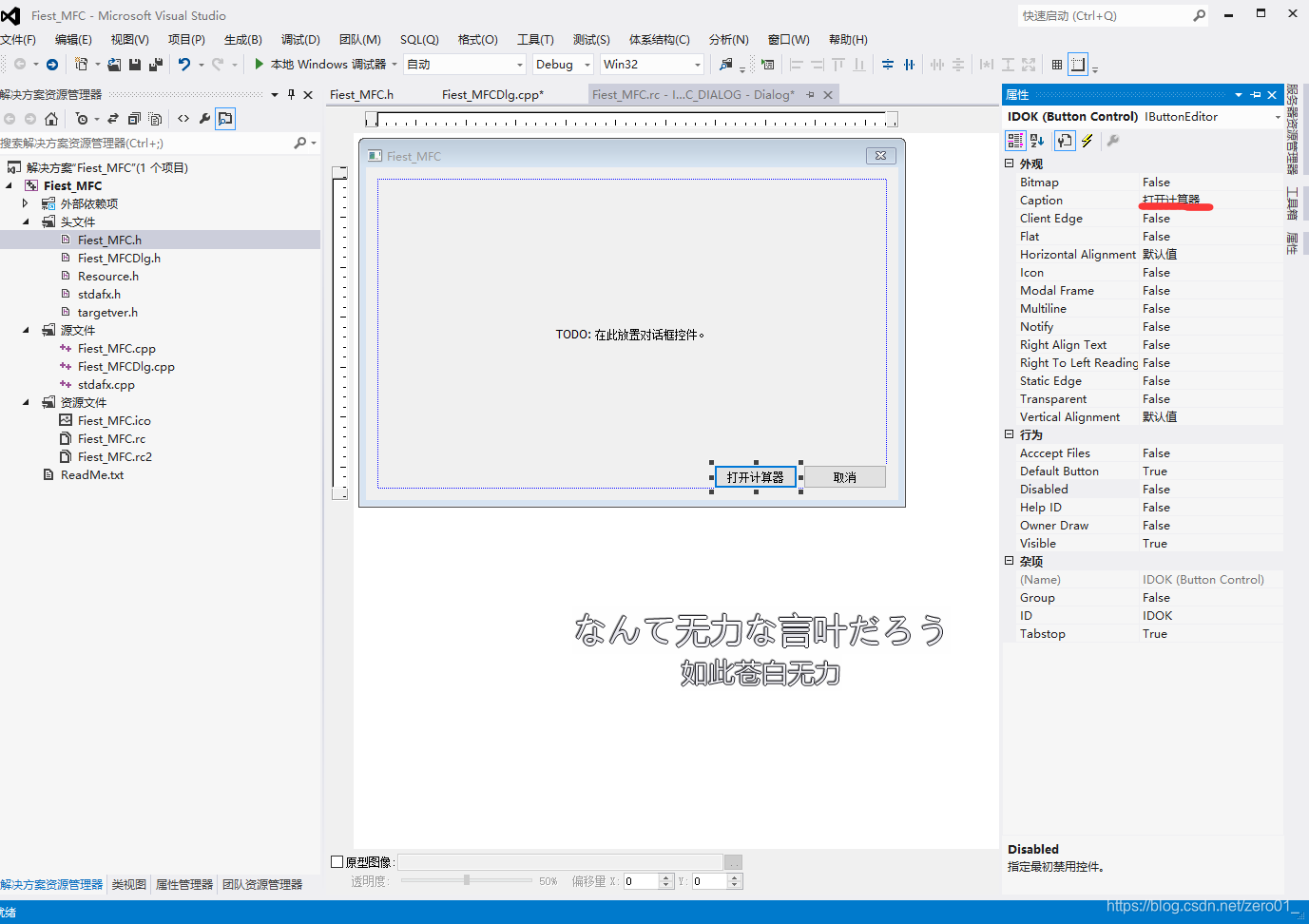
双击“打开计算机”按钮便可跳转到相应功能的地方进行编写代码。
输入以下代码:
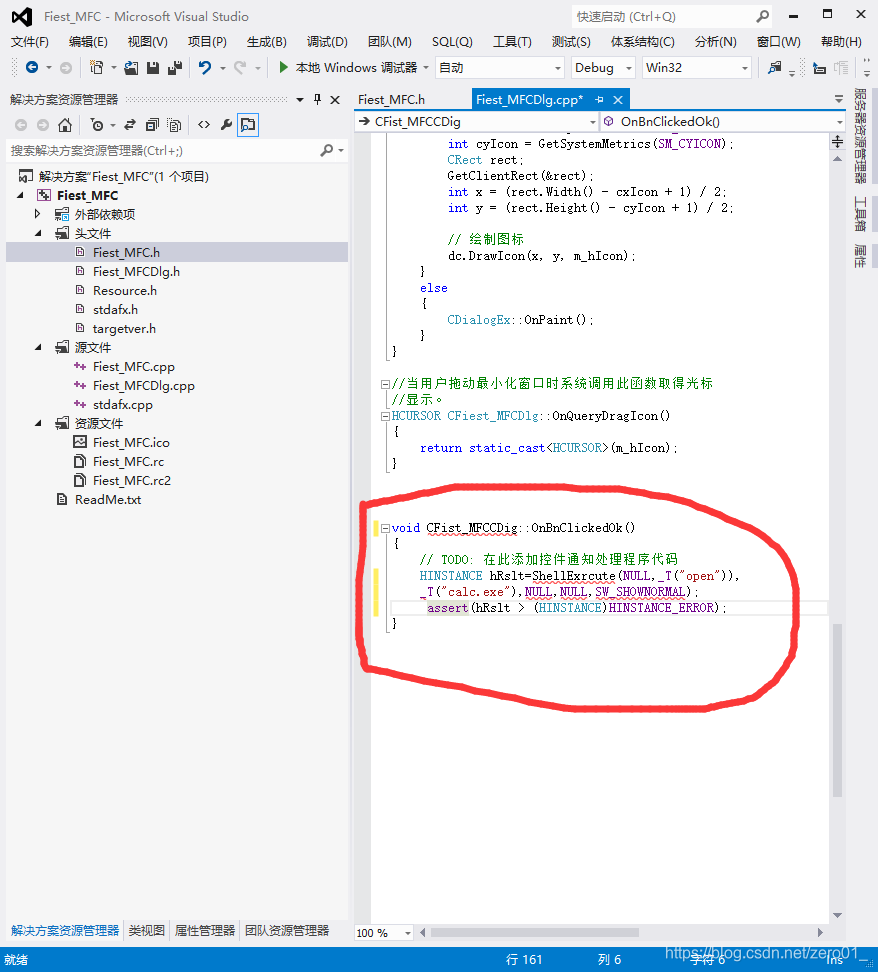
然后在文件的最上方加入#include<assert.h>方便调用打开计算器的程序。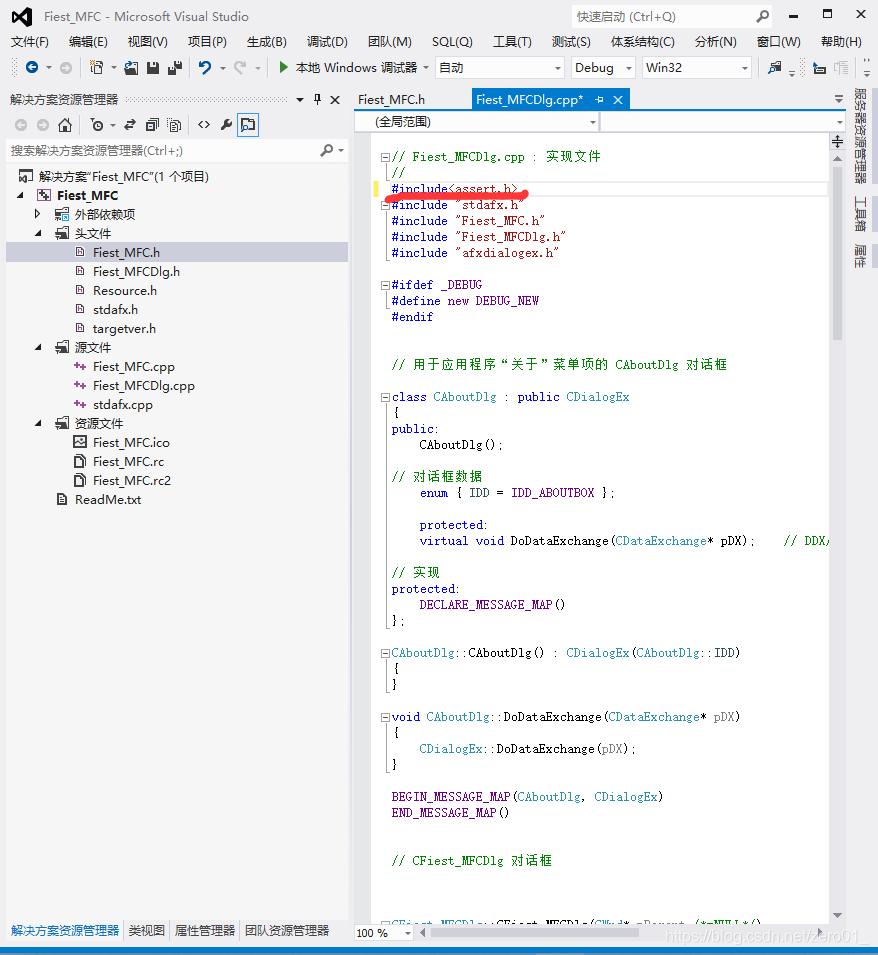
然后点击生成就成功了。调试后就可以使用计算器了
双击打开计算机就可以使用电脑自带的计算器了。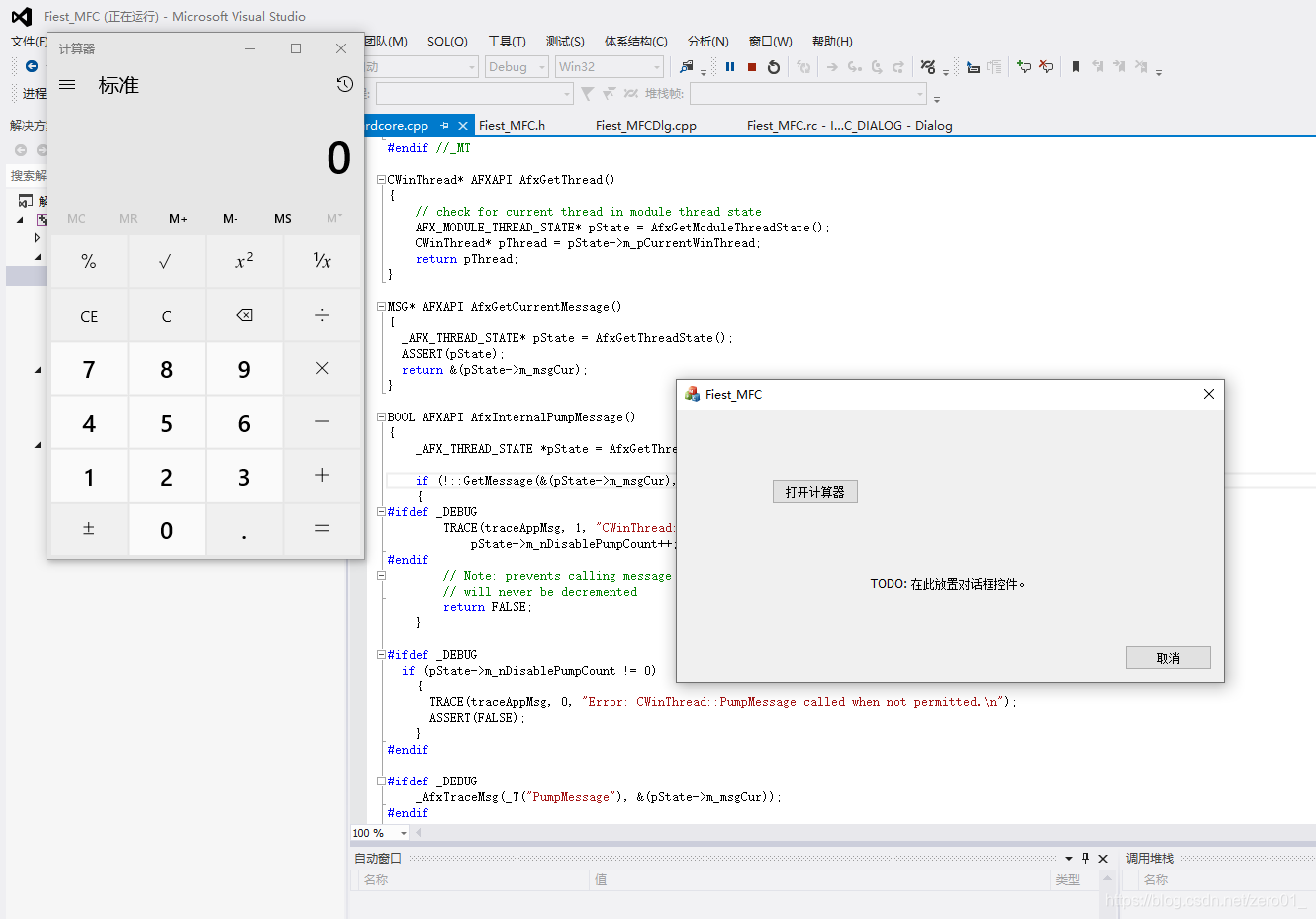
四、参考资料
https://blog.youkuaiyun.com/zmdsjtu/article/details/52311107?utm_medium=distribute.pc_relevant_t0.none-task-blog-BlogCommendFromMachineLearnPai2-1.channel_param&depth_1-utm_source=distribute.pc_relevant_t0.none-task-blog-BlogCommendFromMachineLearnPai2-1.channel_param





 扫一扫
扫一扫


 1万+
1万+

 被折叠的 条评论
为什么被折叠?
被折叠的 条评论
为什么被折叠?
 到【灌水乐园】发言





