
VSCode+EIDE通过KeilC51编译,使VSCode+EIDE“支持”C和ASM混编

在使用Keil C51时,要让Keil C51支持混编则需要在混编的.c文件上右键选择Options for File '*'(ALT+F7),打开选项界面后,在 Properties 页 勾上 Generate Assembler SRC File 和 Assemble SRC File ,如下图所示:
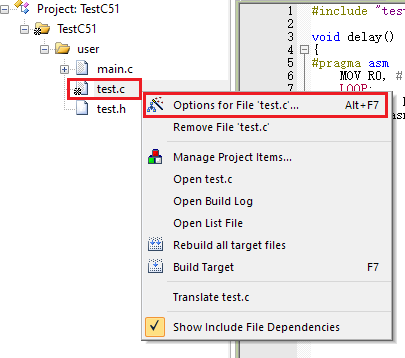
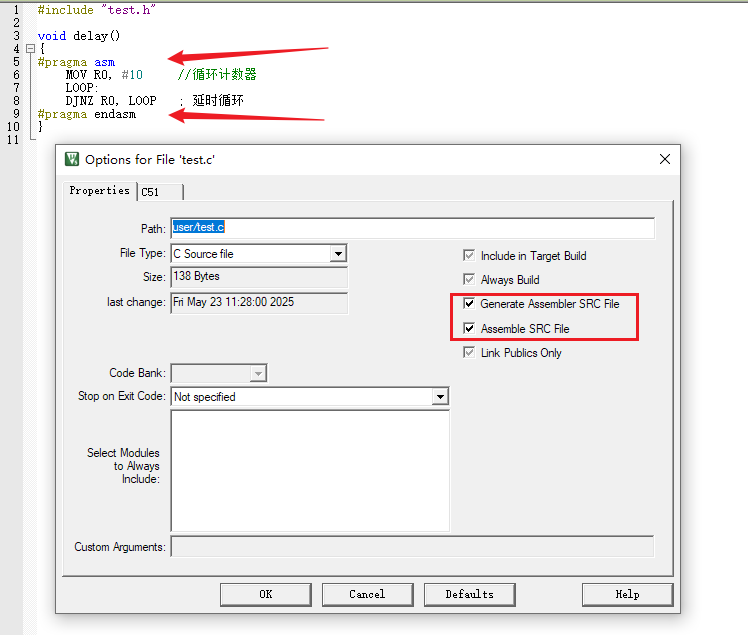
这样设置后,Keil C51就可以编译了。

但是在VSCode中的EIDE下,没有这种设置,各种查询后,只能让EIDE生成SRC文件,没找到怎么让其像Keil似的直接编译SRC,最后想到不是很完美的方法,涉及到混编的.c文件修改后,需要编译两次才能通过成功或生效,原因看完步骤后再讲,步骤如下:

一、首先让EIDE生产SRC文件

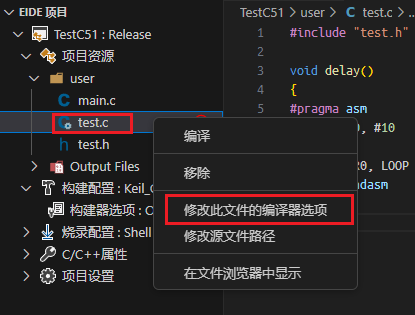
1、在EIDE下右键混编的.c文件->修改此文件的编译器选项
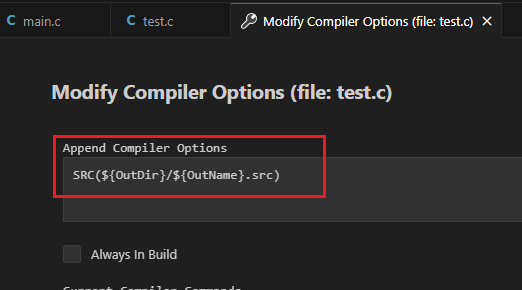
2、附加编译器选项:SRC(${OutDir}/${OutName}.src)
二、创建bat来编译SRC文件生成OBJ文件

1、新建个bat,用来编译SRC文件(生成OBJ文件)。

@echo off

REM 切换到bat文件所在的目录
cd /d %~dp0

REM 使用时需要更改为实际A51.EXE的路径
set A51="C:\Keil_v5\C51\BIN\A51.EXE"

pushd %1 & for /r %%i in (*.src) do (
	set srcfilename=%%~i
	set objpath=%%~dpi
	set objname=%%~ni
)

REM echo %A51%
REM echo %srcfilename%
REM echo %objpath%%objname%.o

%A51% %srcfilename% OBJECT(%objpath%%objname%.o) PR(%objpath%%objname%.ls1) EP DEBUG

2、用EIDE的编译器选项中的用户任务中的构建前任务添加任务来执行这个bat
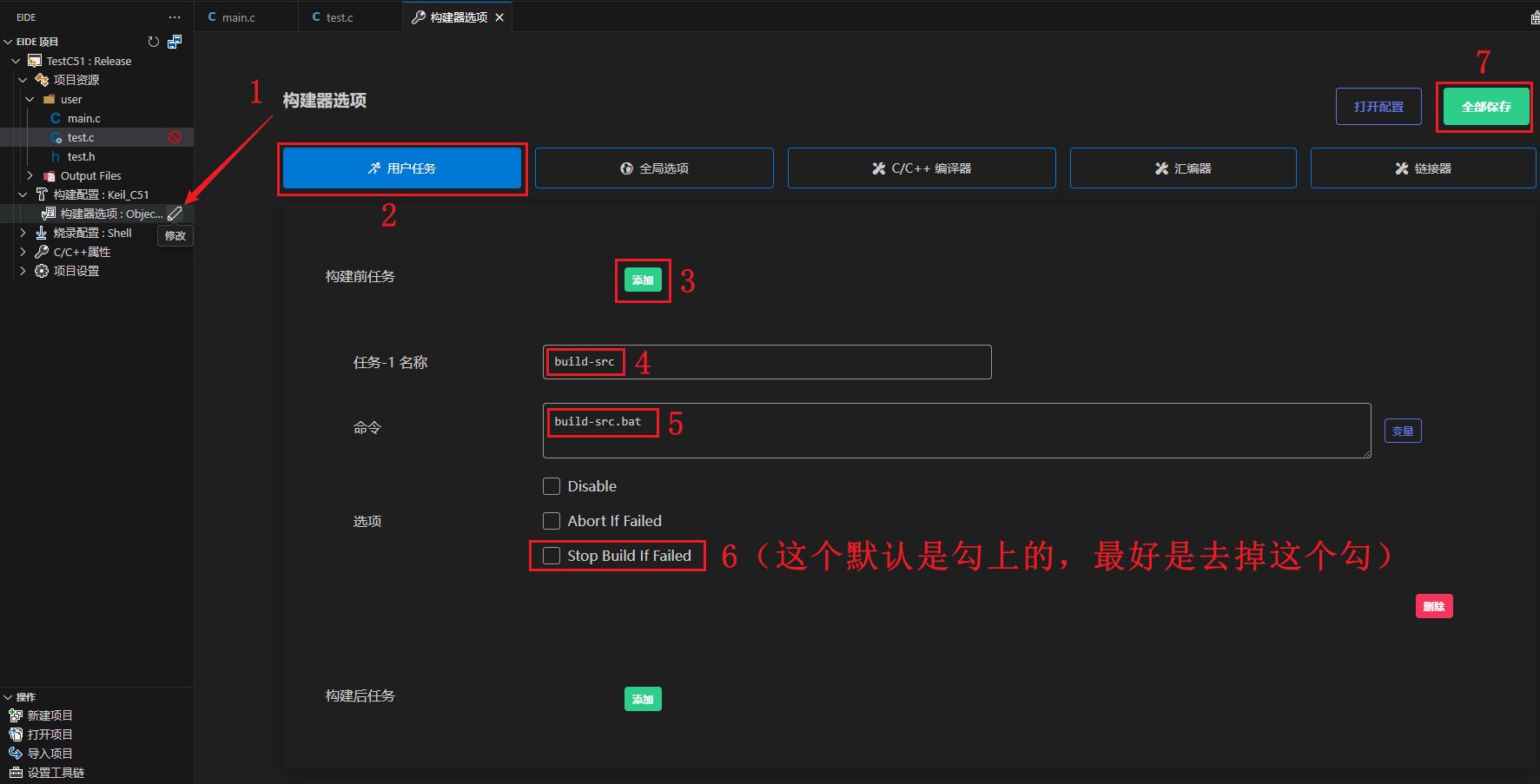
当然混编文件(.c)修改后,首次编译会报错或不生效,再次编译才能通过。通过上边的步骤可看出,因为首次编译执行bat时,没有SRC或还未更新,所以首次只生成或更新SRC,再次编译执行bat这是才能通过SRC生成OBJ文件,进而EIDE的linking步骤才能找到或使用新的OBJ(.o)文件)

三、最后总结

用这个方案,如果修改了混编文件则至少要编译两遍才能生效!

### 配置 VSCode EIDE 支持 C251 编译器 在配置 VSCode EIDE支持 C251 编译器时,需要确保工具链、编译器路径以及项目配置正确无误。以下是详细的配置方法: #### 1. 安装 C251 编译器 C251 编译器是 Keil 提供的专用于 80C251 系列微控制器的编译器。首先需要安装 Keil MDK 并选择 C251 工具链[^2]。安装完成后,确认编译器路径(通常是 `C:\Keil\C251\BIN` 或类似目录)。 #### 2. 配置 EIDE 支持 C251 编译EIDE 是一个轻量级的 IDE,可以与多种编译器集成。要让 EIDE 支持 C251 编译器,请执行以下操作: - 在 EIDE 的设置中添加新的编译器工具链。 - 指定 C251 编译器的路径,例如 `C:\Keil\C251\BIN\CC251.EXE`。 - 配置编译选项以匹配目标硬件需求。可以通过 `.SRC` 文件生成来验证编译器是否正常工作[^1]。 #### 3. 配置 VSCode 支持 C251 编译VSCode 可以通过扩展自定义任务实现对 C251 编译器的支持。以下是具体步骤: - **安装必要扩展**:安装 `C/C++` 扩展(由 Microsoft 提供) `Code Runner` 扩展。 - **配置编译任务**: 创建或编辑 `.vscode/tasks.json` 文件,添加以下内容: ```json { "version": "2.0.0", "tasks": [ { "label": "Build with C251", "type": "shell", "command": "C:\\Keil\\C251\\BIN\\CC251.EXE", "args": [ "${file}", "-o", "${fileDirname}\\${fileBasenameNoExtension}.hex" ], "group": { "kind": "build", "isDefault": true }, "problemMatcher": [] } ] } ``` 上述配置指定了 C251 编译器的路径,并将当前文件作为输入进行编译[^2]。 - **调试配置**: 如果需要调试功能,可以安装 OpenOCD 或其他调试工具,并配置 `launch.json` 文件。例如: ```json { "version": "0.2.0", "configurations": [ { "name": "Debug with C251", "type": "cppdbg", "request": "launch", "program": "${workspaceFolder}/output.exe", "args": [], "stopAtEntry": false, "cwd": "${workspaceFolder}", "environment": [], "externalConsole": true, "MIMode": "gdb", "miDebuggerPath": "C:\\Keil\\C251\\BIN\\GDB251.EXE", "setupCommands": [ { "description": "Enable pretty-printing for gdb", "text": "-enable-pretty-printing", "ignoreFailures": true } ], "preLaunchTask": "Build with C251" } ] } ``` #### 4. 解决常见问题 - **编译错误**:如果遇到类似 `Fatal error: L6002U: Could not open file *.o: Invalid argument` 的错误,可能是由于编译器路径配置不正确或缺少必要的库文件[^2]。检查 C251 编译器的安装路径,并确保所有依赖项已正确加载。 - **混编问题**:对于 C ASM 混编的情况,可能需要两次编译才能生效。这是因为某些 `.c` 文件修改后未被及时更新到 `.SRC` 文件中[^1]。可以通过手动清理中间文件或调整编译顺序解决。 ### 示例代码 以下是一个简单的 C251 程序示例: ```c #include <reg251.h> void main(void) { P0 = 0xFF; // 初始化端口 P0 while (1) { P0 = ~P0; // 翻转端口 P0 的值 Delay(100); // 延时函数 } } void Delay(unsigned int ms) { unsigned int i, j; for (i = 0; i < ms; i++) { for (j = 0; j < 123; j++); } } ``` ---
评论
成就一亿技术人!
拼手气红包6.0元
还能输入1000个字符
 
红包 添加红包
表情包 插入表情
 条评论被折叠 查看
添加红包

请填写红包祝福语或标题

红包个数最小为10个

红包金额最低5元

当前余额3.43前往充值 >
需支付:10.00
成就一亿技术人!
领取后你会自动成为博主和红包主的粉丝 规则
hope_wisdom
发出的红包
实付
使用余额支付
点击重新获取
扫码支付
钱包余额 0

抵扣说明:

1.余额是钱包充值的虚拟货币,按照1:1的比例进行支付金额的抵扣。
2.余额无法直接购买下载,可以购买VIP、付费专栏及课程。

余额充值


