


 本文详细描述了如何下载和安装Oracle11g数据库,包括创建安装、服务器类型选择、数据库设置、Navicat链接配置,以及Yonyou的安装流程、用户权限分配和系统管理。最后展示了用户测试步骤。
目录
1.下载oracle数据库11g安装包,点击安装包中setup,运行。... 2
使用navicat premium 15测试链接... 16
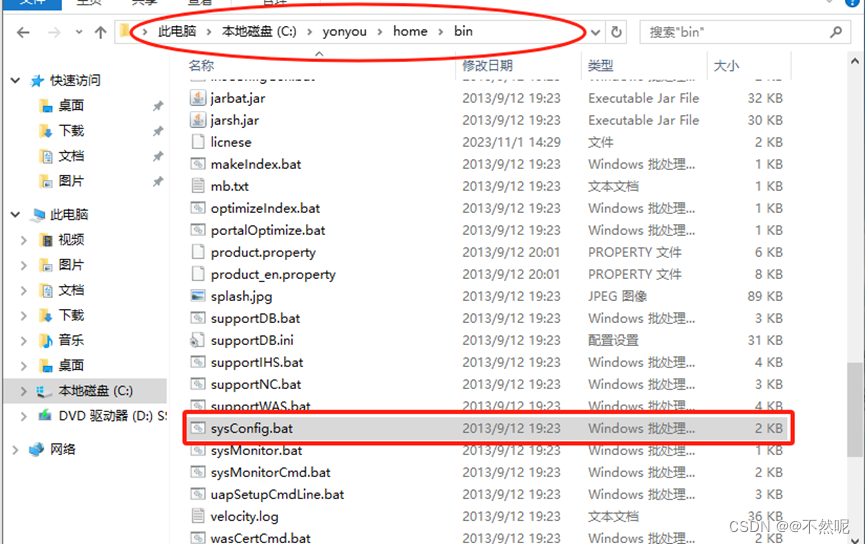
1.找到yonyou目录home目录bin下面sysconfig.bat. 27
3.点击数据源,点击读取,数据源名称,数据库端口,用户名称和密码数据库名称... 28
4.找到yonyou目录home目录下startup.bat. 29
6.浏览器输入http://127.0.0.1:8085/admin.jsp.. 31
9.系统编码编写,系统名称取名,生效日期失效日期确定... 32
1.浏览器输入http://127.0.0.1:8085/index.jsp. 34
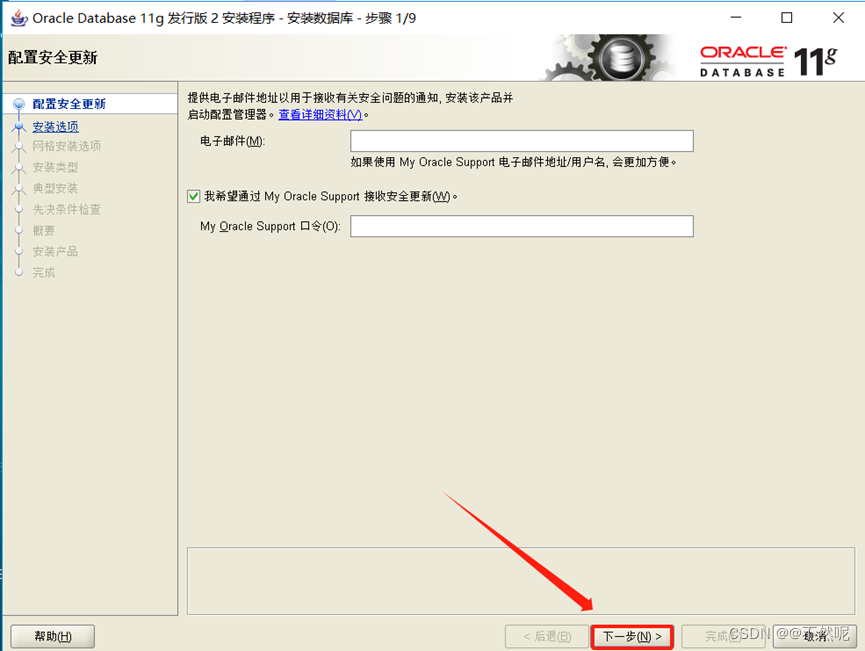
1.下载oracle数据库11g安装包,点击安装包中setup,运行。
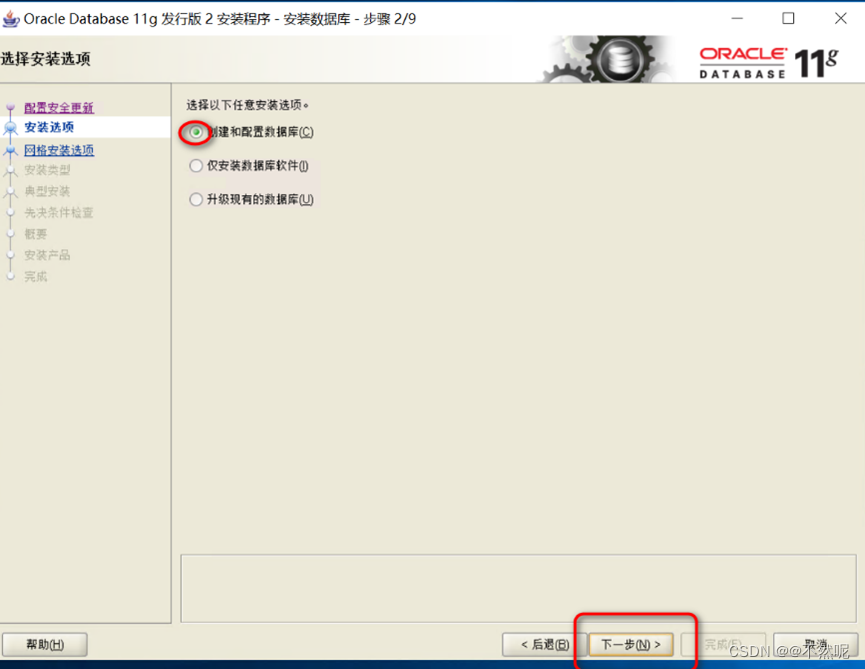
2.选择创建安装点击下一步
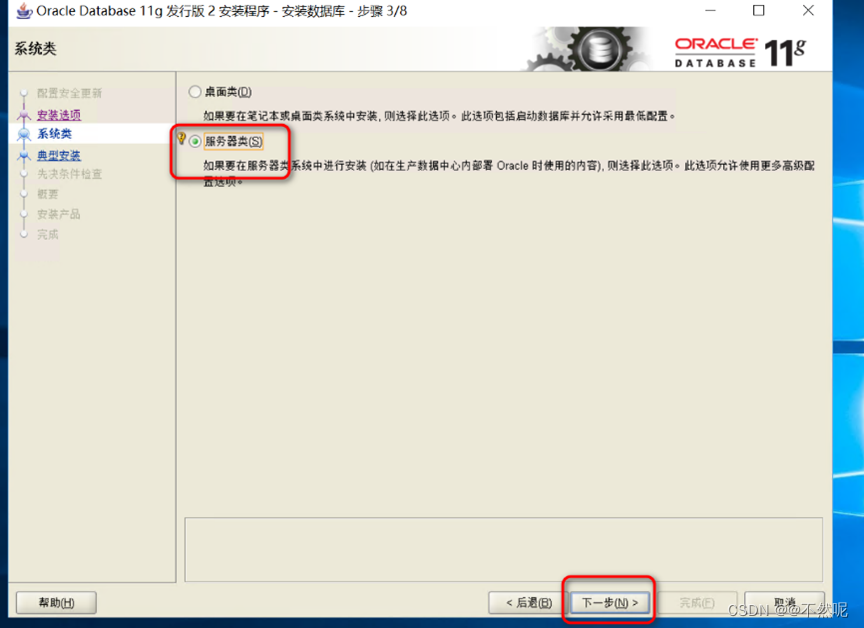
3.选择服务器类型点击下一步
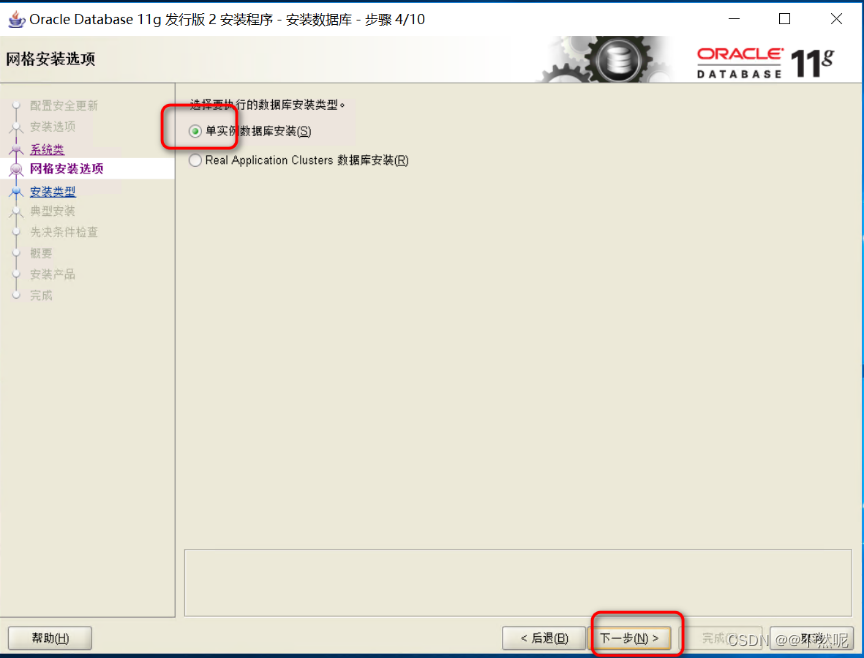
4.选择单实例数据库安装,点击下一步
5.选择高级安装
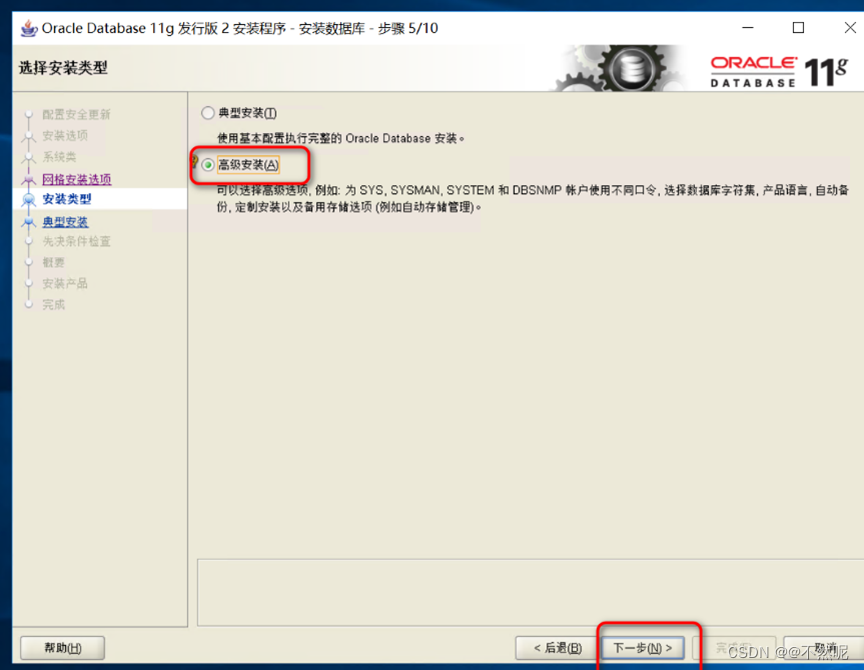
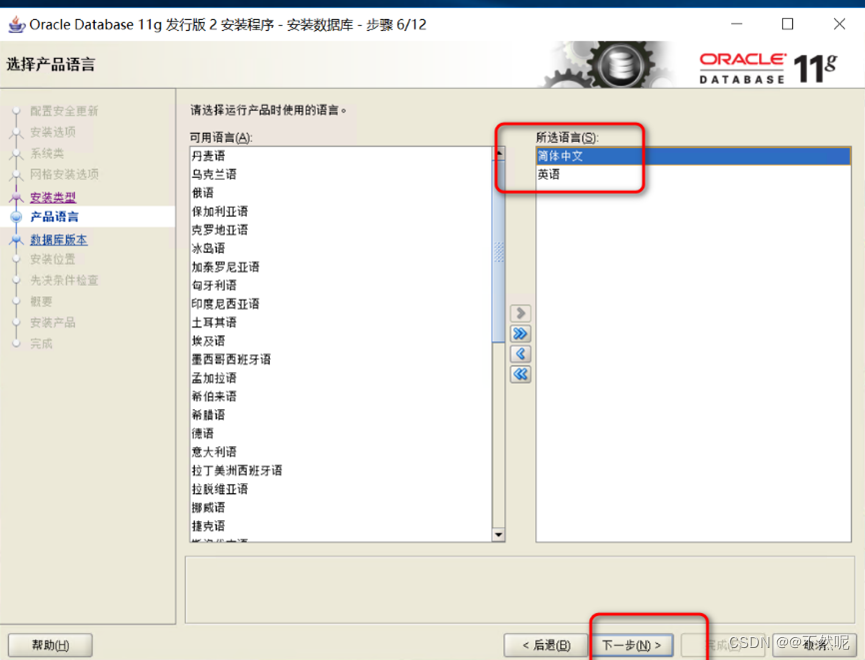
6.选择简体中文和英文
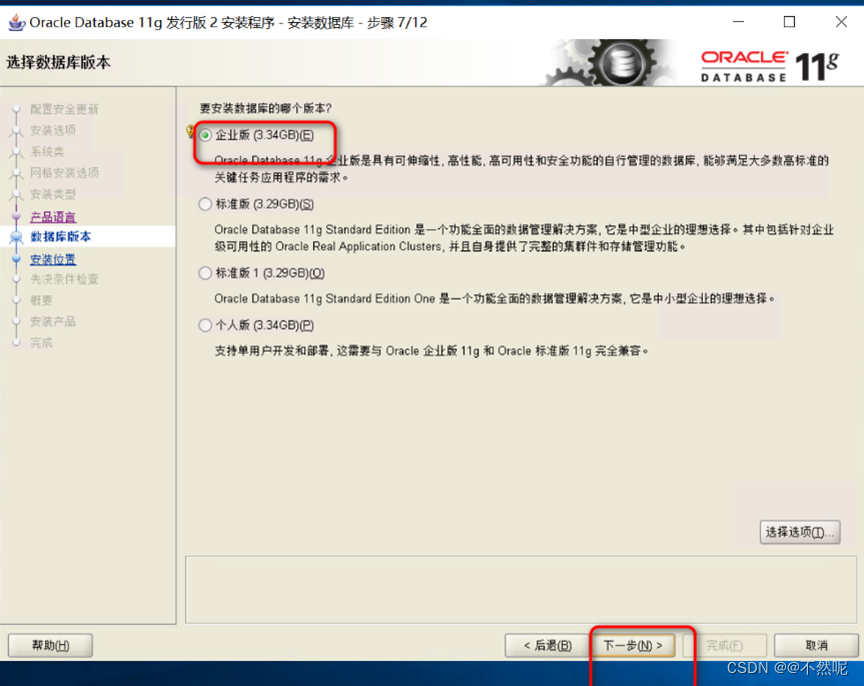
7.选择企业版安装
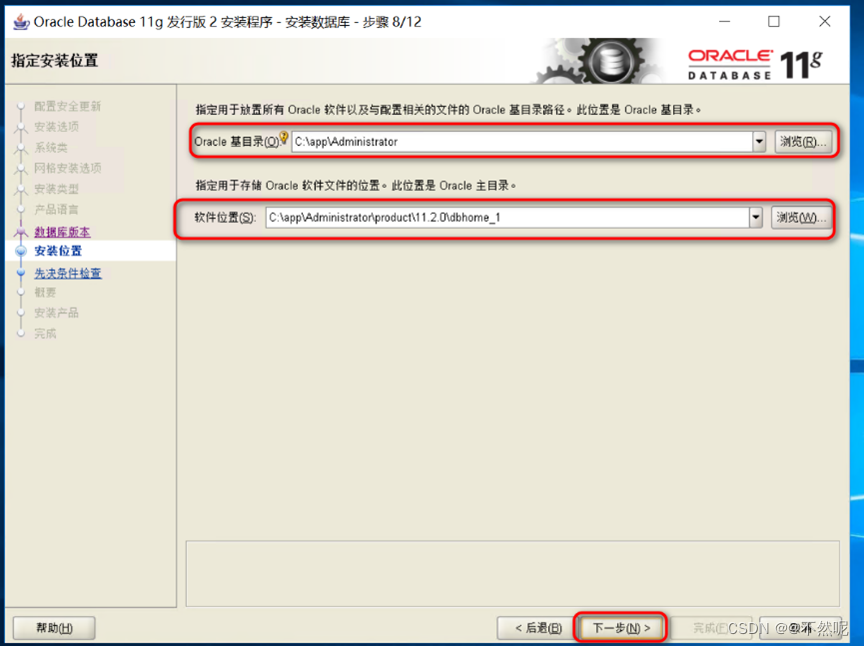
8.选择安装目录点击下一步
9.一般事务用途
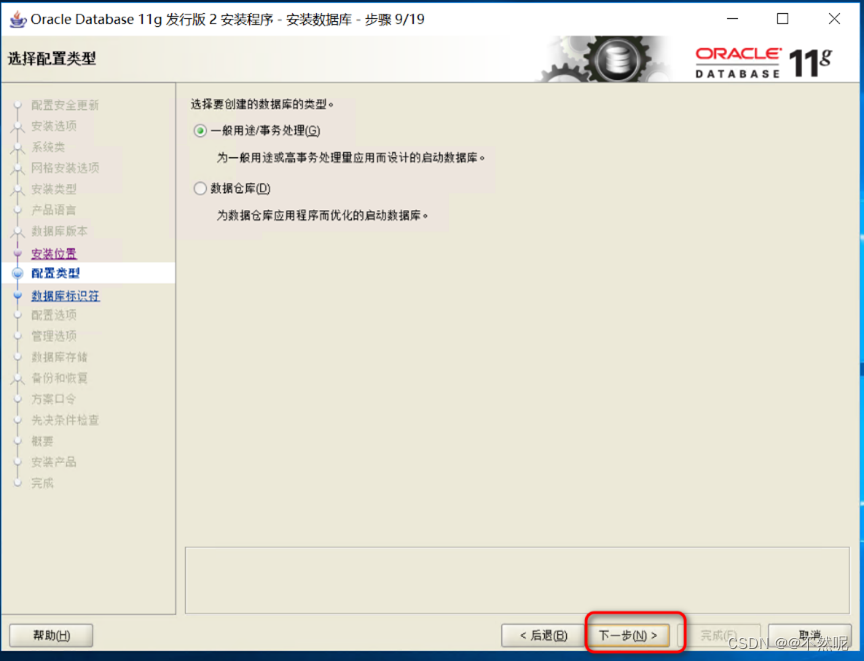
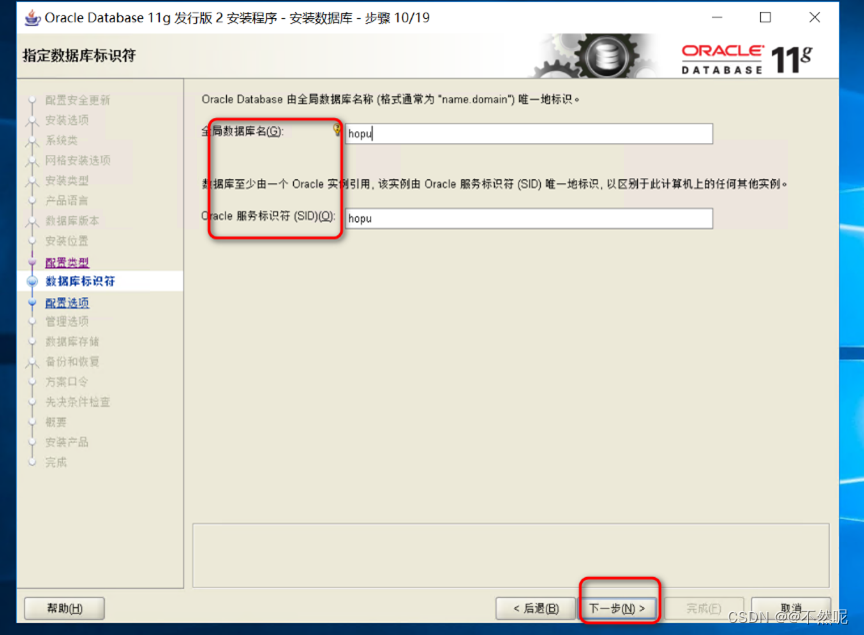
10.创建数据库名
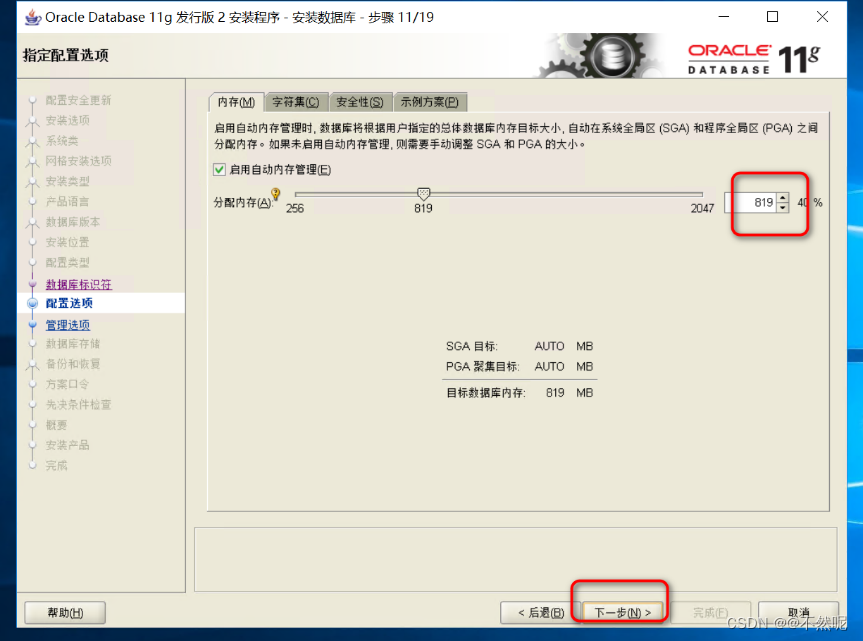
11.分配内存
12.使用默认管理
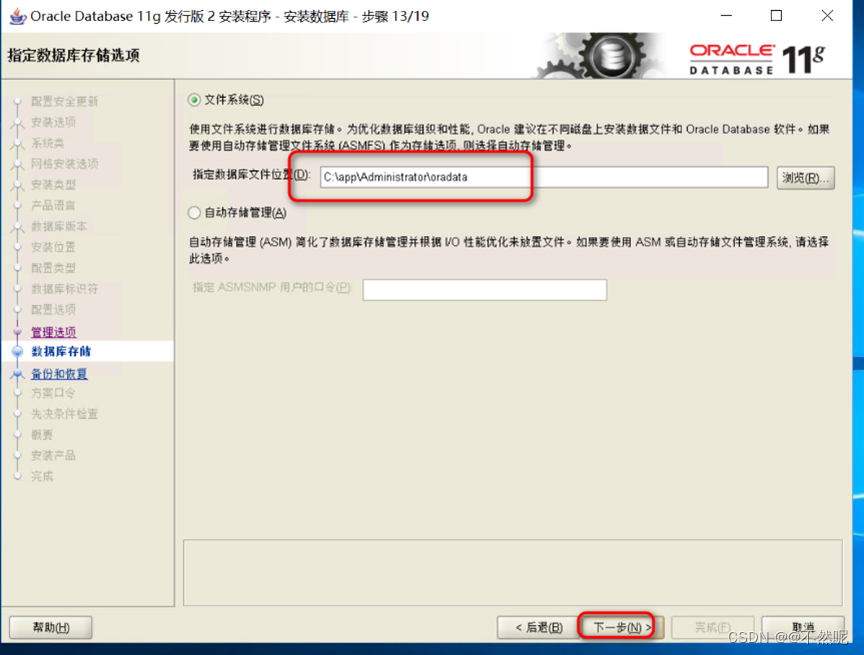
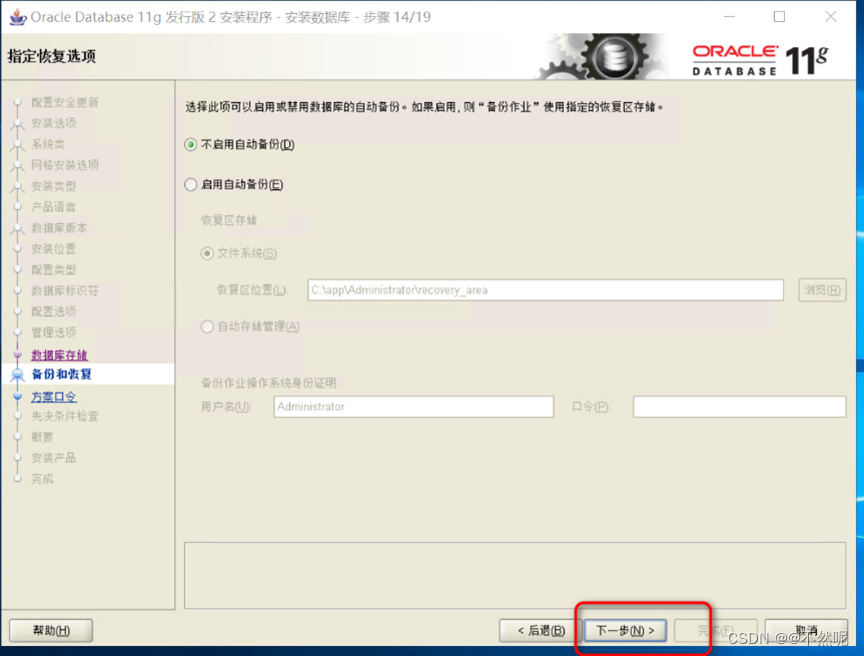
13.根据选择是否启用备份
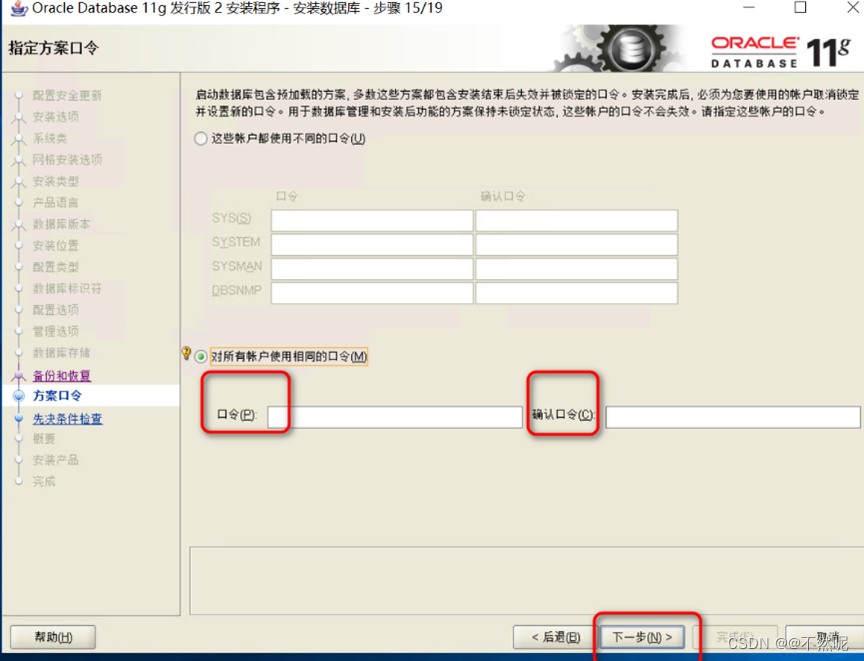
14.创建账户口令
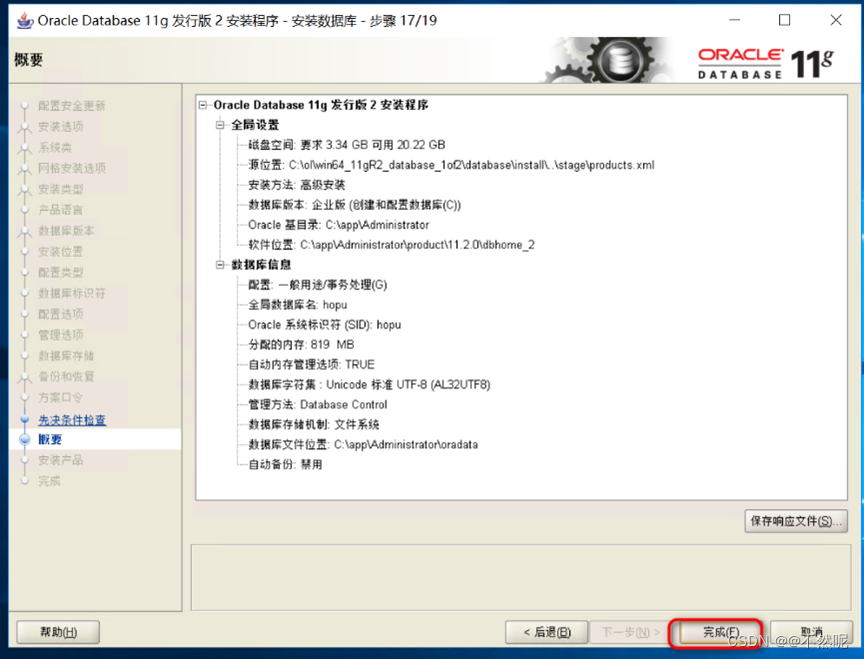
15.完成创建
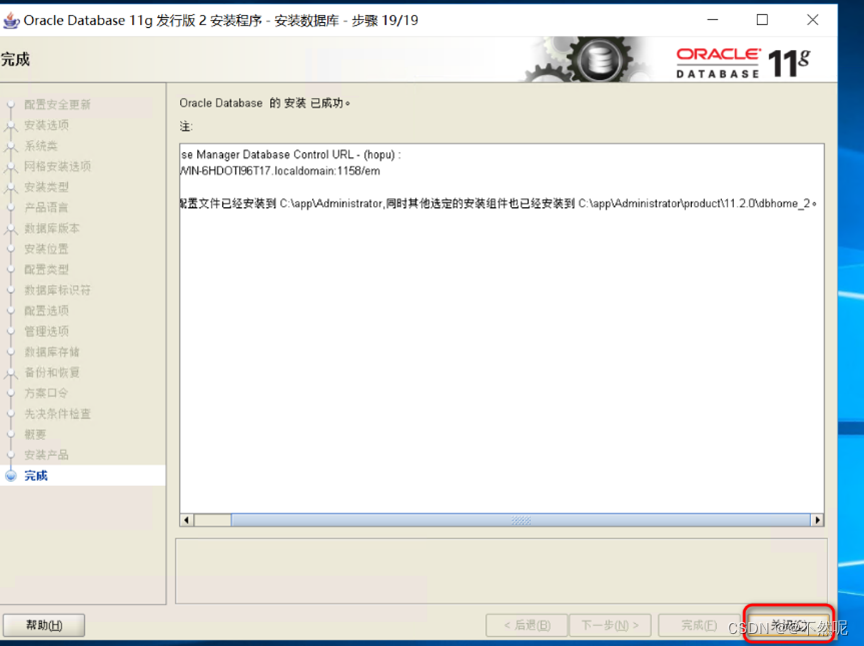
16.全部部署完关闭
使用navicat premium 15测试链接

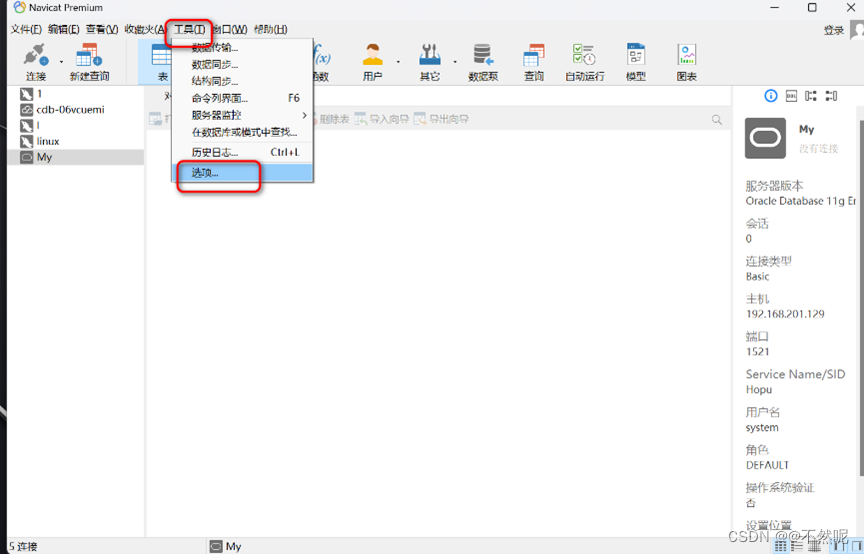
1.注意添加oracle环境点击工具点击选项
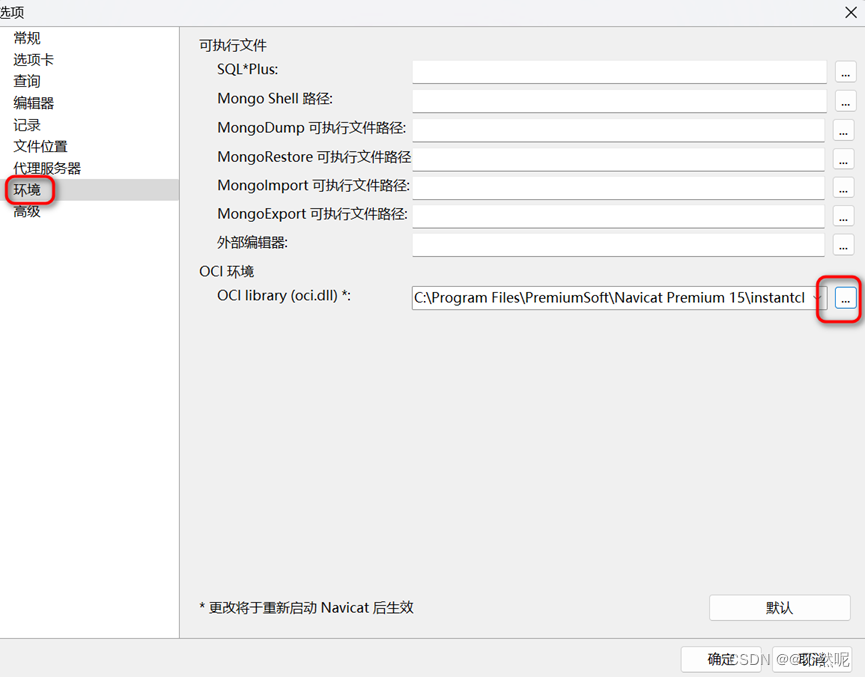
2.打开选项后点击环境选择ocl环境后省略号
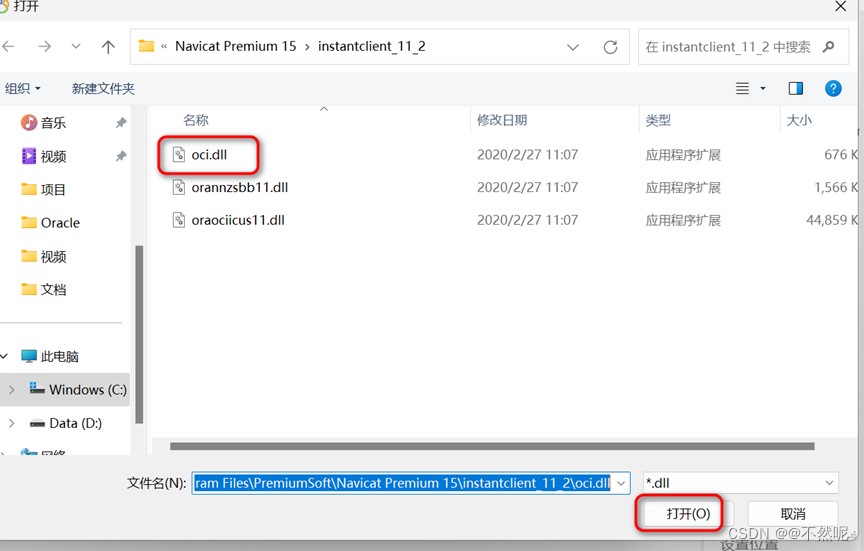
3.选择oci.dll文件
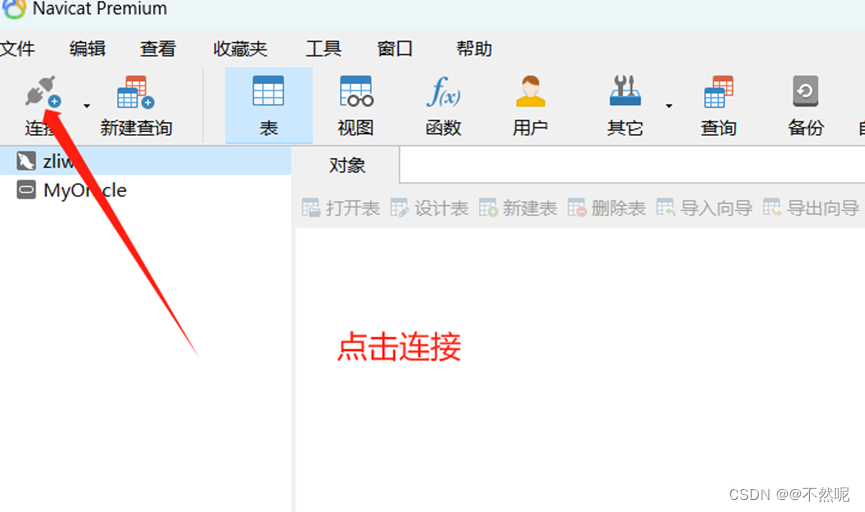
4.点击文件新建链接,选择oracle
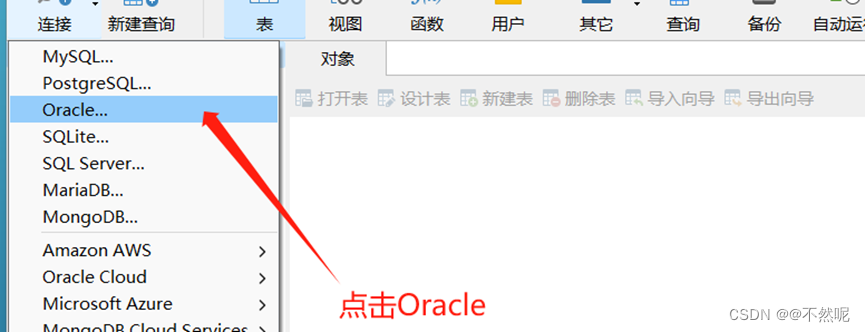
5.新建连接注意下图
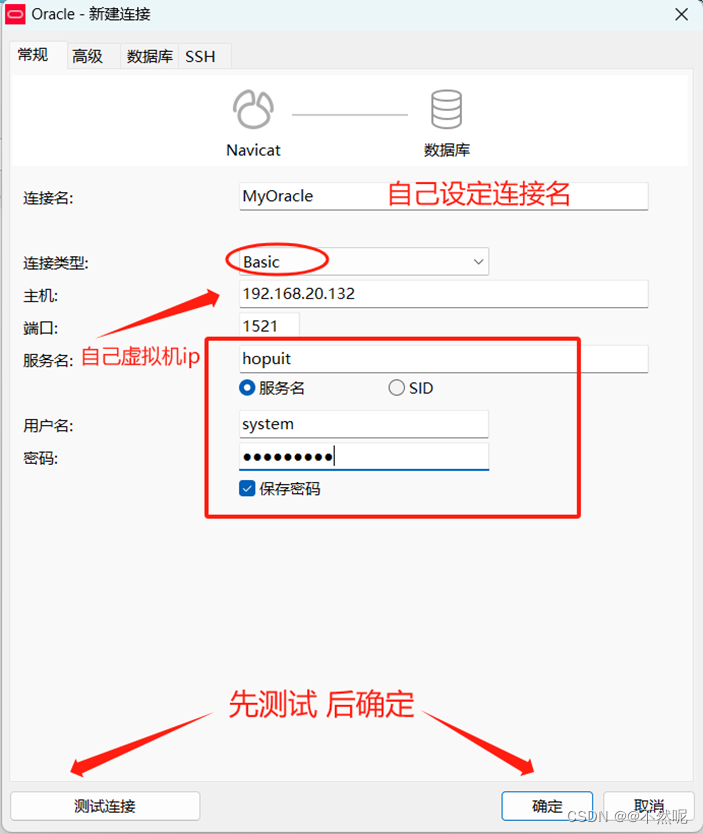
6.完成链接
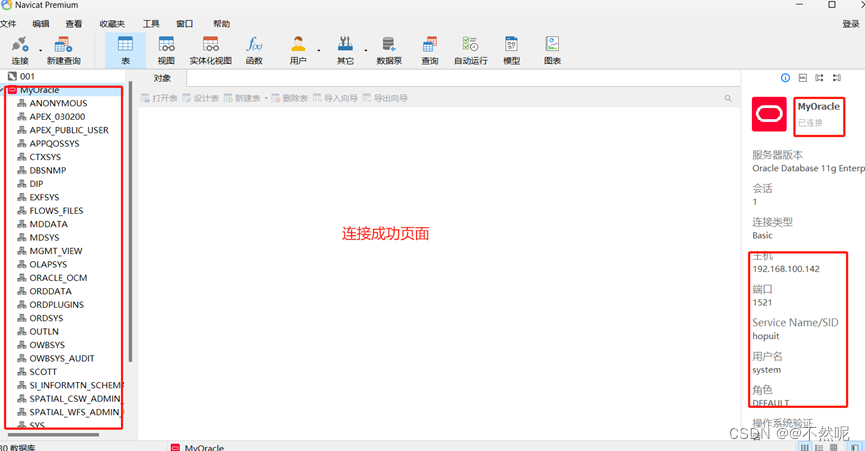
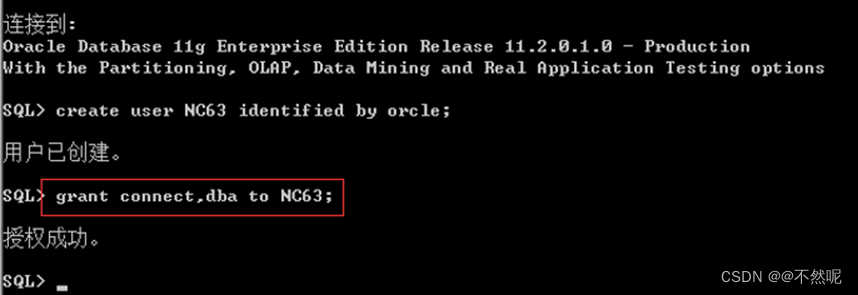
完成nc63用户添加
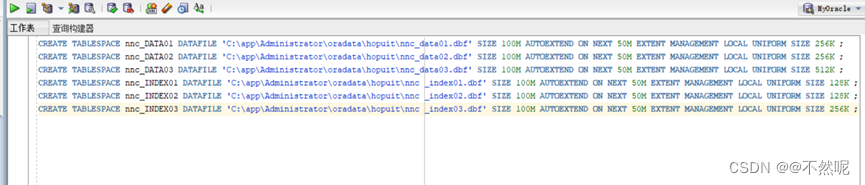
CREATE TABLESPACE nnc_DATA01 DATAFILE 'C:\app\Administrator\oradata\hopuit\nnc_data01.dbf' SIZE 100M AUTOEXTEND ON NEXT 50M EXTENT MANAGEMENT LOCAL UNIFORM SIZE 256K ;
CREATE TABLESPACE nnc_DATA02 DATAFILE 'C:\app\Administrator\oradata\hopuit\nnc_data02.dbf' SIZE 100M AUTOEXTEND ON NEXT 50M EXTENT MANAGEMENT LOCAL UNIFORM SIZE 256K ;
CREATE TABLESPACE nnc_DATA03 DATAFILE 'C:\app\Administrator\oradata\hopuit\nnc_data03.dbf' SIZE 100M AUTOEXTEND ON NEXT 50M EXTENT MANAGEMENT LOCAL UNIFORM SIZE 512K ;
CREATE TABLESPACE nnc_INDEX01 DATAFILE 'C:\app\Administrator\oradata\hopuit\nnc _index0l.dbf' SIZE 100M AUTOEXTEND ON NEXT 50M EXTENT MANAGEMENT LOCAL UNIFORM SIZE 128K ;
CREATE TABLESPACE nnc_INDEX02 DATAFILE 'C:\app\Administrator\oradata\hopuit\nnc _index02.dbf' SIZE 100M AUTOEXTEND ON NEXT 50M EXTENT MANAGEMENT LOCAL UNIFORM SIZE 128K ;
CREATE TABLESPACE nnc_INDEX03 DATAFILE 'C:\app\Administrator\oradata\hopuit\nnc _index03.dbf' SIZE 100M AUTOEXTEND ON NEXT 50M EXTENT MANAGEMENT LOCAL UNIFORM SIZE 256K ;
2.添加创建nc63
Create nc63 identified by orcle;
3.oracle给用户添加权限
创建NC63用户,密码orcle
用户NC63授予connect,dba的权限
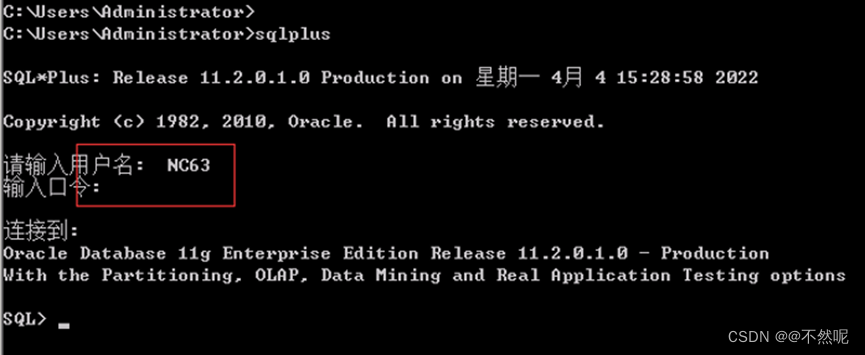
使用普通用户NC63连接数据库
安装用友
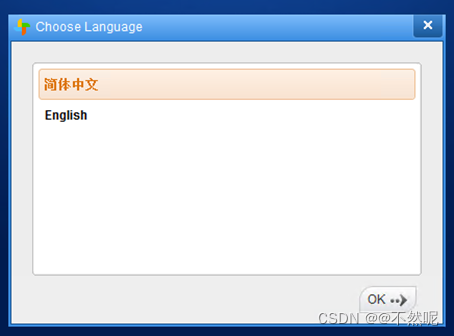
1.选择简体中文点击ok
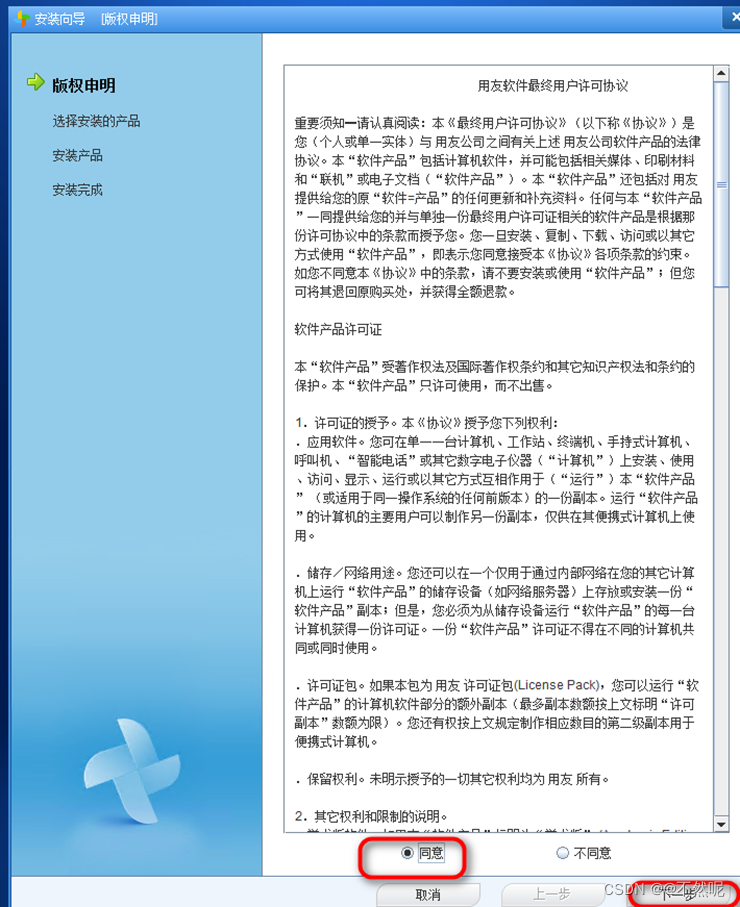
2.点击同意,点击下一步
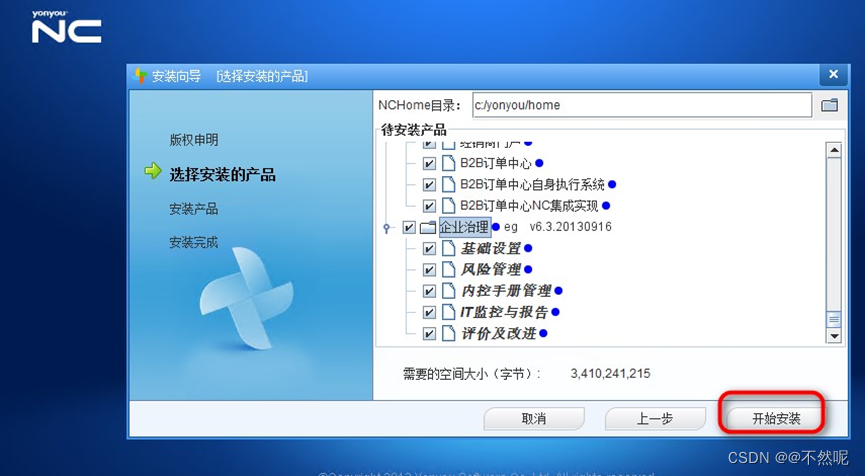
3.选择要安装的项目点击开始安装
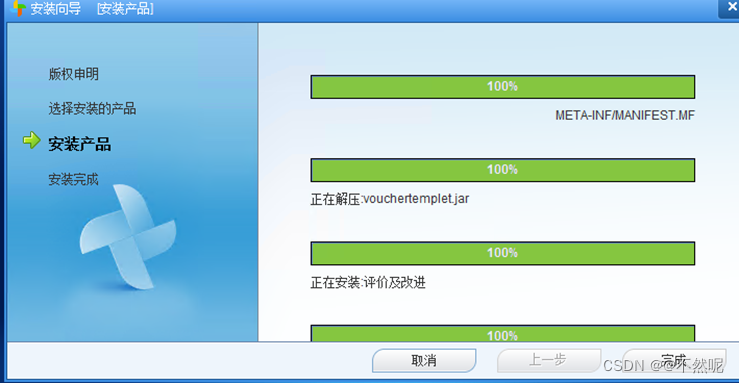
4.点击安装完成
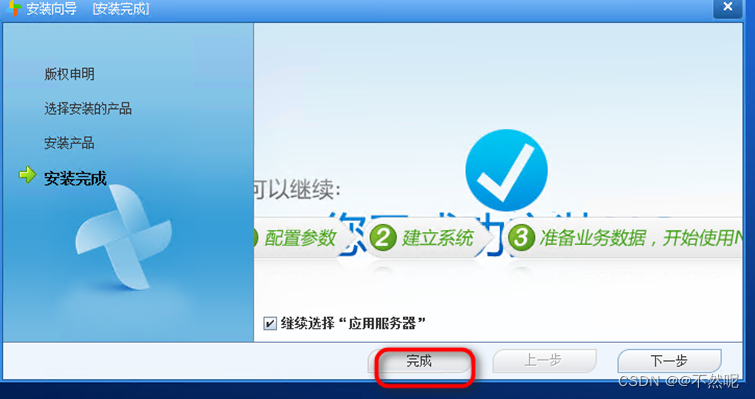
5.点击完成
测试链接
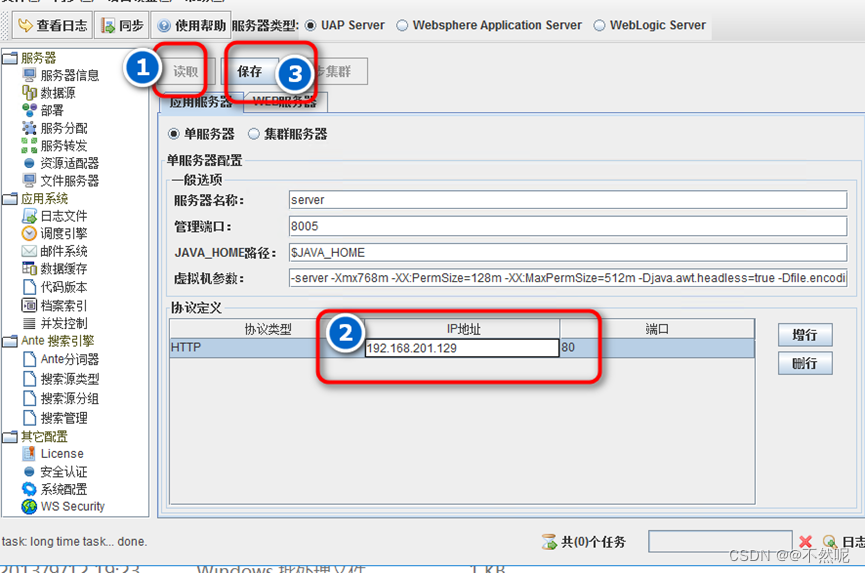
2.点击服务器信息按照步骤输入
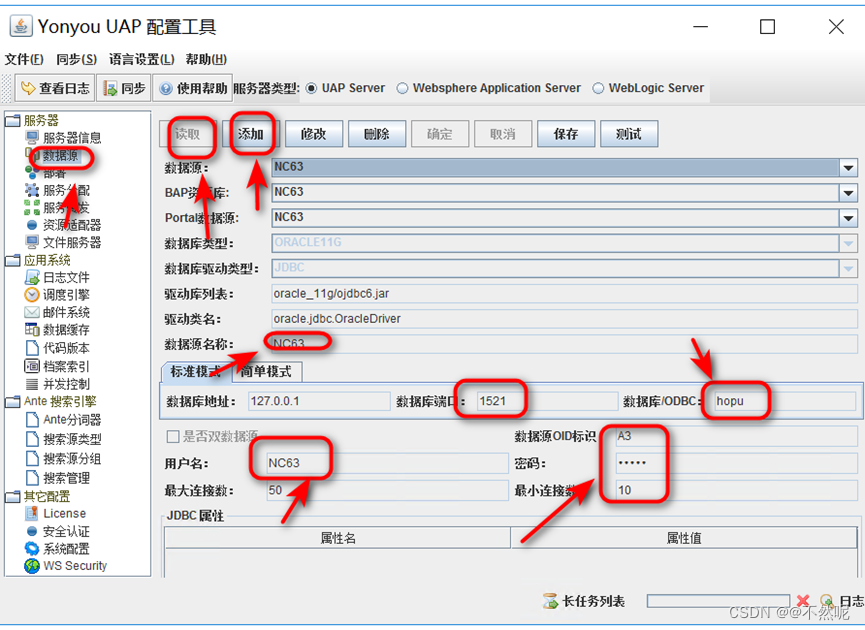
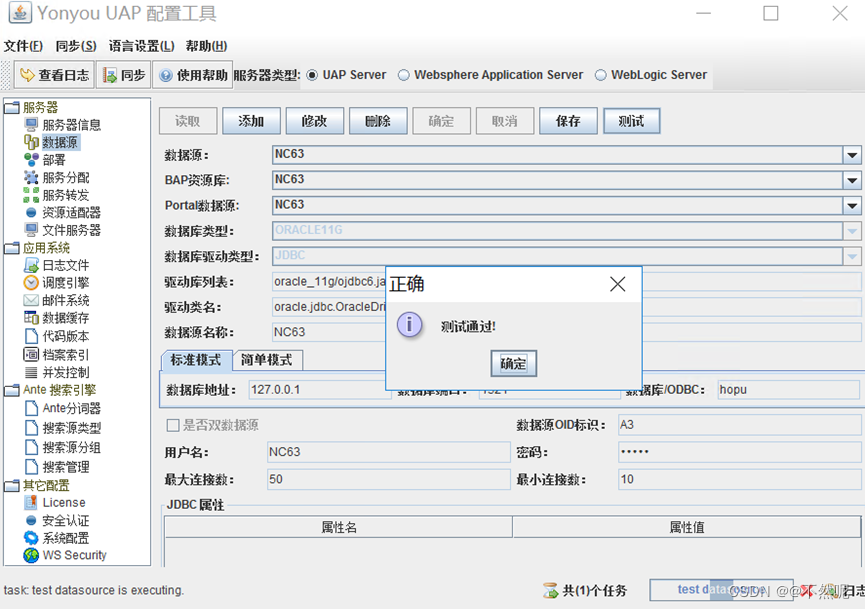
3.点击数据源,点击读取,数据源名称,数据库端口,用户名称和密码数据库名称
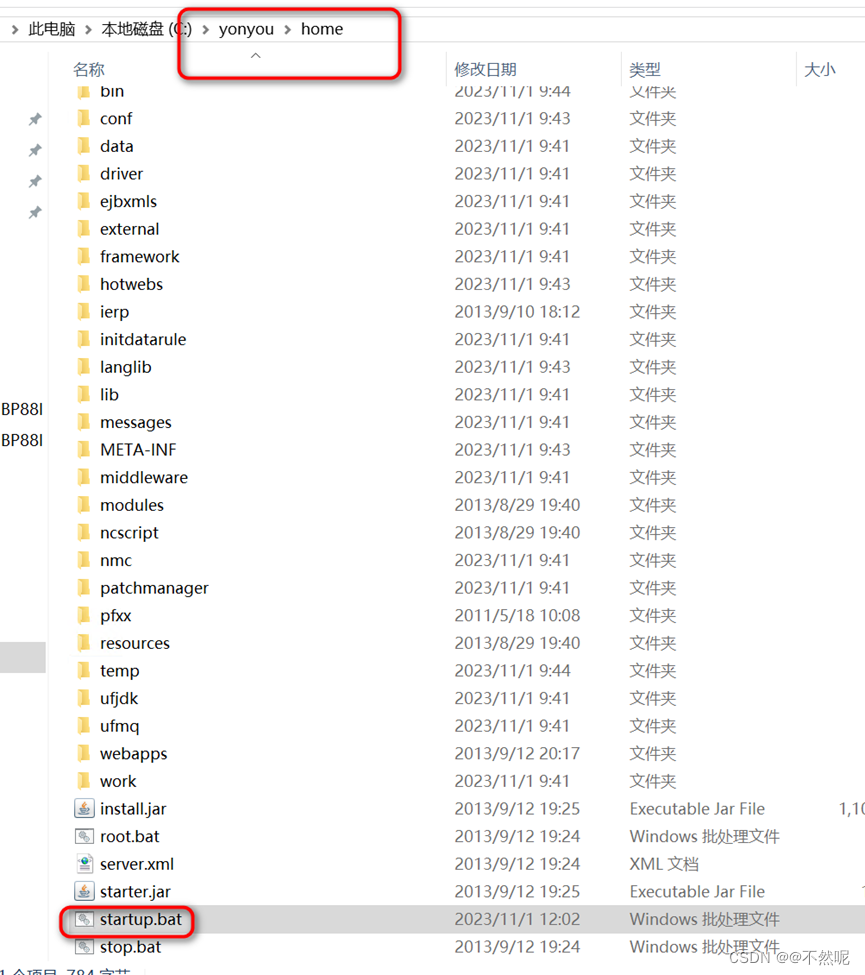
4.找到yonyou目录home目录下startup.bat
5.等出现下面命令则完成
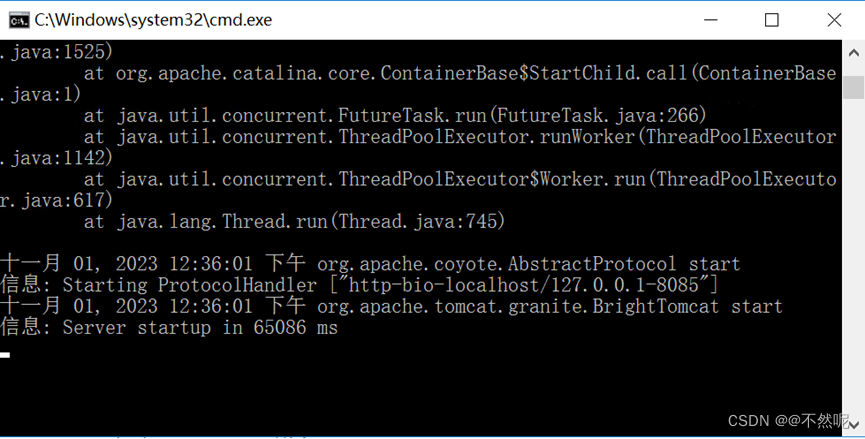
6.浏览器输入http://127.0.0.1:8085/admin.jsp
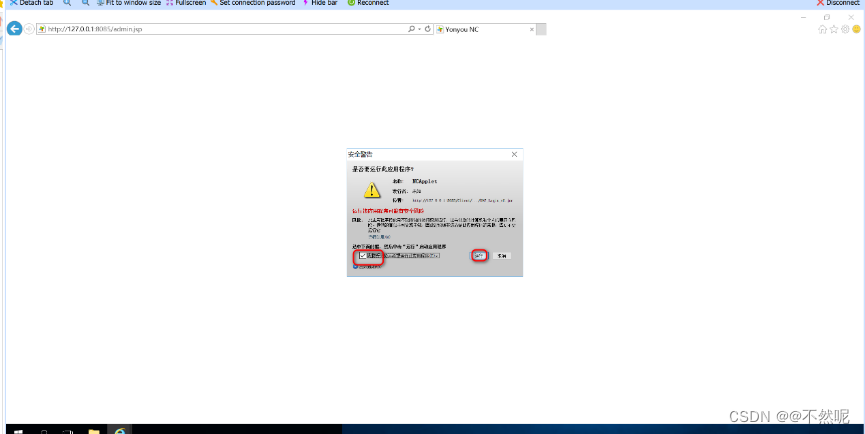
7.用户名root,密码是空,需要自己创建
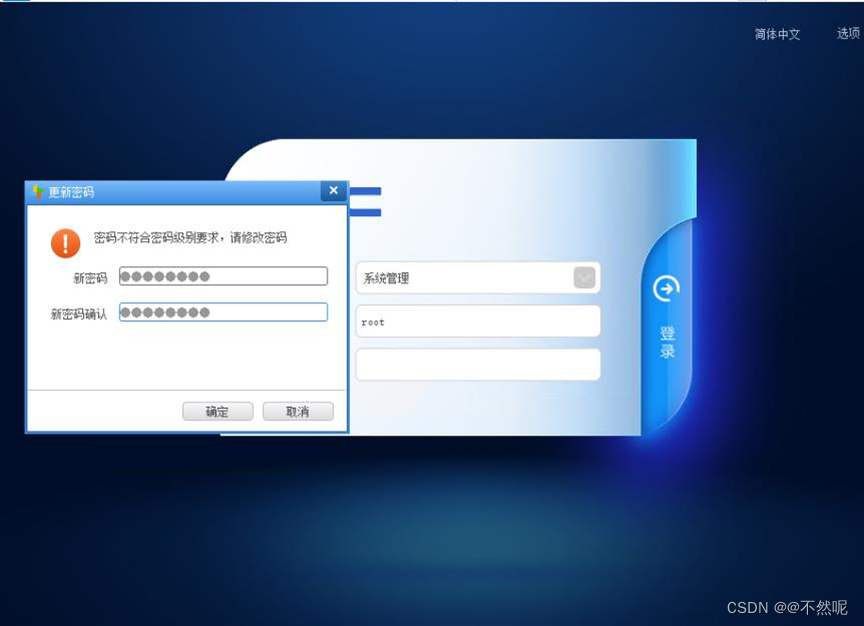
8.点击系统管理,点击添加
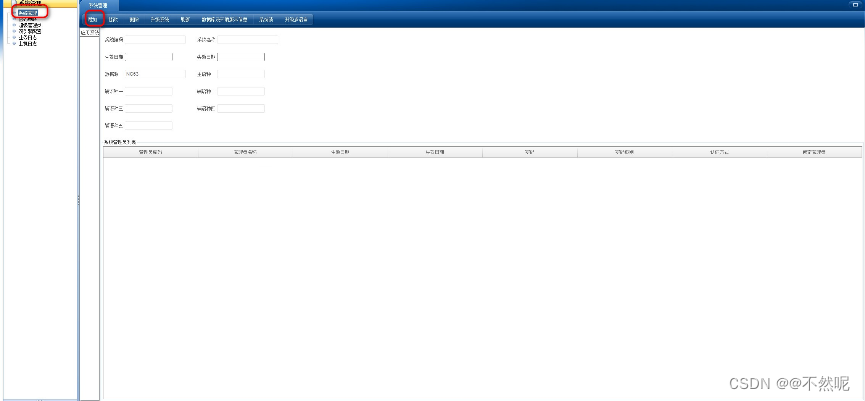
9.系统编码编写,系统名称取名,生效日期失效日期确定
语言选取,管理员创建
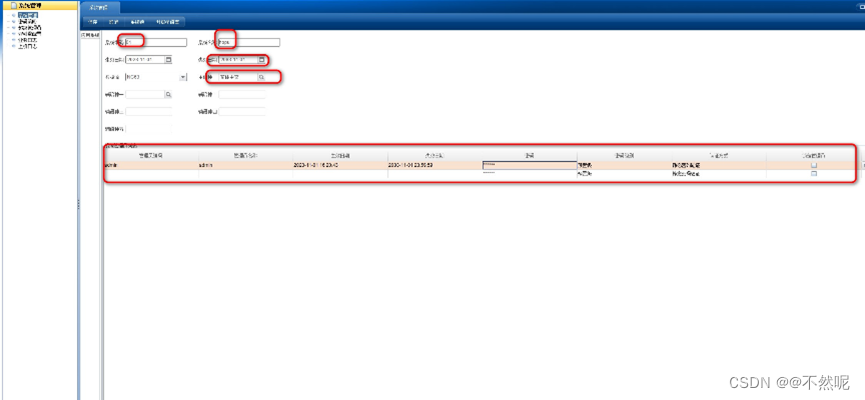
10.根据所需选择产品(建议全选)
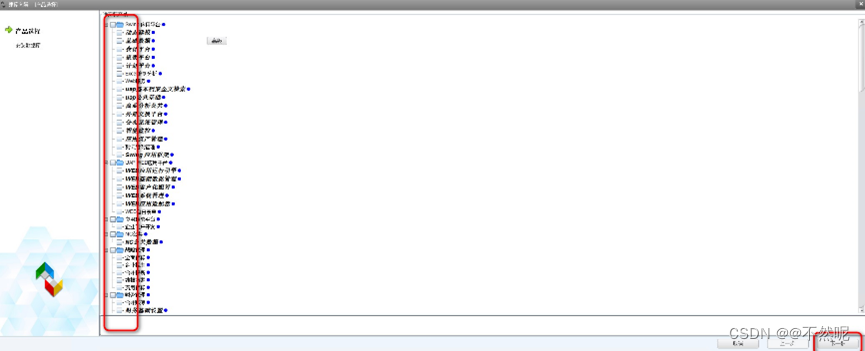
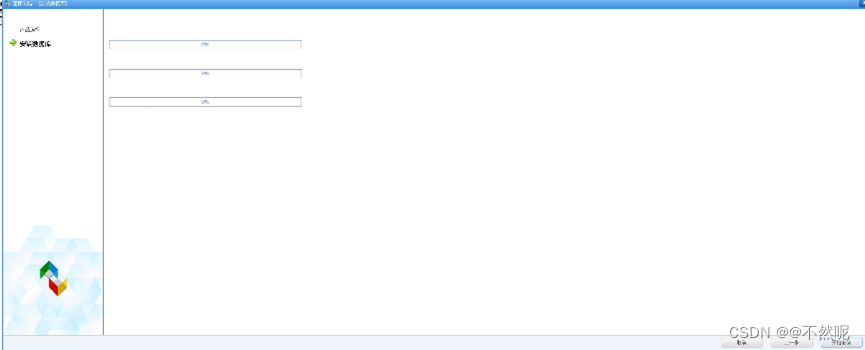
11.点击开始安装(过程有点慢)
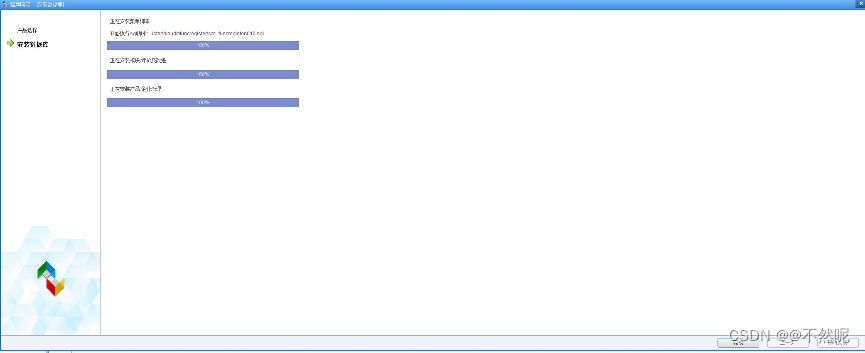
12.完成
用户测试
1.浏览器输入http://127.0.0.1:8085/index.jsp
输入用户名密码
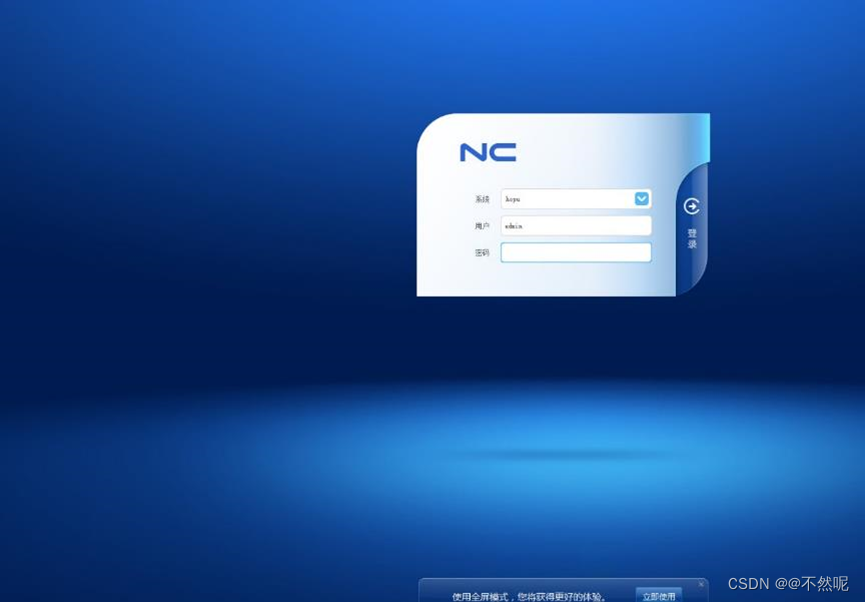
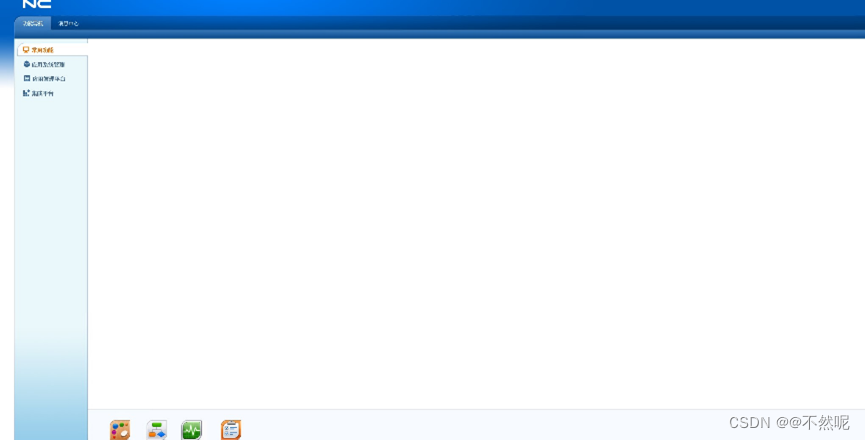
2.完成测试





 扫一扫
扫一扫


 8493
8493


 到【灌水乐园】发言



