


 本文详细介绍了Mysql的安装过程,包括下载、安装步骤和环境变量配置;接着是Jdk的安装以及环境变量设置,最后是Tomcat的下载、安装验证和部署论坛的步骤。
目录:
动态网页部署:
- Mysql安装
- Jdk安装及环境变量配置
- Tomcat安装
- 部署 论坛
一.mysql安装
1下载MySQL
MySQL :: Download MySQL Installerhttps://dev.mysql.com/downloads/installer/
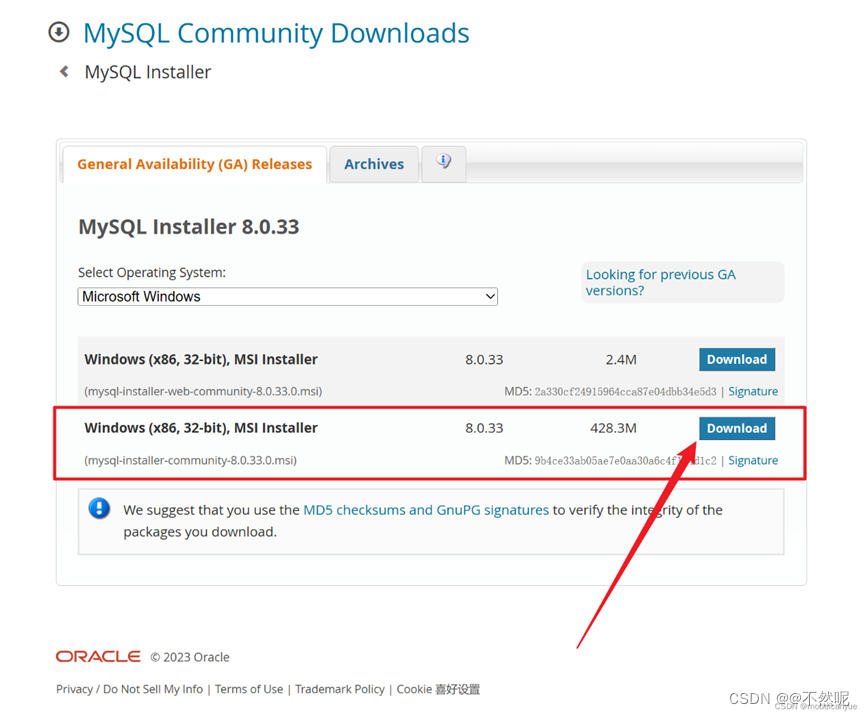
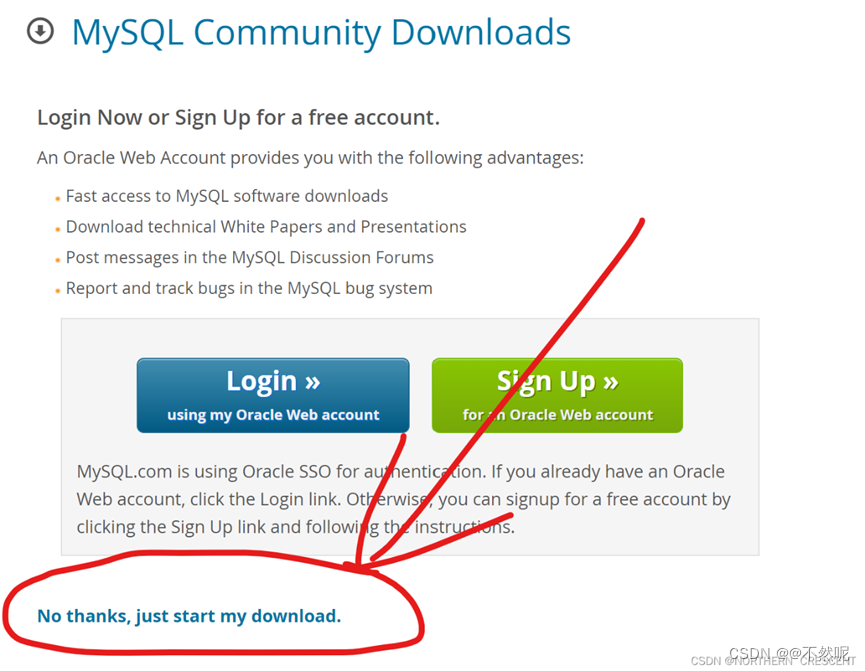
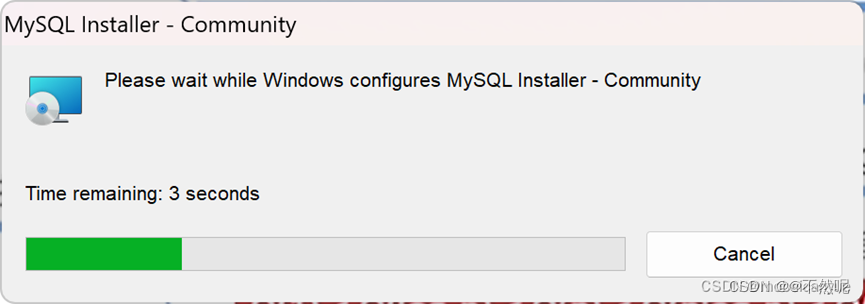
2.开始安装,双击安装包
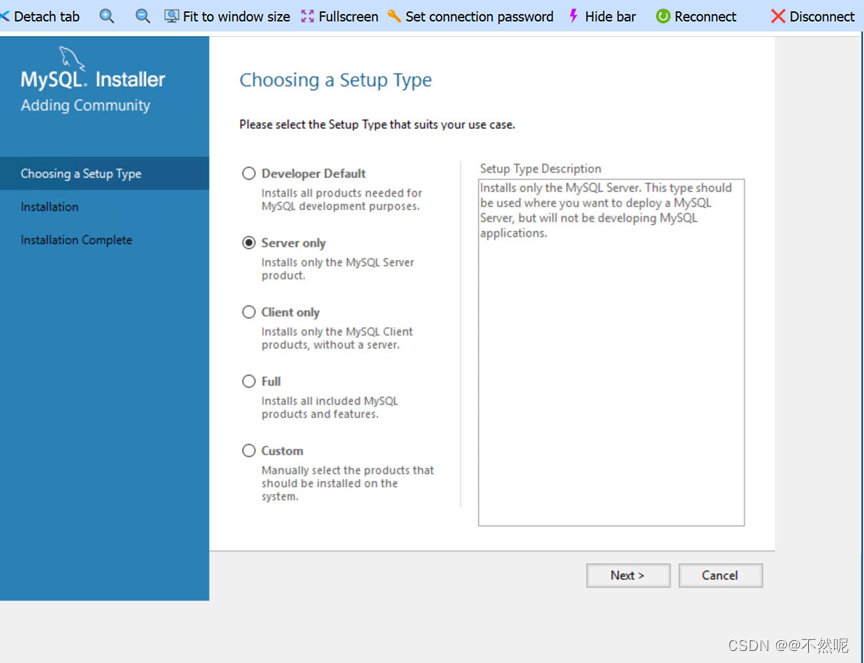
3.选择server点击next
4.点击execute
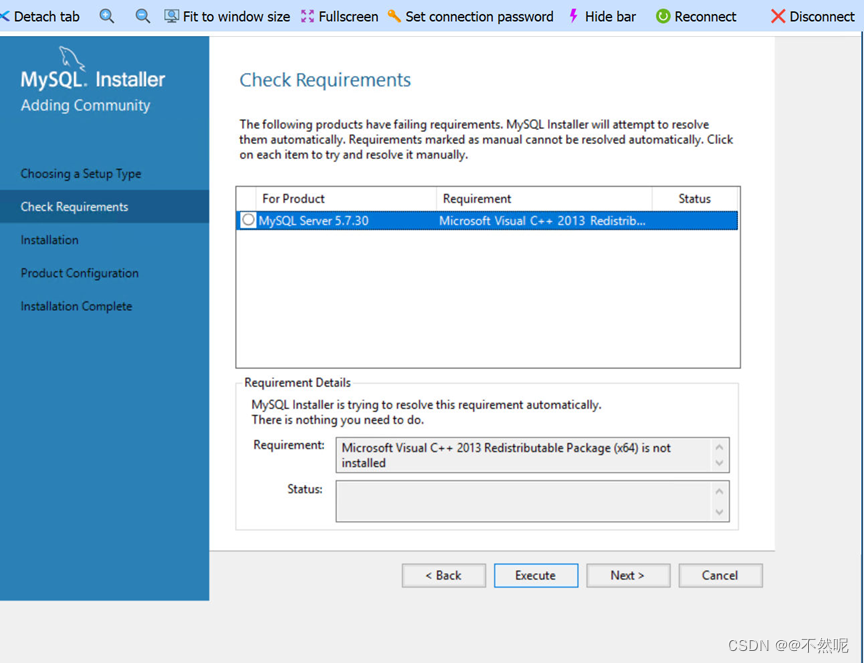
5点击install,点击next
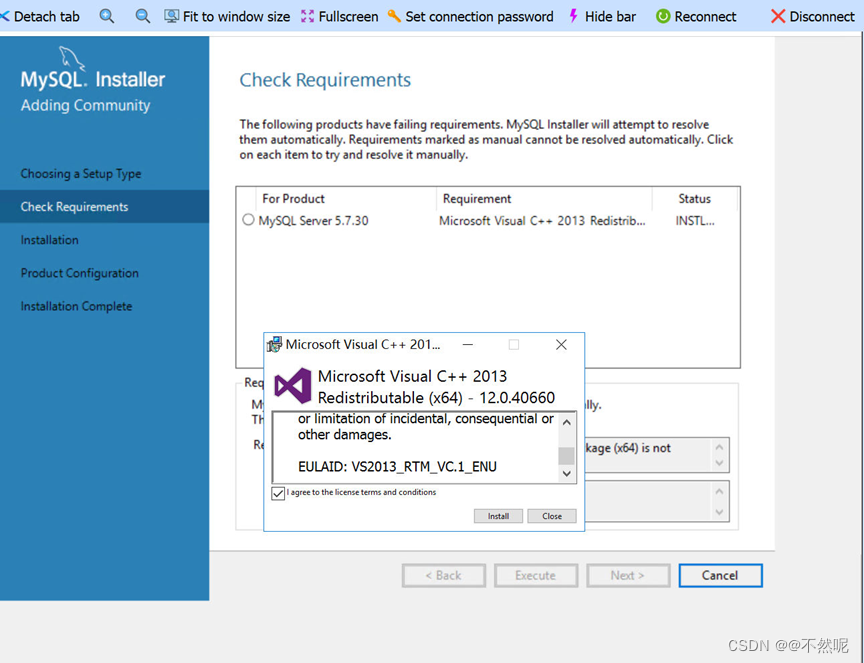
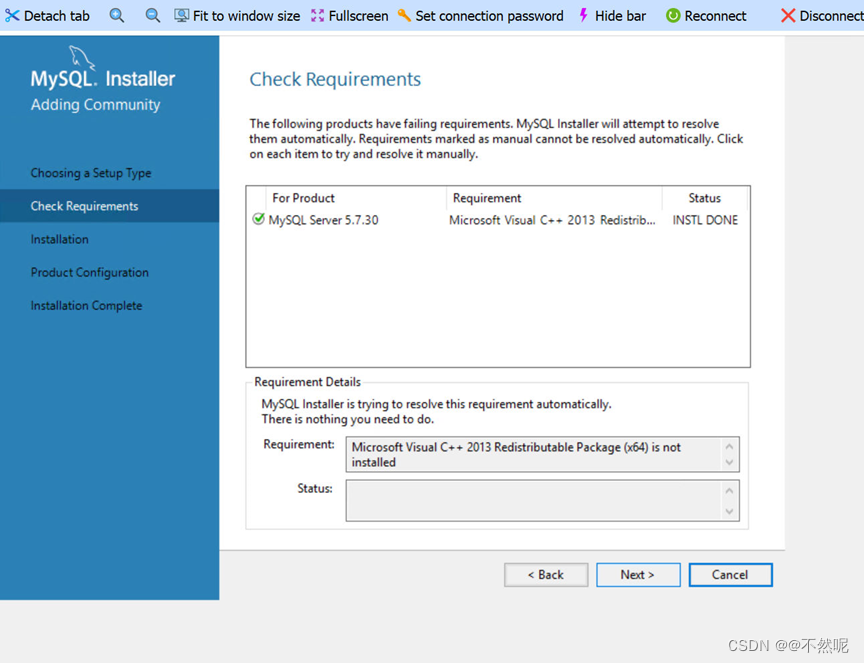
6.来连续点击next到下面步骤
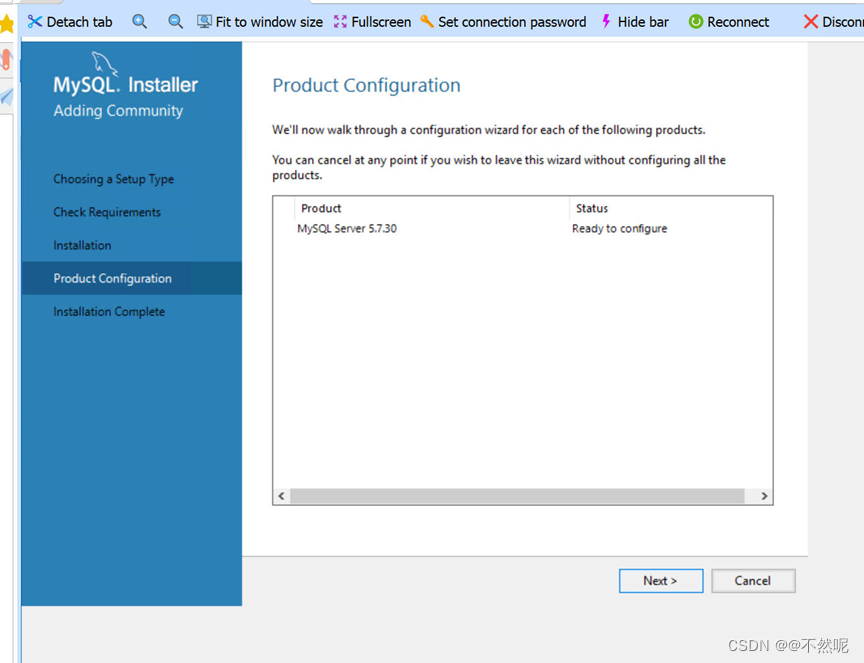
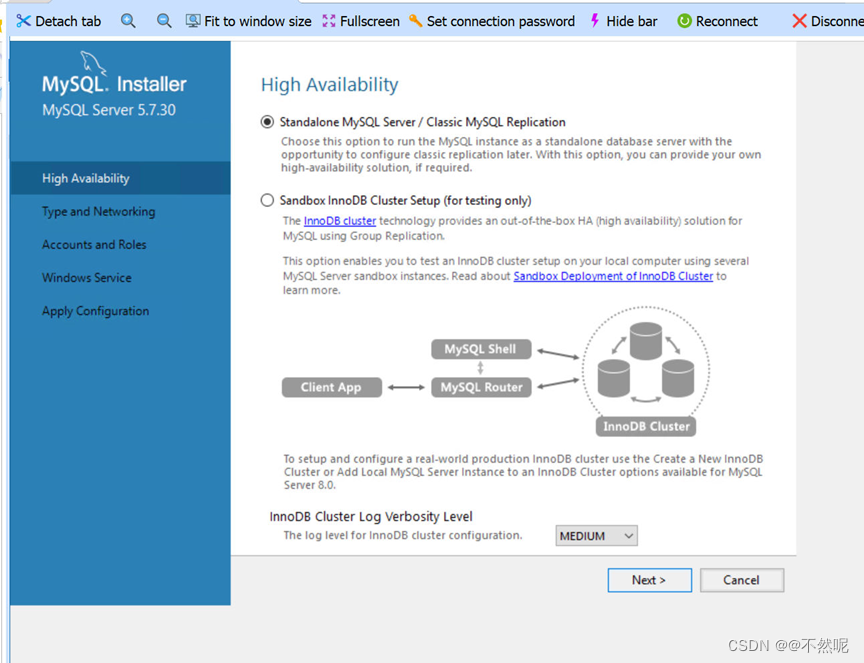
7.此步骤选择server computer。点击next
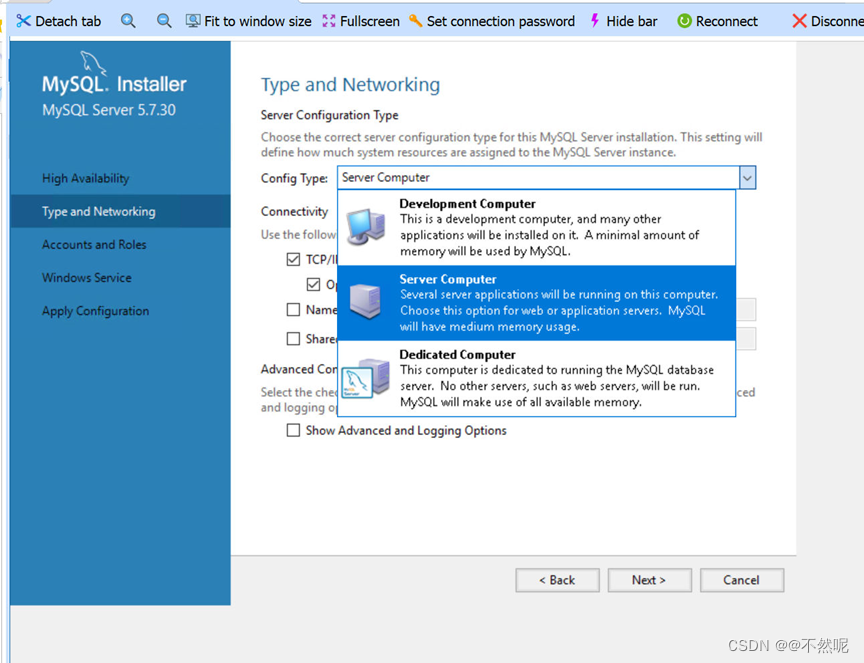
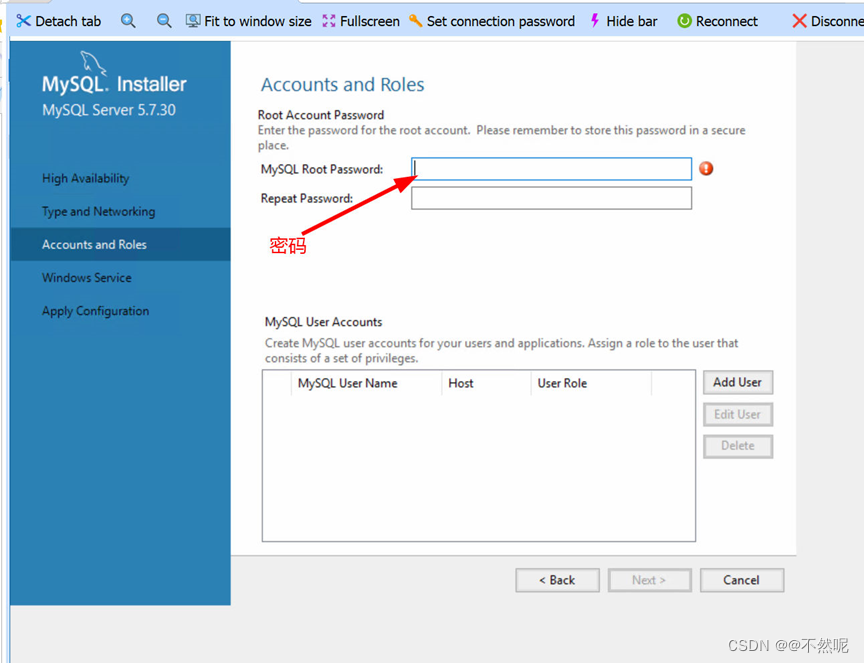
8.设置root密码
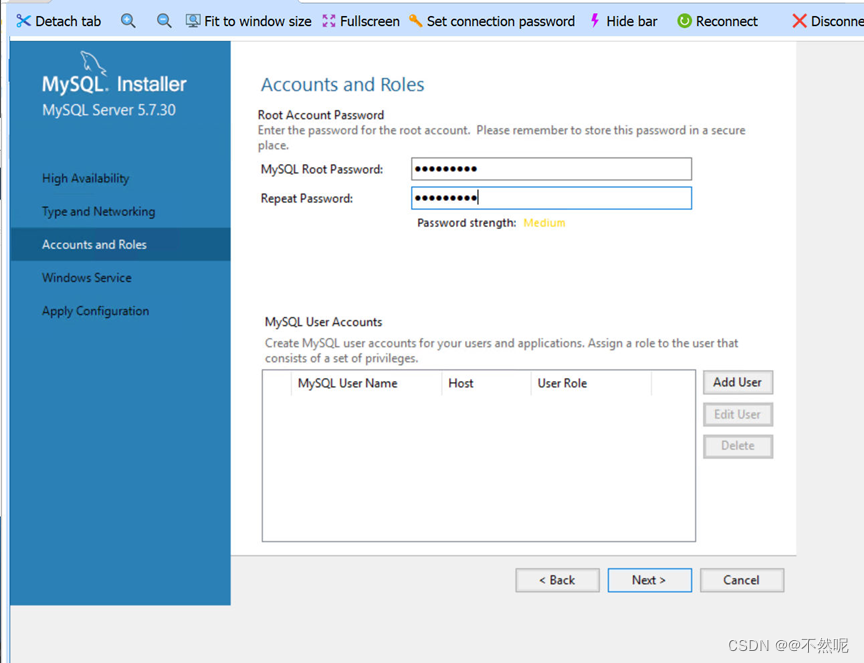
8验证安装
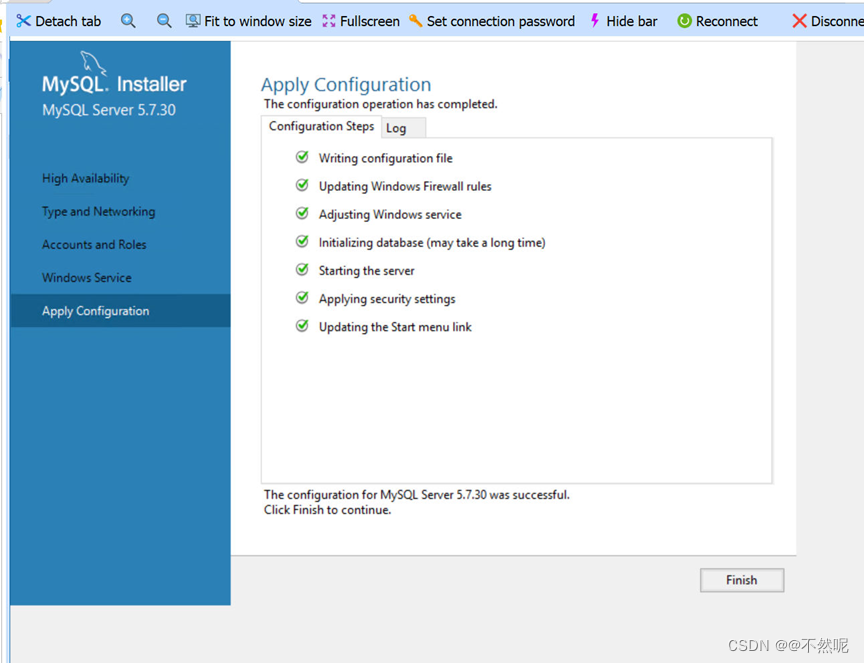
9.点击完成
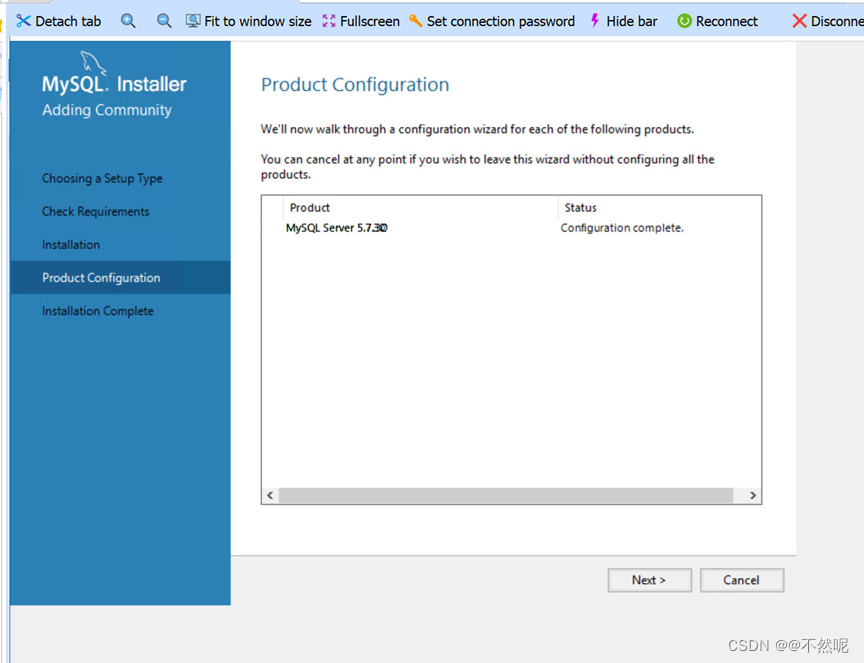
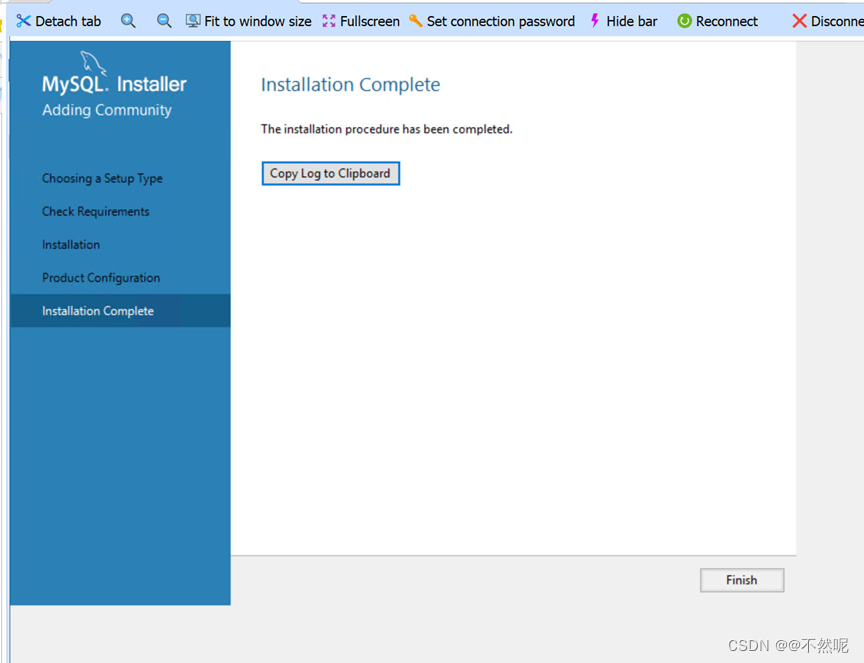
二Jdk安装及环境变量配置
- 到oracle官网上下载JDk的安装包

- 下载好了安装包后,双击进入安装向导。
- 点击下一步
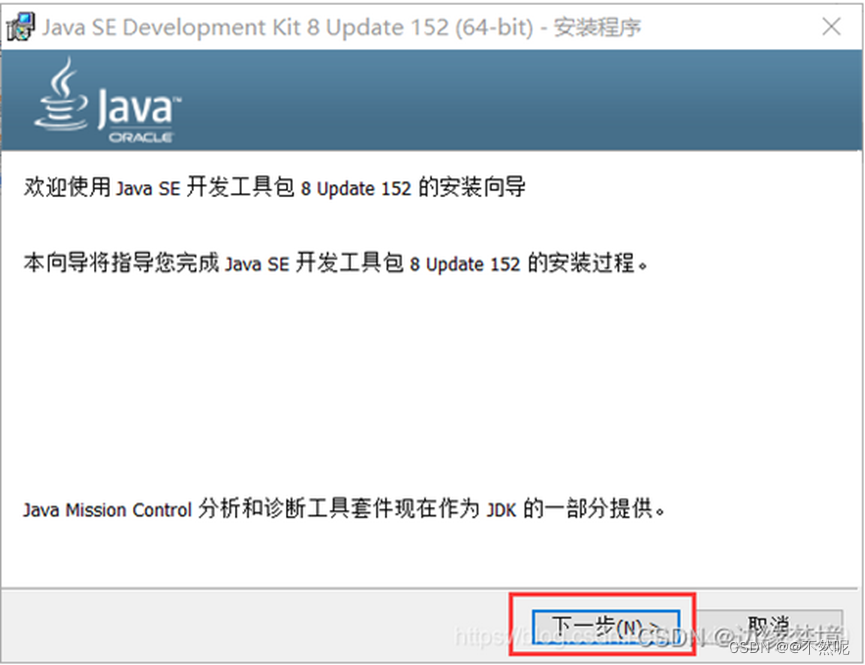
- 默认会在C盘
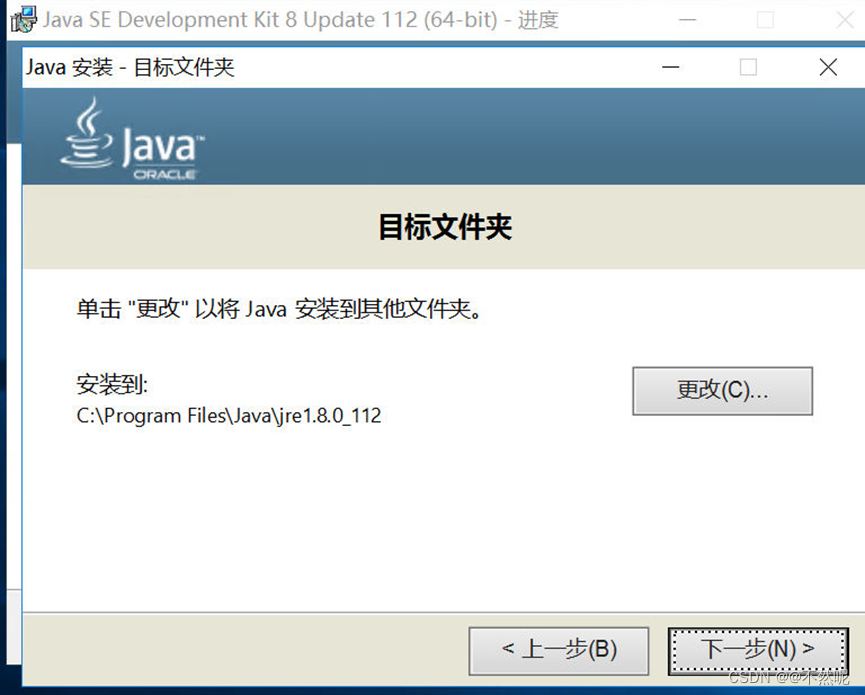
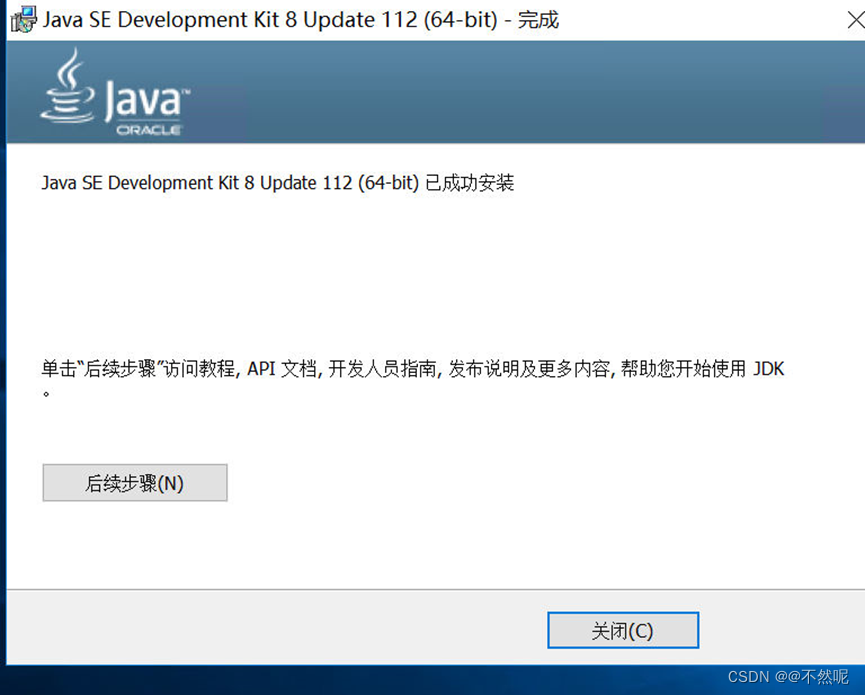
5.点击下一步完成安装
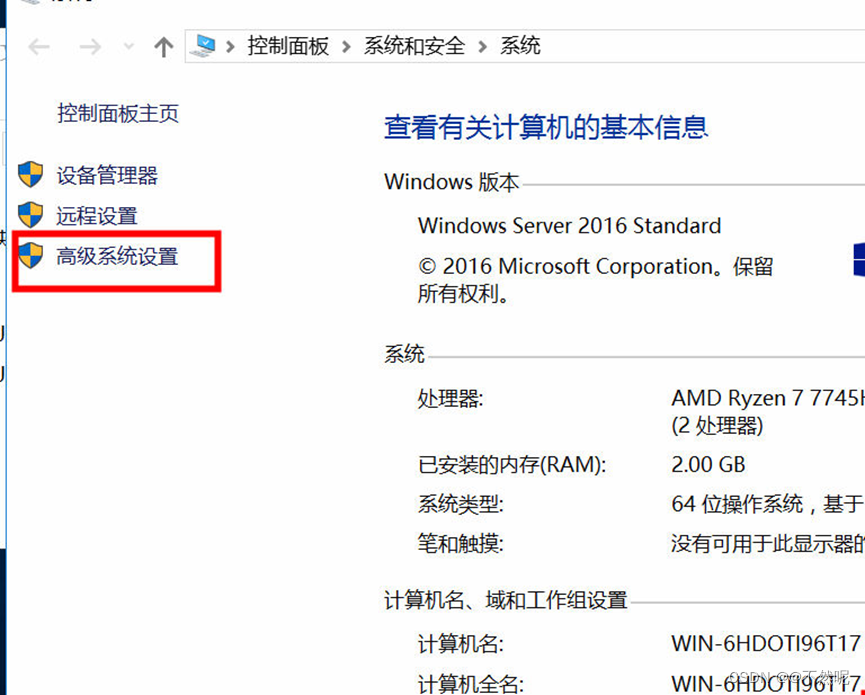
- 打开计算机属性,点击高级系统设置
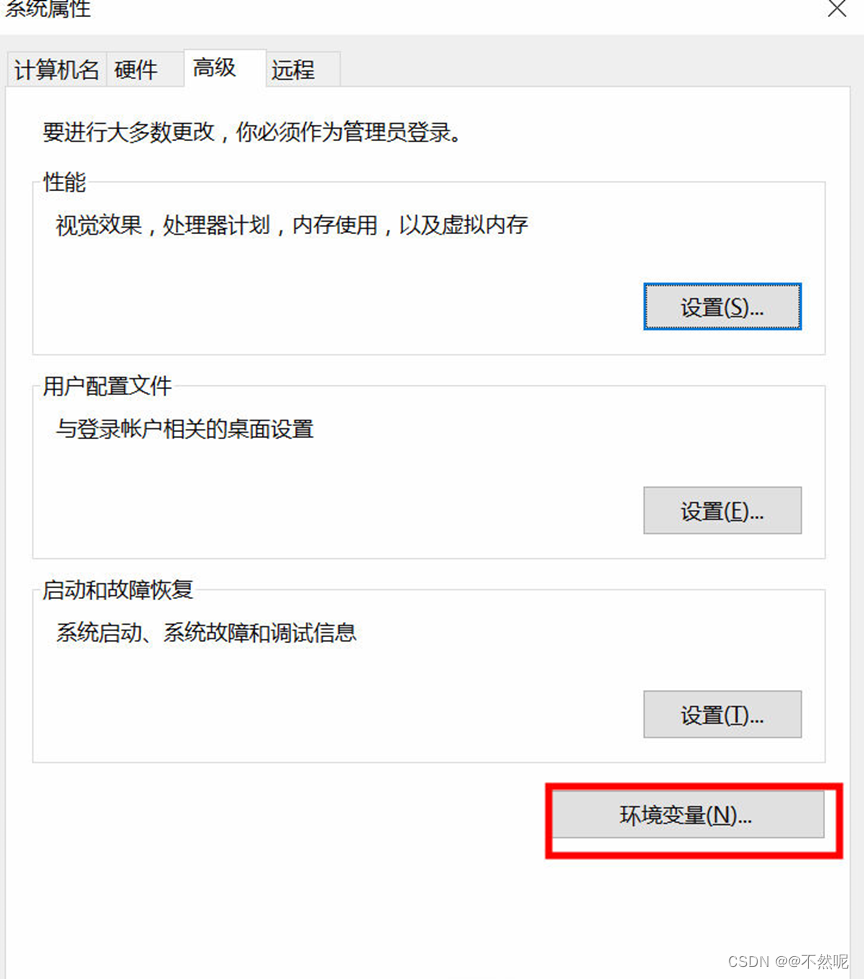
- 点击环境变量
- 变量名JAVA_HOME
变量值C:\Program Files\Java\jdk1.8.0_101(自己安装jdk的文件地址)
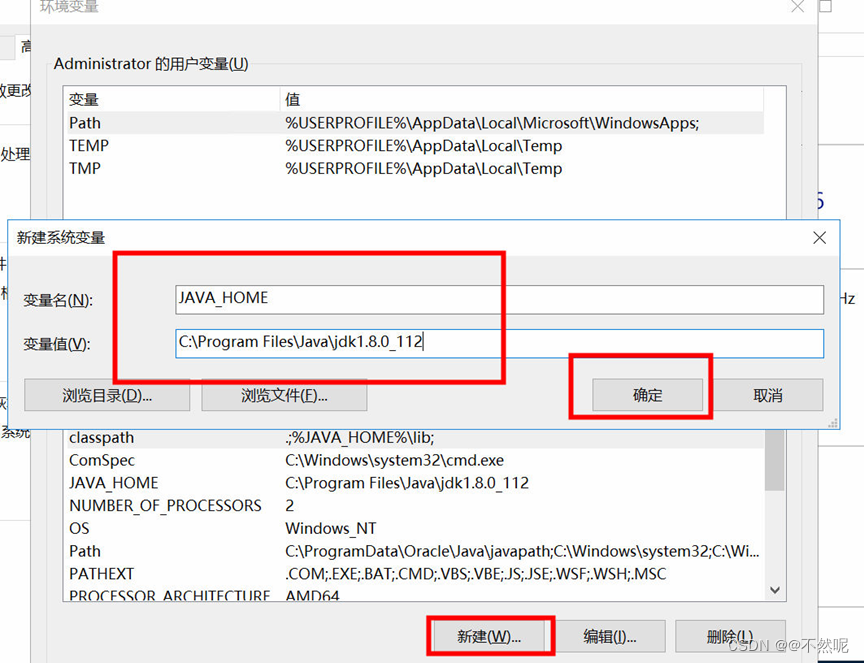
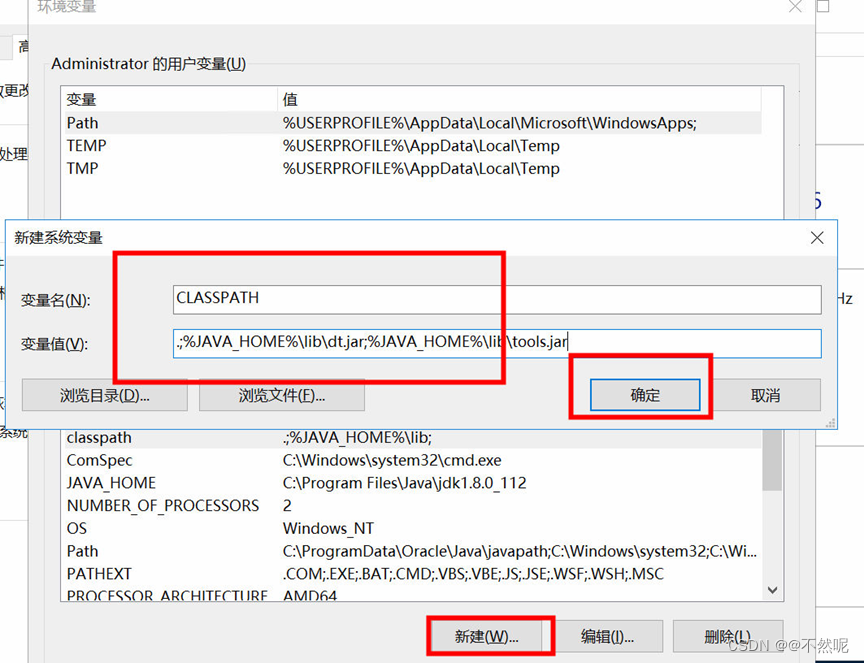
8.配置classpath,参考下图 变量值的 .; 都要复制
变量名classpath
变量值.;%JAVA_HOME%\lib;
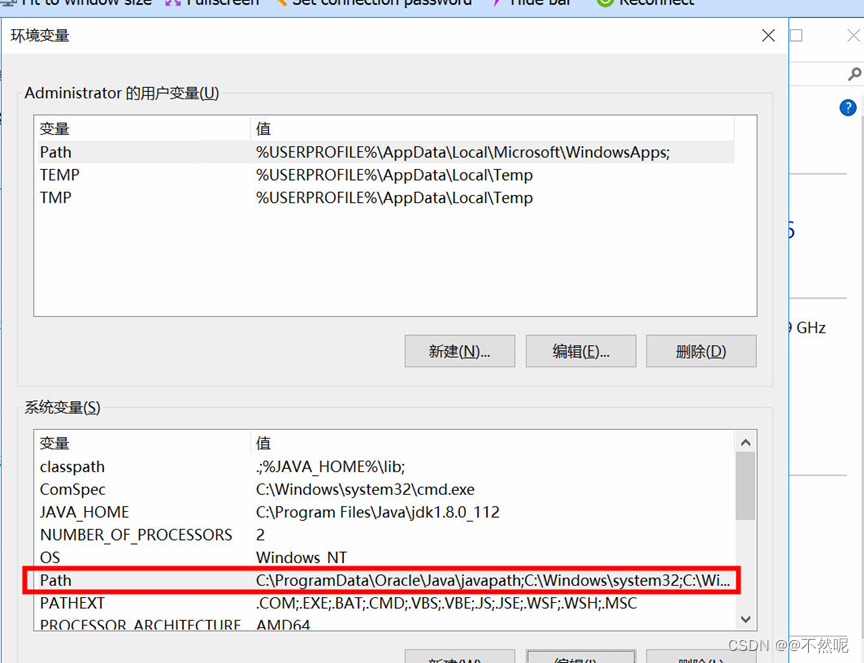
9.双击path
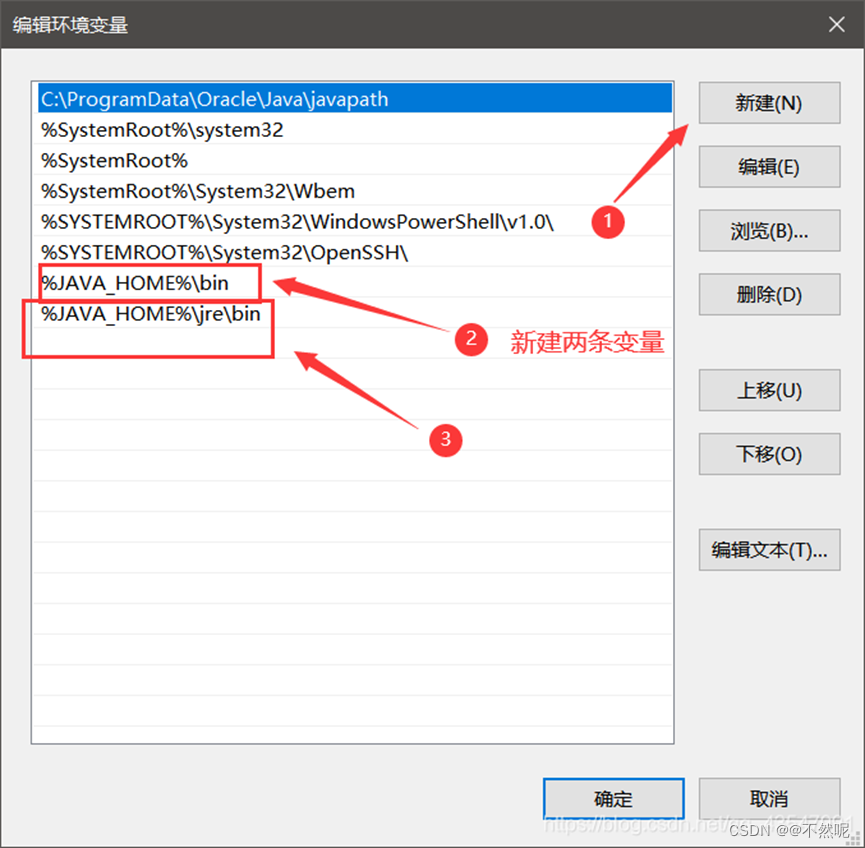
10添加两条变量,分别为
%JAVA_HOME%\bin
%JAVA_HOME%\jre\bin
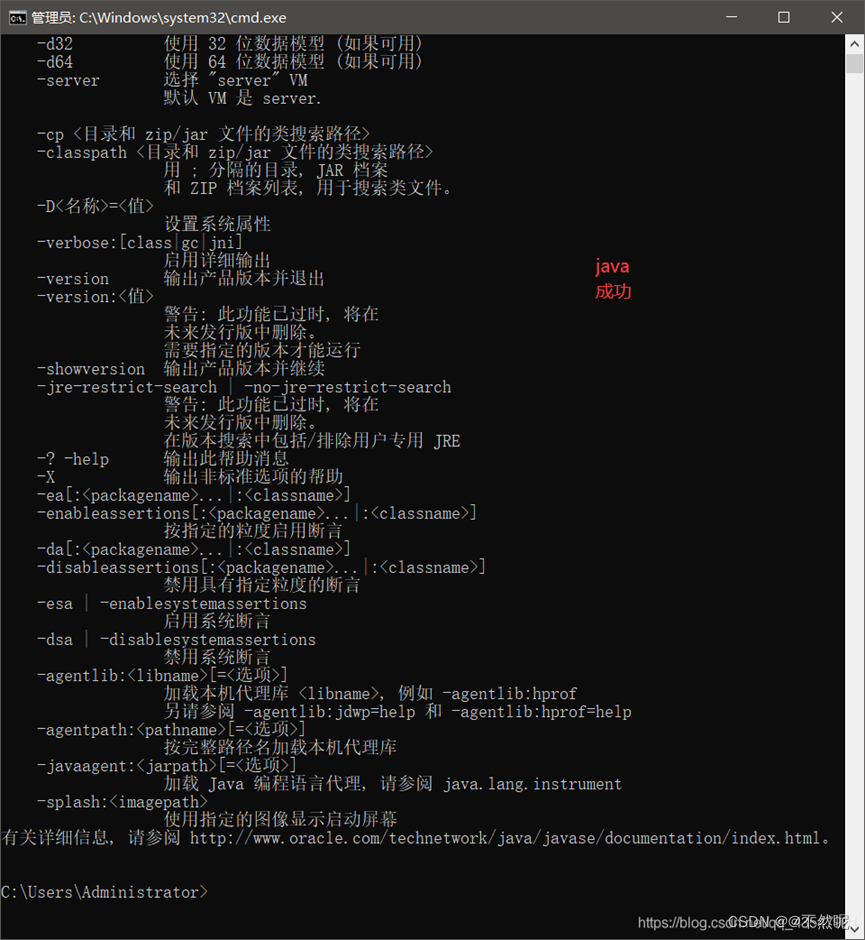
11.完成检测
打开CMD,分别输入
Java 回车 测试
Javac 回车 测试
如失败则显示‘不是内部命令也不是外部命令’。如成功,结果如下
Tomcat安装
官网下载地址:https://tomcat.apache.org/
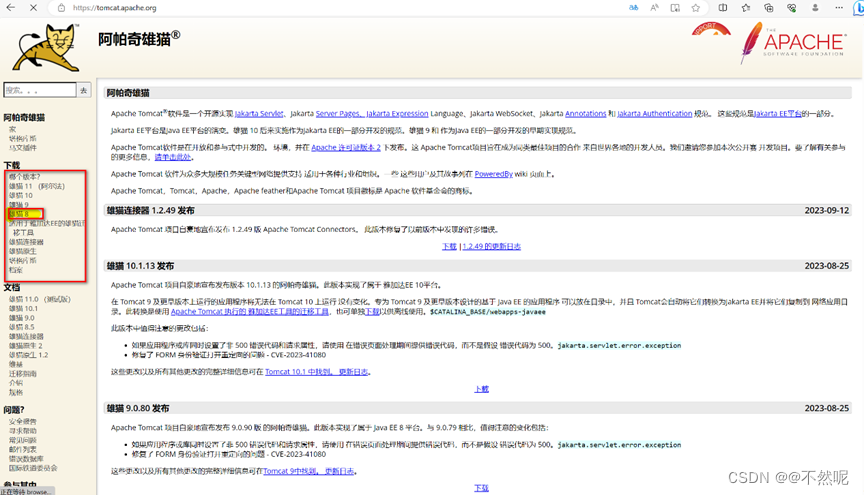
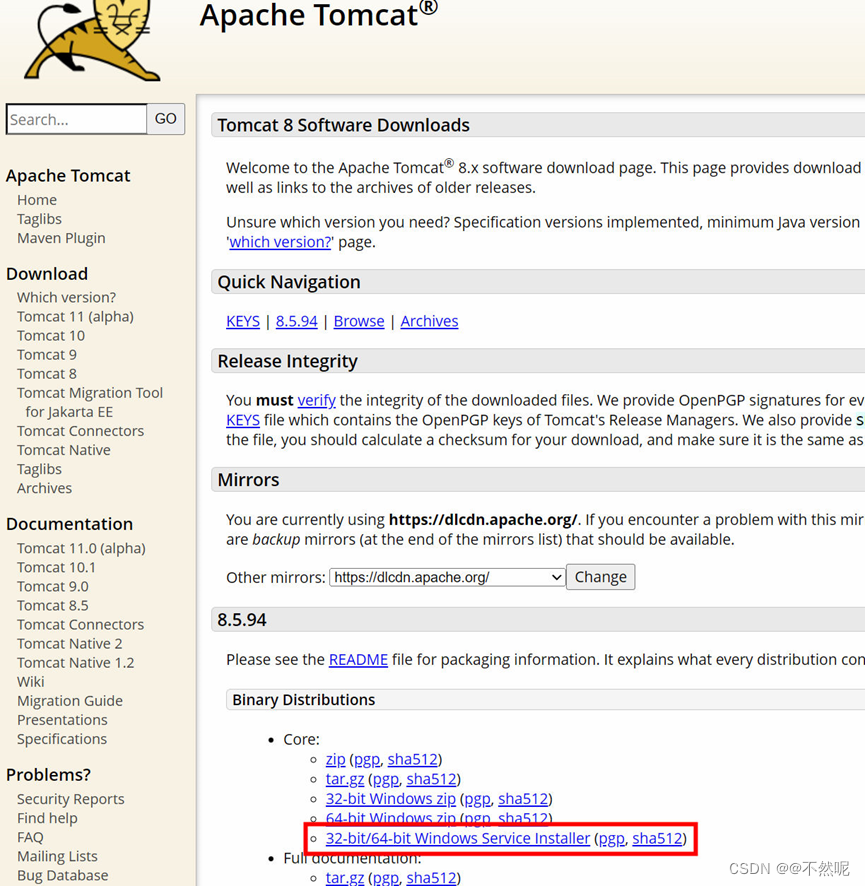
下载版本
点击安装选择minninum点击下一步
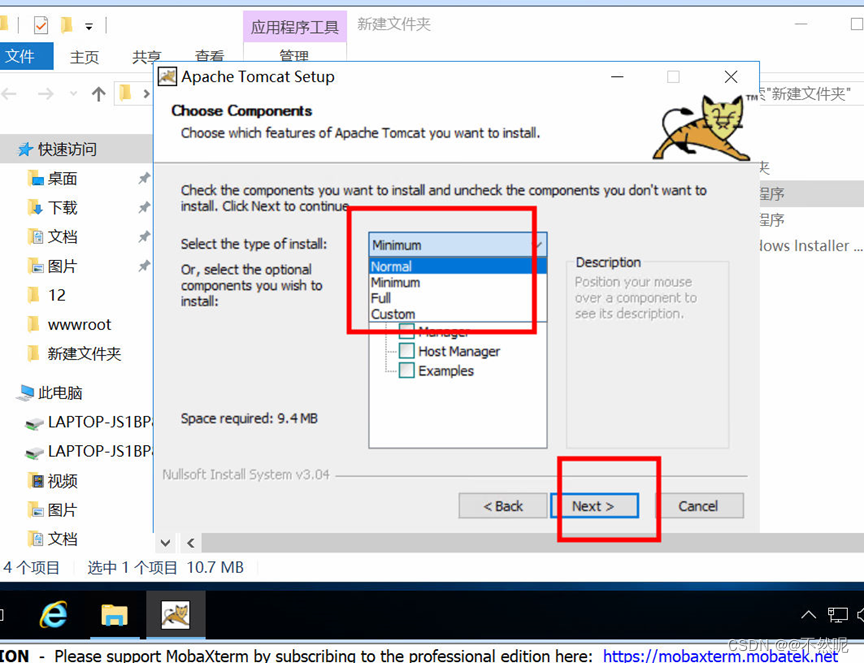
点击一下一步
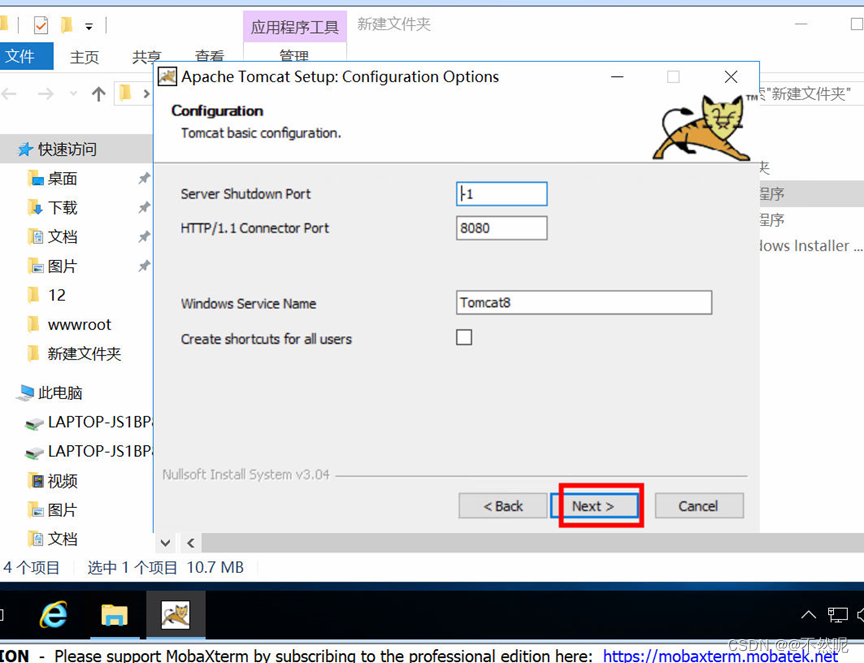
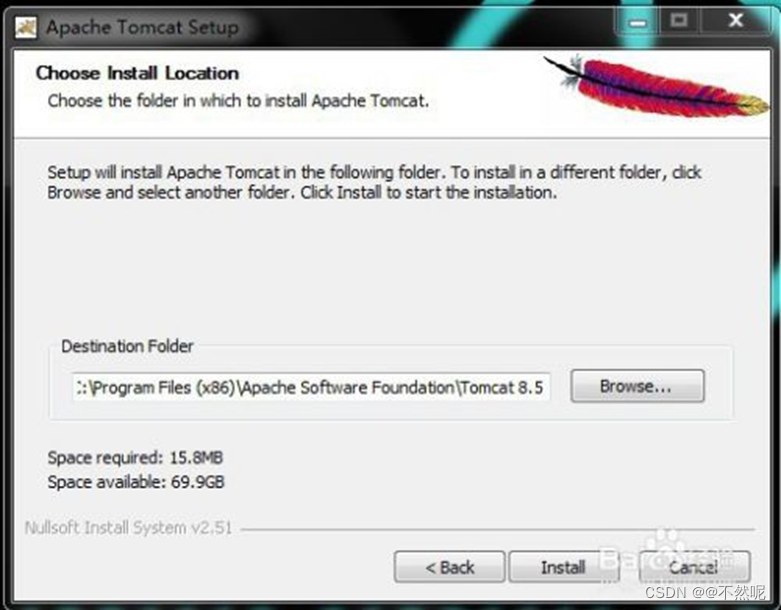
选择默认安装路径
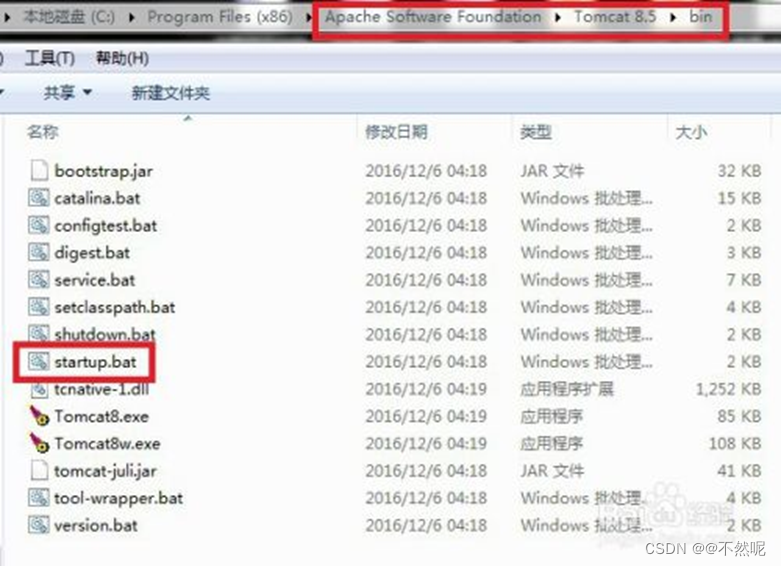
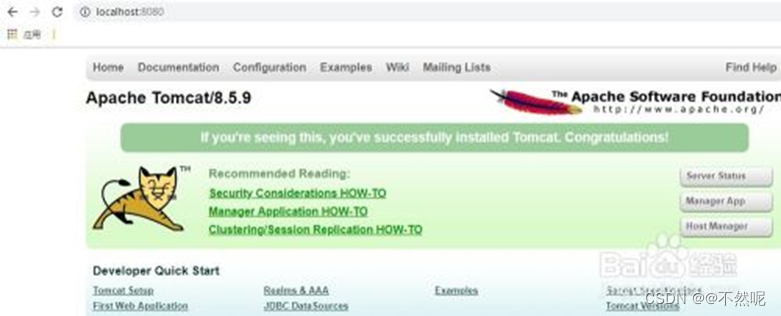
安装验证,在安装完毕且启动Apache Tomcat,通过浏览器访问tomcat的8080端口(第二步骤中设置的端口)。http://localhost:8080;如可以正常打开表明tomcat安装部署启动成功。可以通过启动安装目录下的startup.bat启动tomcat服务。
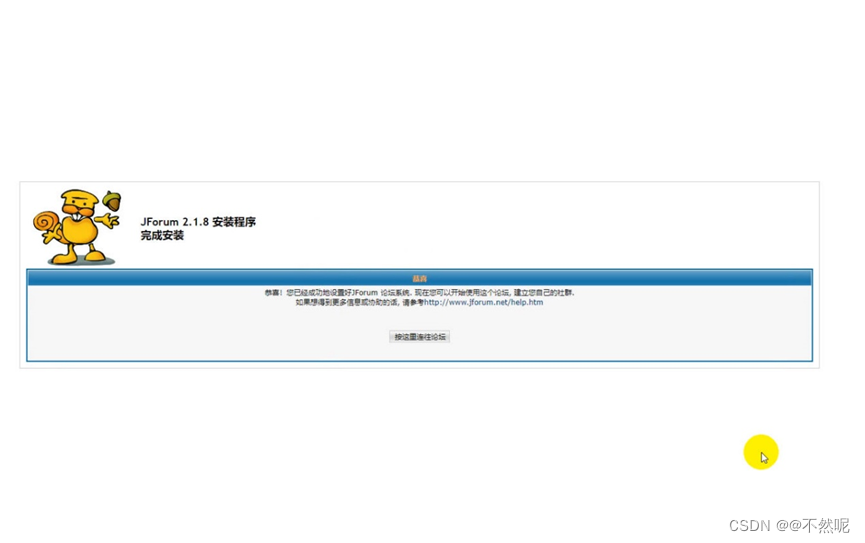
部署 论坛
将文件放到tomcat8的webapp下面
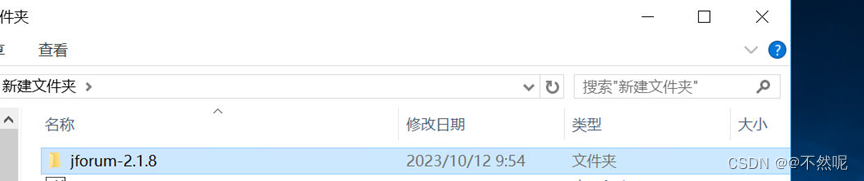
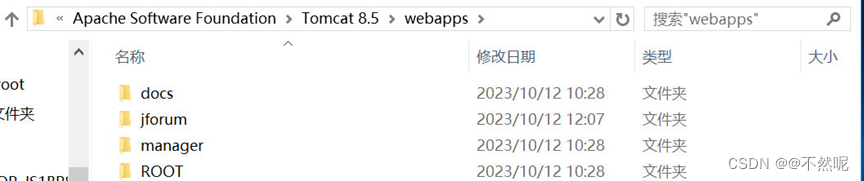
2.浏览器输入localhost:8080/jforum-2.1.8/install.jsp
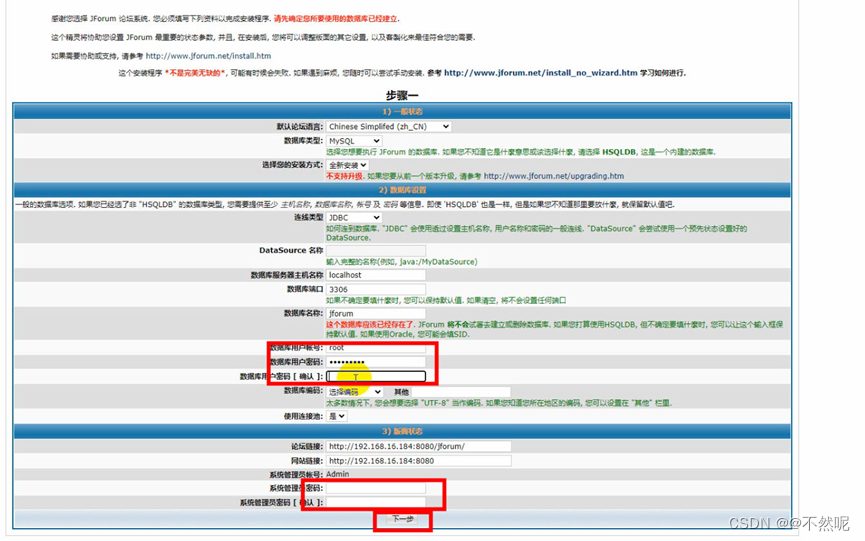
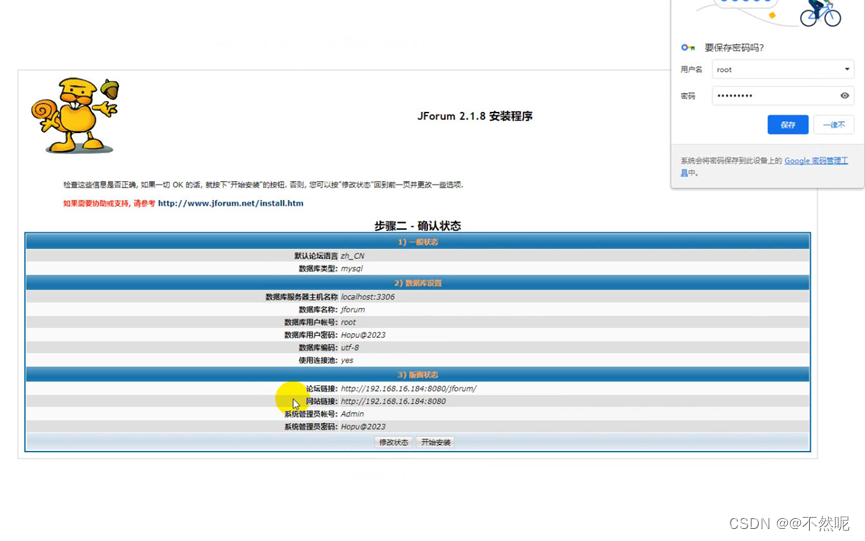
全部保持默认输入mysql密码及用户名密码完成安装





 扫一扫
扫一扫


 1425
1425

 被折叠的 条评论
为什么被折叠?
被折叠的 条评论
为什么被折叠?
 到【灌水乐园】发言





