
ubuntu下安装配置jdk10

本文介绍Java 10的最新特性及其安装过程。Java 10采用新的命名方式,并将每半年发布一次新版本。文章详细描述了如何从Oracle下载并安装Java 10,以及JDK与JRE的分离,简化了用户的安装步骤。

        当前最新的jdk版本是10.0.1(18.3),以后的jdk版本都会以"年份后2位.月份"格式命名(同intellij),且jdk版本将每半年更新一次,下次更新的时间为今年秋季9月且该版本Jjava 11将成为下一个LTS(长期支持)版本,LTS版本每3年更新一次。现在java版本更新快说明java更受欢迎了,且oracle的产品都是每次发行后让用户体验发现问题反馈后再进行修复,所以每次新版本里不仅添加了新特性还修复了上一个版本的问题,这也使得java版本更新迅速。而另一家大型科技公司IBM相较于Oracle则相对传统,他们的产品都是内部通过测试再进行上线,所以他们产品的版本迭代相对较慢。

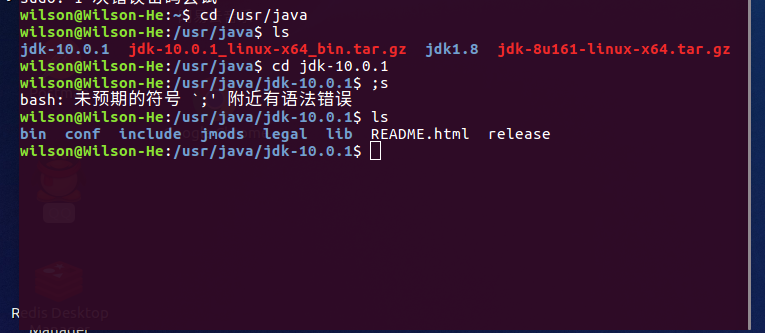
        不扯题外话了,去oracle下个jdk10.tar.gz的版本放到自己的安装目录解压,进入jdk目录后是可以看见对比以前的版本少了jre目录的(如下图),原因是jre被分离出来了,需要jre的去oracle下个jre10.0.1即可,解压后个人是丢到jdk-10.0.1下的。
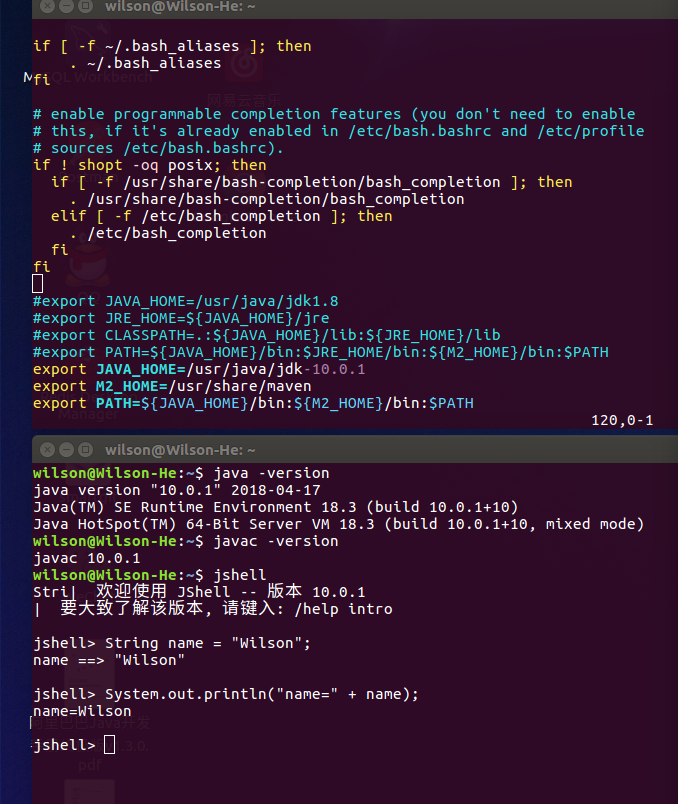
.bashrc与/etc/profile的jdk环境变量的配置相同,只需配置其中一个copy去另一个文件然后都source一下即可,version测试下配置成功后即可使用java10的新特性了。jdk与jre的分离下载使不需要进行Java开发只需要运行java程序的人群如今只需下jre的压缩包即可而无需再下载jdk,而开发的只需下载jdk即可

### 安装配置 JDKUbuntu 系统上 在 Ubuntu 系统上安装配置 Java 开发工具包 (JDK) 是设置 Java 开发环境的重要步骤。以下是详细的安装配置指南,适用于常见的 JDK 版本,包括 OpenJDK 和 Oracle JDK。 #### 1. 安装 OpenJDK OpenJDK 是一个开源的 Java 开发工具包,适用于大多数开发需求。可以通过以下命令安装 OpenJDK: ```bash sudo apt update sudo apt install openjdk-11-jdk ``` 如果需要安装其他版本的 OpenJDK,例如 JDK 8 或 JDK 17,可以使用以下命令: ```bash sudo apt install openjdk-8-jdk sudo apt install openjdk-17-jdk ``` 安装完成后,可以通过以下命令验证安装是否成功: ```bash java -version javac -version ``` #### 2. 安装 Oracle JDK Oracle JDK 提供了更多的商业支持和功能。可以通过以下步骤手动安装 Oracle JDK1. 下载 Oracle JDK 从 Oracle 官方网站。 2. 解压下载的文件并移动到 `/usr/lib/jvm` 目录: ```bash sudo mkdir -p /usr/lib/jvm sudo mv jdk1.8.0_291 /usr/lib/jvm/ ``` 3. 使用 `update-alternatives` 命令配置 Java 环境: ```bash sudo update-alternatives --install /usr/bin/java java /usr/lib/jvm/jdk1.8.0_291/bin/java 1 sudo update-alternatives --install /usr/bin/javac javac /usr/lib/jvm/jdk1.8.0_291/bin/javac 1 ``` 4. 设置默认的 Java 版本: ```bash sudo update-alternatives --config java sudo update-alternatives --config javac ``` #### 3. 配置 JAVA_HOME 环境变量 为了确保应用程序能够找到 Java 安装路径,需要配置 `JAVA_HOME` 环境变量。可以通过编辑 `/etc/environment` 文件来设置: ```bash sudo nano /etc/environment ``` 在文件末尾添加以下内容(根据实际安装路径进行修改): ```bash JAVA_HOME="/usr/lib/jvm/java-1.8.0-openjdk-amd64" ``` 保存并关闭文件后,执行以下命令使更改生效: ```bash source /etc/environment ``` 可以通过以下命令验证 `JAVA_HOME` 是否正确设置: ```bash echo $JAVA_HOME ``` #### 4. 验证安装 安装配置完成后,可以通过以下命令验证 Java 和 Java 编译器的版本: ```bash java -version javac -version ``` 这些命令将显示当前系统中使用的 Java 运行时和编译器的版本信息。 ###
评论
成就一亿技术人!
拼手气红包6.0元
还能输入1000个字符
 
红包 添加红包
表情包 插入表情
 条评论被折叠 查看
添加红包

请填写红包祝福语或标题

红包个数最小为10个

红包金额最低5元

当前余额3.43前往充值 >
需支付:10.00
成就一亿技术人!
领取后你会自动成为博主和红包主的粉丝 规则
hope_wisdom
发出的红包
实付
使用余额支付
点击重新获取
扫码支付
钱包余额 0

抵扣说明:

1.余额是钱包充值的虚拟货币,按照1:1的比例进行支付金额的抵扣。
2.余额无法直接购买下载,可以购买VIP、付费专栏及课程。

余额充值


