Win10下用Anaconda安装TensorFlow(CPU版本)

该文章已生成可运行项目,

一、安装anaconda

     上一篇文章里有详细的安装步骤,这里不再赘述(安装Tensor flow的前提是安装好了anaconda)

二、tensorflow安装cpu版本和gpu版本的区别

    TensorFlow 的 CPU 版本适用于普通计算机,无需特殊硬件,适合轻量级任务和小规模数据处理。而 GPU 版本则需要 NVIDIA GPU 及相关驱动支持,能显著提升计算速度,适合大规模数据集和复杂模型的训练。选择版本时,应考虑硬件条件和任务需求。本节介绍安装CPU版本的tensorflow。

三、安装CPU版本的tensorflow 

     这里我选择安装tensorflow-2.10.0,对应的python版本是3.7-3.10。如果版本不对称,容易装不成功。

(一)base环境下直接安装tensorflow

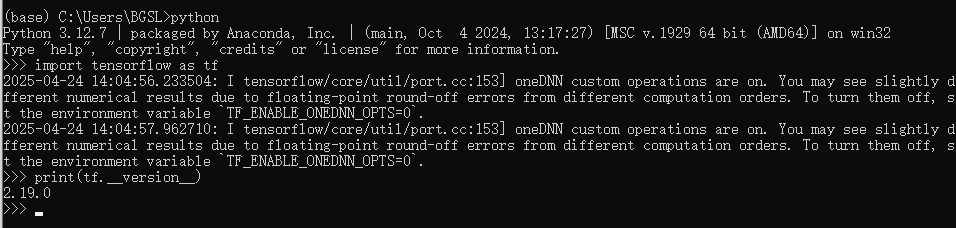
要求是python版本3.12.x,安装的tensorflow是2.19.0,也就是说Anaconda是最新版本。

这里安装的python是3.12.7版本,

打开Anaconda的Prompt命令窗口,在进入Prompt后,默认的就是你的base环境,输入如下代码。

pip install tensorflow -i https://pypi.tuna.tsinghua.edu.cn/simple

运行代码不出错误提示基本就安装成功了。

安装完成后可以查询python和tensorflow版本,然后就可以直接使用了。
(二)创建新的虚拟环境安装tensorflow

1、创建虚拟环境

 打开Anaconda的Prompt命令窗口,在进入Prompt后,默认的是你的base环境
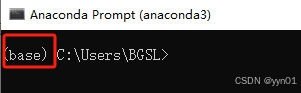
为了方便管理,我们在此创建一个新的虚拟环境,用来使用2.10.0版本的tensorflow

创建了一个新的conda环境,名为"tensorflow-2.10.0",并指定在这个环境中使用Python 3.9版本,代码命令如下:

conda create -n tensorflow-2.10.0 python=3.9

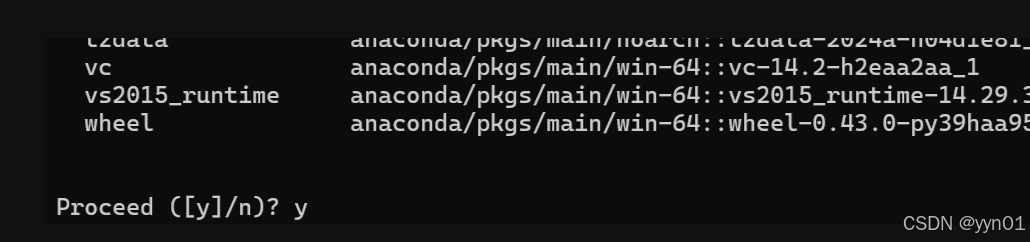
选择y,然后等待完成,这样就是创建虚拟环境成功了,下边我们再验证一下。

2、查看虚拟环境

      输入conda info -e 或者conda env list可以查看你当前conda中的环境。若创建成功,prompt中显示如下:
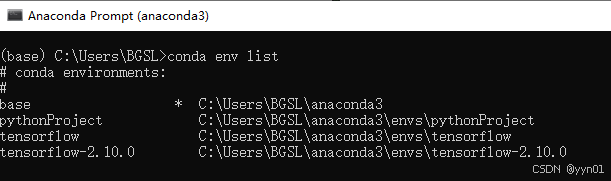
图中有四个环境,最左列是虚拟环境的名字,最右列是对应的位置。

最后一个环境名称是tensorflow-2.10.0,就是我们刚刚创建的那个,说明创建成功了。

3、 进入/激活虚拟环境

输入"conda activate 环境名" 可以进入新环境

conda activate tensorflow-2.10.0

这样就从最开始的base环境切换到名称为 tensorflow-2.10.0虚拟环境下了

4、安装cpu版本的tensorflow

在上面的环境下输入conda install tensorflow==2.10.0

conda install tensorflow==2.10.0

如果没有报错的话就安装成功啦!

接下来可以使用pip list 或者conda list,查看一下我们本地安装好的包,发现有了2.10.0版本的tensorflow

接着我们进入python环境,输入下方两行代码,第一行代码作用是再python中导入tensorflow,没有报错就再次验证成功安装好tensorflow了。第二行代码,是查看tensorflow的版本。

import tensorflow as tf
tf.__version__

从下图结果中可以看出,tensorflow的版本正是2.10.0

5、在jupyter中添加虚拟环境tensorflow-2.10.0的内核

方法一:打开Anaconda Navigator,切换都tensorflow-2.10.0环境,然后安装Jupyter
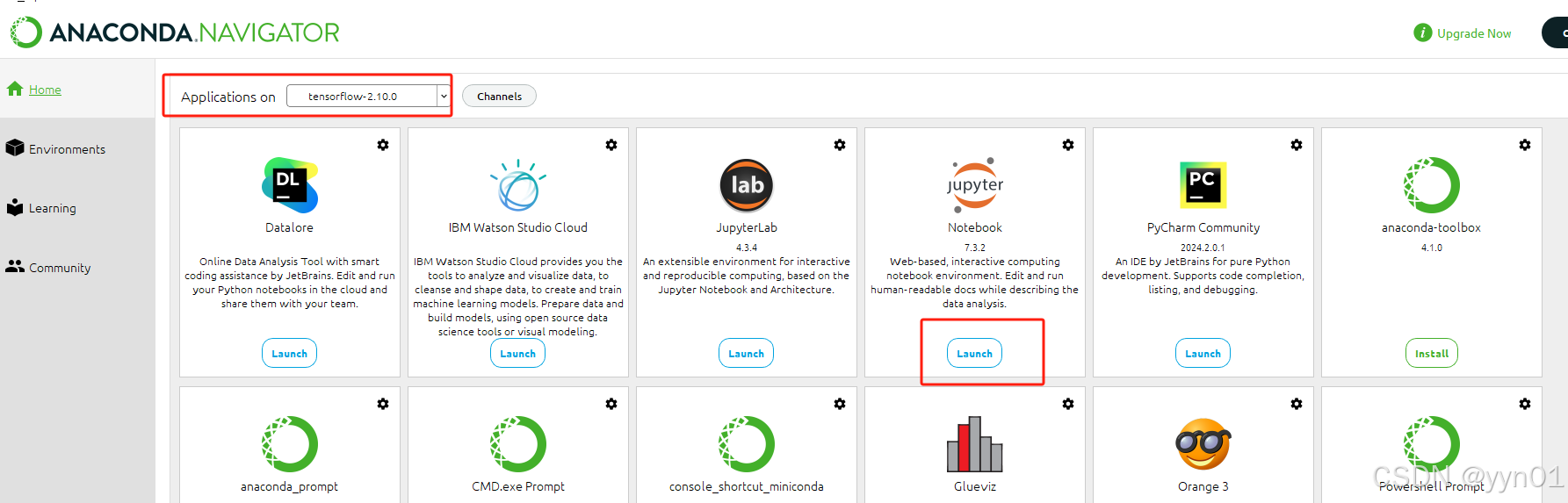
在开始菜单栏中可以看到新的Jupyter Notebook(tensorflow-2.10.0),使用这个便可以使用tensorflow功能。

方法二:在tensorflow-2.10.0这个虚拟环境中,命令行输入conda install ipykernel安装ipykernel

conda install ipykernel
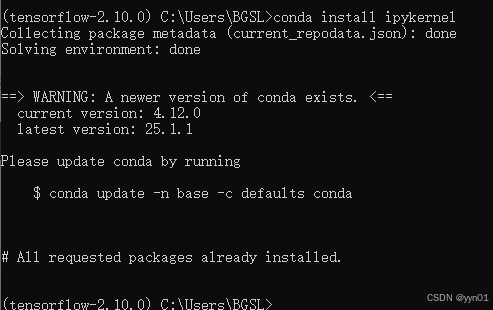
注册内核:安装完 ipykernel 后,需要手动注册内核。这可以通过以下命令完成:

python -m ipykernel install --user --name tensorflow-2.10.0 --display-name "Python (tensorflow-2.10.0)"

--name后面跟的是实际的环境名,--display-name后面是希望显示的名字。

安装完成后进入Jupyter Notebook,创建文件时可以发现有了tensorflow-2.10.0这个内核

就可以调用tensorflow了

6、PyCharm中引用tensorflow-2.10.0

打开PyCharm,设置->项目->Python解释器,找到tensorflow-2.10.0,选中,然后点击确定,就可以正常使用tensorflow了。
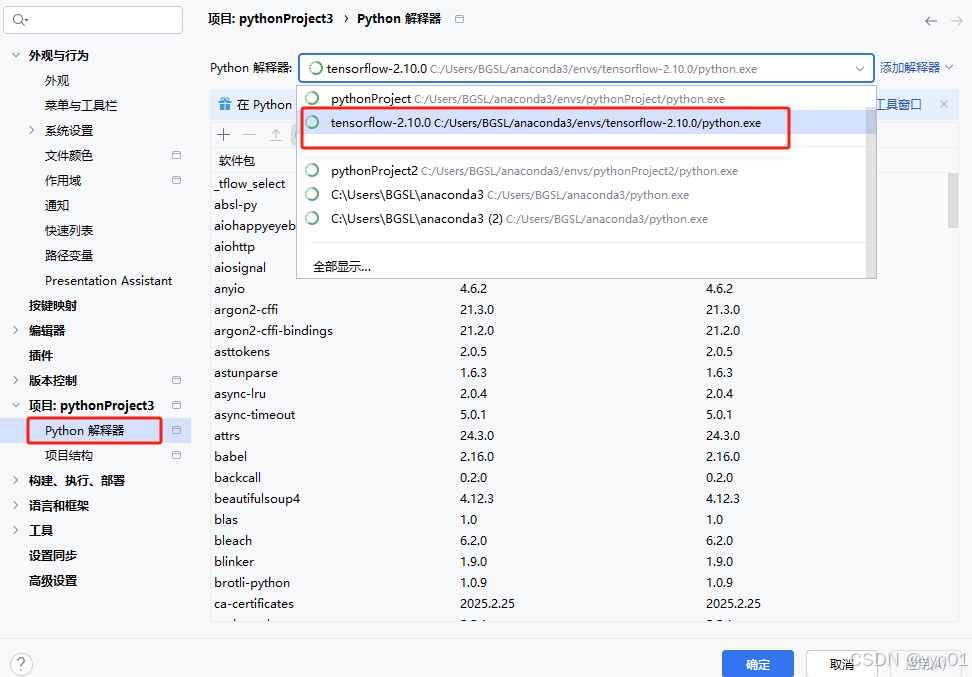
如果是新建的项目,可在创建的时候就确定好环境。

本文章已经生成可运行项目
<think>嗯,用户现在想要在Anaconda Prompt中配置PyTorch的CPU版本。首先,我需要理解用户的需求。他们可能正在学习深度学习,但暂时没有GPU,或者只是想在本地先搭建一个环境进行测试和开发。用户可能之前遇到了NumPy的问题,现在解决了之后,想继续配置PyTorch的CPU版本。 用户之前的问题是关于NumPy初始化失败的警告,这可能与他们的环境配置有关,尤其是在Windows系统下。现在他们转向配置PyTorch的CPU版本,可能是因为他们不需要GPU加速,或者他们的机器没有兼容的NVIDIA显卡。这时候,正确安装CPU版本的PyTorch可以避免依赖CUDA带来的复杂性,同时也能减少安装包的大小和安装时间。 首先,我需要确保用户了解如何正确创建和管理Conda环境。之前的对话中用户已经有一个名为pytorch_env的环境,但可能因为之前的问题,他们可能需要重建环境或者新建一个。这时候,建议用户创建一个新的环境可以避免旧环境中的潜在冲突。 接下来,安装PyTorch的CPU版本。用户可能访问过PyTorch官网,但官网默认可能显示的是CUDA版本安装命令。因此,需要明确告诉用户如何选择CPU版本安装命令。例如,在PyTorch官网的安装选项中,选择OS、Conda、Python版本以及CPU,生成的安装命令应该是这样的:`conda install pytorch torchvision torchaudio cpuonly -c pytorch`。这里需要强调使用`cpuonly`包而不是CUDA相关的选项。 此外,用户可能会遇到依赖冲突的问题,尤其是在已经存在其他科学计算库的环境中。这时候,建议用户先创建一个干净的环境,然后安装PyTorch,这样可以避免与其他包的版本冲突。例如,使用`conda create -n pytorch_cpu python=3.9`创建一个新环境,然后激活环境再安装PyTorch。 安装完成后,用户需要验证安装是否成功。可以通过简单的Python代码来测试PyTorch是否正确安装,并确认是否使用的是CPU版本。例如,导入PyTorch后检查`torch.cuda.is_available()`是否为False,并打印出张量以确认运行正常。这一步对于确认安装正确性非常重要,用户可能会忽略,所以需要详细说明。 另外,考虑到用户之前遇到的NumPy问题,可能需要确保PyTorch安装过程中安装的NumPy版本是兼容的。如果用户之前手动安装了NumPy,可能会存在版本冲突,因此建议在安装PyTorch时让Conda自动处理依赖关系,而不是单独安装NumPy。 用户可能还会问及如何安装其他库,比如torchvision和torchaudio,这时候需要说明这些库通常与PyTorch一起安装,但如果是CPU版本,同样需要使用`cpuonly`选项。同时,提醒用户如果后续需要安装其他包,应该在该环境中使用Conda或pip安装,以保持环境的一致性。 最后,用户可能需要了解如何管理多个环境,比如切换环境、列出环境、删除环境等基本命令,这些可以在回答中简要提及,帮助用户更好地管理他们的开发环境。 总结下来,用户需要的是一个清晰的步骤指南,从创建环境、安装PyTorch CPU版本到验证安装,同时避免常见的依赖问题和环境冲突。此外,强调使用官方渠道的安装命令,以确保依赖关系的正确性,避免第三方源可能带来的问题。</think>以下是在Anaconda Prompt中配置PyTorch CPU版本的**完整指南**,包含环境创建、安装验证和常见问题解决方案: --- ### **步骤1:创建独立Conda环境(推荐)** ```bash # 创建名为pytorch_cpuPython 3.9环境(版本可选) conda create -n pytorch_cpu python=3.9 # 激活环境 conda activate pytorch_cpu ``` --- ### **步骤2:安装PyTorch CPU版本** #### 通过Conda安装(官方推荐): ```bash conda install pytorch torchvision torchaudio cpuonly -c pytorch ``` #### 通过pip安装(备用方案): ```bash pip install torch torchvision torchaudio --index-url https://download.pytorch.org/whl/cpu ``` --- ### **步骤3:验证安装** 在Python交互界面中运行: ```python import torch # 检查PyTorch版本 print(torch.__version__) # 应输出如2.0.1 # 确认是CPU版本 print(torch.cuda.is_available()) # 必须返回False # 创建测试张量 x = torch.rand(3, 3) print(x) # 应输出3x3随机矩阵 ``` --- ### **关键参数说明** | 参数/选项 | 作用 | |-----------------------|----------------------------------------------------------------------| | `cpuonly` | 指定安装CPU版本的PyTorch(Conda专用参数) | | `-c pytorch` | 指定从PyTorch官方渠道安装 | | `--index-url` | 指定pip安装源为PyTorch官方CPU版本仓库 | --- ### **常见问题解决** #### **1. 安装后仍显示CUDA相关警告** - **原因**:环境残留CUDA依赖或误装GPU版本 - **解决**: ```bash # 彻底卸载后重装 pip uninstall torch torchvision torchaudio conda install pytorch torchvision torchaudio cpuonly -c pytorch --force-reinstall ``` #### **2. 安装速度慢/超时** - **方案**: - 更换Conda镜像源: ```bash conda config --add channels https://mirrors.tuna.tsinghua.edu.cn/anaconda/pkgs/main/ conda config --add channels https://mirrors.tuna.tsinghua.edu.cn/anaconda/pkgs/free/ conda config --set show_channel_urls yes ``` - 或使用pip加速: ```bash pip install torch -i https://pypi.tuna.tsinghua.edu.cn/simple ``` #### **3. 依赖冲突(如numpy版本不兼容)** - **解决**: ```bash # 让Conda自动解决依赖 conda update --all # 或手动指定numpy版本 conda install numpy=1.23.5 ``` --- ### **环境管理命令** | 命令 | 功能 | |------------------------------|-------------------------| | `conda env list` | 列出所有环境 | | `conda remove -n env_name --all` | 删除指定环境 | | `conda list` | 查看当前环境安装的包 | --- ### **性能优化建议** 1. **启用MKL加速** 确保已安装Intel MKL库: ```bash conda install mkl=2023 ``` 2. **内存配置** 在代码中添加限制内存使用的配置: ```python torch.set_num_threads(4) # 根据CPU核心数调整 ``` --- 通过以上步骤,您将获得一个**纯净的PyTorch CPU开发环境**,适用于无GPU设备的机器学习实验和模型部署测试。
评论
成就一亿技术人!
拼手气红包6.0元
还能输入1000个字符
 
红包 添加红包
表情包 插入表情
 条评论被折叠 查看
添加红包

请填写红包祝福语或标题

红包个数最小为10个

红包金额最低5元

当前余额3.43前往充值 >
需支付:10.00
成就一亿技术人!
领取后你会自动成为博主和红包主的粉丝 规则
hope_wisdom
发出的红包
实付
使用余额支付
点击重新获取
扫码支付
钱包余额 0

抵扣说明:

1.余额是钱包充值的虚拟货币,按照1:1的比例进行支付金额的抵扣。
2.余额无法直接购买下载,可以购买VIP、付费专栏及课程。

余额充值