Linux 一文详谈Vim编辑器的使用

【Linux】顶级编辑器Vim的基本使用及配置 vim基本概念简述、vim基本操作、vim的配置、练级文章推荐 阅读详情

目录

Linux编辑器 - vim

vim的基本概念

vim下各模式的切换

vim底行模式各命令汇总

vim的简单配置


Linux编辑器 - vim

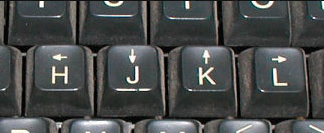
作为最难使用的编辑器之一的vim, 大家可以先看看下面这个图
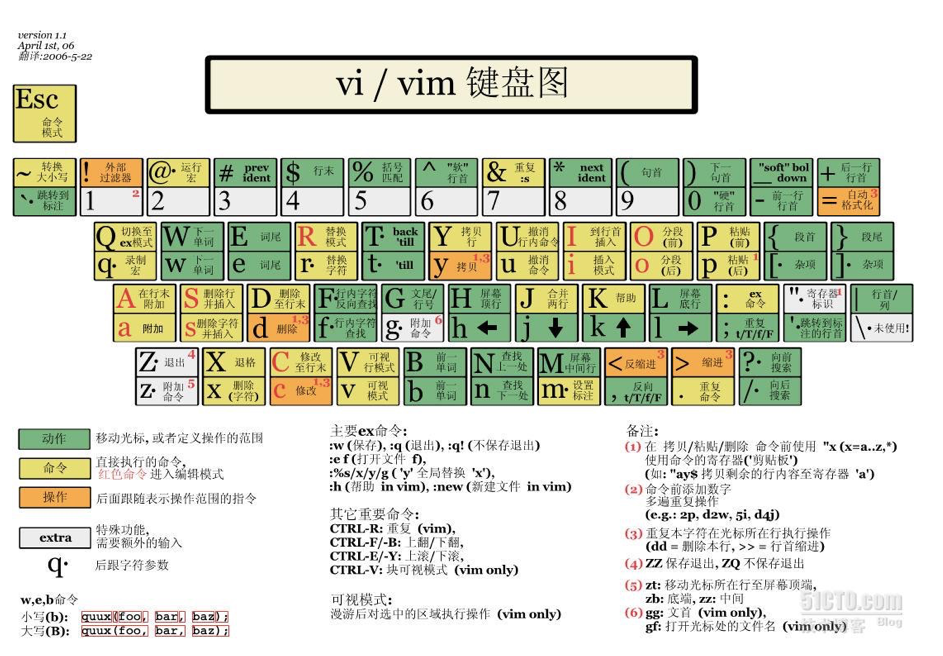
这就是vim的使用方式, 大家学会了就可以去使用了 ... ... (开个玩笑) 

vim的基本概念

vim在我们做开发的时候,主要解决我们编写代码的问题,本质上就是一个多模式的文本编辑器。

我们这里主要介绍vim最常用的三种模式:命令模式、插入模式、底行模式。
1、命令模式(Normal mode)。
在命令模式下,我们可以控制屏幕光标的移动,字符、字或行的删除,复制粘贴,剪贴等操作。
2、插入模式(Insert mode)。
只有在插入模式下才能进行文字输入,该模式是我们使用最频繁的编辑模式。
3、底行模式(Command mode)。
在底行模式下,我们可以将文件保存或退出,也可以进行查找字符串等操作。在底行模式下我们还可以直接输入vim help-modes查看当前vim的所有模式。

vim下各模式的切换

指令: vim 文件名

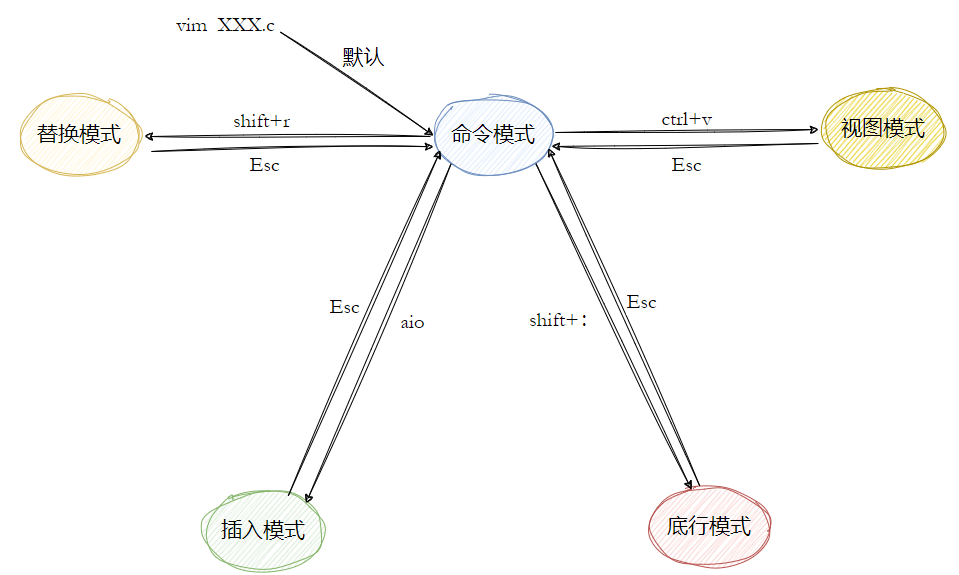
进入vim后默认为命令模式(普通模式),要输入文字需切换到插入模式。
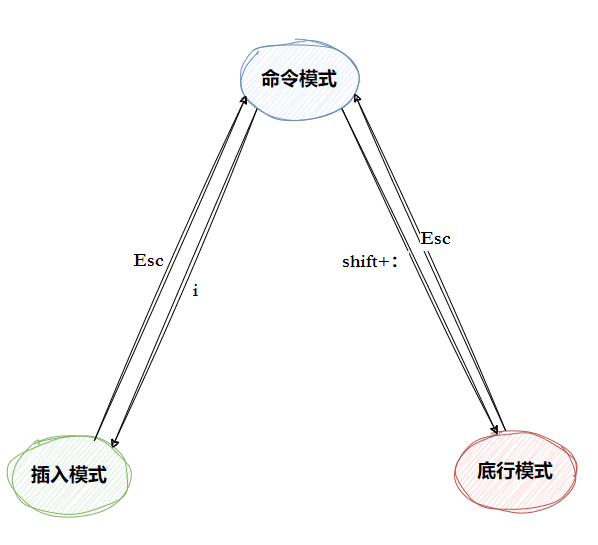
【命令模式】切换至【插入模式】
1)输入「i」:在当前光标处进入插入模式。
2)输入「a」:在当前光标的后一位置进入插入模式。
3)输入「o」:在当前光标处新起一行进入插入模式。

【命令模式】切换至【底行模式】
1)输入「Shift+;」即可,实际上就是输入「:」。

【插入模式】或【底行模式】切换至【命令模式】
1)插入模式或是底行模式切换至命令模式都是直接按一下「Esc」键即可。

vim命令模式各命令汇总
【移动光标】
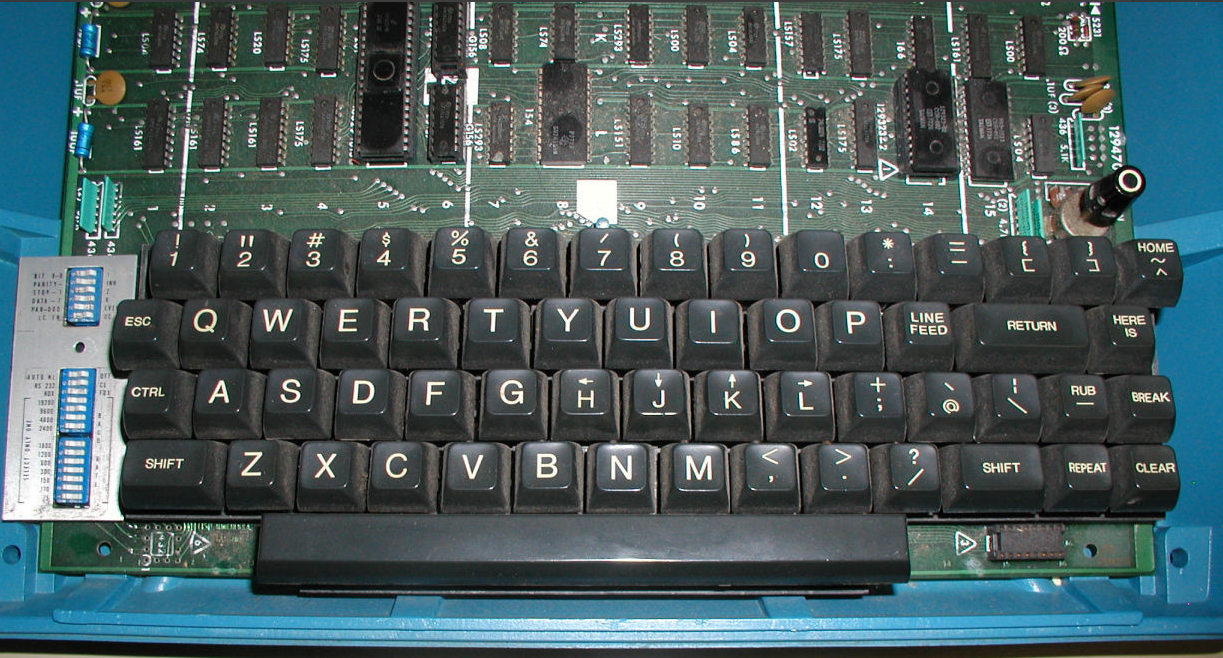
1)按「k」:光标上移。
2)按「j」:光标下移。
3)按「h」:光标左移。
4)按「l」:光标右移。

5)按「$」:移动到光标所在行的行尾。
6)按「^」:移动到光标所在行的行首。
7)按「gg」:移动到文本开始。
8)按「Shift+g」:移动到文本末尾。
9)按「n+Shift+g」:移动到第n行行首。
10)按「n+Enter」:当前光标向下移动n行。
11)按「w」:光标从左到右,从上到下的跳到下一个字的开头。
12)按「e」:光标从左到右,从上到下的跳到下一个字的结尾。
12)按「b」:光标从右到左,从下到上的跳到上一个字的开头
【删除】
1)按「x」:删除光标所在位置的字符。
2)按「nx」:删除光标所在位置开始往后的n个字符。
3)按「X」:删除光标所在位置的前一个字符。
4)按「nX」:删除光标所在位置的前n个字符。
5)按「dd」:删除光标所在行。
6)按「ndd」:删除光标所在行开始往下的n行。
【复制粘贴】
1)按「yy」:复制光标所在行到缓冲区。
2)按「nyy」:复制光标所在行开始往下的n行到缓冲区。
3)按「yw」:将光标所在位置开始到字尾的字符复制到缓冲区。
4)按「nyw」:将光标所在位置开始往后的n个字复制到缓冲区。
5)按「p」:将已复制的内容在光标的下一行粘贴上。
6)按「np」:将已复制的内容在光标的下一行粘贴n次。
【剪切】
1)按「dd」:剪切光标所在行。
2)按「ndd」:剪切光标所在行开始往下的n行。
3)按「p」:将已剪切的内容在光标的下一行粘贴上。
4)按「np」:将已剪切的内容在光标的下一行粘贴n次。
【撤销】
1)按「u」:撤销。
2)按「Ctrl+r」:恢复刚刚的撤销。
【大小写切换】
1)按「~」:完成光标所在位置字符的大小写切换。
2)按「n~」:完成光标所在位置开始往后的n个字符的大小写切换。
【替换】
1)按「r」:替换光标所在位置的字符。
2)按「R」:替换光标所到位置的字符,直到按下「Esc」键为止。
【更改】
1)按「cw」:将光标所在位置开始到字尾的字符删除,并进入插入模式。
2)按「cnw」:将光标所在位置开始往后的n个字删除,并进入插入模式。
【翻页】
1)按「Ctrl+b」:上翻一页。
2)按「Ctrl+f」:下翻一页。
3)按「Ctrl+u」:上翻半页。
4)按「Ctrl+d」:下翻半页。

vim底行模式各命令汇总

在使用底行模式之前,记住先按「Esc」键确定你已经处于命令模式,再按「:」即可进入底行模式。

【行号设置】
1)「set nu」:显示行号。
2)「set nonu」:取消行号。
【保存退出】
1)「w」:保存文件。
2)「q」:退出vim,如果无法离开vim,可在「q」后面跟一个「!」表示强制退出。
3)「wq」:保存退出。
【分屏指令】
1)「vs 文件名」:实现多文件的编辑。
2)「Ctrl+w+w」:光标在多屏幕下进行切换。
【执行指令】
1)「!+指令」:在不退出vim的情况下,可以在指令前面加上「!」就可以执行Linux的指令,例如查看目录、编译当前代码等。
vim的简单配置

【配置文件的位置】
1)在目录/etc/下面,有个名为vimrc的文件,这是系统中公共的配置文件,对所有用户都有效。
2)在每个用户的主目录/home/xxx下,都可以自己建立私有的配置文件,命名为“.vimrc”,这是该用户私有的配置文件,仅对该用户有效。

例如,普通用户在自己的主目录下建立了“.vimrc”文件后,在文件当中输入set nu指令并保存,下一次打开vim的时候就会自动显示行号。

vim的配置比较复杂,某些vim配置还需要使用插件,建议不要自己一个个去配置。比较简单的方法是直接执行以下指令(想在哪个用户下让vim配置生效,就在哪个用户下执行该指令,不推荐直接在root下执行):

curl -sLf https://gitee.com/HGtz2222/VimForCpp/raw/master/install.sh -o ./install.sh && bash ./install.sh

大家可以使用这个来在CentOS7下配置Vim, 这个是由Gitee中的用户HGtz2222提供的, 需要是CentOS7环境, Ubuntu上不可以

Qt 文件对话框(QFileDialog)实战指南 —— 从基础到高级应用 本文是Qt文件对话框(QFileDialog)的实战指南,从基础静态函数调用到高级对象模式应用,全面解析了文件选择、保存、目录选取及多选等核心功能。文章深入探讨了MIME类型过滤、自定义侧边栏、信号槽实时响应及状态持久化等高级技巧,并提供了跨平台开发中的避坑指南与最佳实践,帮助开发者高效、稳健地集成文件操作功能。 阅读详情

相关推荐

一种高超声速飞行器弹道的仿真方法

设计并实现了一个高超声速飞行器弹道仿真算法,并应用到基于OSGEarth的态势中。

eyepeak的博客 6541

一文搞懂linux中的vim编辑器

1.下载安装vim2.三种模式互换3.vim配置 vim是一款多模式的编辑器,包括支持正则表达式的搜索,轻松重复命令的能力,直接记录和执行宏,自动完成,文件合并,鼠标集成,拼写检查,语法突出显示,分支撤消/重做历史,支持流行网络协议和文件存档格式等。 ​

小洁洁 1046

[QT笔记]QTableView与QTableWidget表头设置实战对比

本文深入对比了QT开发中QTableView与QTableWidget在表头设置上的核心差异与实践方法。QTableWidget提供开箱即用的便捷API,适合快速开发;而QTableView遵循模型-视图架构,表头数据由模型管理,虽设置稍复杂但灵活性与扩展性更强。文章通过实战代码示例,详细解析了两种组件的适用场景、性能考量及常见避坑指南,帮助开发者根据项目需求做出高效选择。

weixin_29018335的博客 322

【Linux】一文向您详细介绍 Vim编辑器 显示行号的方法

🚀Vim编辑器大揭秘!学会这招,行号显示so easy!🔍从临时到永久,轻松几步搞定Vim行号显示。💡代码调试、文档编写,行号在手,效率我有!🌈掌握Vim行号显示,Linux编辑更顺畅。不容错过,快来学习吧!#Vim编辑器 #显示行号 #Linux技巧

创作高质量博文,分享知识,共同进步! 2539

使用ST-LINK烧录stm32教程说明

使用ST-LINK烧录stm32

qq_34426854的博客 1万+

SDN:使用Postman控制ODL查看和下发流表

所谓,其实可被视作是SDN对网络设备的数据转发功能的一种抽象。在传统网络设备中,交换机和路由器的数据转发需要依赖设备中保存的二层MAC地址转发表或者三层的IP地址路由表,SDN交换机中使用的流表也是如此,不过在它的表项中整合了网络中各个层次的网络配置信息,从而在进行数据转发时可以使用更丰富的规则。其流表中的每个表项结果如下图所示:OpenFlow1.3流表的每个表项由6部分组成:1、匹配域:匹配域即OpenFlow1.0流表中的包头域,用于对交换机接收到的数据包的包头内容进行匹配。Ehter Des。

lyhaoyuhangyuan的博客 2535

【Linux开发基础】一文吃透Vim编辑器:Linux环境下编辑器使用全维度剖析与实操指南

本文介绍了Linux系统下三种软件安装方式:1)源代码安装(复杂不推荐);2)rpm安装(类似手机直接安装但需手动处理依赖);3)yum安装(推荐,自动解决依赖关系)。详细说明了yum的基本命令(install/remove/list)和拓展源安装。第二部分讲解vim编辑器的三种主要模式:命令模式(介绍光标定位、文本操作等快捷键)、插入模式(文本编辑)和底行模式(文件对比、行号显示等)。特别说明了模式间的切换方法及常用操作指令。

2401_87944878的博客 1576

实战指南:理解 ThreadLocal 原理并用于Java 多线程上下文管理

探讨如何基于实现一个高效的上下文管理组件,以解决多线程环境下的数据共享和上下文管理这些问题。通过具体的代码示例和实战展示如何为多线程编程提供一种简洁而高效的上下文管理方案。

曾经“等你生日那天”都遥远得像未来,如今却可欢愉的挥手说“下个十年见” 11万+

【Linux学习】vim编辑器的使用

所有的 Unix Like 系统都会内建 vi 文书编辑器,其他的文书编辑器则不一定会存在。但是目前我们使用比较多的是 vim 编辑器。 vim 具有程序编辑的能力,可以主动的以字体颜色辨别语法的正确性,方便程序设计。vim 是从 vi 发展出来的一个文本编辑器。代码补全、编译及错误跳转等方便编程的功能特别丰富,在程序员中被广泛使用。简单的来说, vi 是老式的字处理器,不过功能已经很齐全了,但是还是有可以进步的地方。 vim 则可以说是程序开发者的一项很好用的工具。.........

qq_61635026的博客 1万+

【报错解决】OpenClaw 报错 ENOENT: no such file or directory, open ‘/root/.npmrc‘:配置文件路径不存在

本文分析了OpenClaw平台在国产操作系统环境下运行时出现的ENOENT: no such file or directory, open '/root/.npmrc'错误。该问题源于容器环境中root用户的npm配置文件缺失,导致插件依赖安装失败。文章详细解释了npm配置加载机制和容器环境的特殊性,提出了四种解决方案:手动创建配置文件、写入基础配置、使用全局配置替代以及容器启动时自动初始化。最后指出该错误暴露了工程中对默认路径盲目信任的问题,强调显式声明运行环境依赖的重要性。

博客 2015

SLAM Cartographer(18)后端优化问题求解器

了解经过闭环检测构建了子图与节点之间的约束之后,通过后端优化求解器进行优化求解。核心是基于Ceres库进行SPA(Sparse Pose Adjustment)的优化方法,把后端优化问题描述成为一个最小二乘的问题求解

氢键H-H 5680

Linux Vim编辑器的基本使用

vi、vim编辑器:如何安装vim编辑器?vim编辑器的四种模式及其关系是什么?vim编辑器如何使用?vim如何进行复制、粘贴、剪切、恢复、撤销、删除等操作?vim四种模式如何切换?vim怎么添加多行注释?代码着色、异常退出如何解决、vim各模式的作用是什么...

hsforpyp的博客 11万+

怀旧版电脑GBC模拟器

再现原版GBC掌机的界面,电脑运行连游戏界面都一样大小,很怀旧,很真实,(英文版)强烈推荐,很小的文件,很难才找到的。

【Linux】Linux编辑器—vim使用

该篇博客主要讲了为什么要学习vim,Linux下vim的基本概念,vim的基本操作,vim三种模式的切换,vim命令模式命令集,vim末行模式命令集,又讲了vim的简单配置,最后讲了使用vim在root用户下修改文件,给普通用户使用sudo提权的权力。又补充了一个小点,使用vim时使用ctrl+z退出后,该如何解决。写的不好,希望各位大佬多多指点。

m0_52094687的博客 6329

文档:亲测可用解决vnc灰屏,黑屏,鼠标大黑叉情况

主要解决vnc-viewer灰屏,黑屏,鼠标大黑叉等现象,详细见文档。

android 蓝牙通讯demo

android 下蓝牙通讯demo,实现了发现蓝牙,使能蓝牙,通过蓝牙发送消息。

【Linux】| Linux编辑器-vim的使用

Linux编辑器-vim的使用

m0_56069910的博客 6324

Camera2Demo

在Camera2 的基础上进行封装,使得Camera2一堆初始化逻辑与Activity分离,降低耦合度,完成预览拍照并保存的操作

【Linux】Linux中的vim编辑器的使用

人称编辑器天花板。

学了就忘是正常现象 5616

初识Linux —— 学会使用vim编辑器

​ vim 是一款常用的文本编辑器,特别适合在Linux和Unix操作系统下进行程序开发、系统管理等工作。使用 vim 可以高效地编辑各种类型的文件,例如代码文件、配置文件等。在Linux系统中,大部分配置文件都是ASCII的纯文本形式存放的,因此使用vim进行编辑是非常方便和实用的。在Vim之前呢,使用Vi;Vim可以说是Viplus版本;​Vim和Vi都是多模式编辑器,不同的是Vim相比于Vi有一些新的特性,语法加亮,可视化操作、不仅可以在终端运行,也可以运行于windows、macOS等。

LH__1314的博客 7094

Linux编辑器之vim的使用

一、vim简介 二、vim的基本概念 三、vim的基本操作 四、vim正常模式命令集 移动光标 删除文字 复制 替换 撤销上一次操作 更改 跳至指定的行 vim末行模式命令集 列出行号 跳到文件中的某一行 查找字符 保存文件 离开vim 五、进阶vim玩法 打开文件 批量注释代码 执行shell命令 指定注释 窗口命令 退出命令 六、简单vim配置 配置文件的位置 常用配置选项,用来测试

分享C/C++/Linux/网络/数据库/数据结构 3292

Linux中 vim 编辑器的使用

首先,了解一下 什么是vim编辑器?在不同的系统中,文本的管理也会不同;windos系统就不多说了,这里主要是讲linux文本的编辑,顾名思义,linux的文本是通过 “vim" 来编辑的。当然,Linux的编辑器可不止这一种,其还有图形模式的gedit、kwrite、openoffice等。提示:以下是本篇文章正文内容,下面案例可供参考。

笨笨轻松熊的博客 2033

【Linux】编辑器——vim的使用

Linux编辑器——vim的使用以及配置

诺诺的包包 1万+

【linux】linux编辑器-vim的使用及简单配置

一、vim的基本概念 二、三种模式的切换 三、命令模式命令集 1. 定位光标(锚点) 2. 行操作 3. 字符操作 四、底行模式命令集 五、vim编辑器的简单配置

重铸自身根基的博客 2316

Linux入门篇学习——Vim 编辑器的使用

Vim编辑器是Unix/Linux系统中功能强大的文本编辑工具,是vi的增强版本。它具有三种操作模式:一般模式(移动光标)、编辑模式(输入文本)和命令行模式(执行命令)。常用操作包括:使用方向键或hjkl移动光标;yy/nyy复制单行/多行;dd/ndd删除单行/多行;u撤销操作;/或?进行查找;%s/old/new/g替换文本;:wq保存退出。Vim还支持多文件对比(vimdiff)和快速定位(gg/G/ngg)。这些特性使Vim成为系统管理员和开发人员的高效编辑工具。

2301_80366509的博客 1725

【Linux从入门到放弃】Linux编辑器——vim的使用

当我们学习 Linux 开始编程时,就需要一个开发工具,对于刚开始学习 Linux 的我们最适合使用 vim 编辑器。vim 文本编辑器,是由 vi 发展演变过来的文本编辑器,它们都是多模式编辑器,不同的是 vim 是 vi 的升级版本,它不仅兼容 vi 的所有指令,而且还有一些新的特性在里面。比如语法加亮,可视化操作不仅可以在终端运行,也可以运行于 x windows、mac os 、windows。

@情话 2094

linux编辑器——vim使用方法

三种模式正常模式插入模式底行模式vim操作打开,关闭,查看,查询,插入,删除,替换,撤销,复制等等操作。

孤月小透明的博客 2568

Linux编辑器-vim使用

我们今天学习了vim的使用方法、vim的三种模式以及对应的命令,最后学习了vim环境的搭建,改造出了C++IDE

2301_79551553的博客 1872

Linux使用命令安装vim编辑器

安装vim编辑器vim简介及安装vim使用及常用命令 vim简介及安装 Vim是从 vi 发展出来的一个富文本编辑器。代码补完、编译及错误跳转等方便编程的功能特别丰富,在程序员中被广泛使用。 简单的来说, vi 是老式的字处理器,不过功能已经很齐全了,但是还是有可以进步的地方。 vim 则可以说是程序开发者的一项很好用的工具。 vi/vim 共分为三种模式,分别是命令模式(Command mode),输入模式(Insert mode)和一般模式(Last line mode) 在Linux的终端中,我们只需

your_flavor的博客 6464

【Linux】:Linux开发工具之Linux编辑器vim的使用

三种模式📈正常模式📈插入模式📈底行模式📈我们一共有12种总模式,大家下来可以研究一下vim操作打开,关闭,查看,查询,插入,删除,替换,撤销,复制等等操作。

优快云官方认证C/C++研发领域优质创作者 优快云官方2023年成都赛道Top3 第16届蓝桥杯C/C++软件赛四川赛区二等奖 带你玩转C/C++ 数据结构与算法 Linux系统编程/Linux网络编程 MySQL数据库 软件测试开发 2272
上一篇: C++ 一文详谈内存管理
下一篇: C语言 一文详解常用的字符串操作函数及模拟实现
万我.
博客等级 码龄1年 460粉丝 93原创
评论
成就一亿技术人!
拼手气红包6.0元
还能输入1000个字符
 
 条评论被折叠 查看
添加红包

请填写红包祝福语或标题

个

红包个数最小为10个

元

红包金额最低5元

当前余额3.43元 前往充值 >
需支付:10.00元
成就一亿技术人!
领取后你会自动成为博主和红包主的粉丝 规则
hope_wisdom
发出的红包
实付元
使用余额支付
点击重新获取
扫码支付
钱包余额 0

抵扣说明:

1.余额是钱包充值的虚拟货币,按照1:1的比例进行支付金额的抵扣。
2.余额无法直接购买下载,可以购买VIP、付费专栏及课程。

余额充值