



目录
认识计算机语言
我们说到计算机语言,语言,就是用来沟通的工具,计算机语言呢?就是我们用来和计算机沟通的工具。就像我们生活中的汉语,英语,等等这样的语言。汉语,英语...各个国家有各个国家的语言,并且同一个国家能可能也有不同的方言。C语言,C++语言,Rust语言,Golang语言,等等就像是不同国家的语言一样,但是最终的目的都是为了与计算机沟通。
那我们学习计算机语言,就跟我们学说话一样,一定要多练习,多犯错误。只有这样我们才能不多的提升自己,只有这样我们才能在未来工作中或者未来写代码的时候,少犯错误,写错更加优雅的代码。
C语言
在1972年,贝尔实验室,由丹尼斯·里奇开发,之后还重写了Unix操作系统。很一个很牛逼的大佬,现在已经离世了。(哀悼1分钟,感谢祖师爷赏饭吃)。
工欲善其事必先利其器
我们学习C语言使用什么工具呢?通常来说有这么几个:Visual Studio 20xx,Visual Studio Code + C/C++插件,Vim配置 + gcc/g++、Clion、Dev C++ 这么几种。
在这里,我推荐大家使用Visual Studio 2019或者Visual Studio 2022。最推荐Visual Studio 2019。有一部分大学里面,用那个VC++6.0,这个就有点太夸张了。这个工具已经属于是“清朝工具”了,无论是错误提醒,自动补全在现在看来都是非常糟糕的。
Visual Studio Code + C/C++插件,Vim配置 + gcc/g++ 这两个工具呢?在我们学习的前期是不推荐的,但是在学习一段时间后还是很推荐Visual Studio Code + C/C++插件。前期的话,我们希望是尽快的把代码写起来。而不是在工具上花费更多是时间。
Clion工具呢?是收费的,但是功能还是很强大的。对我们刚刚学习来说,其实是没有必要的,同样的是后期也推荐使用。
Dev C++这个工具,是国内比赛比如说蓝桥杯比赛中使用的工具,这个工具虽然和Visual Studio Code一样是比较轻量的工具,但是调试功能我个人认为非常糟糕,不好用。
这里工具的话,就仁者见仁智者见智了,对于初学者还是建议使用Visual Studio 2019,这个工具比较大,可能需要8~10个G的磁盘空间。
第一个C语言代码
我们电脑中,有各种各样格式的文件,比如说有.txt的文件,.mp3,,mp4的文件等等,但是我们写C语言代码的文件是 .c 为后缀的文件,我们将 .c 这样的文件成为源文件,.h 这样的文件成为头文件。
我们打开工具:
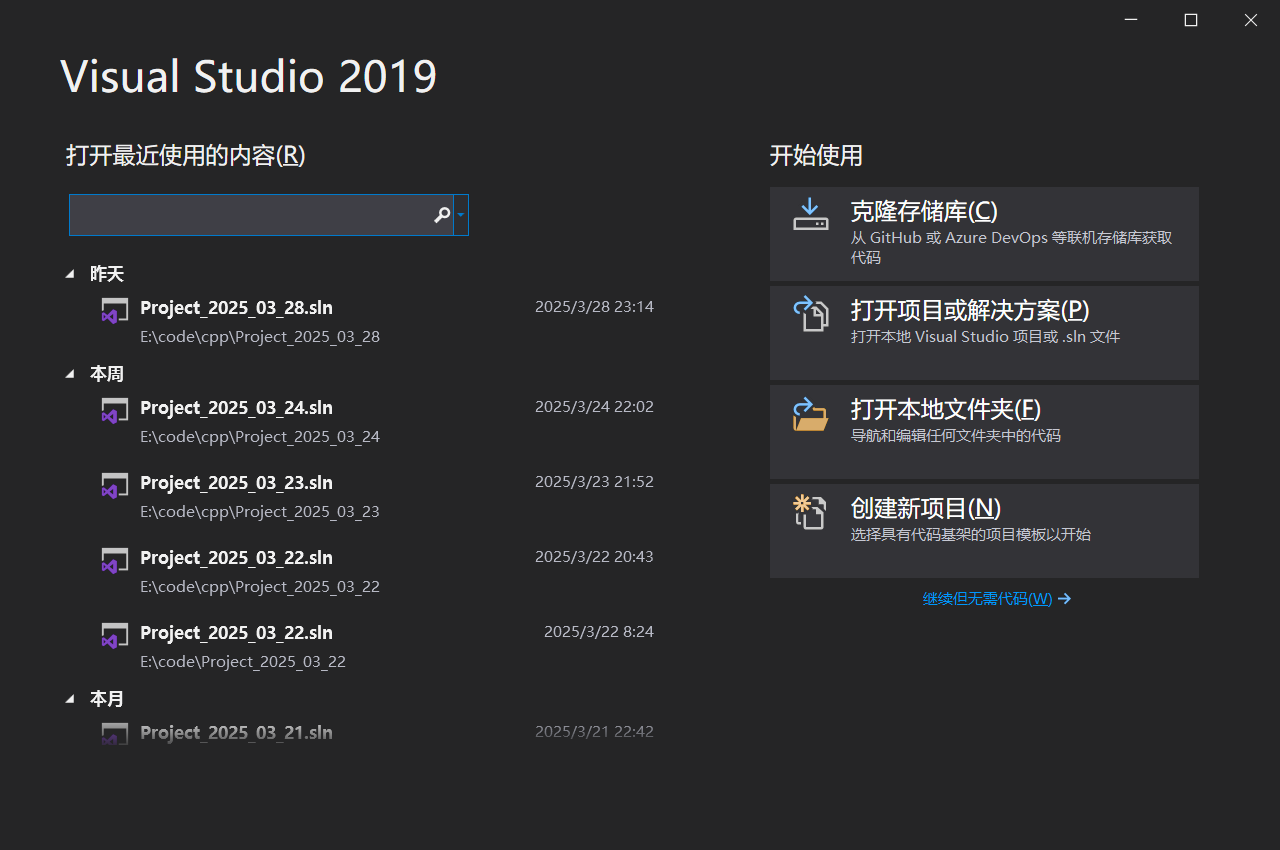
点击 “创建新项目” --> “空项目”

设置“项目名称”,项目的位置,解决方案的名称可以默认。

这里建议搭建都创建一个专门的文件夹来存放代码文件,并且以一些统一的命名来命名我们的项目。

右键源文件 -- 添加 -- 新建项,选择 C++文件,修改文件名称

这个工具,我们既可以用它来写C语言,写可以用它来写C++项目,我们以不同的文件后缀名来区分他们。C语言源文件,后缀名为 .c C++语言源文件后缀名为 .cpp 或者 .cc 。C++的事情,我们以后再说。
现在我们就可以在中间的框框中写我们的第一个C语言程序啦~。
#include <stdio.h>

int main()
{
    printf("Hello World!\n");
    return 0;
}
一个C语言程序,有且只能有一个main()函数,main()函数,是程序默认的入口函数。
printf() 函数呢?是一个在显示器上输出()括号内内容的函数,是一个库函数。
#include <stdio.h> 是一个宏,作用是将 stdio.h 文件中的所有内容,拷贝到当前的源文件中。

我们使用ctrl + f5,来执行程序,如果不行的话,可以试试 Fn + ctrl + f5。
番外: VS2019 简单调试
什么是BUG
在最开始的晶体管的计算机的时候,实验室中的一台计算机,计算得出错误的结果,最终发现是一只臭虫,造成了晶体管故障,后来这个臭虫,BUG就代表了计算机中的计算错误了。
启动调试
我们就简单的以下面这个一段代码来说:

这里我们先说一下我们会用到的快捷键:
F5 开始调试 F10 逐过程 F11 逐语句 F9 打断点
我们按下键盘上的 F10 就可以,开始调试!

像下面的自动窗口,调用堆栈,这些窗口,就是在我们调试的时候为我们提供的一些便于观察程序状态的窗口,在这里我们推荐几个常用的窗口。

监视窗口,自动窗口,等等。
逐过程,逐语句的区别?
逐过程,如果遇到函数,按下 F10 我们就会直接得到这个函数执行后的结果。
逐语句,如果遇到函数,按下 F11 我们就会进入这个函数,看到这个函数内部的详细执行过程。在之前的一些比较老的工具,比如说VC++6.0是可以进入库函数的,现在的 Visual Studio 2019以及一些更加新的工具,都不会进入库函数了。
打断点
断点,就是让程序停在断点的工具。我们可以使用鼠标指针选中一行,之后按键盘上的F9,来打断点,之后按F5,就可以直接跳转到断点那一行。
条件断点
假如说,现在我们的程序有一个循环,要循环10000次,假如说我们要看第5000次,就可以使用条件断点。我在先创建断点,之后右键点击断点,选择“条件”。

设置条件。

之后,我们按F5,就可以执行跳转到 i 变量在50的位置了。
番外小结
调试,是我们必须要掌握的技巧,因为程序中的一个逻辑错误,是我们无法避免的,我们一定要学会一些解决他们的方式~~~
未来也会再作一个在Linux下GDB调试的博客,大家可以支持一下下。





 扫一扫
扫一扫


 被折叠的 条评论
为什么被折叠?
被折叠的 条评论
为什么被折叠?
 到【灌水乐园】发言





