


 本文介绍了JDK11在Windows 10上的安装步骤,包括双击安装包、选择安装路径、配置环境变量,以及通过命令行测试安装成功和生成JRE文件的过程。
JDK11的安装过程(win10)
JDK11的安装
第一步,双击安装包打开.exe文件,如下图所示。

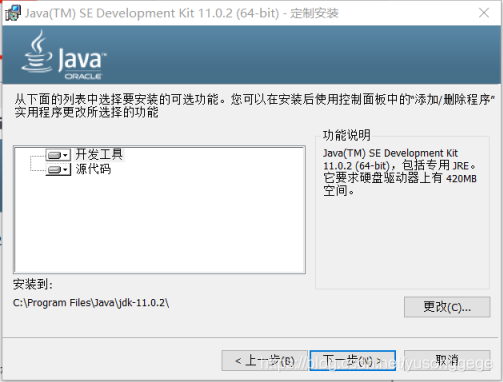
第二步,单机“下一步”按钮继续安装,直到安装成功,安装路径的选择如下图所示。
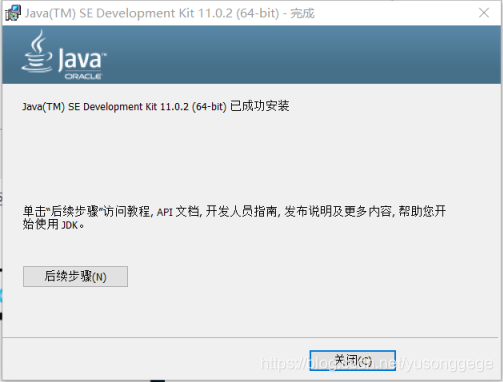
出现下图界面时,即可单机关闭,退出安装程序。
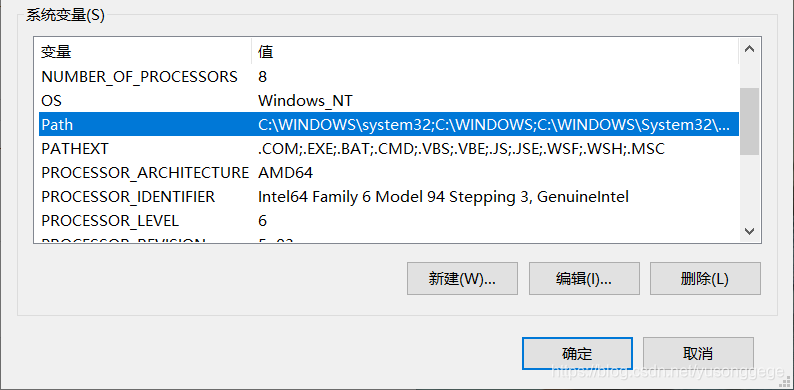
第三步,鼠标右键点击桌面上的“此电脑”,左键单击“属性”-“高级系统设置”-“高级”-“环境变量”,选中系统变量表格中的“path”,点击“编辑”,如下图所示。
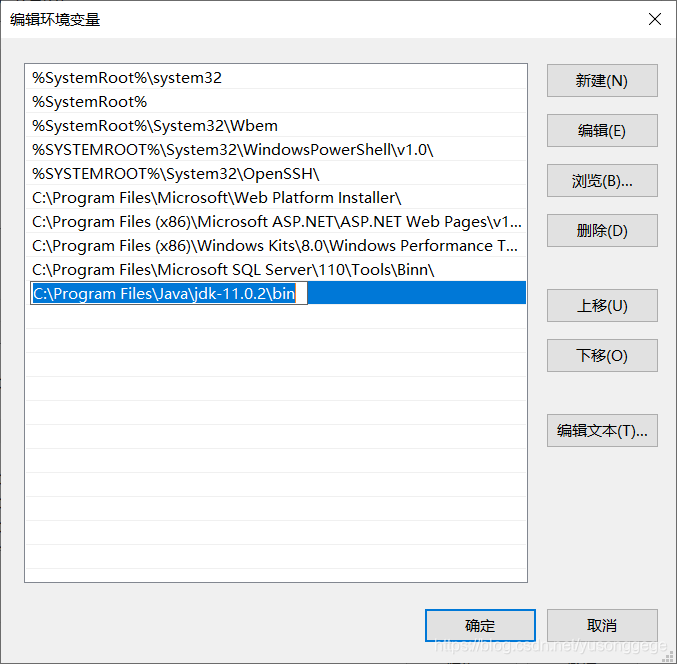
第四步,在编辑环境变量的页面中,点击“新建”,在左侧表格中输入下图中的内容。输入完成后,点击确定,返回上一层,并点击确定直到返回最开始的界面,安装完毕。
安装成功的测试
win+R弹出运行,输入cmd,点击确定,并输入命令:
java -version
如下图,则配置成功。
 最低0.47元/天 解锁文章






 扫一扫
扫一扫


&spm=1001.2101.3001.5002&articleId=112690591&d=1&t=3&u=fb1d0b866af74b3c9af513f0fe01c9ee)
 5317
5317

 被折叠的 条评论
为什么被折叠?
被折叠的 条评论
为什么被折叠?
 到【灌水乐园】发言





