
保姆级教程,教你如何用AI做视频,亲测好用!

不会剪辑?没有灵感创意?不知道从何入手做视频?······没关系,今天本文就来跟大家分享如何用AI做视频,保姆级使用教程,嘎嘎好用,新手小白必看!

本期要用到的AI视频制作工具是:万彩AI

打开万彩AI官网,映入眼帘就是【热门应用】中超显眼的AI视频制作模块。这里它提供了3种视频制作方式,包括AI短视频制作、数字人视频制作以及AI动物说话视频制作。我们只需根据自己创作需求来选择相应的创作方式就可以啦。
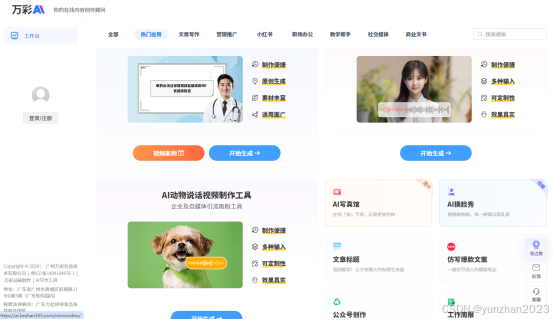
照片数字人视频制作为例,点击“开始生成”进入编辑界面。可以看到它的操作界面很是简洁。左侧是场景应用栏,右侧就是视频编辑界面。

制作照片数字人视频主要分成3步走:

第一步:点击“上传照片”或从模板中选择合适的模特形象。有需要的话还可以调整人物说话姿态哦。

(注意:上传照片视会员功能且需要签订合同的用户才能使用,如果没有必要的话这边建议大家还是使用模板中的模特来做就OK啦)

第二步:输入数字人说活内容。可以选择输入文字或上传音频都可以~
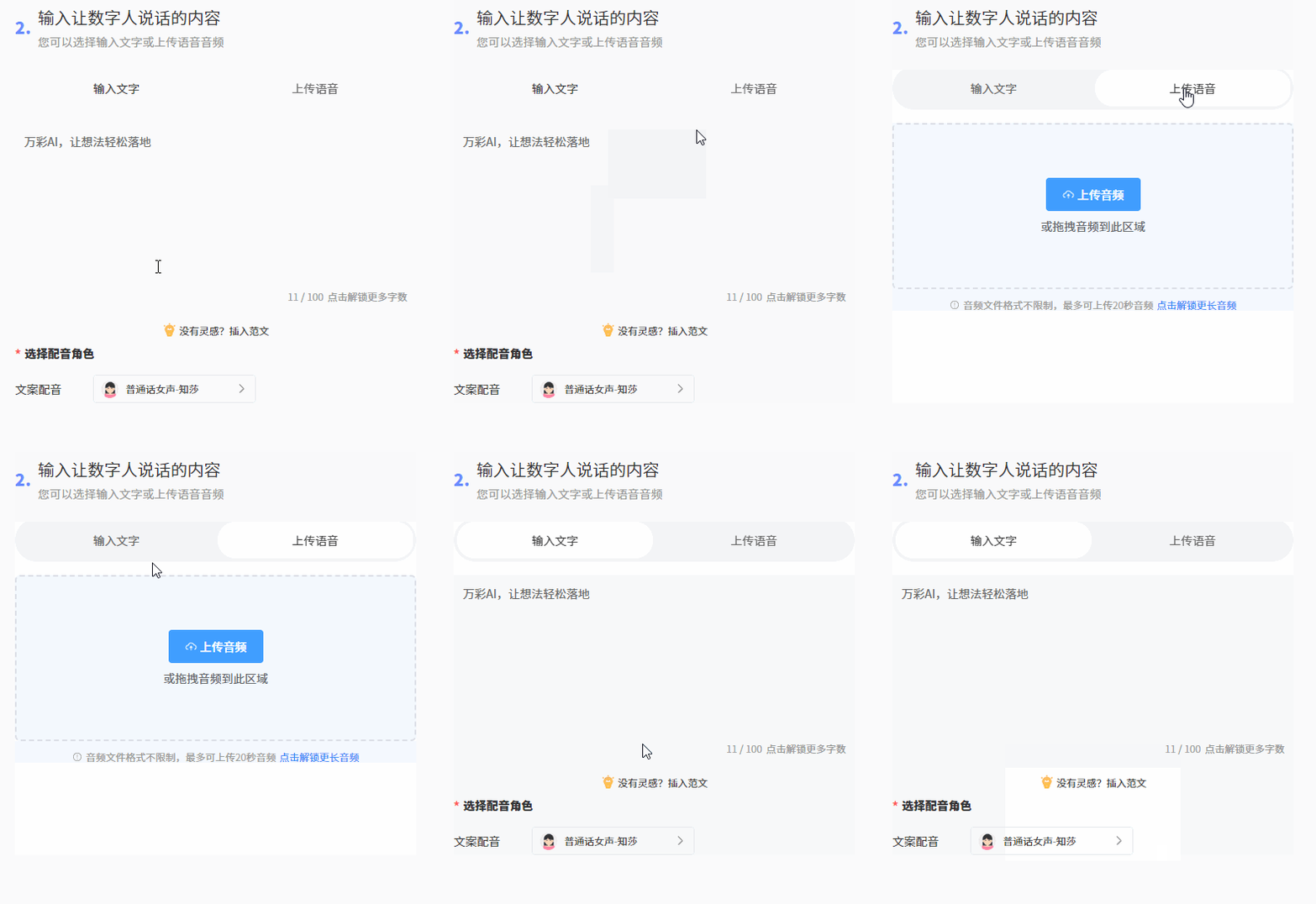
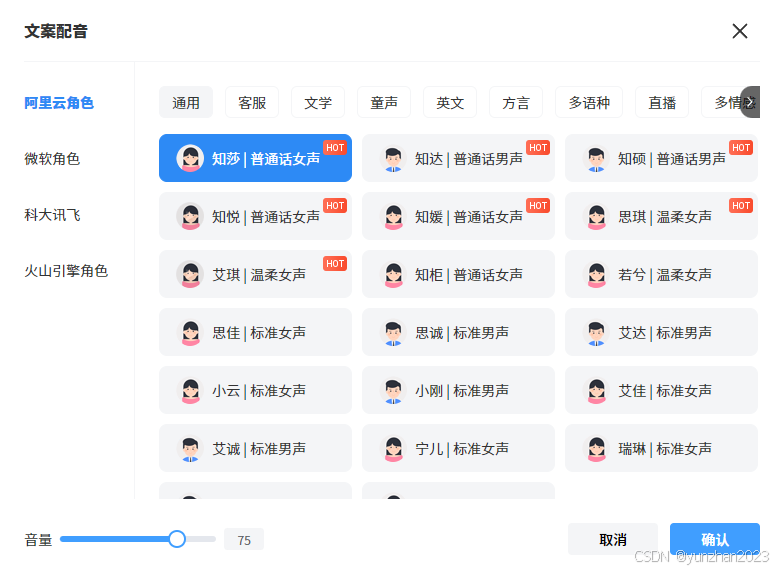
如果是输入文字,还可以结合配音角色进行智能文案配音。
第三步:编辑完成再点击“立即生成”,一个完整的会说话的数字人口播视频就做好啦。(注意:点击“立即生成”之前要先登录账号,没登录的话请先登录哦)

效果展示:

除了照片数字人视频功能外,它还提供AI短视频、AI动物说话视频制作以及AI写作功能等等,具体操作这里我就不再多说了,感兴趣的小伙伴可以自行去了解、研究一下哦~

### 下载 Cursor Cursor 是一款为程序员量身打造的 AI 编程 IDE,支持多种操作系统,包括 Windows、Mac 和 Linux。以下是详细的下载步骤: 1. **访问官网** 打开浏览器,进入 [Cursor 官网](https://cursor.sh/)。 2. **选择系统版本** 点击页面上的 "DOWNLOAD" 按钮,会自动下载与你电脑系统匹配的安装包。如果你使用的是 Windows 系统,将下载 `.exe` 文件;如果是 macOS,则会下载 `.dmg` 文件;Linux 用户则会获得一个 `.deb` 或 `.tar.gz` 文件[^2]。 ### 安装 Cursor #### Windows 系统 1. **运行安装包** 双击下载的 `.exe` 文件,启动安装向导。 2. **选择安装路径** 根据提示选择安装目录,建议保持默认路径以避免不必要的麻烦。 3. **完成安装** 点击“Install”按钮开始安装,等待安装进度条完成即可。 #### macOS 系统 1. **解压文件** 双击下载的 `.dmg` 文件,打开后会看到 Cursor 应用图标。 2. **拖动到 Applications 文件夹** 将 Cursor 图标拖动至 “Applications” 文件夹,完成安装。 3. **启动编辑器** 打开 “Applications” 文件夹,双击 Cursor 图标启动编辑器[^3]。 #### Linux 系统 1. **解压文件** 使用终端或文件管理器解压 `.tar.gz` 文件,或者直接双击 `.deb` 文件进行安装。 2. **安装依赖项(如有)** 有些 Linux 发行版可能需要手动安装额外的依赖库,可以参考官方文档获取更多信息。 3. **启动应用** 解压完成后,可以在终端中运行 `./cursor` 来启动编辑器,或者创建桌面快捷方式以便后续使用。 ### 初始化配置 安装完成后,首次启动 Cursor 时需要进行一些基础设置: 1. **键盘布局选择** 若之前习惯使用某一编辑器(如 VS Code、Sublime Text 等),可在 “keyboard” 选项中进行选择,通过其中的一些快捷键可回归熟悉的操作模式;若没有特别习惯的,默认选择 “Default”[^4]。 2. **AI 回复语言设置** 在 “Language for AI” 选项中,输入中文即可设置 AI 的回复语言为中文,方便非英文用户更好地理解内容。 3. **代码库范围设置** “Codebase-wide” 默认处于打开状态,这意味着 AI 助手将在整个项目范围内提供帮助,而不是局限于当前文件。 4. **命令行集成** 在 “Add to Command Line” 中选择 “Install ‘cursor’”,这样就可以在终端中直接通过 `cursor` 命令打开项目。 ### 创建你的第一个 Cursor 项目文件 1. **新建项目** 启动 Cursor 后,点击 “File > New File” 或者使用快捷键 `Ctrl + N`(Windows/Linux)或 `Cmd + N`(macOS)来创建一个新的文件。 2. **保存项目** 点击 “File > Save As…” 或使用快捷键 `Ctrl + S`(Windows/Linux)或 `Cmd + S`(macOS),选择合适的目录并命名文件,例如 `main.py`。 3. **编写代码** 在新创建的文件中,你可以开始编写代码。Cursor 提供了强大的 AI 助手功能,可以通过自然语言生成代码片段、优化现有代码逻辑等。 4. **使用 AI 助手** 如果你需要帮助,可以按下 `Ctrl + K`(Windows/Linux)或 `Cmd + K`(macOS)调出 AI 助手面板,输入你的需求,AI 将为你生成相应的代码建议。 ### 示例:Python 项目 以下是一个简单的 Python 脚本示例,用于演示如何在 Cursor 中创建和运行代码: ```python # main.py def greet(name): print(f"Hello, {name}!") if __name__ == "__main__": greet("World") ``` 1. **运行脚本** 在 Cursor 中,点击右上角的运行按钮,或者在终端中执行 `python main.py` 来运行该脚本。 2. **调试代码** 如果需要调试,可以设置断点并在调试控制台中查看变量值、调用堆栈等信息。 ---
评论
成就一亿技术人!
拼手气红包6.0元
还能输入1000个字符
 
红包 添加红包
表情包 插入表情
 条评论被折叠 查看
添加红包

请填写红包祝福语或标题

红包个数最小为10个

红包金额最低5元

当前余额3.43前往充值 >
需支付:10.00
成就一亿技术人!
领取后你会自动成为博主和红包主的粉丝 规则
hope_wisdom
发出的红包
实付
使用余额支付
点击重新获取
扫码支付
钱包余额 0

抵扣说明:

1.余额是钱包充值的虚拟货币,按照1:1的比例进行支付金额的抵扣。
2.余额无法直接购买下载,可以购买VIP、付费专栏及课程。

余额充值


