



 本文详细介绍Vim编辑器的基本概念、使用技巧及其强大的文本编辑功能。包括多种工作模式、快捷键、文件恢复机制等内容。
| 导读 | Vim是从vi发展出来的一个文本编辑器。代码补全、编译及错误跳转等方便编程的功能特别丰富,在程序员中被广泛使用,和Emacs并列成为类Unix系统用户最喜欢的文本编辑器。 |
一、vi、vim介绍
(1)基于图形界面,如gedit、geany等;
(2)基于命令行,如nano、vi、joe等;
每个命令行界面的文本编辑器都有各自不同的快捷键,比如nano的保存为CTRL+W,vim的保存为:w;
基于命令行的文本编辑器是必要的,Linux的tty1~tty6都是命令行界面,是打不开图形界面的文本编辑器的;
vi是每个Linux Distribution都默认安装的文本编辑器,并且很多软件的默认编辑器都是vi,因此学习vi是很必要的;
vim是vi的高级版本,vi是文本编辑器,而vim应该说是程序编辑器,因为能够像一般的IDE一样,根据文件名载入不同的语法高亮,即颜色区分,比如java文件会遵循java的语法高亮;
下面我们就编写一个"hello world"的java程序来看看vim的语法高亮;

可以看出vim有很好的语法检查功能,因为关键字都使用了不同的颜色标出;
vi有三种模式:
(1)一般模式:进入vi的默认模式,能够进行复制、黏贴、删除等操作;
(2)编辑模式:从一般模式按下‘i’即可进入;
(3)命令行模式:从一般模式按下“:”、'?'、'/'即可进入;
注意:如果安装了vim后,输入vi后也是使用vim编辑器,我们输入alias后看到“alias vi='vim'”;
二、vi/vim按键
“一般模式”的常用按键:
| “一般模式”的常用按键 | 按键含义 |
|---|---|
| h | 向左 |
| J | 向下 |
| K | 向上 |
| l | 向右 |
| 20h | 向左20个字符 |
| 20j | 向下20行 |
| 20k | 向上20行 |
| 20l | 向右20个字符 |
| Page Up | 向上翻页 |
| Page Down | 向下翻页 |
| Home | 光标移到当前行的最左端 |
| End | 光标移到当前航的最右端 |
| n [空格] | 光标向右移动n个字符 |
| N[Enter] | 光标向下N行 |
| G | 光标移到最后一行 |
| nG | 光标移动到第n行 |
| gg或1G | 光标移动到第一行 |
| /word | 向下查找word |
| ?word | 向上查找word |
| n | 如果是/word后使用,则表示向下继续查找; 如果是?word后使用,则表示向上继续查找; |
| N | 如果是/word后使用,则表示向上继续查找; 如果是?word后使用,则表示向下继续查找; |
| :n,m/old/new/g | 从第n行到第m行中,将old替换为new |
| :n,$s/old/new/g | 从第n行到最后一行中,将old替换为new |
| u | 类似windows中的CTRL+Z,前一步 |
| x | 向后删除一个字符 |
| X | 向前删除一个字符 |
| 3x | 向后删除3个字符 |
| 3X | 向前删除3个字符 |
| dd | 删除当前行 |
| 3dd | 删除当前行开始的3行 |
| yy | 复制当前行 |
| 3yy | 复制当前行开始的3行 |
| p | 黏贴到当前光标的下一行 |
| P | 黏贴到当前光标的上一行 |
| CTRL+r | 重做前一个操作 |
“命令行模式”的常用按键:
| “命令行模式”的常用按键 | 按键含义 |
|---|---|
| :w | 保存 |
| :q | 退出vim |
| :wq | 保存并退出 |
| :wq! | (在可以转换权限的情况下)强制保存并退出 |
| :q! | 直接退出不保存 |
| :w filename | 另存为filename |
| :n,m w filename | 将第n行到第m行另存为filename |
| :set nu | 显示行号 |
| :set nonu | 不显示行号 |
| :! command | 暂时离开vim,并执行command,执行完后再进入vim |
| :r filename | 将filename文件的数据读入当前文件 |
| :set all | 显示当前vim的环境配置 |
三、vim的恢复机制
vim正在编辑某个文件时都会同时存在.file.swp,此文件用来暂存,帮助恢复文件内容,当vim正常关闭此文件时,.filename.swp文件会消失。

我们看到图中说明了出现此界面的两个原因:
(1)多人同时编辑此文件:因为Linux是多用户的操作系统,因此可能两个人同时登陆并编辑此文件,如果A进入系统开始编辑1.txt文件,则会出现.1.txt.swp,当A还没编辑完但B也想进去编辑时,因为此文件的目录中存在.1.txt.swp,则就会出现上图的界面;
(2)非正常关闭文件;
图中最后一行说明了我们此时可以采取的几个动作:
(1)o:以只读方式打开;
(2)R:恢复,即从swp文件中恢复,但是swp文件不会随着vim关闭而删除,需要手动删除;
(3)d:删除swp文件;
(4)q:退出vim;
四、vim记录及默认配置文件
/etc/vimrc文件为全局vim配置文件。
1.如果我们用xiazdong账户使用vim后,在/home/xiazdong就会出现.viminfo文件,此文件用来作为vim的日志,记录用户使用vim打开了什么文件,做了什么操作;
2.如果xiazdong账户想要配置vim的默认环境,则可以在/home/xiazdong创建.vimrc,并且配置一些特征,比如显示行号,语法检查等;
一般使用如下配置:
set hlsearch
set backspace=2
set autoindent
set nu
set ruler
set showmode
set bg=dark
syntax on
五、Visual Block功能
Visual Block功能可以用于块复制。
(1)CTRL+v:开始复制块;
(3)y:复制块;
(4)p:黏贴块;
(5)d:删除块

六、同时编辑多个文件
多文件编辑的好处是能够将一个文件的某些内容yy后,p到另一个文件中。
vim file1 file2 即可同时编辑两个文件,但是屏幕中同时只会出现一个文件内容,需要进行切换。
(1):n:向下切换;
(2):N:向上切换;
(3):files:列出当前编辑的所有文件;
七、多窗口编辑
如下图:一个界面能够显示多个文件内容。

(1):sp:打开当前文件;
(2):sp filename:打开filename文件;
(3)CTRL+w+↓:光标切换到下一个窗口;
(4)CTRL+w+↑:光标切换到上一个窗口;
(5):q:关闭光标所在的窗口;
八、编码问题
可能会出现乱码问题,解决方法:保持终端的字符编码与文件的字符编码一致!tty1~tty6不支持显示中文,因此在tty1~tty6中显示中文必出现乱码,设置终端的字符编码。
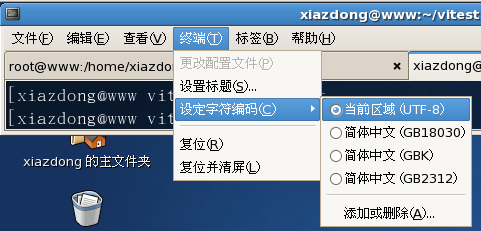
编码转换命令:iconv
iconv -f文件的原本编码-t文件的新编码filename -o newfilename
比如有一个big5编码的文件:1.big5,要转换成utf8的文件:2.utf8,则iconv -f big5 -t utf8 1.big5 -o 2.utf8
本文转载自: http://www.linuxprobe.com/how-using-vim
免费提供最新Linux技术教程书籍,为开源技术爱好者努力做得更多更好:





 扫一扫
扫一扫


 901
901

 被折叠的 条评论
为什么被折叠?
被折叠的 条评论
为什么被折叠?
 到【灌水乐园】发言





