


 本文介绍了如何使用Photoshop的样机素材,通过找到并替换智能对象,进入智能对象更换内容,最后保存实现一键贴图,提升设计作品的展示效果。推荐样机资源网站包括mockupplanet.com、MockUphone和Threed-3D 样机。
photoshop样机素材使用
前言
每个人多少都会一点点photoshop,但每次有新的需求的时候都会发现photoshop有这么多新的好用的点,因此记录下这缓慢的任务驱动式摸索PS的零散点。
关于样机素材
样机素材是将自己的设计作品应用到一个实物效果图中进行展示,类似特定场景的模板,让自己的设计作品看起来更加形象逼真。
很多资源网站能够找到,有看到网友推荐样机宇宙mockupplanet.com、MockUphone、Threed-3D 样机,没有使用过,不知道能不能下载到psd源文件,可以先码着试试。
1、找到替换的智能对象
这应该是整个使用样机素材流程中最重要最关键的一步了。找到它,后续操作基本就是替换图片。
这些用于替换成你自己素材的图层以智能对象的形式存在,图层缩略图上会有下图这样的标记。
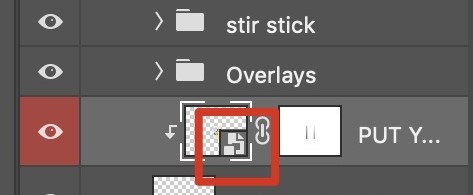
有些样机的图层整理后被折叠到组里,不方便寻找,可以采用图层筛选, 有心的样机还会给对象图层标注颜色~
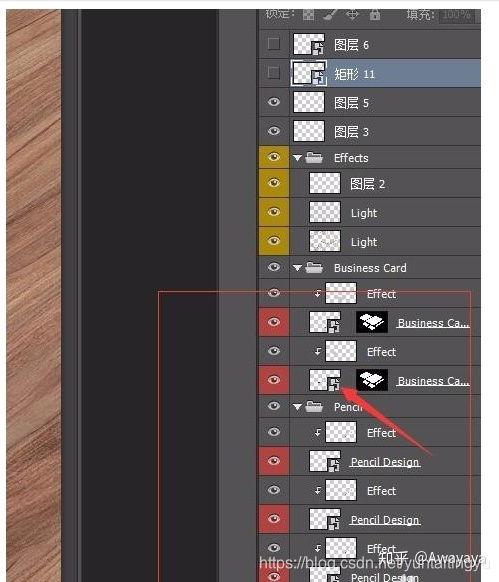
2、进入智能对象更换内容
双击进入这个智能对象图层缩略图,就会进入以这个图层为内容的另一个文件里。然后就可以正常按照PS的操作,替换素材,如矢量图用fx颜色叠加实现更换颜色等等。
3、保存,实现一键贴图
在智能对象图层内一切操作完毕之后,保存即可。返回psd文件再看,瞬间完成一键贴图。你原本平面二维的素
 最低0.47元/天 解锁文章






 扫一扫
扫一扫


 2301
2301

 被折叠的 条评论
为什么被折叠?
被折叠的 条评论
为什么被折叠?
 到【灌水乐园】发言





