


 本文提供了一套详细的Discuz论坛搭建指南,适用于熟悉ECS和Linux系统的用户。内容包括安装Discuz镜像、验证安装、创建数据库、配置域名及安装配置Discuz等步骤。
Discuz! 是全球成熟度最高、覆盖率最大的论坛软件系统之一。自 2001 年 6 月面世以来,Discuz! 已拥有 15 年以上的应用历史和 200 多万网站用户案例。目前,Discuz! 已经发展成为一个以社区为基础的专业建站平台,让论坛(BBS)、社交网络(SNS)、门户(Portal)、群组(Group)、开放平台(Open Platform)应用充分融合于一体,帮助网站实现一站式服务。
适用对象
适用于熟悉 ECS,熟悉 Linux 系统,刚开始使用阿里云进行建站的用户。
基本流程
使用云服务器 ECS 搭建 Discuz 论坛网站的操作步骤如下:
1. 安装 Discuz 相关镜像。
2. 验证 Discuz 镜像。
3. 创建数据库。
4. 配置域名(非必需步骤)。
5. 安装配置 Discuz。
步骤 1 安装 Discuz 相关镜像
1.通过阿里云云市场前台直接购买 Discuz 镜像主机(Linux版本,Windows版本)。
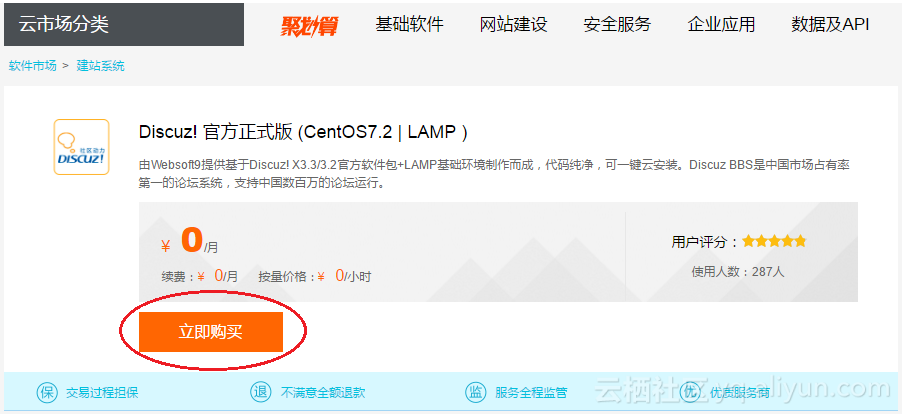
2.购买镜像的过程同时会配套购买云服务器,云服务器的配置可以根据自身访问量来确定.
3.购买完成后,控制台开始创建一个新的 ECS。
4.创建完成后,ECS 服务器会处于 运行中,再耐心等待 2-3 分钟后再进入步骤 2。
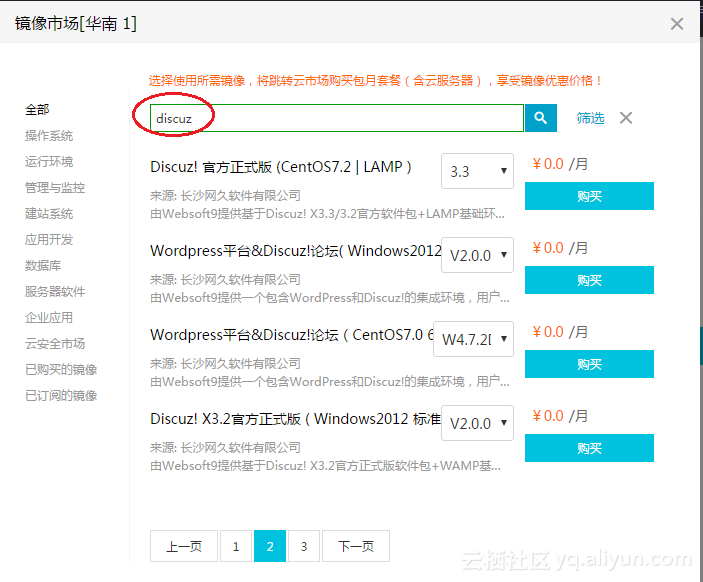
说明:若您已经有了阿里云 ECS,您可以通过 ECS 后台 > 停止 > 更换系统盘,在镜像市场中找到 Discuz 相关的镜像后,选择 购买:
步骤 2 验证 Discuz 镜像
镜像的原理是系统盘的拷贝(任何使用镜像的用户获得的都是一模一样的程序和运行环境),因此如果您认为计算机自动化拷贝过程是 100% 准确无误的,那么镜像显然也是100%可用的。但还有些特殊情况下,可能您就是无法正常的打开镜像。所以,镜像的验证是有完全有必要的。
镜像安装成功后,等待 3 分钟左右,即可使用浏览器打开网址 http://服务器公网IP, 访问正常会出现如下界面:
1.通过浏览器输入 http://公网IP, 打开镜像的引导页面。
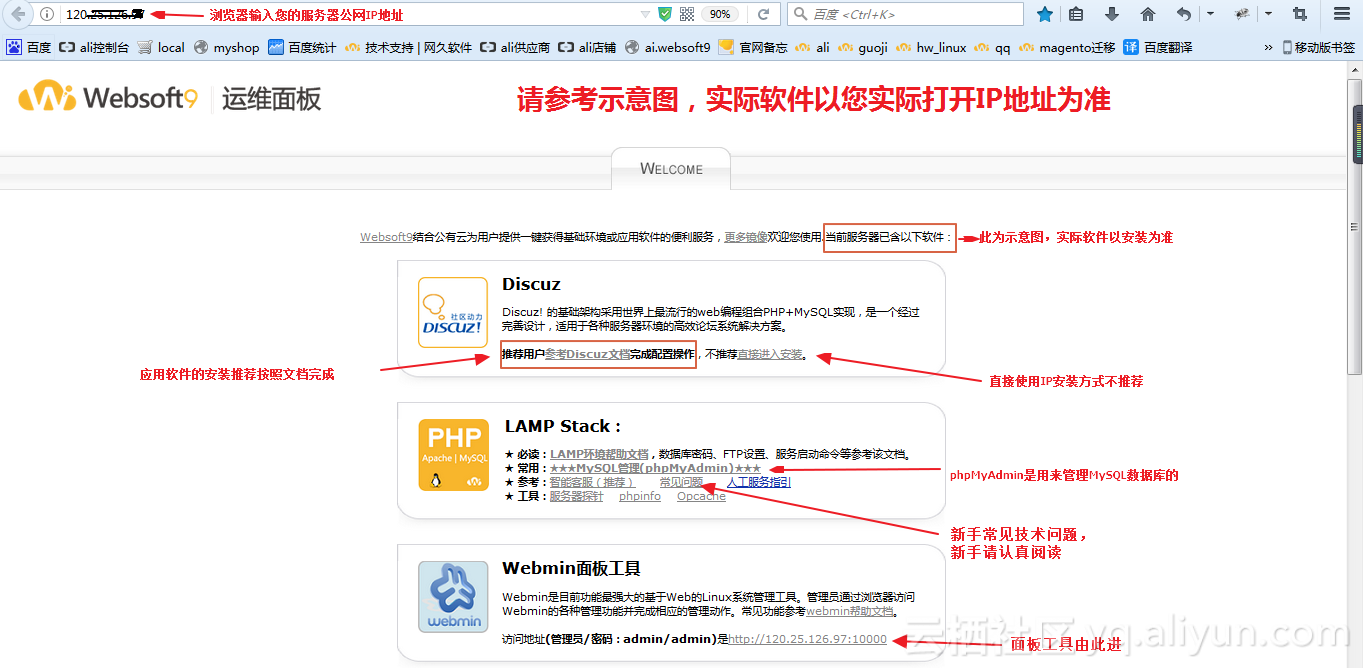
如果镜像安装正常,此页面会正常显示,验证完毕。
若上图的页面不显示,请按照如下建议依次排除问题:
- 重启服务器再试。
- Ping 公网IP地址,查看网络连接是否可用。
- 查看服务器的安全组配置,排除是否禁止了http的默认端口。
2.连接服务器(此步骤可以跳过,非必须)。
本项工作主要是通过对服务器远程连接/登录,来测试服务器是否正常工作。
- Windows 远程登录:PC本地打开Mstsc远程桌面工具-通过Administrator账号连接。
- Linux 远程登录:下载一个putty工具,通过root账号登录。
步骤 3 创建数据库
一般情况下,我们需要为 Discuz 程序创建一个独立的数据库和用户,本节介绍 2 种方法。(数据库的默认用户名和密码请通过镜像帮助文档查看,一般是 root/123456)。
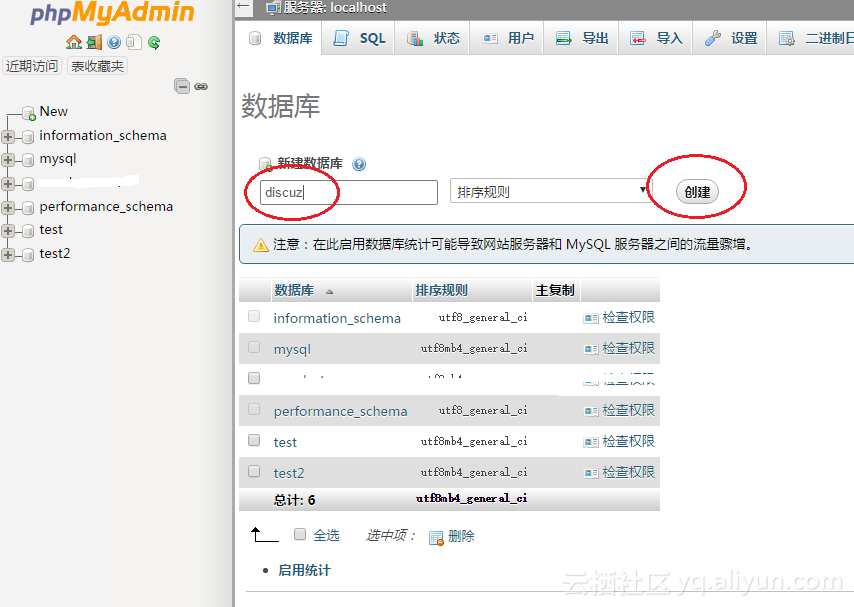
方法 1: 使用浏览器查看网址 http://服务器公网IP/phpMyAdmin ,打开 phpMyAdmin 工具。
1.新建一个数据库,例如命名为:Discuz。
2.给 Discuz 数据库增加一个新用户。
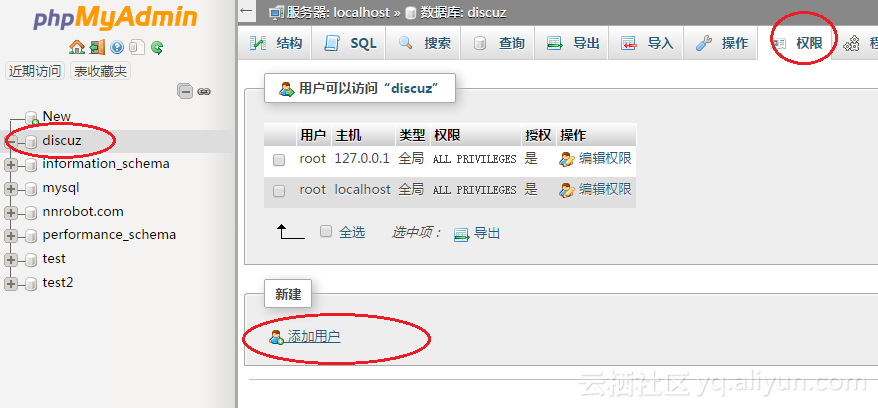
方法 2: 使用 putty 工具远程登录到服务器后台,通过 ssh 命令登录数据库后,创建数据库和用户。
步骤 4 配置域名(非必需步骤)
使用 putty 工具远程登录到服务器后台,通过命令配置域名:
[root@iZbp1i4rjdsy216yq7lgucZ ~]# cd /root/oneinstack
[root@iZbp1i4rjdsy216yq7lgucZ oneinstack]# ./vhost.sh
注意:
- 请配置您自己的域名,中国大陆地域的 ECS 实例域名需要备案。
- 软件目录,以此为准: /data/wwwroot/default/discuz。
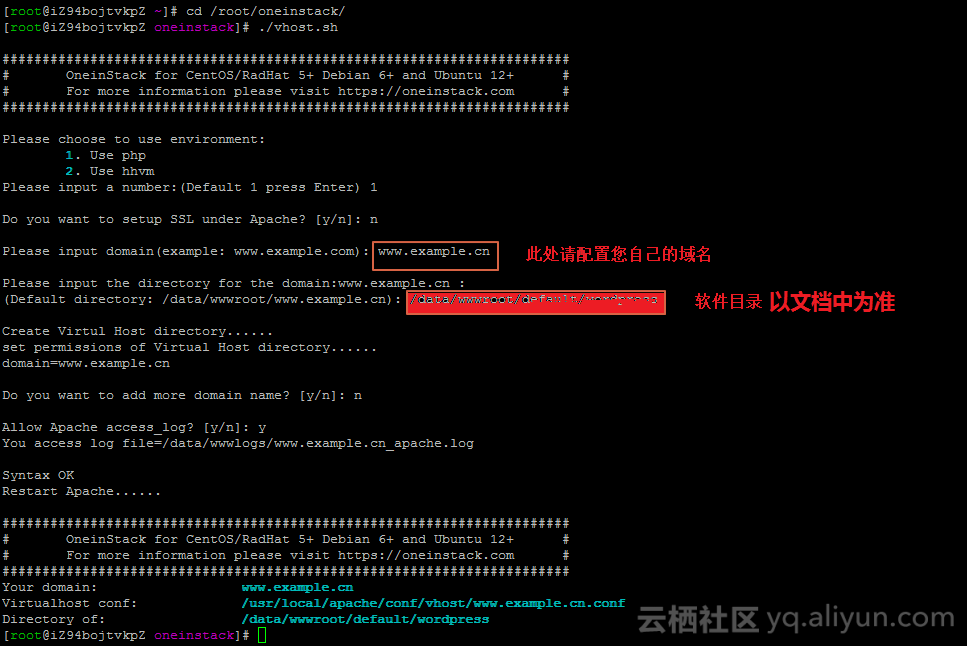
如需要多个域名都可以访问该网站,除了主要域名配置外,请在上面选项中的 Do you want to add more domain name 选择 y,然后输入其他域名,多个其他域名中间以空格隔开,如 example.com aaa.com www.aaa.com
步骤 5 安装 Discuz 程序
1.首先通过浏览器打开步骤 2 中您已经配置的域名,打开 Discuz 开始进行安装。
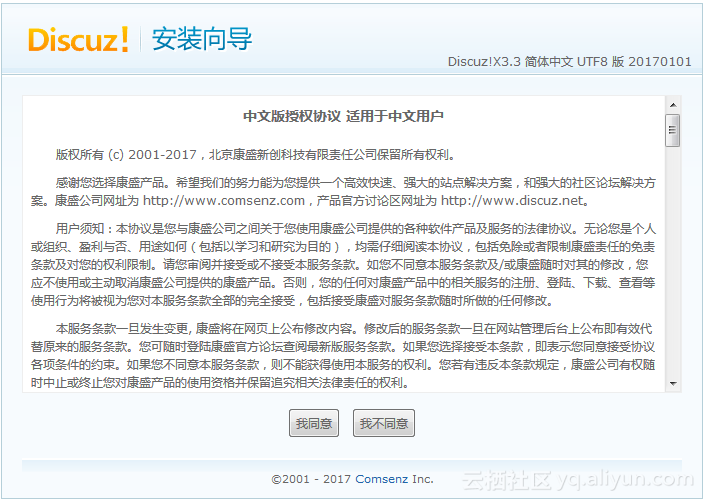
2.单击 我同意,然后选择 下一步。
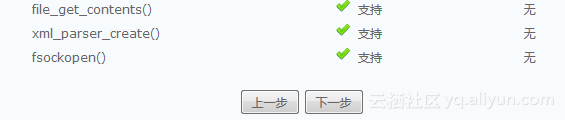
3.继续单击 下一步。
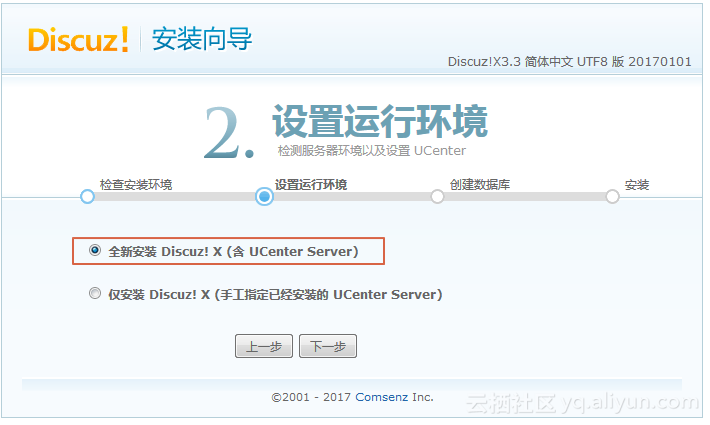
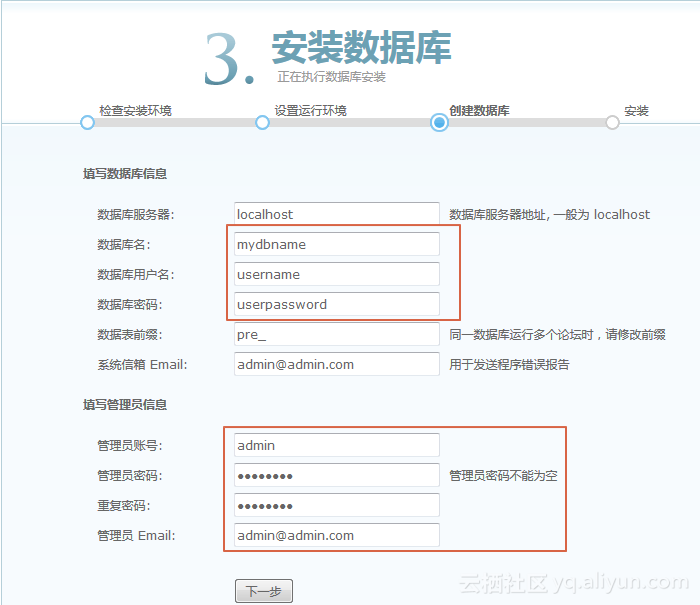
4.填写您已经创建的数据库名称、用户、密码,设置您的管理员账号和密码。
注意:请记住自己的管理员用户和密码。
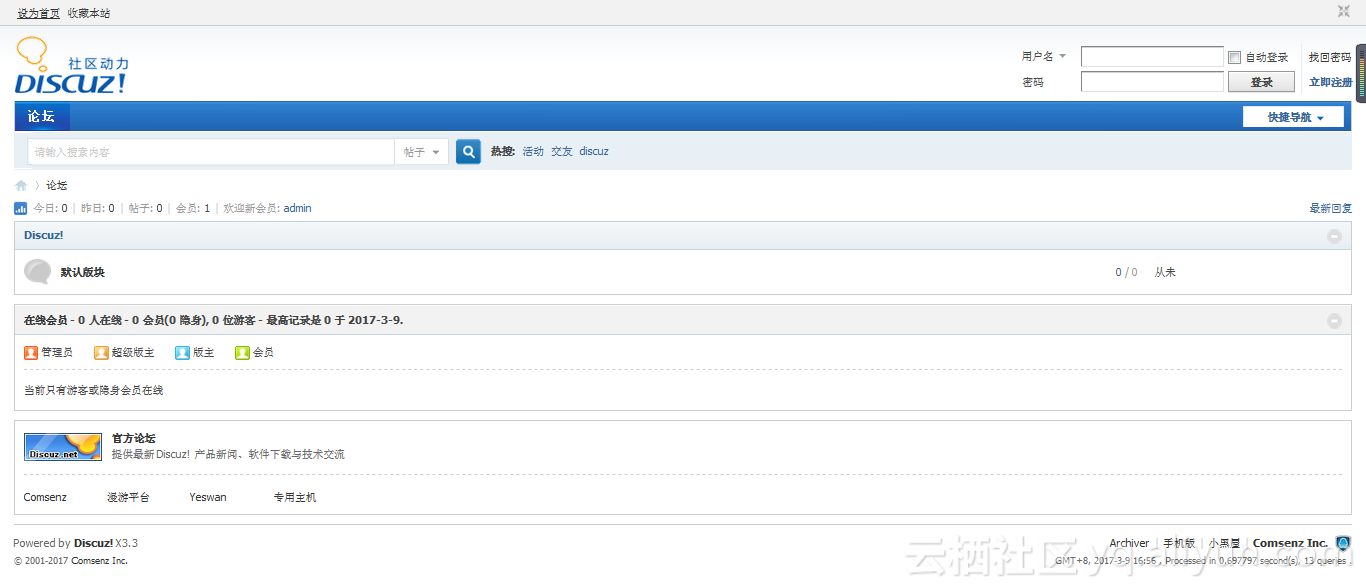
5.安装完成后,您可以访问论坛。

6.进入论坛后,通过在右上角登录后对论坛进行管理。





 扫一扫
扫一扫


 1068
1068

 被折叠的 条评论
为什么被折叠?
被折叠的 条评论
为什么被折叠?
 到【灌水乐园】发言





