AD19学习篇-2(绘制元件库)

AD(第一部分---绘制元件库) 阅读详情
AI摘要

本文详细介绍使用AD原理图库绘制战舰板器件的过程,包括查找元件PDF、绘制矩形、添加管脚、修改元件名称及管脚定义等步骤,适用于串口1等器件的绘制。

1、找到要画的元件的PDF

我需要画战舰板的一些器件,以串口1为例。P4是4个排针,1和2、3和4用跳线帽连接。
在这里插入图片描述

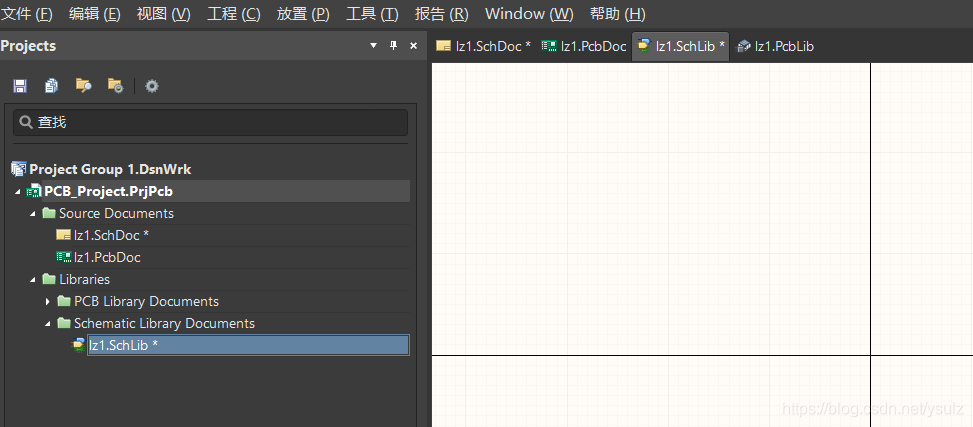
2、AD原理图库画矩形

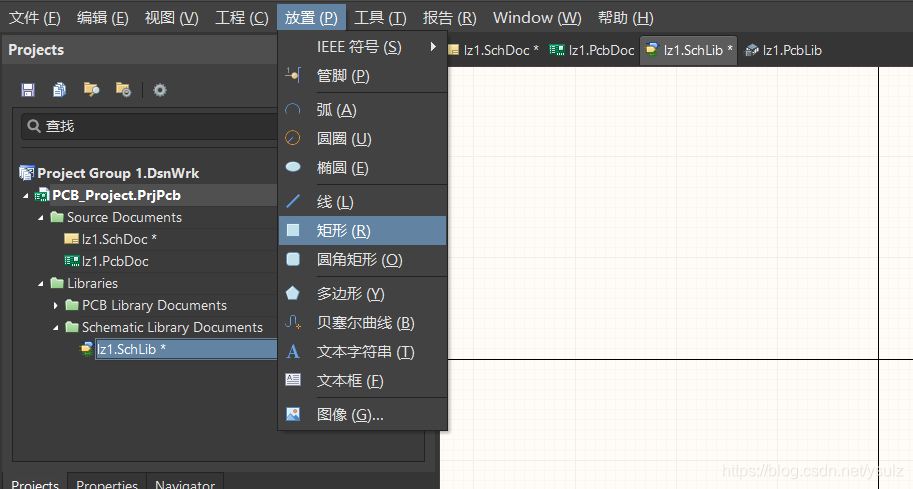
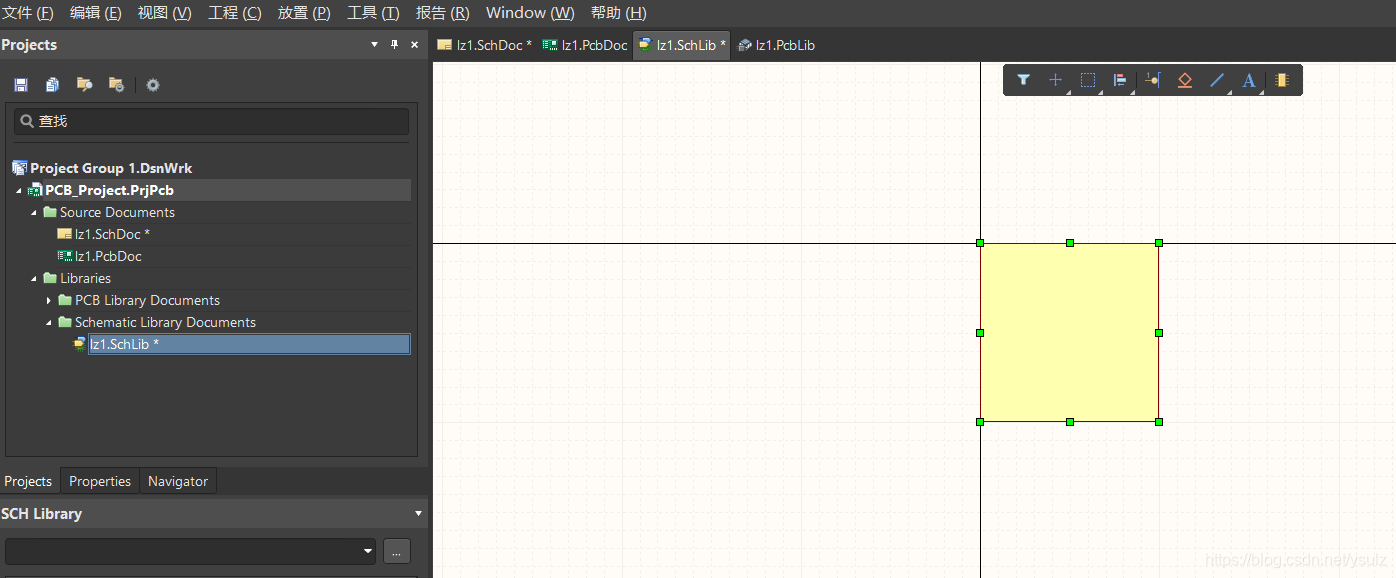
锁键盘模式下按PR,或者在菜单栏“放置”里找。矩形大小随意,画完放在原理图里边和芯片对比一下,看着不合适再改。
在这里插入图片描述
在这里插入图片描述
在这里插入图片描述

3、添加管脚

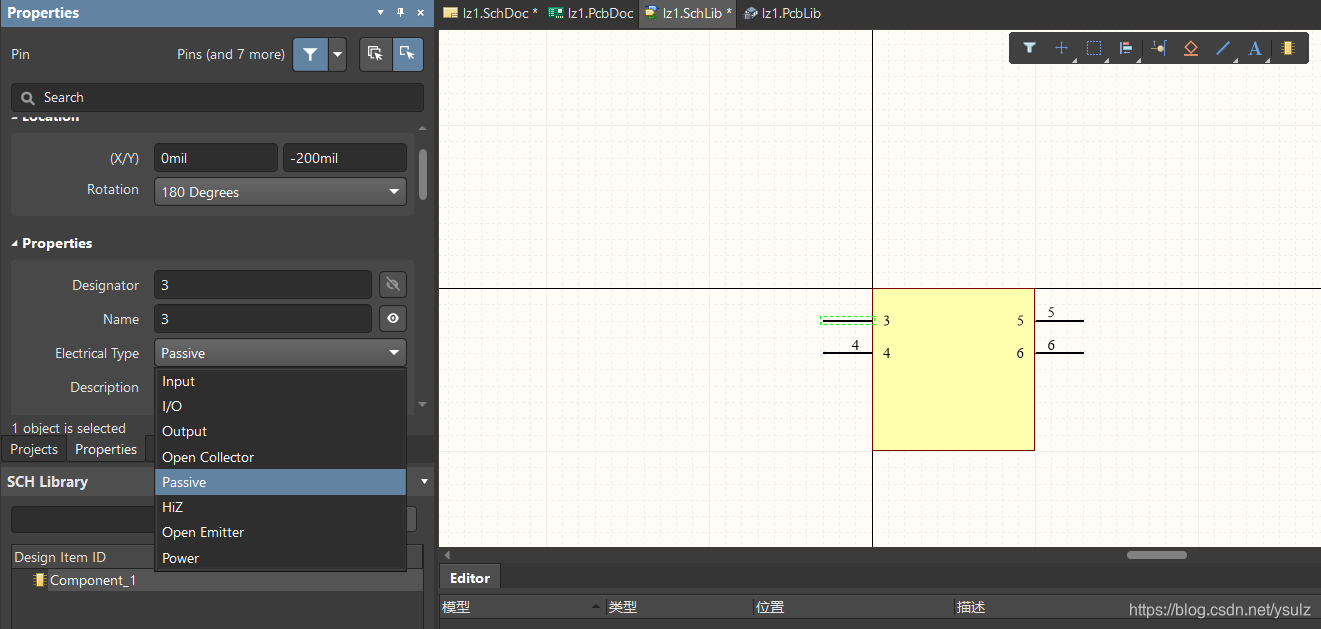
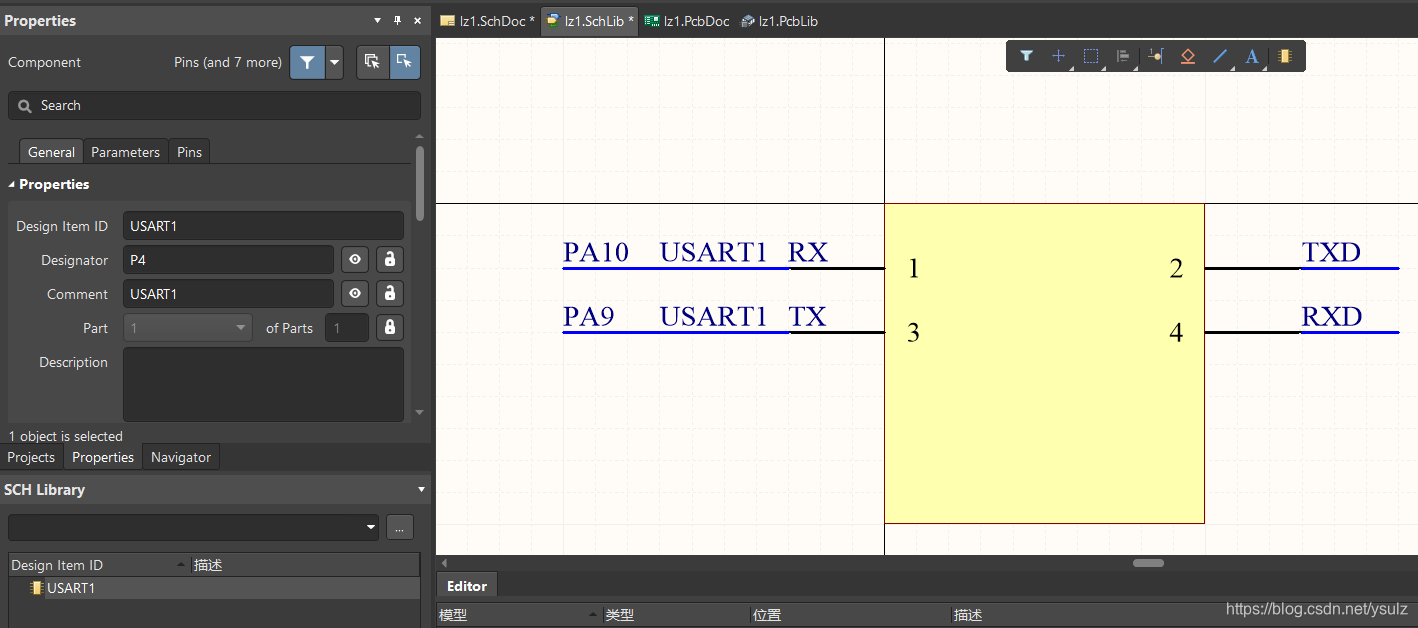
锁键盘按两下P,放置管脚,或者在绘图界面上方一小条图形工具栏里找。带×的一侧要朝外,标识字符要在矩形里边。按空格旋转管脚方向。单击管脚,修改信息。
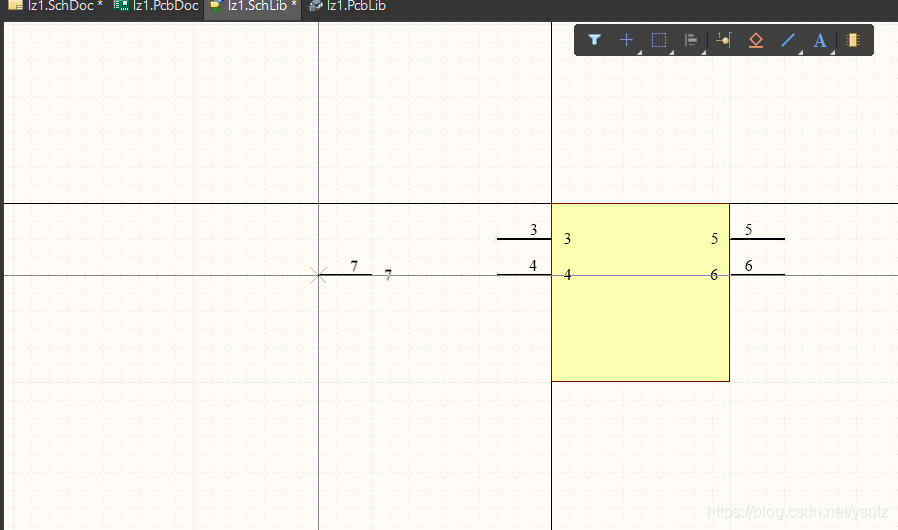
在这里插入图片描述
在这里插入图片描述
rotation 旋转 后边是180度
properties 属性
designator 标识符 后边那个眼是选择是否可视,是否在原理图中显示
electrical type 电气属性 只画原理图无所谓
Input:输入引脚
I/O:输入输出双向引脚
Output:输出引脚
OpenCollector:集电极开路引脚
Passive:无源引脚
HiZ:高阻引脚
OpenEmitter:发射极开路引脚
Power:电源地线引脚
description 描述 只画原理图无所谓
pin package length 管脚封装长度 只画原理图无所谓
sylmbols 符号

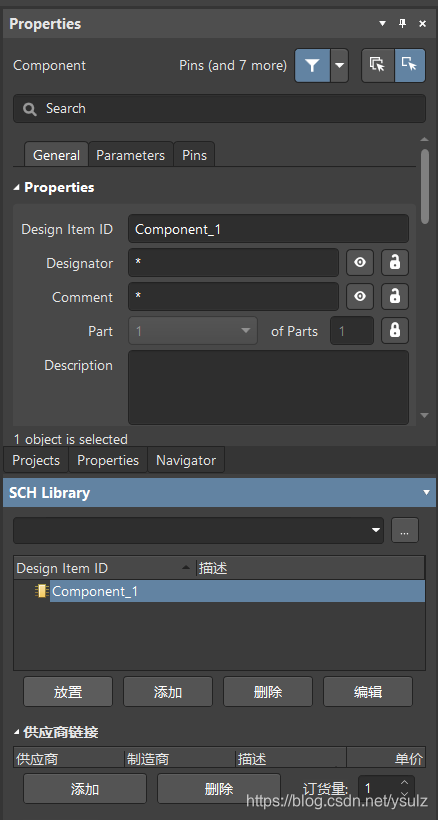
4、修改元件名称

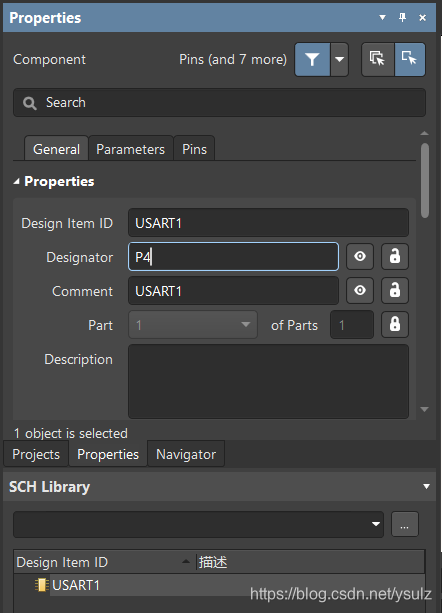
单击元件名称,单击没有出现编辑栏就双击。
designator 标识符
comment 注释
在这里插入图片描述
在这里插入图片描述

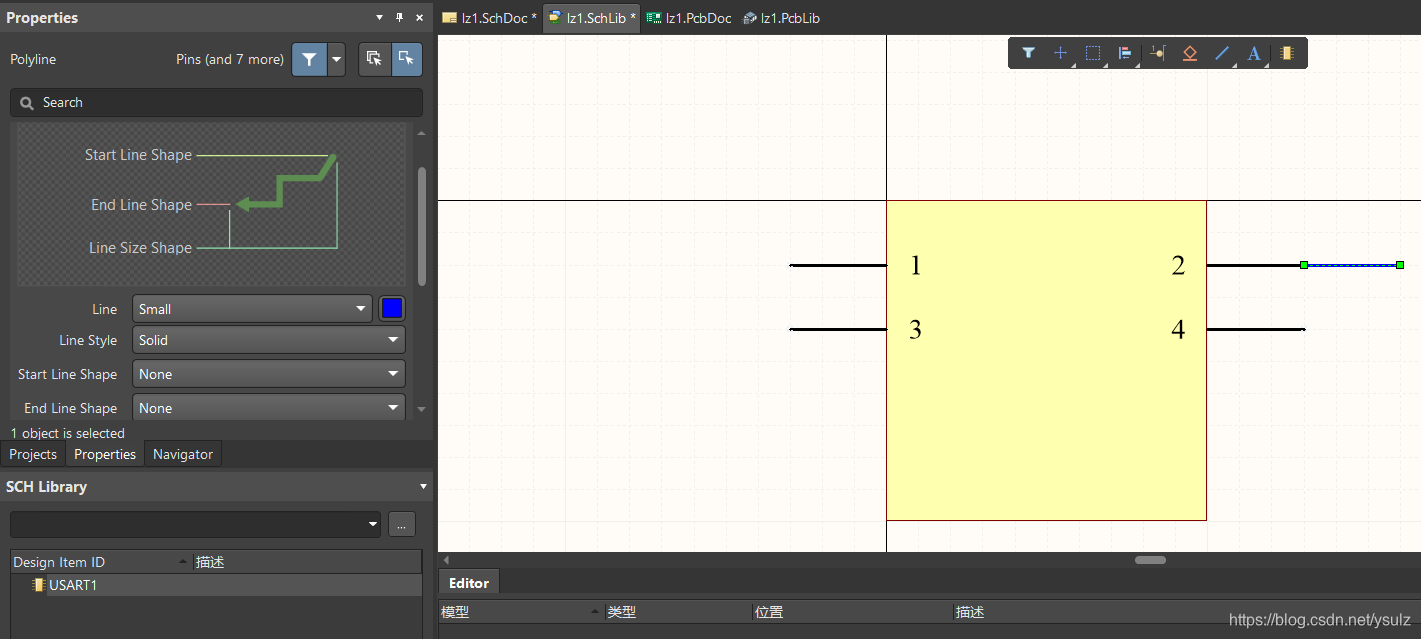
5、添加管脚定义

锁键盘下,按PL添加线,可以在编辑栏修改颜色。PT添加字符串。
在这里插入图片描述
在这里插入图片描述

6、修改矩形大小

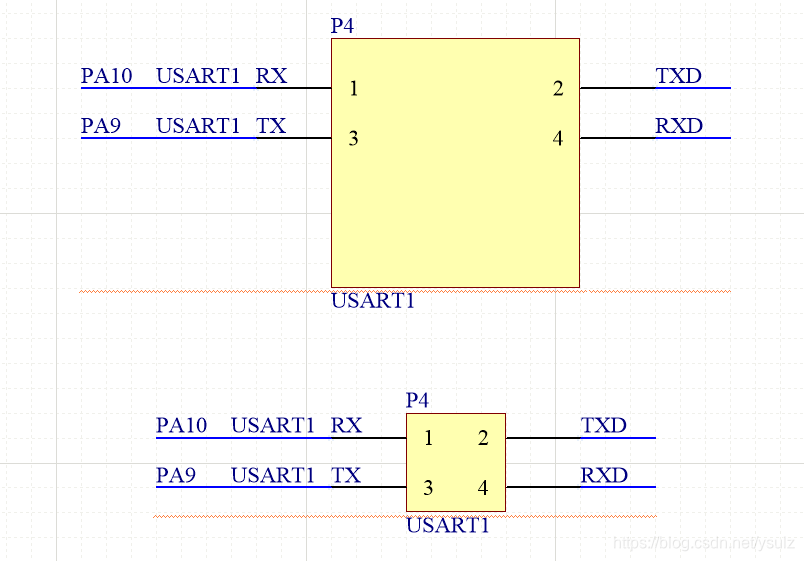
点放置,在原理图中对比大小,或者和要画的原图对比,看着不合适就修改。
在这里插入图片描述
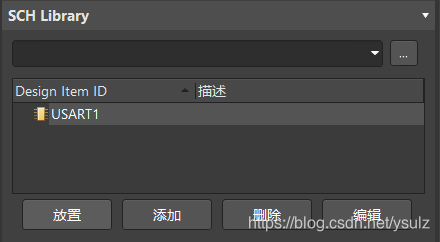
标识名要自己移动,双击P4和USART1就能动。很明显,矩形太大,要缩小。红色波浪线是重名了。
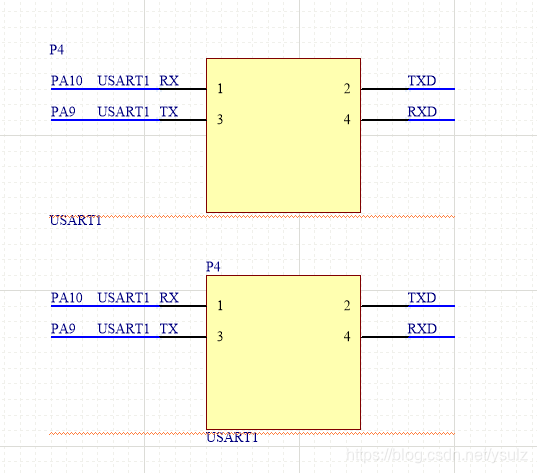
在这里插入图片描述
在这里插入图片描述
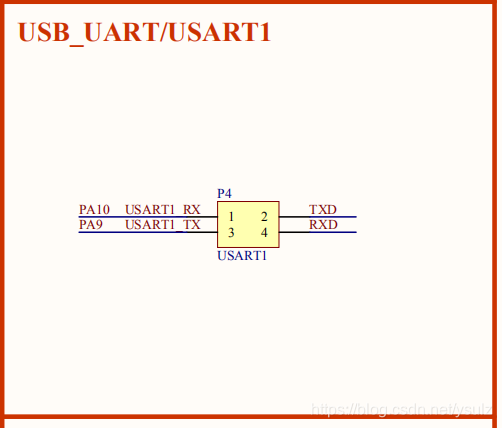
修改好以后的元件就可以直接放在原理图里了。

ad2019--LED灯按键类创建元件库 摘自凡亿教育 鼠标右击箭头所指的,然后选择倒数第三个,多边形在画的时候可以按住,shift+空格,来调整角度。 但是,一般的LED灯都是蓝色的,我们可以把它改成蓝色的,双击这个三角形然后可以通过改变箭头所指的地方,来改变颜色 改变后的效果,如上。然后我们再绘制一个线条。可以通过双击来改变颜色,画完的效果如下: 也可以通过多边形画一个四边形的线,效果差不多。然后我们还需画两个箭头。可以通过画线直接画出来。也可以通过画四边形来画箭头。 画完的效果如上。然后我们需要画上管脚,二极管的管脚号有两种表示方法,一种是 阅读详情

相关推荐

AD19 PCB设计导入元件库、导出pdf、定义板子形状、生成元件库、铺铜基本操作总结

导入元件库 1.点击右侧components 2.右键,然后选择“Add or Remove Libraries.” 3.点击从文件安装 4.选择库文件 导出PDF 导出原理图或者pcb等信息pdf操作 文件->智能pdf 定义板子形状 使用keep_out的放置线径来绘制板子形状 1, 选住keep-out layer 2.操作; 放置->keep_out->放置“线径” 如果操作不了,则是没有选择keep-out layer 3.按tab键改线宽为0.2mm 4.放置

qq_44078824的博客 1万+

AD学习记录03

AD学习记录02 新建PCB工程文件 1.在左侧选中Project的菜单栏,在空白处右击添加新的工程,再右击工程名,保存此工程; 2.在工程名上右击,为新建的工程依次添加SchDoc(原理图文件)、PcbDoc(PCB文件)和Text文件(更新日志); 3.依次右击原理图名,保存原理图;右击PCB文件名,保存PCB文件;右击Text Documentsm名,保存文件; 4.其他设置 (1)左侧工具...

weixin_44657208的博客 871

AD入门学习—元件库的创建2

目录 1.3 IC芯片类元件创建 1.4 晶体类元件创建 1.5 接插件座子元件创建学习目录填写ID放置在原理图上才会有名字。STM32F103VET6芯片:主要用到的还是阵列式粘贴,先复制,然后向上粘贴是正的,向下粘贴是负的,往右正,往左负。并且管脚号是主增量,名字是副增量。 SST25VF016B芯片: 其他芯片: ENC28J60芯片:怎么加上划线:把设置里的这个勾选上,表示单一"\"符号代表负信号。 晶体:(Y?) 耳机:(PJ?) 麦克风:(MK?) 串口:(J?)画线按空格改变线的走向。

qq_61870465的博客 4109

滑动变阻器

滑动变阻器是的连接方式只要选中其中中

u014803138的专栏 2685

Altium Designer元件库

自己画的基础AD元件库,包括常用的电阻,电容,各种接口以及单片机等。

powerpcb封装库

包含了常用的powerpcb封装库,可以减少设计人员画器件的时间

AD教程系列 | 1-认识基本电子元器件、封装和读数

 在完成AD的安装和基本认识后,我们开始PCB设计的第一步,认识器件和封装。很多人可能说,PCB设计第一步应该是设计原理图,其实并不然,在我们设计原理图文件的过程中,如果使用集成库文件,器件符号本身就绑定了其封装;如果使用单个原理图库,则会在转入PCB时产生错误,软件需要一个封装模型才能够正常生成PCB器件。除了设计之外,器件封装更重要的地方体现在实际生产过程中,购买什么样子的器件,购买的器件能不能正常装配到PCB上,这些问题都和封装息息相关。所以,认识器件及其封装,是设计电路板的第一步,本篇文章将介绍常见

toyjis的博客 2万+

非常全面的AD元器件库和封装库

各种AD库,altium designer常用元件库,包含3D模型 。

AD入门学习—元件库(原理图库)的创建

目录 1.1 电阻类、电容类、电感类元件创建 1.2 LED灯、按键类元件创建 1.3 IC芯片类元件创建学习目录创建一个PCB工程,原理图库,原理图。左侧的菜单栏不见了:视图,panels,projects。按住shift是拖动,Tab暂停,空格旋转,双击设置属性。添加元件,写ID名字,改Designator(R? L? S?......芯片:U?),写备注,双击设置属性。电阻:放置管脚的时候有四个白点的朝外放,名字隐藏掉,点击放置在原理图上。 电容:(添加封装意义不大) 电感:二极管:(注意检查管脚号)

qq_61870465的博客 2万+

常用AD元件封装库.zip

1.各种0402/0603/0805/1206等阻容元件封装 2.各晶振、开关、数码管、集成块等常用电子元器件的封装 3.常用的模拟器件及IC、三极管等

URP Shader编程之自定义后处理单pass渲染(URP 14.x)

❌ 不要在里拿✅ 只在里拿RendererFeature 生命周期RTHandle 设计Blitter 的真实语义Shader 输入来源。

qq1342753906的博客 608

ad19原理图标注_Altium Designer 19绘制stm32最小系统原理图库及原理图

本文目的是练习使用Altium Designer 19来绘制一个stm32最小系统的元器件库和原理图。(一)安装Altium Designer 19使用Altium Designer 19(以下简称AD19)来练习stm32的最小系统原理图和PCB,首先就需要安装AD19。由于这里我主要介绍如何在AD19上绘制stm32最小系统原理图库和原理图,因而就不着重介绍如何安装。大家可以自行上网查找安装资...

weixin_42566121的博客 4453

【FPGA】Verilog代码实现温湿度传感器DHT11

#今天也是咸鱼的一天~ 因为参加Robei 杯 是要做一个机器人,先不说这个机器人具体怎么机器法,但是和外界互通的传感器肯定少不了,通过获取外界环境数据,进行处理,然后做出各种各样的功能。 先来讲个简单的模块,温湿度传感器DHT11。 DHT11介绍 DHT11是一款价格便宜,易于使用的温度湿度测量二合一传感器。它具有超小体积、极低功耗的特点。它使用单根总线与单片机进行双向的串行数据传输,信号传...

Ninquelote的博客 9162

PCD设计人门01(AD19)

一、怎么进行汉化版AD? 工具->优先选项->system->General->本地化->应用。 二、怎么打开关闭的工作面板 三、怎样创建PCB工程以及怎样在工程中创建、添加、删除原理图及PCB文件 3.1PCB工程创建 原理图设计环境:设计电路图、生成网络表 PCB设计环境:pcb边框的设定、器件布局、布线、铺铜、最后设计一块完整的pcb 3.2 原理图绘制(仅参考) 并保存 3.3 将其转成pcb 3.4 pcb ...

噗噗bug博客 3707

Unity简单操作:PostProcessing的使用

Postprocessing是一个unity2018版本的集成后期插件,有了这个插件,之后用unity开发时,后期调整颜色、光晕等会很方便。 目录 新建一个postprocessing profile(配置文件)。​ 参数说明: 新建一个postprocessing profile(配置文件)。 在主相机下加一个组件PostProcess Layer。 注意:需要将相机的Layer层设置与Post Process Layer 下的Volume blending(体积混合)...

weixin_39114763的博客 7369

海康安防平台接口调试指南:从签名生成到Vue项目集成

本文详细解析了海康安防平台接口认证规则,从签名生成到Vue项目集成的完整流程。通过核心机制解析、签名工具使用技巧及Vue项目中的优雅集成方案,帮助开发者高效完成接口调试,避免常见问题。特别适合需要将海康安防平台接口集成到Vue项目中的开发者参考。

weixin_42533120的博客 438

【Altium Designer 19使用教程】Part2 原理图的绘制

【Altium Designer 19使用教程】Part2 原理图的绘制 1、元件库的安装 (1)点击右上角设置按钮如下图所示。 (2)弹出窗口如下图所示,按红框内容选择后点击安装按钮,从你的电脑里元件库保存的位置选择要安装的库文件(通常安装包里会带库,若是没有或者找不到可以网上下载,我在文章后面也会放一个官方给的库)。 (3)在众多库中,下图中的两个是最基本的,也是必须要安装的(之后需要用到的库请自行按照以上方法安装) 。 2、元件查找 (1)点击右下角Panels,点击其中的Components,

creampang的博客 7402

Boost变换电路在新能源车充电系统中的创新应用与挑战

本文探讨了Boost变换电路在新能源车充电系统中的创新应用与挑战,重点分析了其在高压快充、能量回收等场景中的技术突破。通过电力电子仿真和新型器件应用,如SiC MOSFET,显著提升了功率密度和转换效率。同时,文章还深入讨论了电磁兼容性(EMC)挑战及智能控制算法的实际应用,为新能源车充电系统的优化提供了实用解决方案。

7z8x2c4v6b9的博客 217

Altium Designer 19绘制stm32最小系统原理图库及原理图

本文目的是练习使用Altium Designer 19来绘制一个stm32最小系统的原理图库和原理图。 目录(一)安装Altium Designer19(二)AD19简要介绍(三)绘制原理图库1.新建PCB工程2.绘制元件库 (一)安装Altium Designer19 使用Altium Designer19(以下简称AD19)来练习stm32的最小系统原理图和PCB,首先就需要安装AD19。由于这里我主要介绍如何在AD19上绘制stm32最小系统原理图库和原理图,因而就不着重介绍如何安装。大家可以自行.

qq_45237293的博客 5783

Python 爬虫实战:赛事分析平台构建与比赛数据抓取

在体育赛事日益丰富的今天,对比赛数据的收集与分析对于运动员、教练团队以及体育爱好者都具有重要意义。通过构建一个赛事分析平台,我们可以系统地抓取、整理和展示各类比赛数据,为用户提供全面的赛事洞察。本文将深入讲解如何利用 Python 爬虫技术实现这一平台的构建,涵盖从目标网站分析到数据可视化展示的全过程。

u014481728的博客 3180

【点云鸟瞰图BEV】点云鸟瞰图BEV原理与可视化

本节将介绍激光雷达等点云的鸟瞰图生成原理、代码及效果图。 1 BEV视图原理 点云BEV(Bird's Eye View)视图是指点云在垂直于高度方向的平面上的投影。通常,在获得bev视图前,会将空间分割成体素,利用体素对点云进行下采样,然后将每个体素作为一个点进行投影。体素是指将三维空间按照固定尺寸长方体进行划分时的长方体(Δl*Δw*Δh)。 体素投影时可以得到BEV视图的像素点坐标。每个像素点的特征取值则可以通过多种方式得到。 ...

叶子的博客 2万+

AD19 基础应用技巧(合集)

【DXP 2009版本操作不一样】重新定义板子尺寸:【菜单栏】 - 【设计】 - 【板子形状】-【 重新定义板子尺寸】进行多边形编辑即可重新设置板子的形状;

Naiva的博客 1万+

产品路线图的三种模型(RICE/MoSCoW/Kano),教你如何对需求进行优先级排序

RICE/MoSCoW/Kano三种模型,教你如何对需求进行优先级排序。 也许你会让业务提供一份ROI,记得前不久参加过一场立项会评审,一位很有意思的小产品在会上讲不清楚ROI,评审们要求会后重新梳理,小产品表达不要为难业务方干一些他们不擅长的事了。这个看似笑话的经历,背后隐藏着价值判断已经流于形式。 也许你会要求业务方直接给出需求优先级列表,把任务分为P0到P5,这样的划分除了按需求本质的优先级还同时考虑了开发资源、开发难度等问题。毫不夸张地说,我曾经拿到一张全是P0级别的需求清单,如果一切任务都是高

wenyusuran的专栏 5544

AD19 绘制PCB操作流程笔记

AD绘制PCB基本流程总结,初学者可根据细化步骤~ 一、 建立新的文件夹 创建1+4(新建项目、原理图、PCB、原理图库、封装库)工程文件并保存 二、 原理图绘制(前提已有对应原理图库): 1).从原理图左上角开始-大致摆放器件-连线-设定value值 2).PL添加绘图线-逐一分割电路、美观 3).修改原理图纸尺寸-点击原理图边缘+TAB-设定纸张类型或具体大小(右下角可去掉标题框) 三、 封装统一管理(前提已有对应封装库) 1).工具-原...

weixin_45540638的博客 7326

NTscan扫描工具

ntscan是一个扫描器,可以扫描没有密码和弱密码的共享,先到配置文件中填写猜测的用户名和密码,扫描过程中右侧出现的是扫描日志。

Camera2Demo

在Camera2 的基础上进行封装,使得Camera2一堆初始化逻辑与Activity分离,降低耦合度,完成预览拍照并保存的操作

AD入门学习—原理图的绘制3

至此,原理图部分就都画完了,然后修改图纸大小,先把所有原理图全选移动到图纸最左侧,然后修改到合适的长和宽。2.4 CAN&24C02及DS18B20温度传感单元的绘制。2.12 原理图PCB封装完整性的检查。4.9 PCB的扇孔、PCB敷铜及编辑。4.14 PCB电源及GND走线的处理。2.8 COM口及PS/2接口的绘制。4.1 器件封装的导入及常见问题解决。4.6 接插件固定器件的摆放及固定孔。2.9 DCDC电源输入单元的绘制。3.1 CHIP类PCB封装的创建。3.3 USB接口的PCB封装创建。

qq_61870465的博客 4936

C# WinForm 基于DirectShow.dll编写的程序,可边预览边保存视频,音频和图片

基于微软的DirectShow.dll的二次开发1.自动识别连接的摄像头跟麦克风且可以对其进行选择(默认选中第一个)2.可录制wmv和avi两种格式的视频并且都带有音频,avi可以录制的分辨率和帧数进行选择,wmv默认进行了淸晰度优化如不喜欢可去除代码中有相关提示3.可在预览点开之后进行拍照,也可边录制视频边拍照4.添加了视频和音频的压缩功能(酌情使用)这次二次开发发现C#对DirectShow的相关信息太少,这次做完也不敢藏私共享出来,还望大家指正

如何从Altium Designer官方网站下载元件库

<link rel="stylesheet" href="https://csdnimg.cn/release/blogv2/dist/mdeditor/css/editerView/ck_htmledit_views-b5506197d8.css"> <div id="content_views" class="htmledit_views"> <p>画PCB没有元件库怎么办?可以查官方手册,一个引脚一个引...

qq_32790593的博客 1万+

efm32 入门.pdf

本PDF共计22页,介绍的是操作驱动API,下载与否自己斟酌。

上一篇: AD19学习篇-1(建立新项目)
下一篇: EPLAN 学习新得-1
ysulz
博客等级 码龄7年 15粉丝 8原创
评论 2
成就一亿技术人!
拼手气红包6.0元
还能输入1000个字符
 
 条评论被折叠 查看
添加红包

请填写红包祝福语或标题

个

红包个数最小为10个

元

红包金额最低5元

当前余额3.43元 前往充值 >
需支付:10.00元
成就一亿技术人!
领取后你会自动成为博主和红包主的粉丝 规则
hope_wisdom
发出的红包
实付元
使用余额支付
点击重新获取
扫码支付
钱包余额 0

抵扣说明:

1.余额是钱包充值的虚拟货币,按照1:1的比例进行支付金额的抵扣。
2.余额无法直接购买下载,可以购买VIP、付费专栏及课程。

余额充值