(今日学习)Kali Linux虚拟机安装教程

今天发这篇文章呢,主要是因为有很多同学们总是在问kali,也很想学kali。我个人呢,平时也不怎么用kali.因为平时大部分时间都用不到.但是看咱们好多小伙伴们也是一直在群里问,所以我这边专门出一篇比较详细点的kali linux 虚拟机的安装教程.大家也不会像无头苍蝇一样去百度上搜来搜去了.我这边也把镜像文件打包好了,如果有需要的话----文章下方有链接----

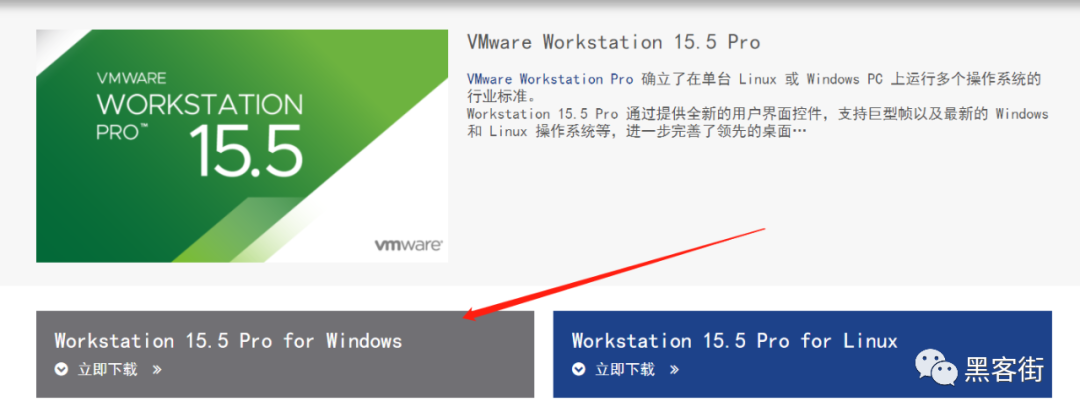
首先我们安装kali,肯定要装虚拟机软件,这边我推荐大家使用VMware虚拟机。
图片

点击下载windows版的,由于我这边是已经安装好的…这个我就不在进行演示了.(如果安装下载不明天的同学,也可以公众号私信我)

下面开始安装kail linux

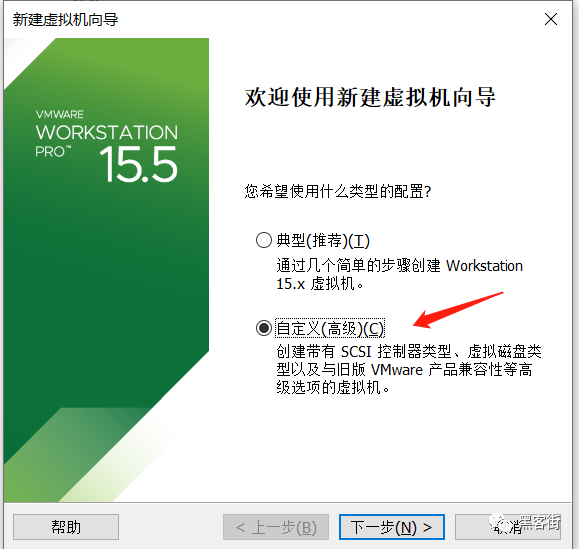
打开VMware workstation,在左上角文件,点击新建虚拟机
图片

点击自定义(高级)

大家如果是安装windows的虚拟机的话,直接点击经典推荐就行;安装Linux的虚拟机的话,推荐使用自定义(高级)安装

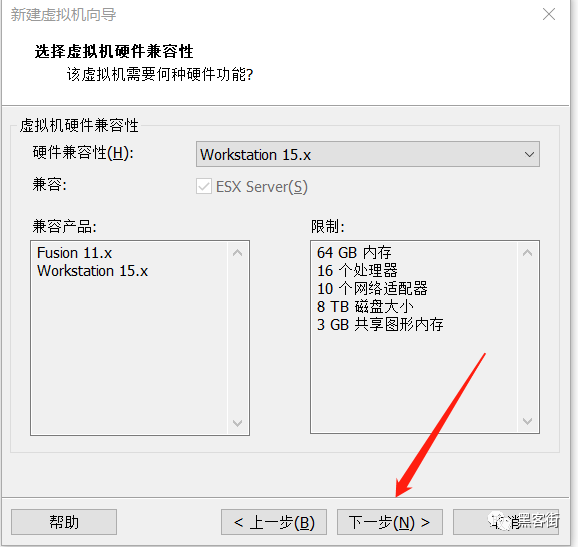
点击下一步
图片

Workstation硬件兼容性最好的是12pro版本的,想了解的同学可以去系统的去网上查看.这边我就不说太多废话了,哈哈哈哈

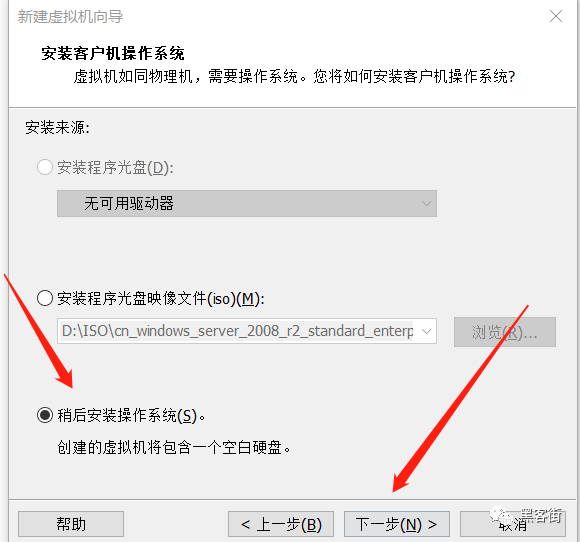
选择稍后安装操作系统,接着点击下一步
图片

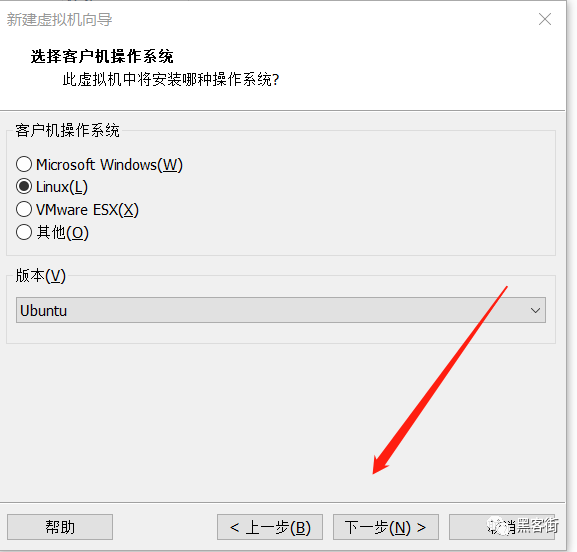
选择Linux,点击下一步

图片

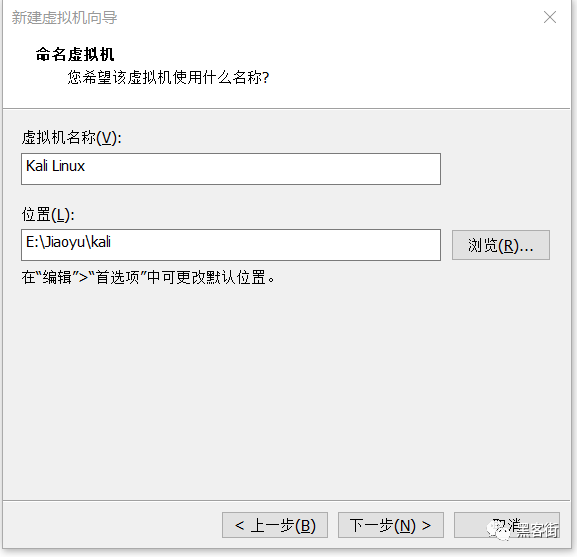
随便起一个名字,安装位置要选自己容量比较大的盘(单击下一步)

图片

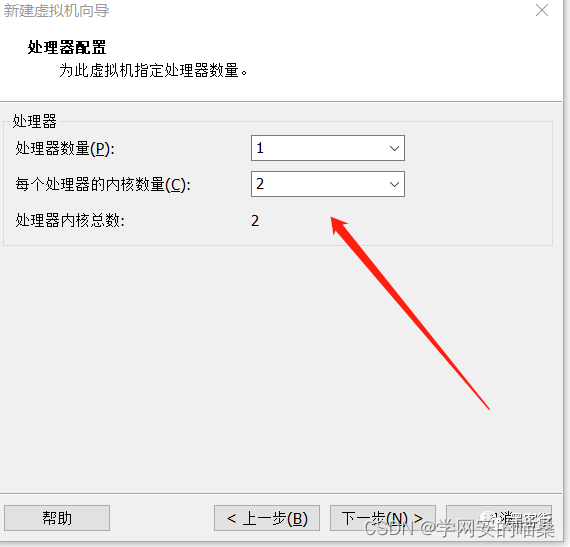
这边电脑性能比较差的可以选择低一点的

在这里插入图片描述

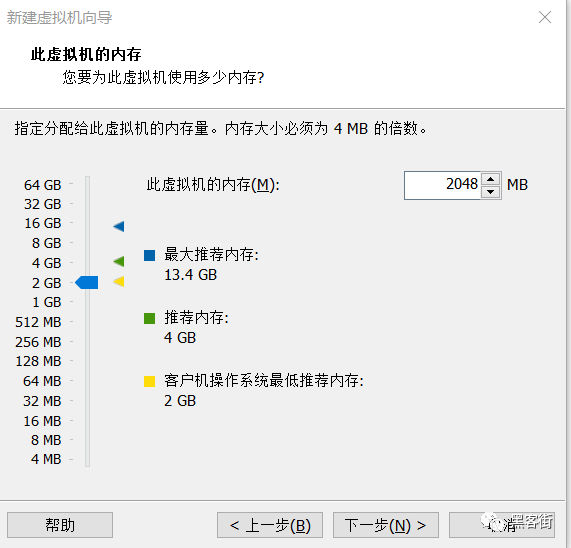
内存大小按照推荐来,我这边就选2g了

图片

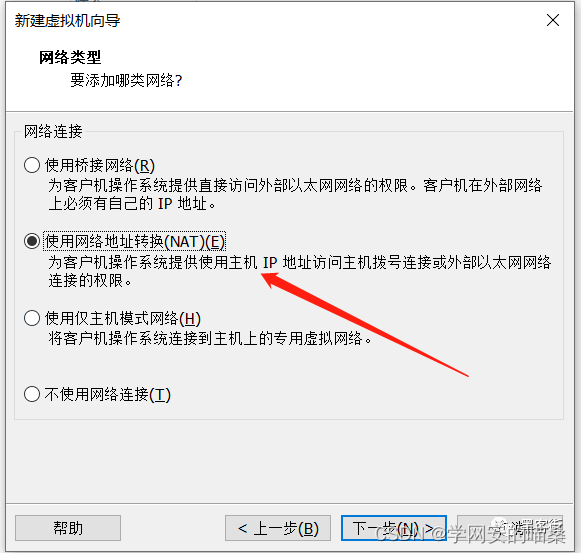
选择NAT模式(后期在视频或者直播里,我会给大家讲一下虚拟机网络类型)

在这里插入图片描述

点击下一步

图片

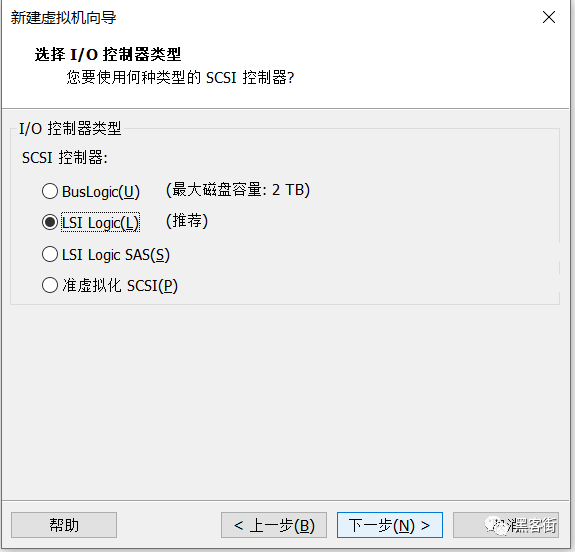
点击下一步

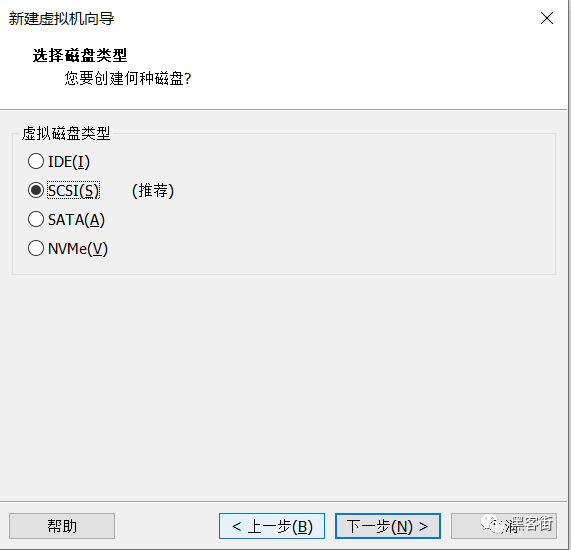
图片

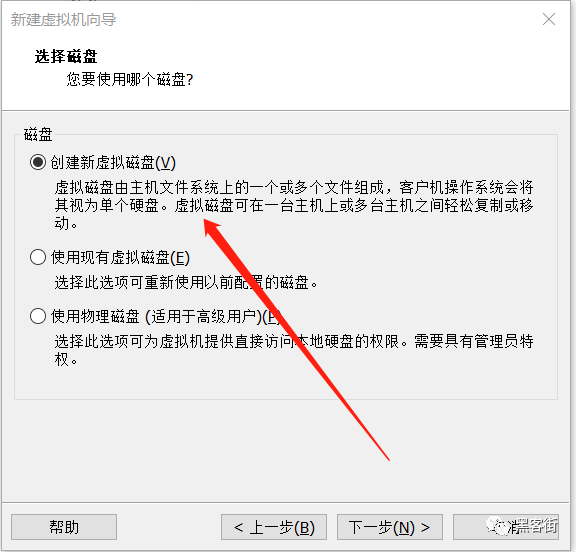
选择创建新虚拟机磁盘(点击下一步)

图片

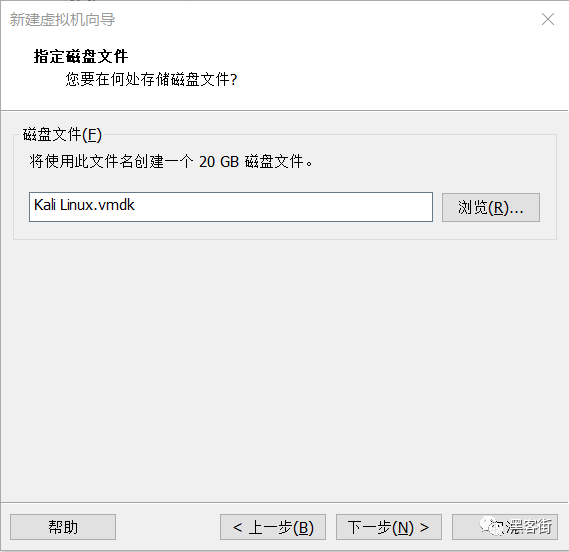
这边推荐大家选择单个磁盘分区;如果选择多个磁盘,你的虚拟机文件会特别难找的
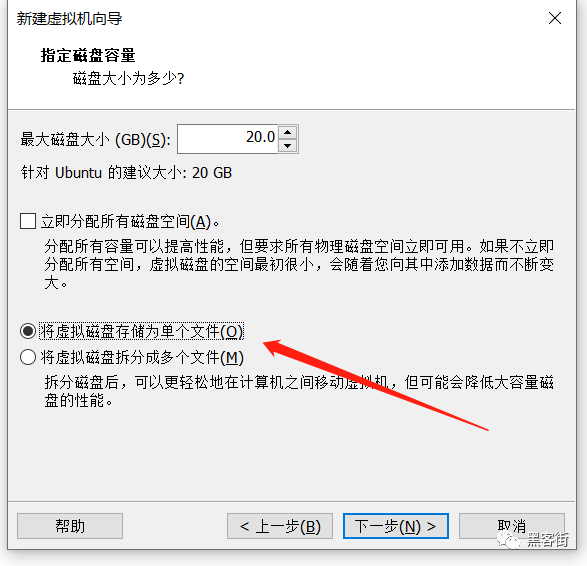
图片

接着点击下一步

图片

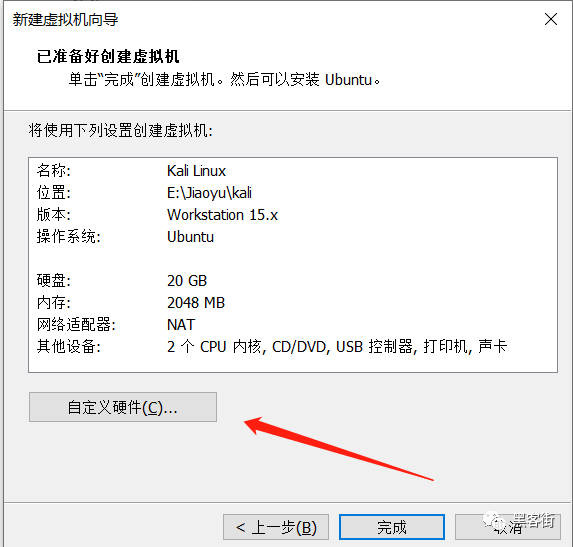
这边我们点自定义硬件

图片

图片

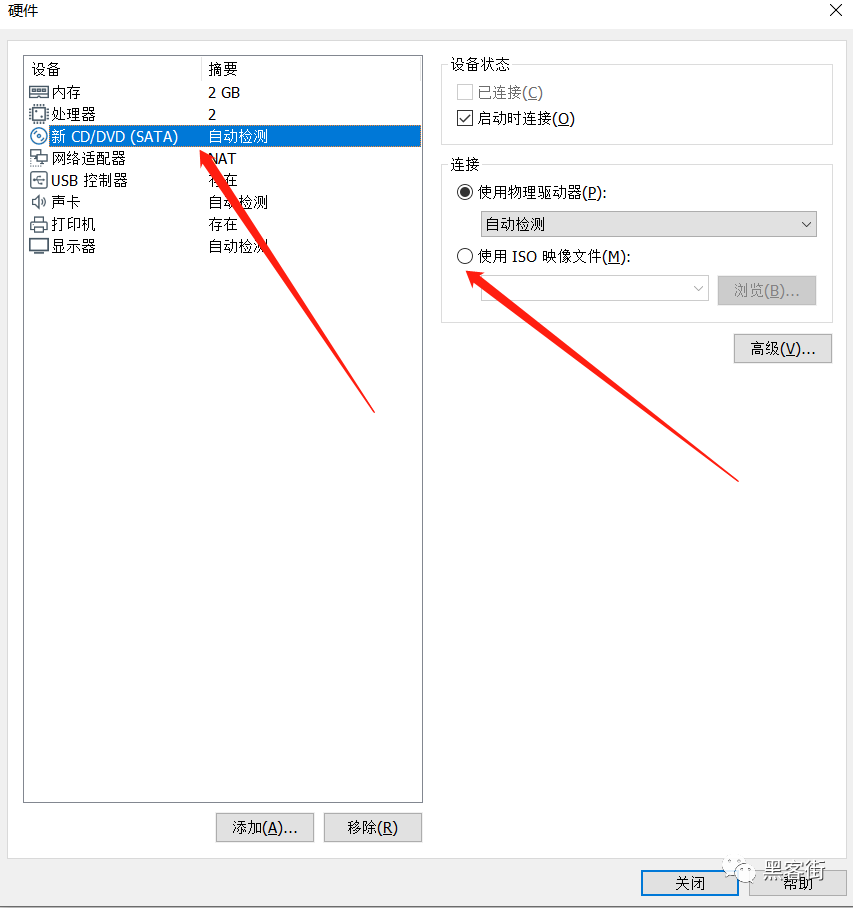
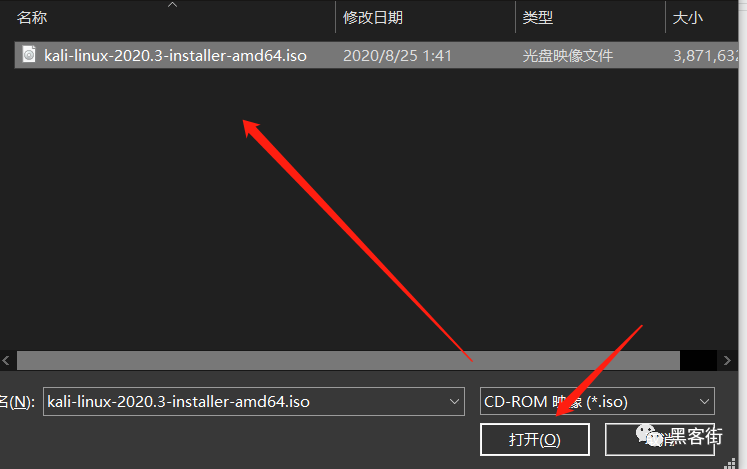
选择使用iso(这边kali的ISO镜像文件,下方链接会给大家提供)

图片

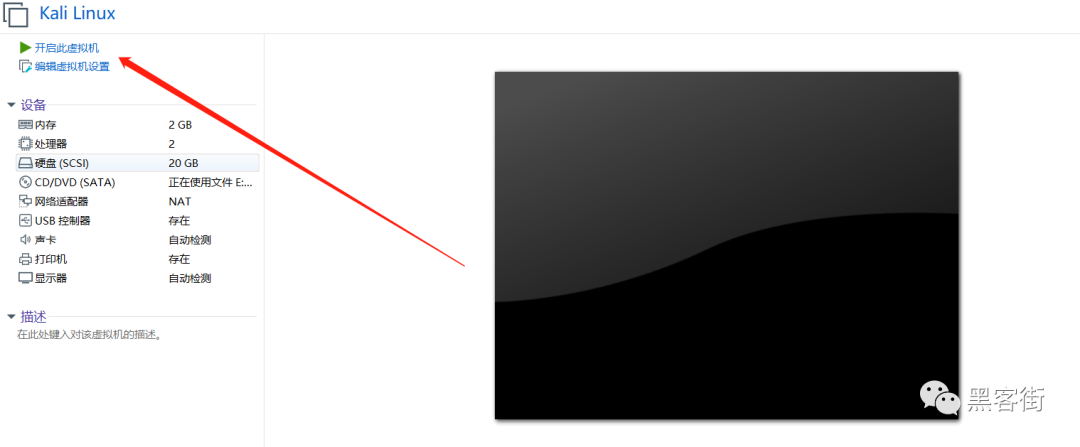
添加完成后,点击直接点击关闭,然后点击完成

图片

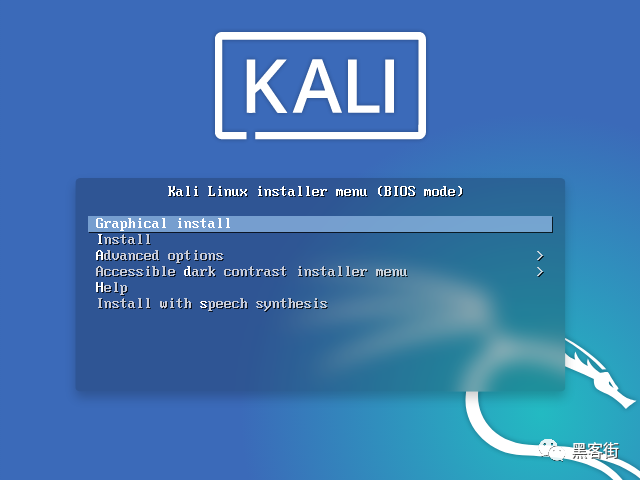
选择Graphical install

图片

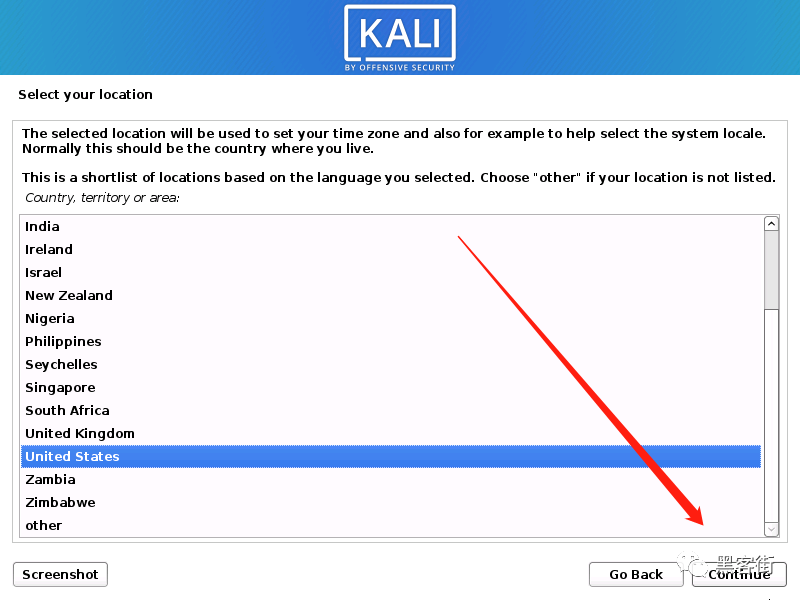
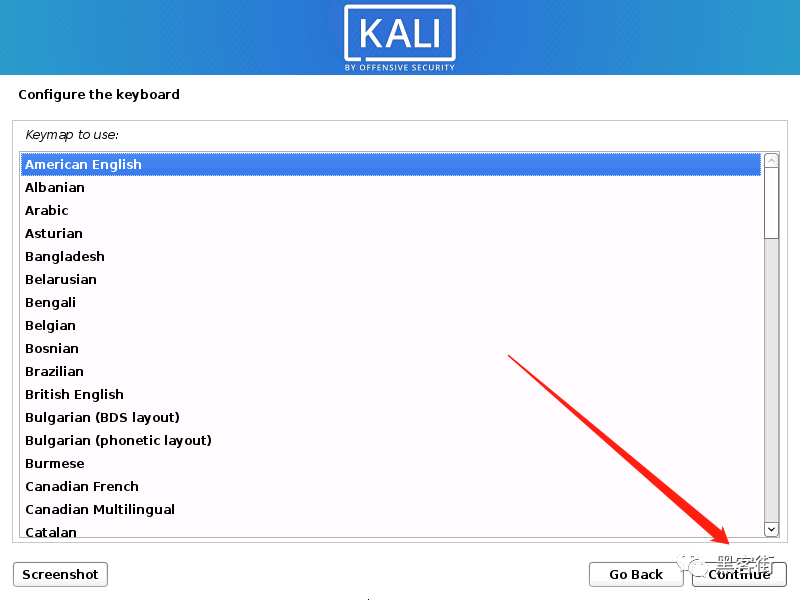
选择English,不建议大家选择中文的.中文系统缺陷很多(后期视频会给大家具体的讲一下)
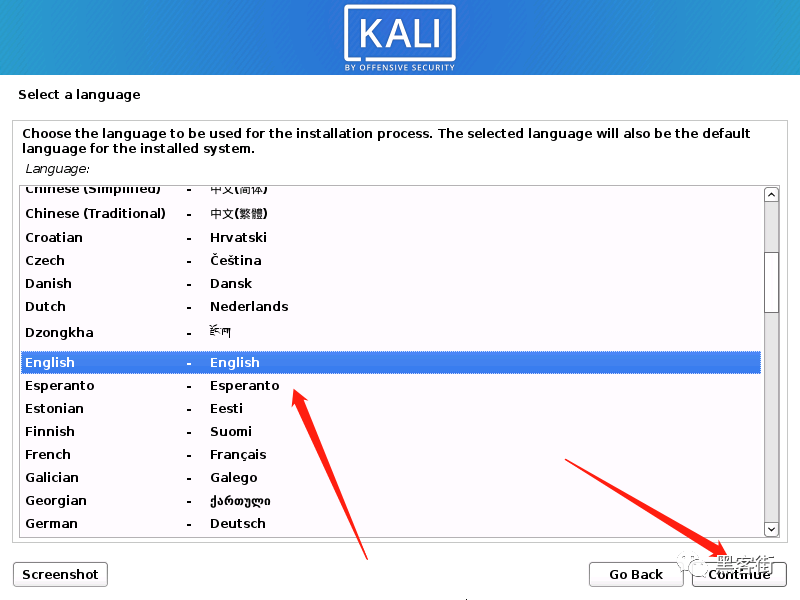
图片

图片

图片

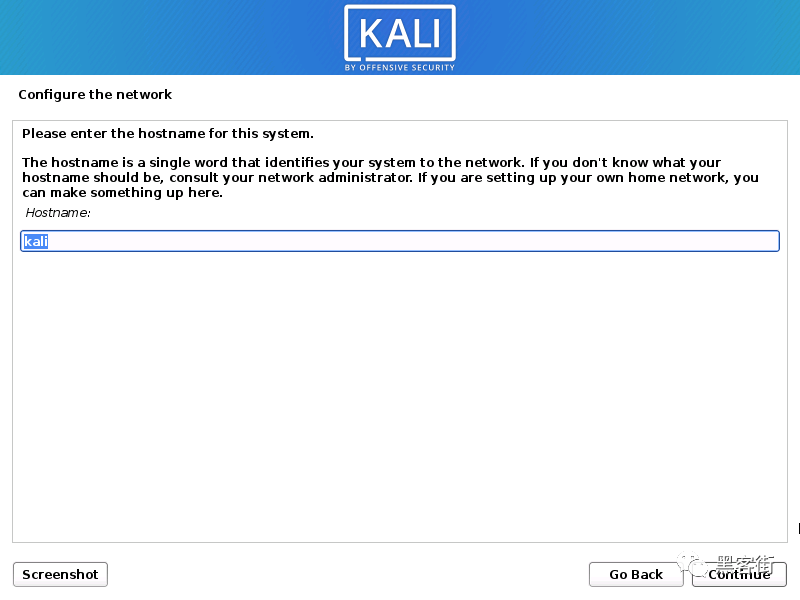
主机名(可自己定义)

图片

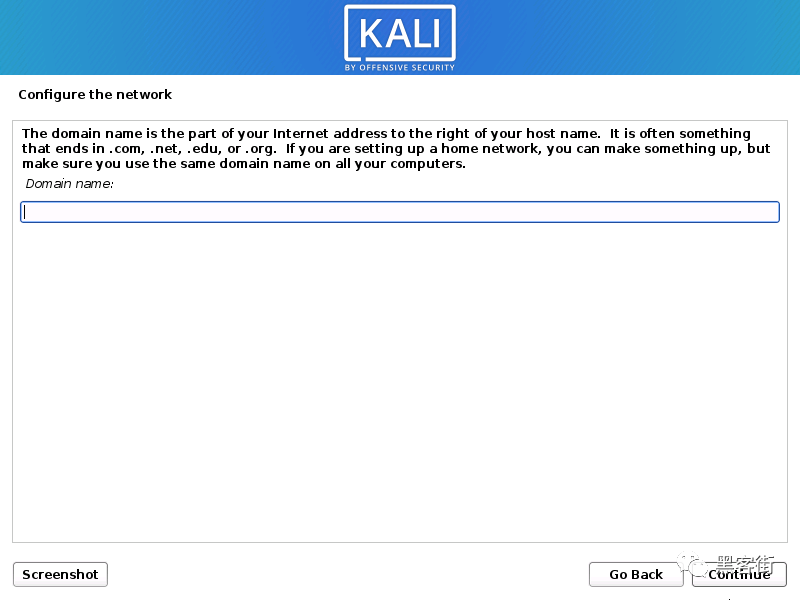
可忽略,直接continue

图片

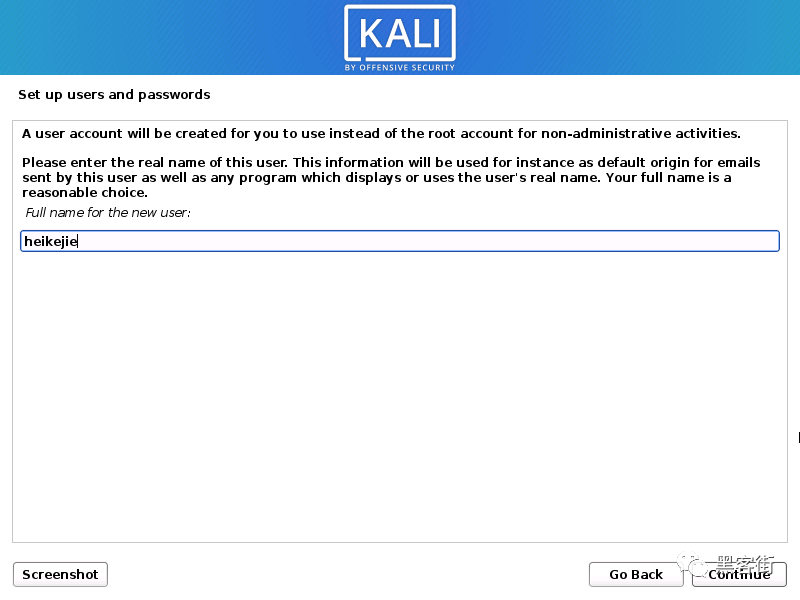
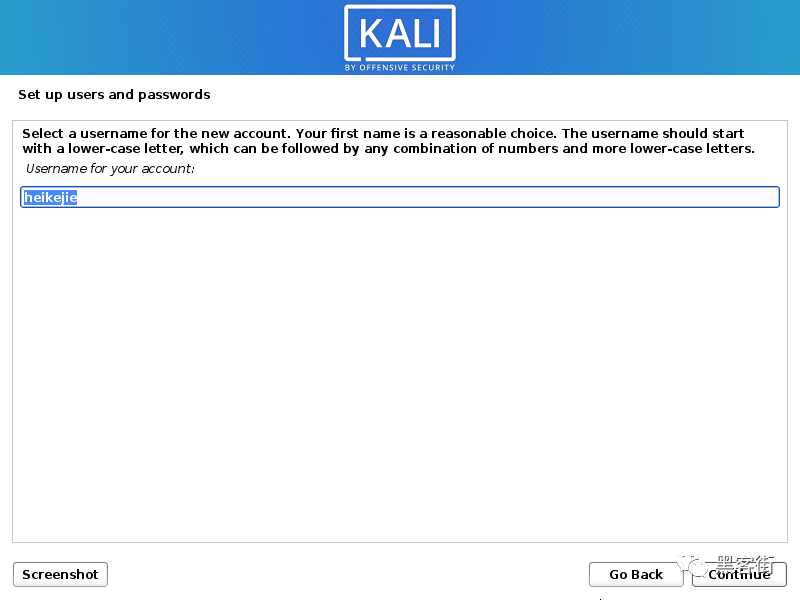
创建非root用户

图片

点击continue

图片

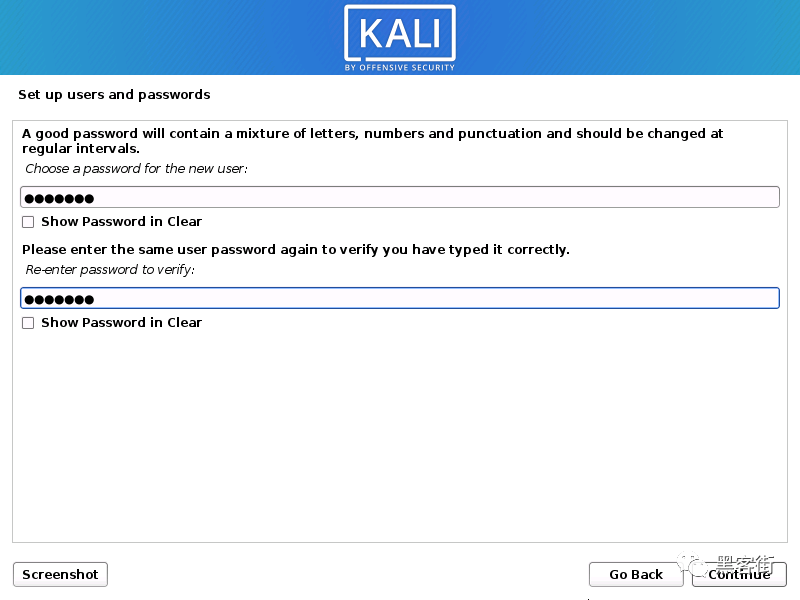
创建密码,点击continue

图片

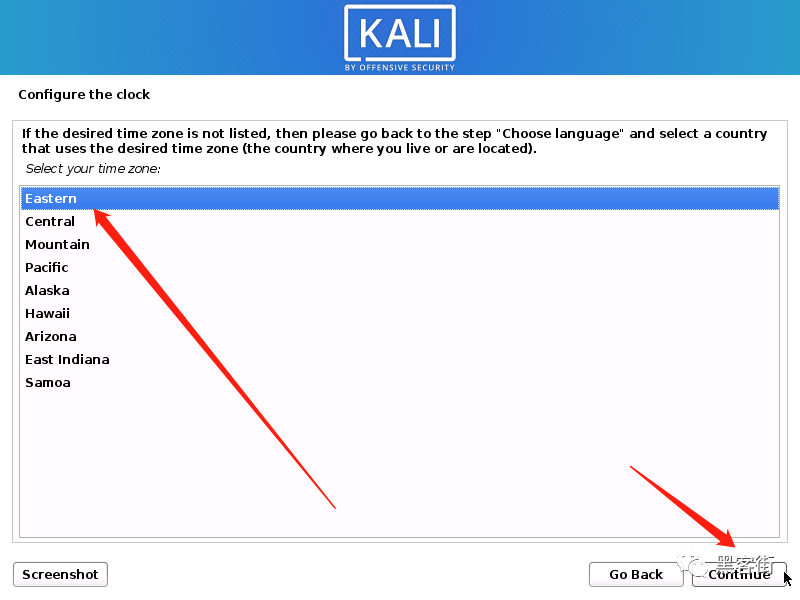
选择Eastern区域

图片

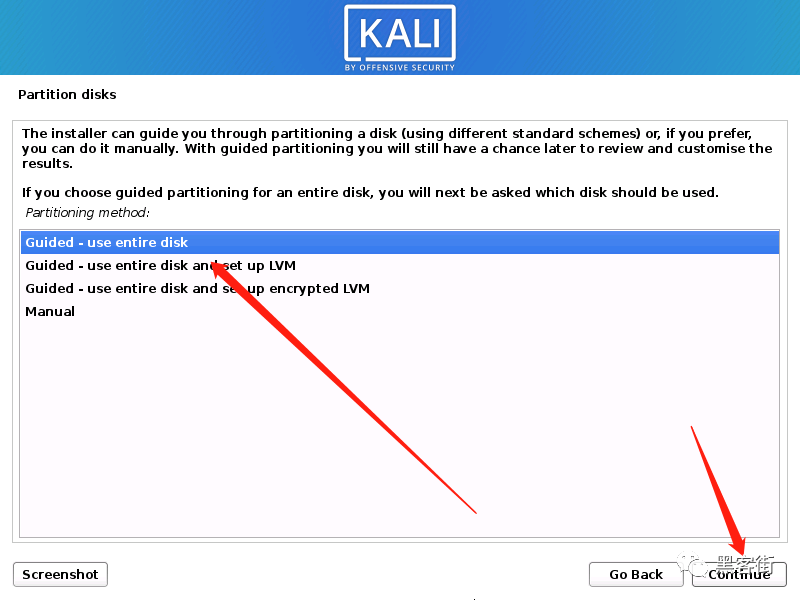
选择Guided-use entire disk(使用整个磁盘)

图片

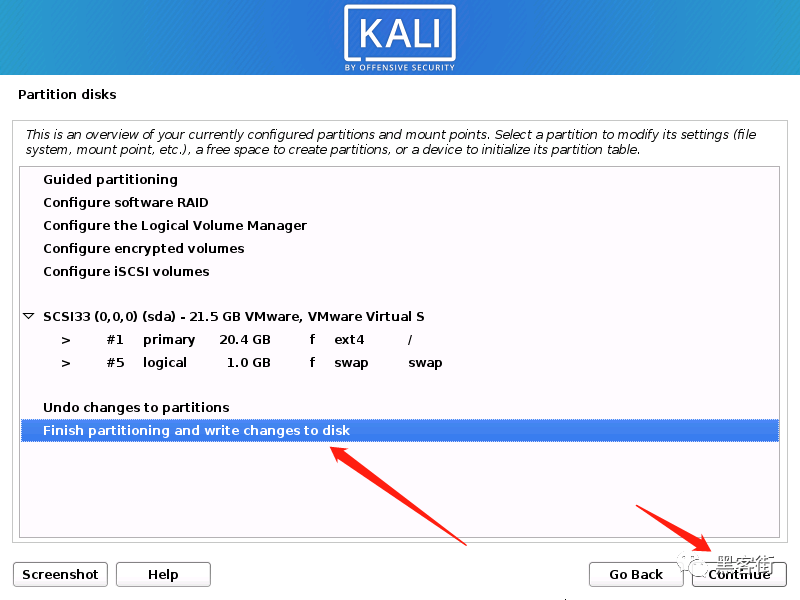
直接continue

[外链图片转存失败,源站可能有防盗链机制,建议将图片保存下来直接上传(img-lhMWasY9-1692003935449)(https://mmbiz.qpic.cn/mmbiz_png/fBibtyKXfkhEDiaVzbzGoqMvnDtGuzpVAZQLLfcez1ksur7GVEU8KYqDCeVbZM7ibX0kJ2JoEvqwaDeloElQRzicUw/640?wx_fmt=png&tp=wxpic&wxfrom=5&wx_lazy=1&wx_co=1)]

**选择all files in one partition(recommended for new users)

**

(将所有文件放入一个分区中推荐新手使用)
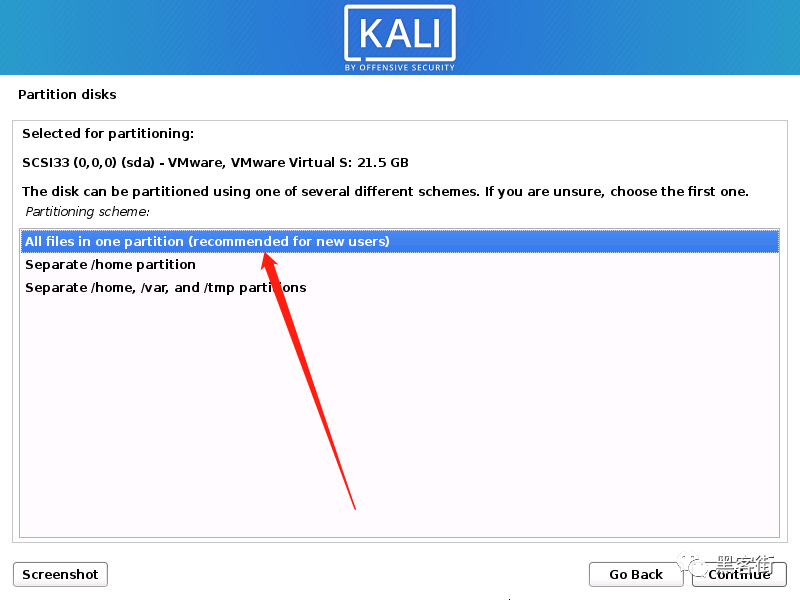
图片

图片

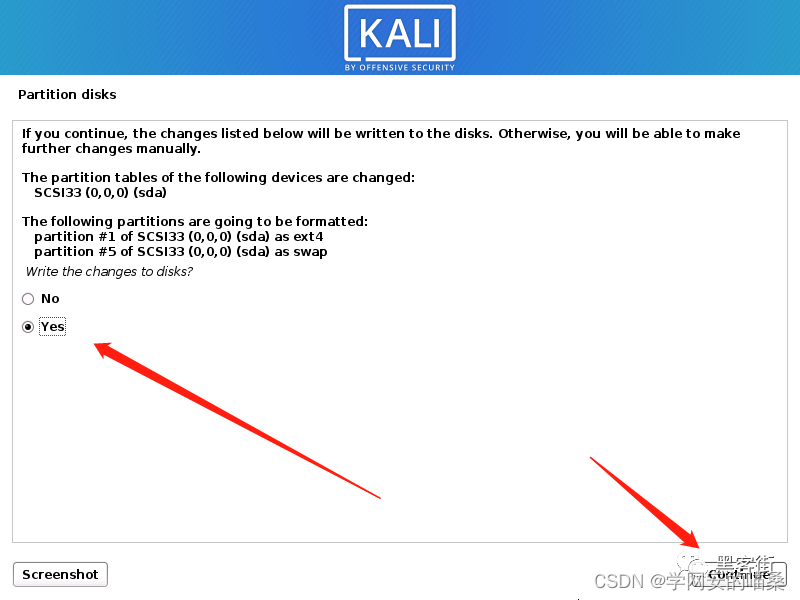
选择yes,磁盘分区
在这里插入图片描述

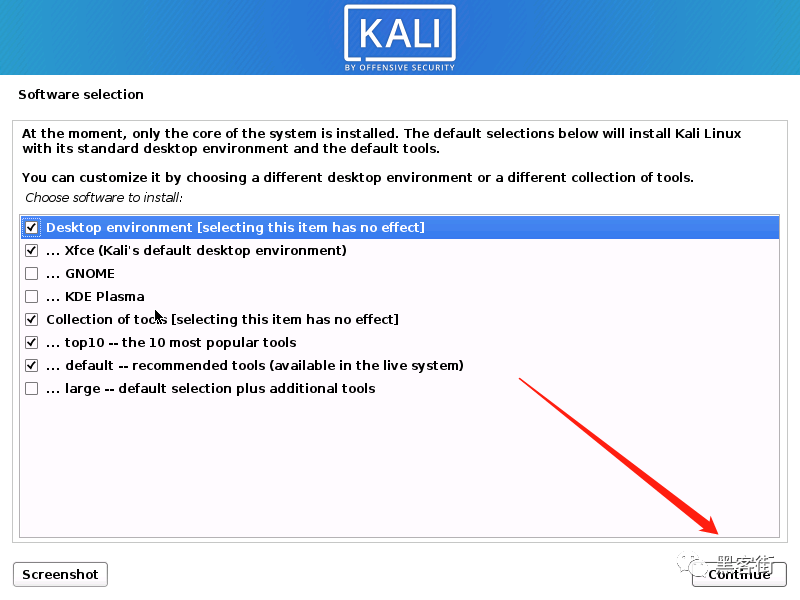
直接按照默认下一步

图片

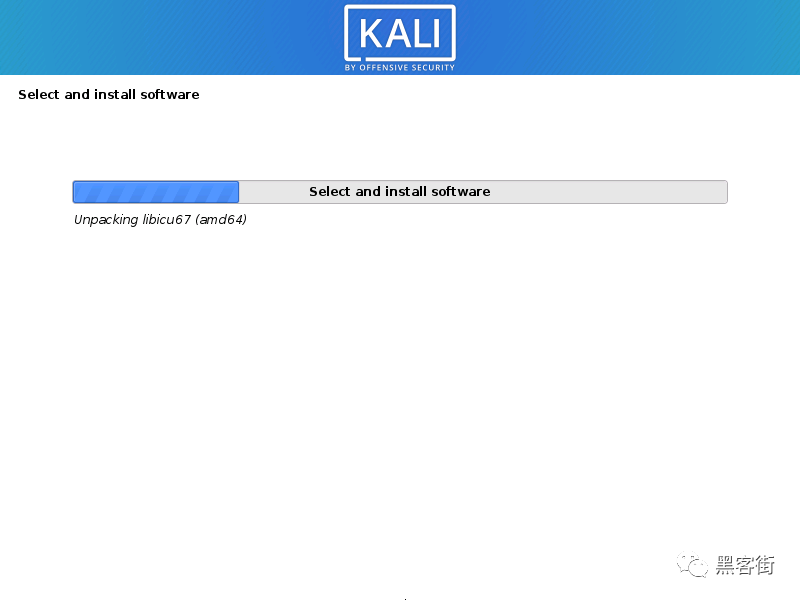
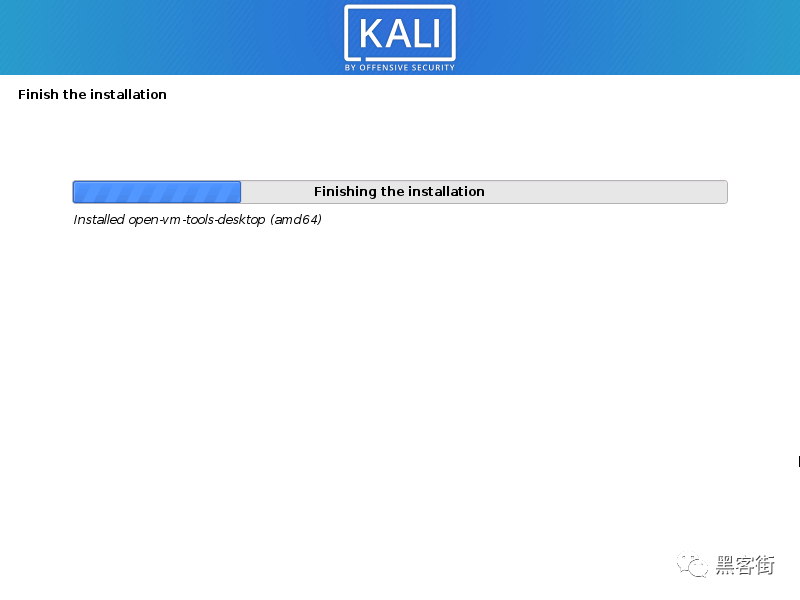
选择和安装软件了(这时候就进入漫长的等待时间了)

图片

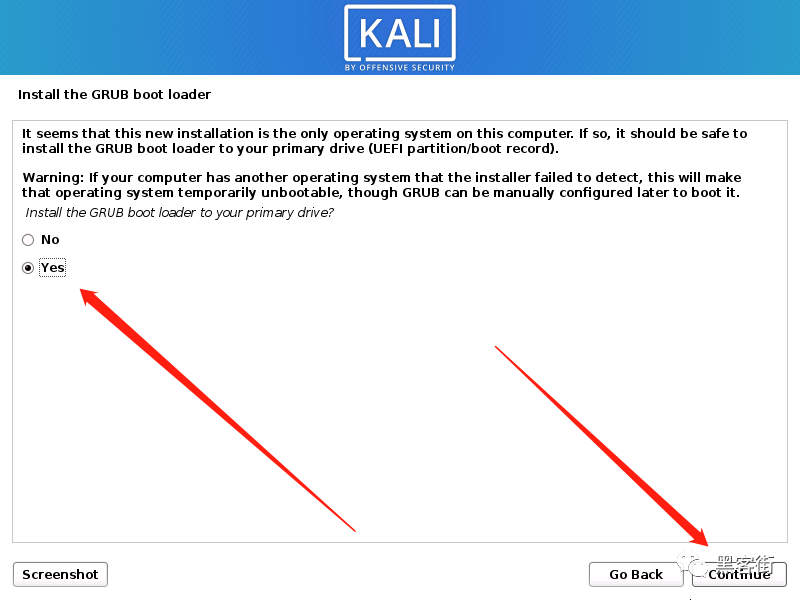
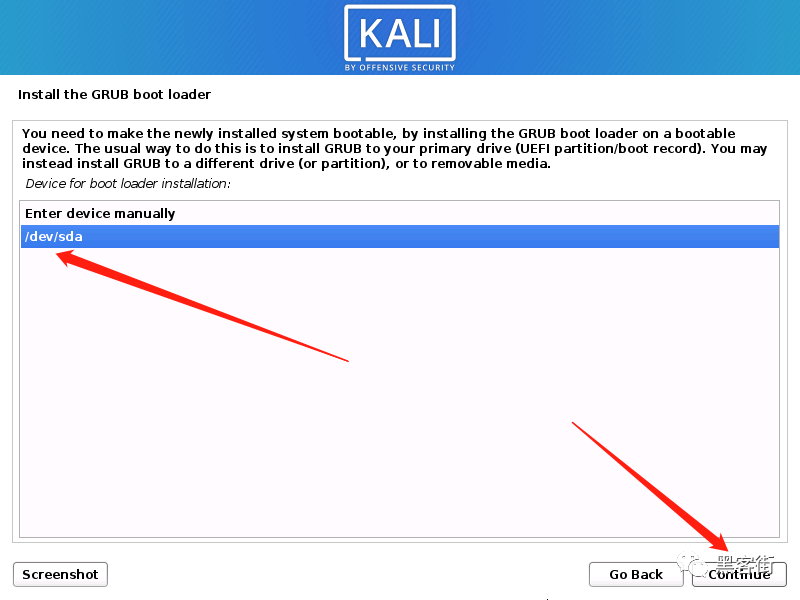
GRUB安装至硬盘,选择yes

图片

选择/dev/sda

图片

图片

最后一步.选择continue

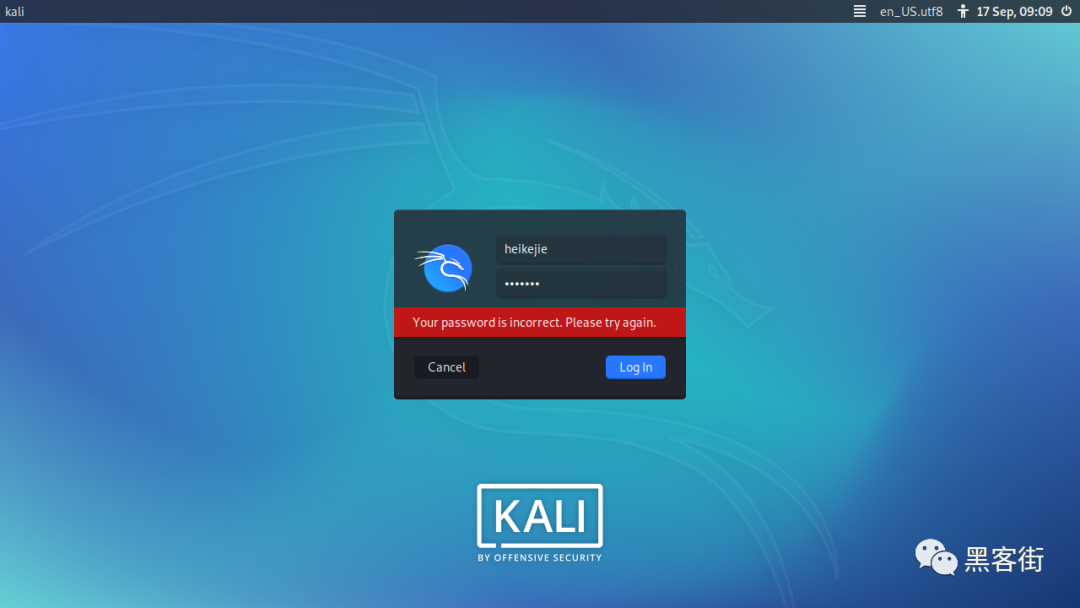
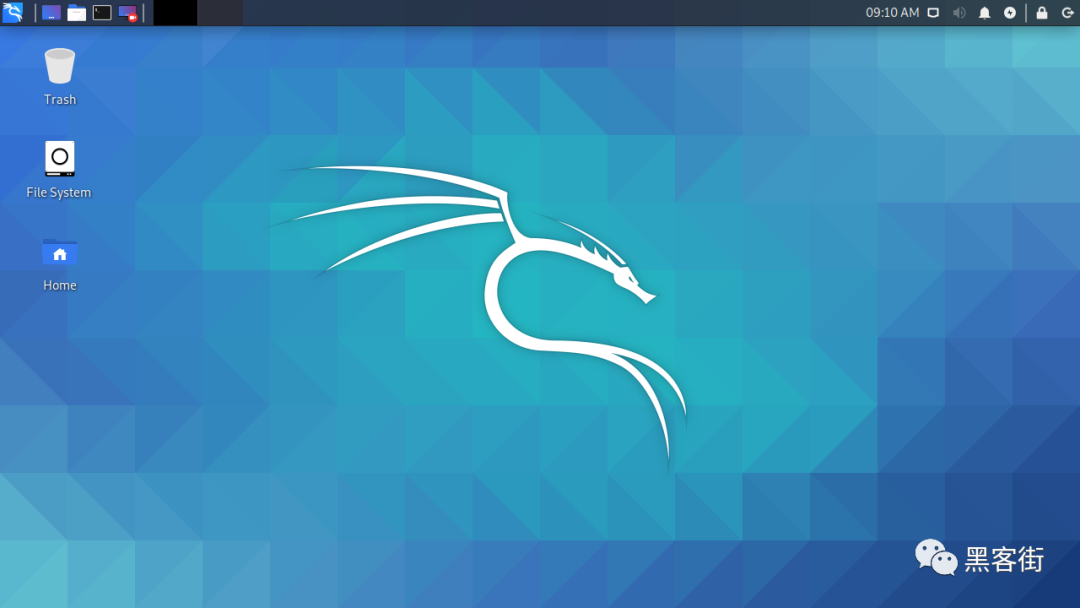
虚拟机自动重启,kali安装完成

图片

图片

(kail linux 2020)

### 回答1: 好的,以下是Kali Linux虚拟机安装教程: 1. 下载并安装虚拟机软件:首先,您需要下载并安装虚拟机软件,比如VirtualBox、VMware Workstation等。您可以在官方网站上找到相关的下载链接并按照提示进行安装。 2. 下载Kali Linux镜像文件:您可以从Kali Linux官网上下载最新版本的镜像文件。下载完成后,您可以将其保存在您的计算机中的任何位置。 3. 创建新的虚拟机:打开您安装虚拟机软件,选择“新建”按钮来创建新的虚拟机。在创建新虚拟机的过程中,您需要输入虚拟机的名称、操作系统类型、内存大小等信息。在选择操作系统类型时,请选择“Linux”并选择“Kali Linux”的版本号。 4. 配置虚拟机设置:在创建完虚拟机后,您需要对其进行设置。在虚拟机设置中,您可以更改虚拟机的各种属性,如磁盘空间大小、网络连接、USB支持等。 5. 安装Kali Linux:在虚拟机设置完成后,您可以开始安装Kali Linux了。选择您创建的虚拟机,然后单击“启动”按钮来启动虚拟机。接下来,您需要选择Kali Linux镜像文件作为虚拟机的启动介质。完成这些步骤后,您可以按照Kali Linux安装向导进行安装。 6. 安装增强功能:在安装完成后,您需要安装虚拟机增强功能,以便更好地使用虚拟机。您可以在虚拟机菜单中找到“设备”>“安装增强功能”来安装增强功能。 7. 完成:现在,您已经成功地安装Kali Linux虚拟机。您可以使用它来进行网络安全测试、渗透测试等各种任务。 ### 回答2: Kali Linux 是一款非常流行的渗透测试操作系统,它提供了强大的工具和功能来测试和评估系统安全。在安装 Kali Linux 时,使用虚拟机是最好的选择,因为它提供了一个隔离的环境来进行测试和实验。下面是 Kali Linux 虚拟机安装教程: 1. 下载虚拟机软件并安装 首先,需要下载并安装虚拟机软件,如 VMware Workstation、VirtualBox 等。这些软件都提供了免费的个人版,可以在官网上下载。 2. 下载 Kali Linux 镜像文件 在安装虚拟机软件之后,需要下载 Kali Linux 镜像文件。可以在官网上下载最新版本的 Kali Linux,也可以使用之前安装过的版本。 3. 创建虚拟机 打开虚拟机软件,并点击“新建”按钮创建一个新的虚拟机。在设置虚拟机时,需要选择操作系统为 Linux,并选择 Kali Linux ISO 文件作为安装媒介。 4. 安装 Kali Linux 进入虚拟机后,按照安装向导进行操作。选择语言、键盘布局、磁盘分区等选项并完成安装。 5. 安装 VMware 工具 如果使用的是 VMware 虚拟机软件,则需要安装 VMware 工具来优化虚拟机性能并提供其他功能。打开终端命令行,运行以下命令来安装 VMware 工具: ``` apt-get update apt-get install open-vm-tools-desktop -y ``` 6. 更新和配置 Kali Linux 完成安装后,需要更新和配置 Kali Linux。打开终端命令行,并输入以下命令: ``` apt-get update apt-get upgrade -y ``` 配置 Kali Linux 的一些特定设置,以使操作系统更安全并更好地满足个人需求。在这里,可能需要安装一些软件来执行特定的任务。 总之,在安装 Kali Linux 虚拟机时,需要选择合适的虚拟机软件,并按照以上的步骤进行安装和配置。Kali Linux 虚拟机是进行渗透测试的最佳平台之一,通过学习和使用 Kali Linux,可以提高自身对网络安全的认识和技能。 ### 回答3: Kali Linux是一款基于Debian的Linux发行版,主要用于网络安全网络渗透测试。使用虚拟机安装Kali Linux可以保持主机系统的安全。以下将介绍将Kali Linux安装虚拟机上的步骤。 第一步:下载安装VirtualBox VirtualBox是一款开源的虚拟机软件,可以在不同操作系统上运行多个虚拟机。在官网上下载的安装包,运行安装程序,并根据指导完成安装。 第二步:下载Kali Linux ISO镜像文件 在官网上下载Kali Linux的ISO镜像文件,选择相应的版本和适合的架构。文件下载完成后,在VirtualBox中创建一个新的虚拟机,在虚拟机配置中将其命名为Kali Linux。 第三步:设置虚拟机环境 在虚拟机配置中选择安装光盘映像,将之前下载的Kali Linux ISO镜像文件添加到虚拟机中。在“系统”设置中设置引导顺序,使其通过安装光盘启动。 第四步:安装Kali Linux 开启虚拟机,运行启动过程。选择默认安装模式,并按照提示输入你的用户名、密码等个人信息。在安装过程中,选择虚拟硬盘的选项,并且确保将其安装到正确的位置上。 第五步:升级Kali Linux Kali Linux安装完成后,应该及时升级系统,以便获取最新的软件和安全补丁。在终端中输入以下命令: apt-get update apt-get upgrade 注意:安装Kali Linux时,由于其预装了大量的渗透测试和安全工具,因此可能会出现一些安装错误。如果出现错误,则需要进行排查和修复,以保证Kali Linux正确地运行。 总结,通过使用虚拟机安装Kali Linux,可以保护主机的安全,同时也可以学习Linux网络安全知识。
评论
添加红包

请填写红包祝福语或标题

红包个数最小为10个

红包金额最低5元

当前余额3.43前往充值 >
需支付:10.00
成就一亿技术人!
领取后你会自动成为博主和红包主的粉丝 规则
hope_wisdom
发出的红包
实付
使用余额支付
点击重新获取
扫码支付
钱包余额 0

抵扣说明:

1.余额是钱包充值的虚拟货币,按照1:1的比例进行支付金额的抵扣。
2.余额无法直接购买下载,可以购买VIP、付费专栏及课程。

余额充值