secureCRT中无法删除字符的问题

本文介绍了一种解决SecureCRT中删除键不起作用的方法,在连接到HBase或Spark Shell时,通过调整会话选项中的仿真设置来实现正常的字符删除操作。

secureCRT中无法删除字符的问题

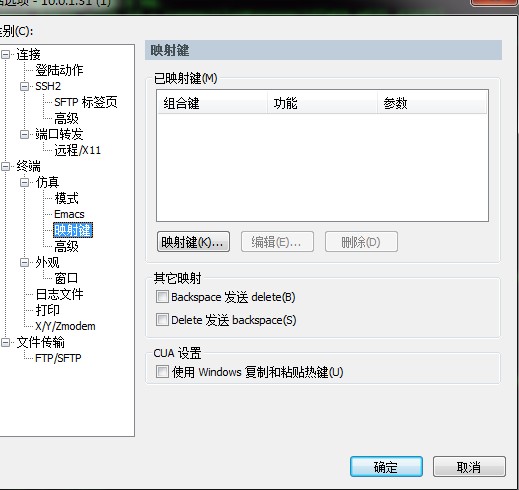
在windows下使用SecureCRT连接hbase或者spark进入shell时,会出现无法删除字符的问题,网上很多说法,有的说在键映射中修改,如图,将Backspace发送Delete,Delete发送Backspace发送Delete勾选,但是尝试未果。 


偶然间看到一个网站上的步骤,管用: 
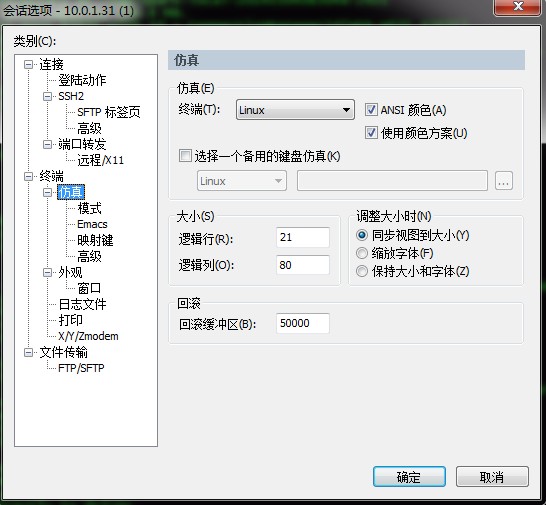
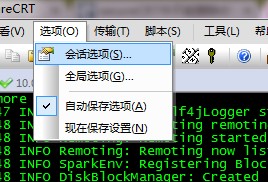
选择选项菜单的会话选项菜单,然后点击左侧的仿真,终端选linux 
 

在使用 SecureCRT 时,如果遇到删除键(Backspace 或 Delete)无法正常工作的问题,通常与终端仿真设置或远程服务器的配置有关。以下是几种常见的解决方法: ### 检查终端类型设置 SecureCRT 的终端类型设置应与远程主机所期望的终端类型相匹配。如果不一致,可能会导致某些控制字符(如退格符)被错误处理。可以在 SecureCRT 中更改终端类型为 `xterm` 或 `vt100`,尝试修复问题: - 打开会话选项(Session Options) - 导航至 **Terminal > Emulation** - 将 "Terminal" 设置为 `xterm` 或 `vt100` 此调整可确保 SecureCRT 正确模拟远程系统预期的终端行为[^1]。 ### 配置 Backspace 键发送正确的 ASCII 码 有时 Backspace 键的行为可能未被正确识别。可以手动配置 Backspace 键发送的 ASCII 值: - 在会话选项中,进入 **Terminal > Keyboard** - 查看 "Backspace key sends" 的设置,将其设为 `ASCII BS (8)` 或 `ASCII DEL (127)`,根据远程系统的偏好进行选择 不同的系统可能对 Backspace 键的解释不同,因此这一设置对于解决乱码或功能异常至关重要[^1]。 ### 使用 stty 命令检查和设置终端属性 在登录后,可以通过 `stty` 命令查看当前终端的设置,并调整 Backspace 行为。例如: ```bash stty erase ^H ``` 该命令将 Backspace 键设置为发送 ASCII 码 `^H`(即 Ctrl+H)。如果默认情况下 Backspace 不起作用,执行此命令可以修正其行为。 ### 修改 SecureCRT 快捷键映射 如果 Delete 键出现问题,可以考虑自定义快捷键来替代默认行为。SecureCRT 允许用户重新映射键盘按键: - 进入 **Options > Global Options > Terminal > Keyboard** - 添加新的按键映射,将 Delete 键绑定到所需的 ASCII 码或命令 这种方式适用于个性化需求或特殊环境下的操作适配[^2]。 ### 示例:通过脚本自动设置 Backspace 如果每次连接都需要手动设置 `stty`,可以编写一个简单的脚本来自动化这个过程。以下是一个 Bash 脚本示例: ```bash #!/bin/bash # 自动设置 Backspace 键 stty erase ^H echo "Backspace 已设置为 ^H" ``` 将此脚本保存并在登录后运行,可以快速恢复 Backspace 键的功能。 ---
评论
成就一亿技术人!
拼手气红包6.0元
还能输入1000个字符
 
红包 添加红包
表情包 插入表情
 条评论被折叠 查看
添加红包

请填写红包祝福语或标题

红包个数最小为10个

红包金额最低5元

当前余额3.43前往充值 >
需支付:10.00
成就一亿技术人!
领取后你会自动成为博主和红包主的粉丝 规则
hope_wisdom
发出的红包
实付
使用余额支付
点击重新获取
扫码支付
钱包余额 0

抵扣说明:

1.余额是钱包充值的虚拟货币,按照1:1的比例进行支付金额的抵扣。
2.余额无法直接购买下载,可以购买VIP、付费专栏及课程。

余额充值