Flutter-设置信息本地持久化

Flutter实现本地数据持久化:shared_preferences详解
本文介绍了Flutter中使用shared_preferences库进行轻量级本地数据存储的方法。shared_preferences是一个简单、异步的key-value存储系统,适用于Android和iOS平台。集成该库只需在pubspec.yaml中添加依赖并执行flutter pub get。使用时,可以参考官方提供的API和示例,方便快捷地实现数据的读写操作。

前言

这篇文章我们将学习到如果在flutter中做一些设置信息的本地持久化, 做一些轻量级信息的本地持久化。

1. shared_preferences库的介绍

首先数据存储是APP开发中必不可少的, 比如记录用户习惯、页面缓存,从网络上获取数据本地缓存。

Flutter官方推荐我们用shared_preferences进行数据存储,它类似于React Native中的AsyncStorage

  • shared_preferences 是Flutter社区开发的一个本地数据存取插件,它有以下特性:
    • 简单的,异步的,持久化的key-value存储系统
    • 在Android上它是基于SharedPreferences的
    • 在iOS上它是基于NSUserDefaults的

官方给我们提供了一个对应表格:
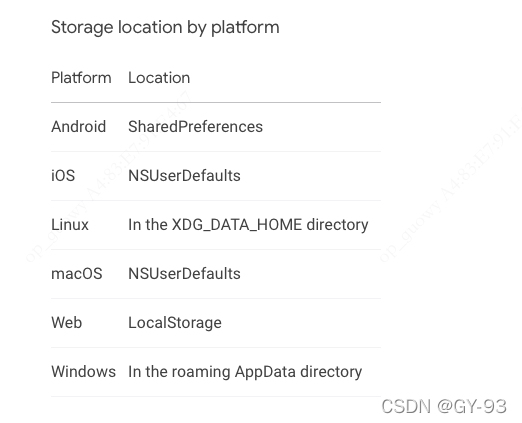
在这里插入图片描述

2. shared_preferences库的集成和使用

2.1 集成

首先我们需要再pubspec.yaml文件中配置该库:
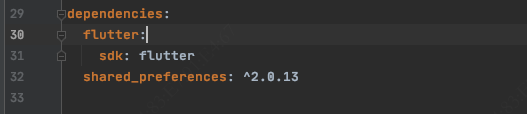
在这里插入图片描述

然后我们执行flutter pub get

Flutter中实现本地数据持久化有多种方式,比如使用shared_preferences、sqflite、path_provider等插件。下面以shared_preferences为例,介绍如何实现输入数据的本地存储和读取。 首先,在`pubspec.yaml`文件中添加依赖: ```yaml dependencies: shared_preferences: ^2.0.6 ``` 然后,在需要存储数据的页面,我们可以使用如下代码将输入的数据存储到本地: ```dart import 'package:flutter/material.dart'; import 'package:shared_preferences/shared_preferences.dart'; class InputPage extends StatefulWidget { @override _InputPageState createState() => _InputPageState(); } class _InputPageState extends State<InputPage> { TextEditingController _textEditingController = TextEditingController(); String _inputData = ''; @override void initState() { super.initState(); _loadData(); } @override void dispose() { _textEditingController.dispose(); super.dispose(); } Future<void> _loadData() async { SharedPreferences prefs = await SharedPreferences.getInstance(); setState(() { _inputData = prefs.getString('input_data') ?? ''; _textEditingController.text = _inputData; }); } Future<void> _saveData(String data) async { SharedPreferences prefs = await SharedPreferences.getInstance(); await prefs.setString('input_data', data); } @override Widget build(BuildContext context) { return Scaffold( appBar: AppBar( title: Text('输入页面'), ), body: Padding( padding: EdgeInsets.all(16.0), child: Column( crossAxisAlignment: CrossAxisAlignment.start, children: [ Text( '请输入数据:', style: TextStyle( fontSize: 16.0, ), ), SizedBox(height: 10.0), TextField( controller: _textEditingController, onChanged: (value) { _saveData(value); }, decoration: InputDecoration( hintText: '请输入', ), ), SizedBox(height: 20.0), Text( '输入的数据是:$_inputData', style: TextStyle( fontSize: 16.0, ), ), ], ), ), ); } } ``` 在上面的代码中,我们首先在`initState`方法中调用了`_loadData`方法,从本地存储中加载数据并将其设置到文本输入框中。`_loadData`方法中,我们使用`SharedPreferences`插件获取实例,并调用`getString`方法获取之前存储的数据,如果之前没有存储数据则返回默认值''。然后,我们在`TextField`的`onChanged`回调中调用`_saveData`方法,将输入的数据保存到本地。`_saveData`方法中,我们同样使用`SharedPreferences`插件获取实例,并调用`setString`方法将数据存储到本地。 这样,输入的数据就可以实现本地持久化了。每次打开应用时,都会从本地存储中加载之前输入的数据,并将其设置到文本输入框中。如果用户修改了输入的数据,就会自动保存到本地
评论
成就一亿技术人!
拼手气红包6.0元
还能输入1000个字符
 
红包 添加红包
表情包 插入表情
 条评论被折叠 查看
添加红包

请填写红包祝福语或标题

红包个数最小为10个

红包金额最低5元

当前余额3.43前往充值 >
需支付:10.00
成就一亿技术人!
领取后你会自动成为博主和红包主的粉丝 规则
hope_wisdom
发出的红包
实付
使用余额支付
点击重新获取
扫码支付
钱包余额 0

抵扣说明:

1.余额是钱包充值的虚拟货币,按照1:1的比例进行支付金额的抵扣。
2.余额无法直接购买下载,可以购买VIP、付费专栏及课程。

余额充值





