


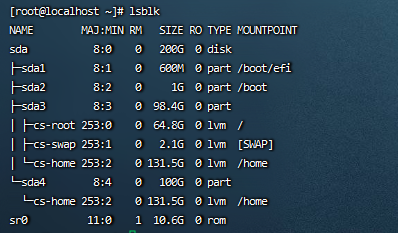
1:查看现有硬盘的信息,现在的硬盘大小是200GB.
2:关闭虚拟机。
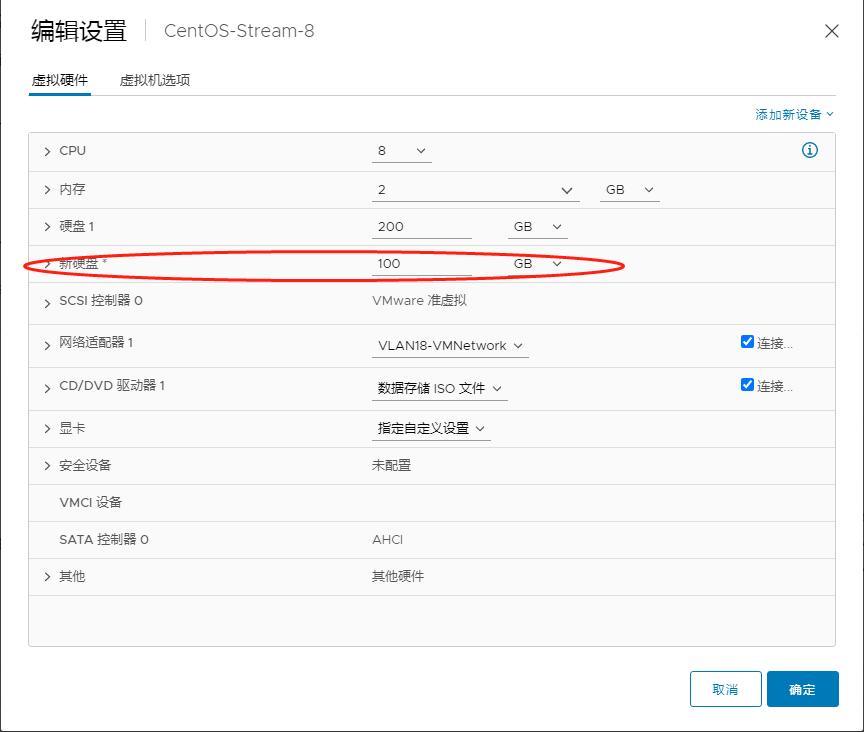
init 03:在vCenter中找到虚拟机编辑设置,在添加新设备中点击硬盘,添加一个100GB的新硬盘。
4:打开虚拟机,查看现在的硬盘信息。能看到一个新的硬盘sdb大小100GB。
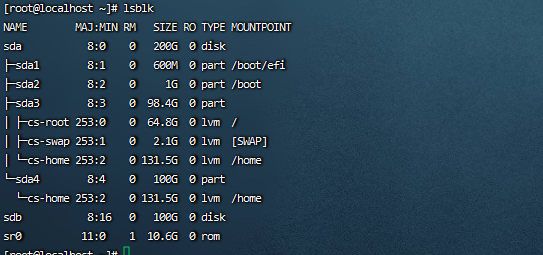
5:这次我们把这100GB加到/下面,现在/的大小是64.8GB。
6:创建物理卷组。

7: 查看物理卷组的信息,记住VG Name的信息。这里的VG Name的信息是cs
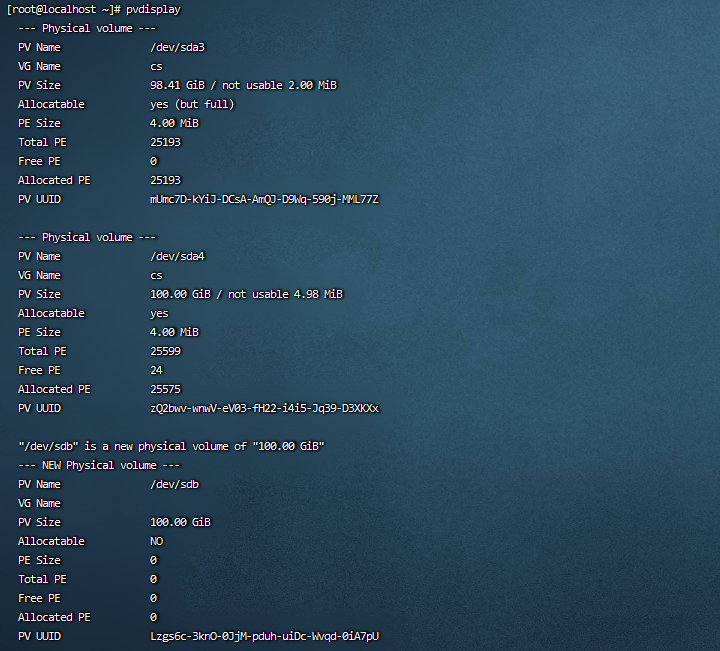
8:将新加的硬盘加到cs中。
 本文详细介绍了如何在vCenter中为虚拟机添加新的硬盘,并在Linux系统中将其扩展到根目录下,通过增加物理卷组、扩展VGName为'cs'的卷组,最终成功将根目录的大小从64.8GB扩展至164.7GB的过程。
1:查看现有硬盘的信息,现在的硬盘大小是200GB.
2:关闭虚拟机。
init 03:在vCenter中找到虚拟机编辑设置,在添加新设备中点击硬盘,添加一个100GB的新硬盘。
4:打开虚拟机,查看现在的硬盘信息。能看到一个新的硬盘sdb大小100GB。
5:这次我们把这100GB加到/下面,现在/的大小是64.8GB。
6:创建物理卷组。
7: 查看物理卷组的信息,记住VG Name的信息。这里的VG Name的信息是cs
8:将新加的硬盘加到cs中。
 2403
2403

 被折叠的 条评论
为什么被折叠?
被折叠的 条评论
为什么被折叠?
 到【灌水乐园】发言




 最低0.47元/天 解锁文章






 扫一扫
扫一扫


