



 本文详细介绍了在Windows上安装Spleeter的过程,包括安装Anaconda、创建环境、安装Spleeter时可能遇到的报错及解决办法,以及下载模型和提取人声的步骤。虽然比Linux系统更复杂,但按步骤操作可成功安装。
之前记录了一下Linux系统里面安装Spleeter的过程,原文在这里:人声提取工具Spleeter安装教程(linux)
相对而言,windows安装要麻烦的多,主要是在安装的过程当中会有各种报错,需要挨个去处理,非常麻烦。
之前在linux里面安装,基本上都是一次通过。windows下面安装了好久才完成。
下面简单记录一下。
在安装之前,要确保运行Spleeter的windows系统是64位,Spleeter不支持32位的系统。如何查看?
window:我的电脑 - 属性
安装步骤
1、下载并安装Anaconda最新版
1-1 下载最新的版本Anaconda
也不知道是不是版本的原因,用最新版能解决很多报错问题。
进入官网https://www.anaconda.com/products/individual
如果上面的网站访问慢的话,可以试试这个清华大学的镜像站https://mirrors.tuna.tsinghua.edu.cn/anaconda/archive/
1-2 安装
1)安装提示一步一步安装即可,主要要勾选安装到环境变量。
1-3 修改配置文件condarc
在C:\users\Administrator目录下面,找到.condarc文件并打开(没有就新建一个)
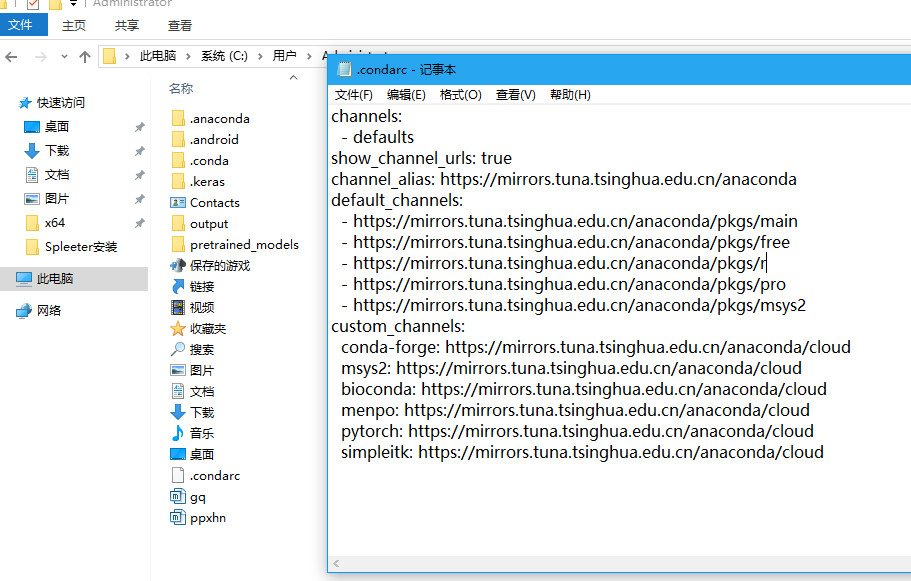
将下面的内容粘贴进去:
channels:
  - defaults
show_channel_urls: true
channel_alias: https://mirrors.tuna.tsinghua.edu.cn/anaconda
default_channels:
  - https://mirrors.tuna.tsinghua.edu.cn/anaconda/pkgs/main
  - https://mirrors.tuna.tsinghua.edu.cn/anaconda/pkgs/free
  - https://mirrors.tuna.tsinghua.edu.cn/anaconda/pkgs/r
  - https://mirrors.tuna.tsinghua.edu.cn/anaconda/pkgs/pro
  - https://mirrors.tuna.tsinghua.edu.cn/anaconda/pkgs/msys2
custom_channels:
  conda-forge: https://mirrors.tuna.tsinghua.edu.cn/anaconda/cloud
  msys2: https://mirrors.tuna.tsinghua.edu.cn/anaconda/cloud
  bioconda: https://mirrors.tuna.tsinghua.edu.cn/anaconda/cloud
  menpo: https://mirrors.tuna.tsinghua.edu.cn/anaconda/cloud
  pytorch: https://mirrors.tuna.tsinghua.edu.cn/anaconda/cloud
  simpleitk: https://mirrors.tuna.tsinghua.edu.cn/anaconda/cloud
2、安装Spleeter**(这个和linux差不多,但是安装的过程中容易因各种原因报错)**
2-1 建议创建单独的运行环境,名称取为music,并激活。(这一步非必须,可直接进行步骤2-2安装Spleeter)
打开anaconda终端,输入
conda activate base
conda create -n music python=3.7 #创建一个python3.7的环境,名字为music
完成之后,激活music环境,终端输入
conda activate music
2-2 终端输入下面的命令,安装Spleeter,这个过程视网络情况,可能需要耐心等待一会。
conda install -c conda-forge spleeter
**永恒君在这里遇见了报错很多次,要么可能是源的问题,要么可能是python依赖包的问题,甚至会出现莫名的网络问题,总之就是死活安装不上。**重启,重装了好多次,把所有需要安装的内容都更新到最新,如果出现了下面的提示,或者类似的,那就恭喜你,安装完成了。
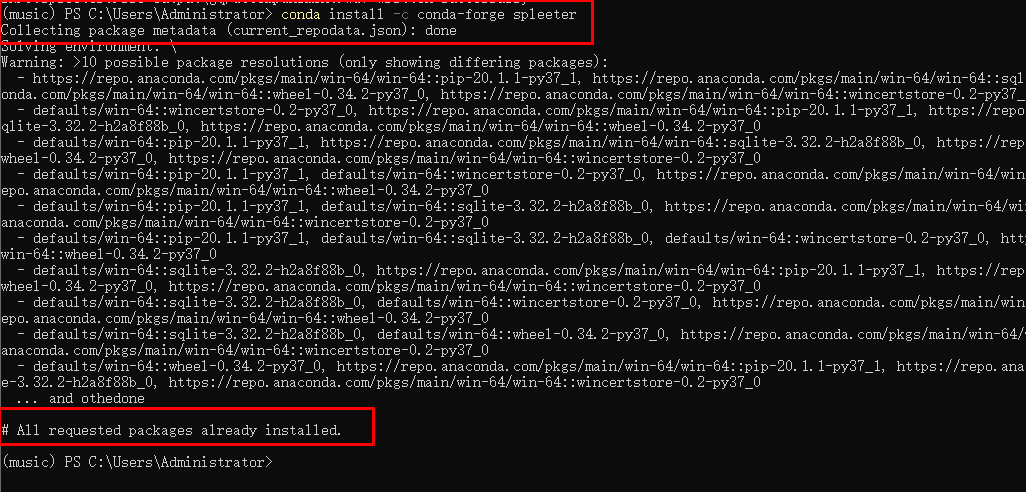
3、下载训练模型(一定要注意存放的路径)
同样需要pretrained models(预训练模块),下载地址也一样:
https://github.com/deezer/spleeter/releases
使用方法也和linux的一样,只不过存放的路径要放在
C:\users\用户名 这个目录下面,永恒君的目录是C:\users\Administrator
[外链图片转存失败,源站可能有防盗链机制,建议将图片保存下来直接上传(img-tPlwuGH3-1592647660306)(https://img2020.cnblogs.com/blog/1752649/202006/1752649-20200620175313114-57936705.jpg)]
4、分离提取人声
把需要分离的原始音乐文件 ppxhn.mp3 放在C:\users\用户名 这个目录下面下面,然后打开终端,一样要进入C:\users\用户名 这个目录下,然后键入命令运行:
spleeter separate -i ppxhn.mp3 -p spleeter:2stems -o output
出现下面的字样就说明提取成功了,在主目录下面会生成一个output\ppxhn的文件夹

小结一下
基本过程和linux系统安装是相同的,但是难度增加了太多太多。建议能用linux尽量用linux来使用吧。






 扫一扫
扫一扫


 1957
1957


 到【灌水乐园】发言



