


Linux学习2
相比于Windows系统操作都在界面上实行,Linux系统一般都是远程服务器操作,这是没法使用界面化操作的,所以
需要熟悉使用一些基本的命令行操作,在这里,我学习了一些linux系统的基本信息以及命令行操作。
常用命令
- ls:查看当前目录下所有文件
例子:ls -l /bin 其中-l为显示详细信息(可不加) /bin为路径 - cd:切换目录
例子:cd /bin - pwd:打印当前目录
例子:pwd /bin - mkdir:创建目录
例子:mkdir dir 创建了一个dir的文件夹目录 - rmdir:删除目录,但只能删除空目录,不常用
例子:rmdir dir - rm:删除文件,也可删除目录,一般用该指令删除操作
例子:rm dir - cp:复制文件或目录
例子:cp -f /bin/zip ~/ -f代表如果已存在直接覆盖不给提示,可不要,~代表当前用户目录 - mv:移动或重命名
例子:mv zip zpp 将当前目录下的zip文件重命名为zpp - tar:打包档案,根据中间操作符z也可进行压缩
例子:tar -zcvf example.tar file1 file2 z代表压缩(如果换成x就是解压),c代表创建,v代表显示详情,f代表file,上述字符都可不加,将file1余file2打包压缩成了example.tar文件 - ln:类似创建快捷方式,分软链接(类似windows系统的快捷方式)和硬链接(不占实际空间,目录不能创建,在同一个文件系统中才能创建),文件都会同步变化
例子:ln -s 源文件 目标文件 加上-s才是软链接,默认硬链接
用户管理
用户分为超级用户root、特殊用户以及普通用户,root可以进行所有操作,一般默认是无法登陆该用户界面化
,特殊用户可在终端通过sudo转为root来进行一些操作,而普通用户只能操作当前目录下的文件。
用户操作常用命令符:
- sudo useradd -m 用户1
sudo是使用root的权限,会提示输入密码,-m表示在/home下,作用是在/home下添加用户 - sudo passwd 用户1
修改用户1的密码 - sudo userdel 用户1
删除用户1
文件权限
owner:文件所属
r:文件是否可读
w:文件是否可写
x:文件是否可以执行
当使用ls -l指令查看目录下文件详细信息时,会在前方看到类似下图信息,
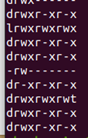
第一个字符d表示这是目录,l则表示软链接,-表示是文件
后面的rwxr–r--,前三个字符代表本地用户对该文件或目录权限,中级三个代表同组人员权限,右边三个代表其他人权限。
修改权限可通过命令chmod实现
例如:
chmod u+w 文件1 给自己添加文件1的写权限
chmod o-w 文件1 给别人去掉文件1的写权限
chmod a+r 文件1 给所有人添加文件1的读权限
需要注意的是只有root或者文件的属于者才能修改权限
脚本
本质是一个文本文件,通过解释器访问。

常用脚本有Shell、Perl和Python,解释器分别在 /bin/sh、/bin/perl、/bin/python3,如果没有脚本文
件的可执行权限,可通过/bin/python3 文件.py来执行脚本,有可执行权限就可直接调用文件路径执行!
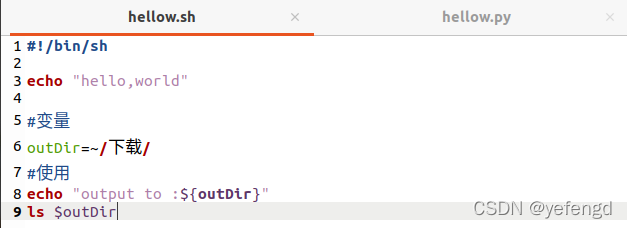
shell脚本的创建,在第一行需要添加#!/bin/sh,然后就可以在后面行添加对应指令了,而python脚本同样需要在第一行添加#!/bin/python3,后面就按照python格式添加命令即可
例如:
环境变量
- 一般环境变量:直接在终端中通过export命令创建,例如export outDir=/usr/bin,创建后可通过echo $outDir查看,这种环境变量仅在该终端中有效。
- 用户环境变量:一般在~/.profile中,要添加可通过gedit ~/.profile指令打开该文件,添加export outDir=/usr/bin后保存该文件,再注销账户后登陆账户,就可使用,仅在该用户下该环境变量有效。
- 系统环境变量:定义在/etc/profile中,需要通过root身份才能打开该文件,不过一般不是直接修改profile文件,而是在/etc/profile.d的目录下创建一个自定义脚本,再注销账户后生效,该环境变量所有用户都会生效。
- PATH环境变量:用于可执行文件的搜索路径,可通过echo P A T H 指 令 查 看 , 各 个 路 径 间 用 : 隔 开 , 添 加 方 式 一 般 为 e x p o r t P A T H = PATH指令查看,各个路径间用:隔开, 添加方式一般为 export PATH= PATH指令查看,各个路径间用:隔开,添加方式一般为exportPATH=PATH:路径1





 扫一扫
扫一扫


 7764
7764

 被折叠的 条评论
为什么被折叠?
被折叠的 条评论
为什么被折叠?
 到【灌水乐园】发言





