


1.创建 Oracle 用户和组
1.1创建必要的组
sudo groupadd -g 54321 oinstall
sudo groupadd -g 54322 dba
sudo groupadd -g 54323 oper
sudo groupadd -g 54324 backupdba
sudo groupadd -g 54325 dgdba
sudo groupadd -g 54326 kmdba
创建之后可以查看一下是否成功

1.2 创建 Oracle 用户
sudo useradd -u 54321 -g oinstall -G dba,oper,backupdba,dgdba,kmdba oracle
sudo passwd oracle
创建之后使用 su - oracle 可以进入
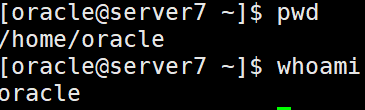
1.3 验证用户和组
id oracle
groups oracle

2. 创建目录结构
2.1 创建安装目录
sudo mkdir -p /u01/app/oracle
sudo mkdir -p /u01/app/oraInventory
2.2 设置目录权限
sudo chown -R oracle:oinstall /u01
sudo chmod -R 775 /u01
2.3 验证目录权限
ls -ld /u01
ls -ld /u01/app/oracle
ls -ld /u01/app/oraInventory

3. 安装必要的依赖包
3.1 安装基础包
sudo yum install -y binutils compat-libcap1 compat-libstdc++-33 gcc gcc-c++ glibc glibc-devel ksh libaio libaio-devel libgcc libstdc++ libstdc++-devel libXi libXtst make sysstat unixODBC unixODBC-devel
3.2 验证安装
rpm -q binutils compat-libcap1 compat-libstdc++-33 gcc gcc-c++ glibc glibc-devel

4. 配置系统参数
4.1 配置内核参数
sudo vi /etc/sysctl.d/oracle.conf
添加以下内容:
conf
fs.aio-max-nr = 1048576
fs.file-max = 6815744
kernel.shmall = 2097152
kernel.shmmax = 4294967296
kernel.shmmni = 4096
kernel.sem = 250 32000 100 128
net.ipv4.ip_local_port_range = 9000 65500
net.core.rmem_default = 262144
net.core.rmem_max = 4194304
net.core.wmem_default = 262144
net.core.wmem_max = 1048576
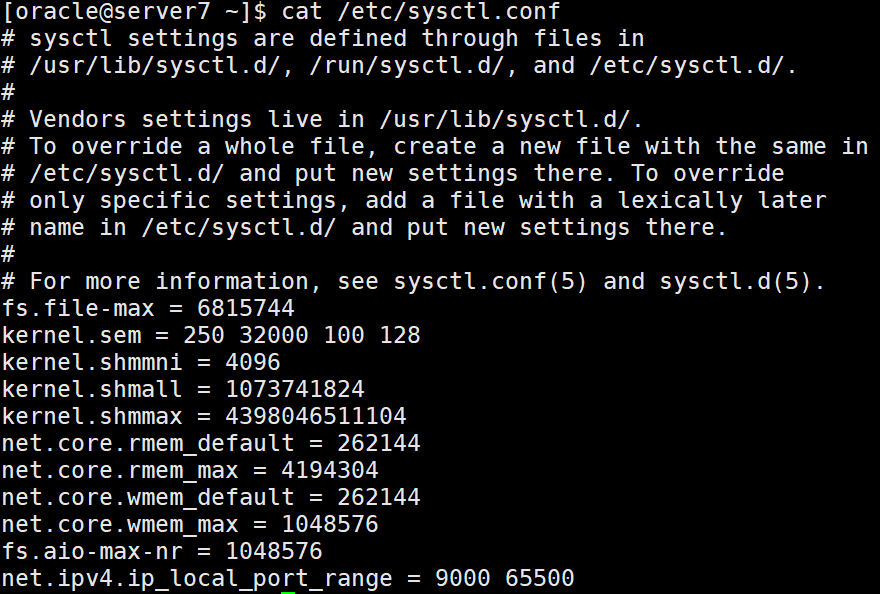
4.2 应用内核参数
sudo sysctl -p /etc/sysctl.d/oracle.conf
4.3 配置用户限制
sudo vi /etc/security/limits.d/oracle.conf
添加以下内容:
conf
oracle   soft   nofile    1024
oracle   hard   nofile    65536
oracle   soft   nproc    16384
oracle   hard   nproc    16384
oracle   soft   stack    10240
oracle   hard   stack    32768

5. 配置 Oracle 用户环境
5.1 切换到 Oracle 用户
sudo su - oracle
5.2 配置环境变量
vi ~/.bash_profile
添加以下内容:
bash
# Oracle Settings
export ORACLE_BASE=/u01/app/oracle
export ORACLE_HOME=$ORACLE_BASE/product/19.0.0/dbhome_1
export ORACLE_SID=ORCL
export PATH=$ORACLE_HOME/bin:$PATH
export LD_LIBRARY_PATH=$ORACLE_HOME/lib:$LD_LIBRARY_PATH
export NLS_LANG=AMERICAN_AMERICA.AL32UTF8
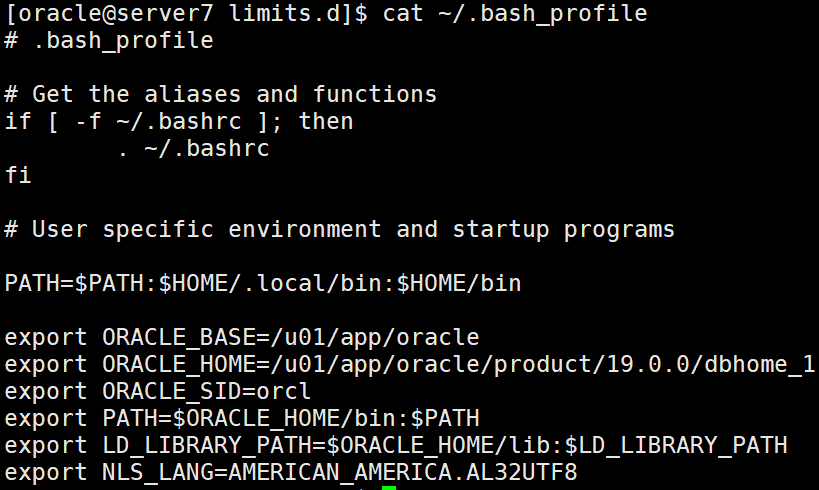
5.3 使环境变量生效
source ~/.bash_profile
5.4 验证环境变量
echo $ORACLE_HOME
echo $ORACLE_BASE
echo $PATH
6. 安装 Oracle 19c 软件
6.1 上传并解压安装文件
自行前往Oracle官网下载对应版本。

cd /u01/app/oracle
unzip LINUX.X64_193000_db_home.zip -d /u01/app/oracle/product/19.0.0/dbhome_1
6.2 验证解压结果
ls -la /u01/app/oracle/product/19.0.0/dbhome_1/
这里仅截取部分,不代表全部
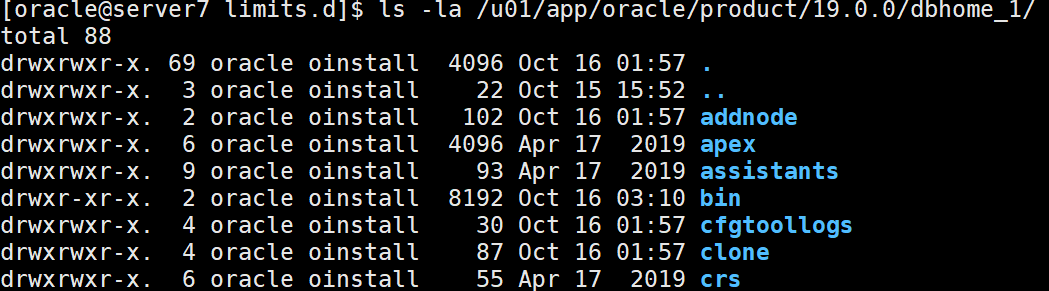
6.3 创建响应文件
cd $ORACLE_HOME/install/response
cp db_install.rsp minimal_install.rsp
vi minimal_install.rsp

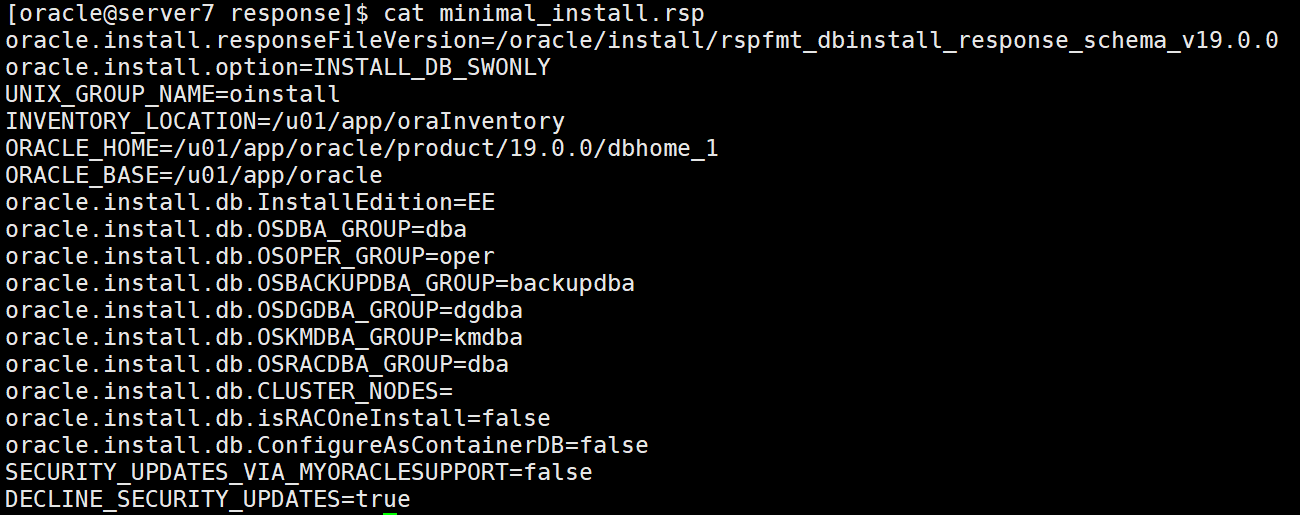
配置以下关键参数:
properties
oracle.install.option=INSTALL_DB_SWONLY
UNIX_GROUP_NAME=oinstall
INVENTORY_LOCATION=/u01/app/oraInventory
ORACLE_HOME=/u01/app/oracle/product/19.0.0/dbhome_1
ORACLE_BASE=/u01/app/oracle
oracle.install.db.InstallEdition=EE
oracle.install.db.OSDBA_GROUP=dba
oracle.install.db.OSOPER_GROUP=oper
oracle.install.db.OSBACKUPDBA_GROUP=backupdba
oracle.install.db.OSDGDBA_GROUP=dgdba
oracle.install.db.OSKMDBA_GROUP=kmdba
SECURITY_UPDATES_VIA_MYORACLESUPPORT=false
DECLINE_SECURITY_UPDATES=true
6.4 执行静默安装
cd $ORACLE_HOME
./runInstaller -silent -responseFile $ORACLE_HOME/install/response/minimal_install.rsp -ignorePrereqFailure
6.5 监控安装进度
tail -f /u01/app/oraInventory/logs/InstallActions*/installActions*.log

7. 执行 Root 脚本
7.1 执行 orainstRoot.sh
回到root下执行下面两个命令
sudo /u01/app/oraInventory/orainstRoot.sh
7.2 执行 root.sh
sudo /u01/app/oracle/product/19.0.0/dbhome_1/root.sh
8. 创建数据库
8.1 查看可用模板
ls $ORACLE_HOME/assistants/dbca/templates/*.dbc
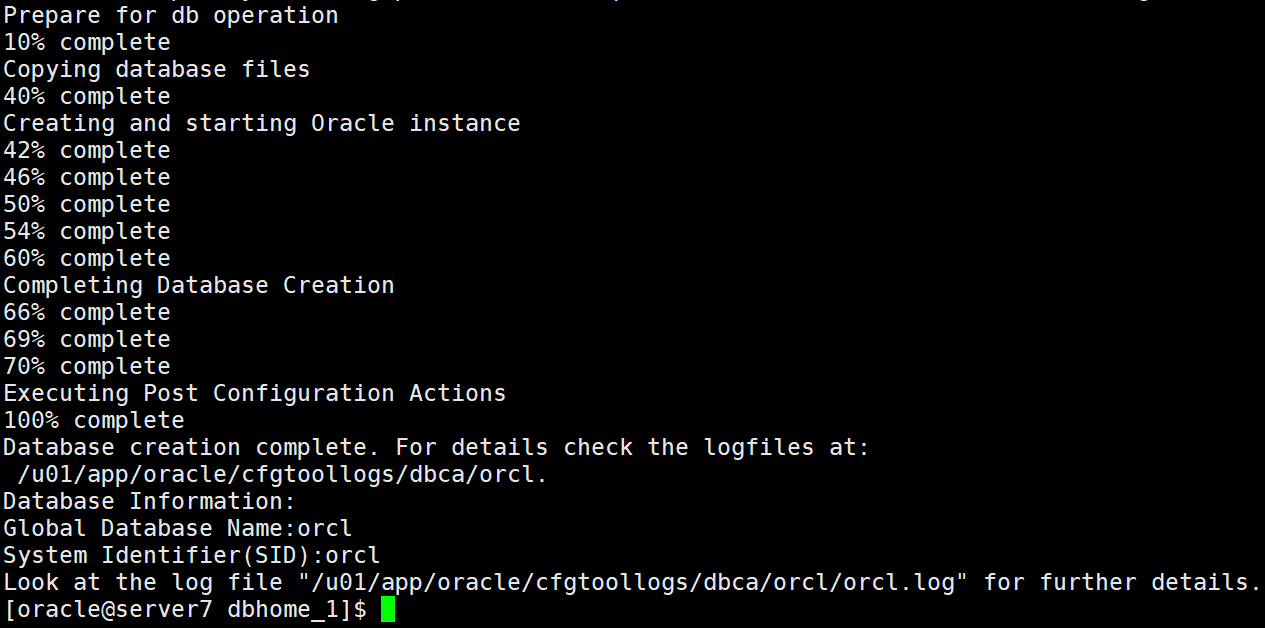
8.2 创建数据库命令
dbca -silent -createDatabase \
-templateName General_Purpose.dbc \
-gdbname orcl -sid orcl \
-sysPassword Oracle123! \
-systemPassword Oracle123! \
-characterSet AL32UTF8 \
-totalMemory 1024 \
-emConfiguration NONE \
-datafileDestination /u01/app/oracle/oradata

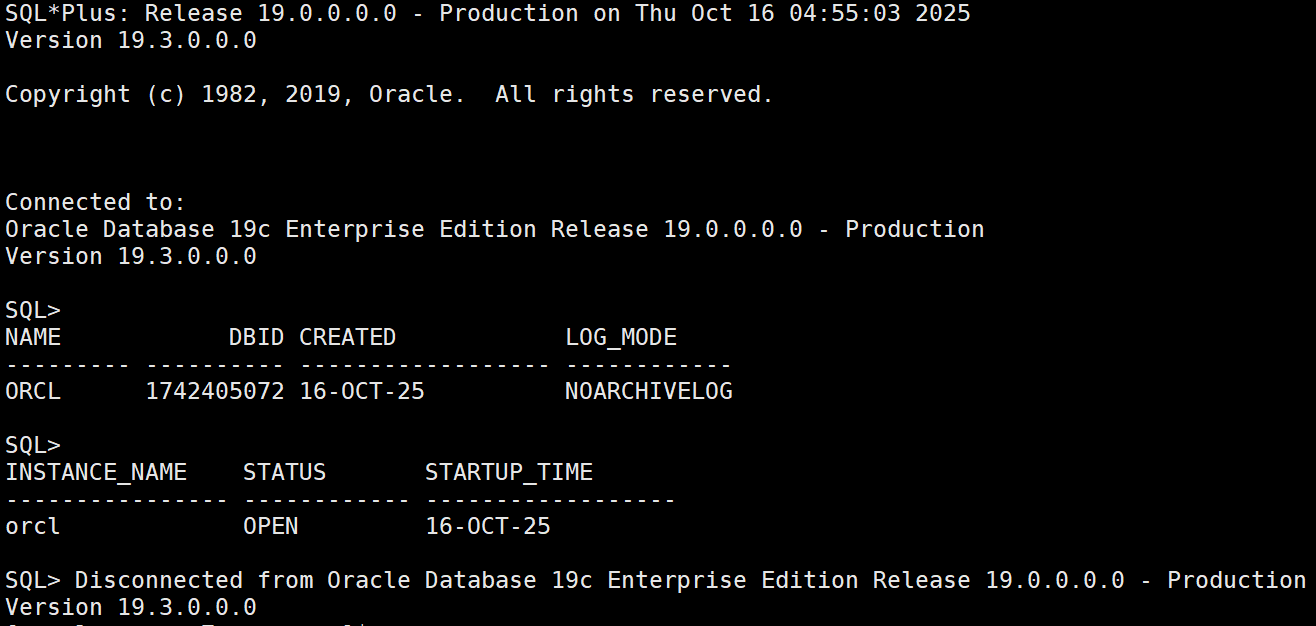
查看数据库:sqlplus / as sysdba << EOF
SELECT name, dbid, created, log_mode FROM v\$database;
SELECT instance_name, status, startup_time FROM v\$instance;
EXIT;
EOF
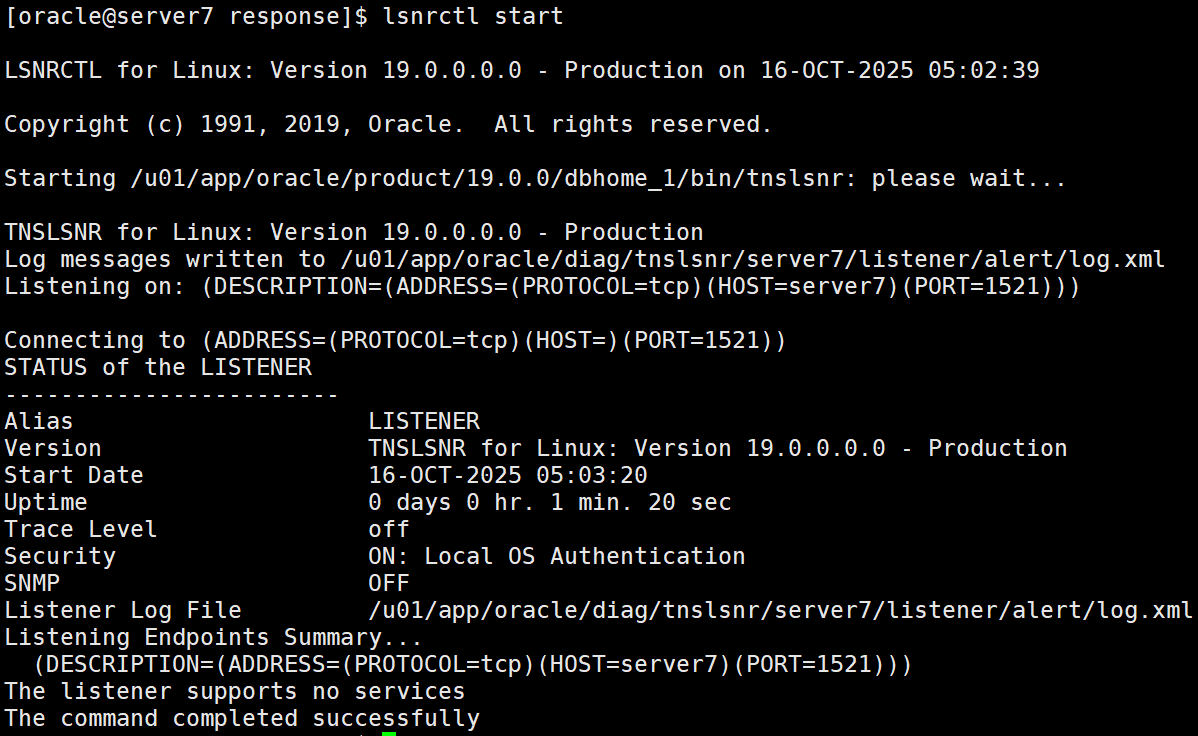
配置监听器
这里只需要
直接启动监听器,它会自动创建默认配置





 扫一扫
扫一扫


 1万+
1万+

 被折叠的 条评论
为什么被折叠?
被折叠的 条评论
为什么被折叠?
 到【灌水乐园】发言





