



 本文介绍了使用VScode编辑器进行Vue开发环境的搭建过程,包括安装必要的插件如Vetur、Prettier等,并提供了常见问题的解决方法。
VScode编辑器vue环境搭建及所遇问题解决方案
前言
为什么选择VScode?
在之前我用过sublime、webstorm、atom、Brackets、eclipse、HBuilder、notepad++等等。应该还有一些用过几次的编辑器,记不起来的,这些编辑器的作用不外乎一点——为了开发迅速。基本都会自带代码提示插件。随着项目越来越大,出了一系列问题,而这些问题会大量浪费我们的时间(我们只想简单的编程),故而编辑器插件的数量和支持程度成为了我们选择编辑器的重要条件,这就是为什么选择VScode,它拥有大量的插件,可以帮助我们完成我们没必要浪费时间去做的一些事情,比如代码缩紧,追加分号等等。
VScode的优势
- 拥有大量的插件供我们选择
- 跨平台可用,支持mac和windows
- 简单配置,json语法,开发通用
- 主题换肤,随心所欲
vue常用(或非常用)插件介绍
- vetur:用于vue语法高亮

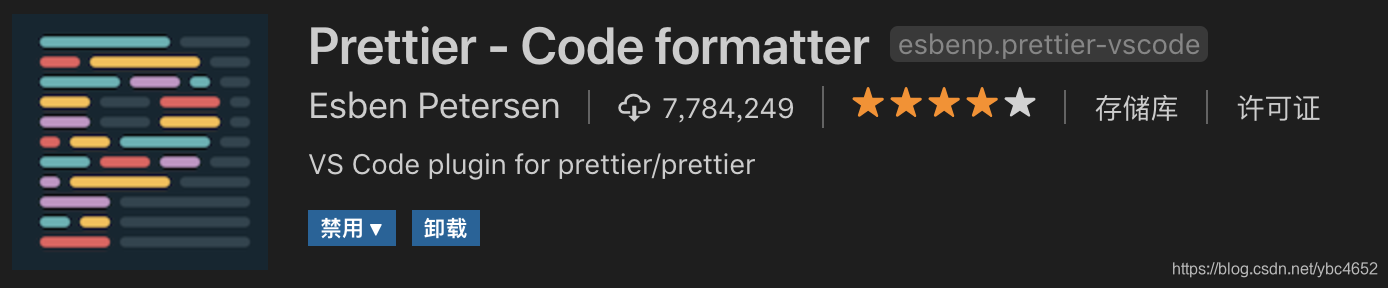
- prettier:格式化代码
- ESLint:代码检查

- Beautify:代码美化插件,格式化html

目前这几款插件就够用了!后续在补充其他插件
配置插件常见问题汇总
- iview的标签报错 x-invalid-end-tag
{
	“vetur.validation.template”: false
}
- 格式化代码的时候template里的标签属性也换行(Ps. 属性不换行)
{
	"vetur.format.defaultFormatter.html": "js-beautify-html",
	"vetur.format.defaultFormatterOptions": {
	    "js-beautify-html": {
	      "wrap_attributes": "auto"
	    },
	    "prettyhtml": {
	      "printWidth": 120,
	      "singleQuote": false,
	      "wrapAttributes": false,
	      "sortAttributes": false
	    }
	}
}
- 保存自动格式化不生效
{
	// 需要自动保存的必须配置autoFix
	"eslint.validate": [
	    "javascript",
	    "javascriptreact",
	    {
	      "language": "html",
	      "autoFix": true
	    },
	    {
	      "language": "vue",
	      "autoFix": true
	    }
	],
	// 保存自动修复
	"eslint.autoFixOnSave": true,
}





 扫一扫
扫一扫


 128
128

 被折叠的 条评论
为什么被折叠?
被折叠的 条评论
为什么被折叠?
 到【灌水乐园】发言





