


 本文介绍了在已注册github账号、安装好Git并创建好仓库的基础上,将本地项目上传到GitHub的步骤。包括创建空文件夹、克隆仓库、复制文件、添加文件到服务器、查看文件状态、提交备注信息,最后将本地仓库文件上传到GitHub。
GitHub上传本地项目
基于你已经注册了github账号,安装好了Git,已创建好了所需要用到的仓库。
步骤
-
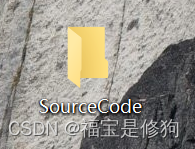
桌面(可以选择别的地方)创建空文件夹,命名为SourceCode;
-
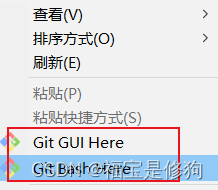
在空文件夹内,右键菜单栏选择git bash here;
-
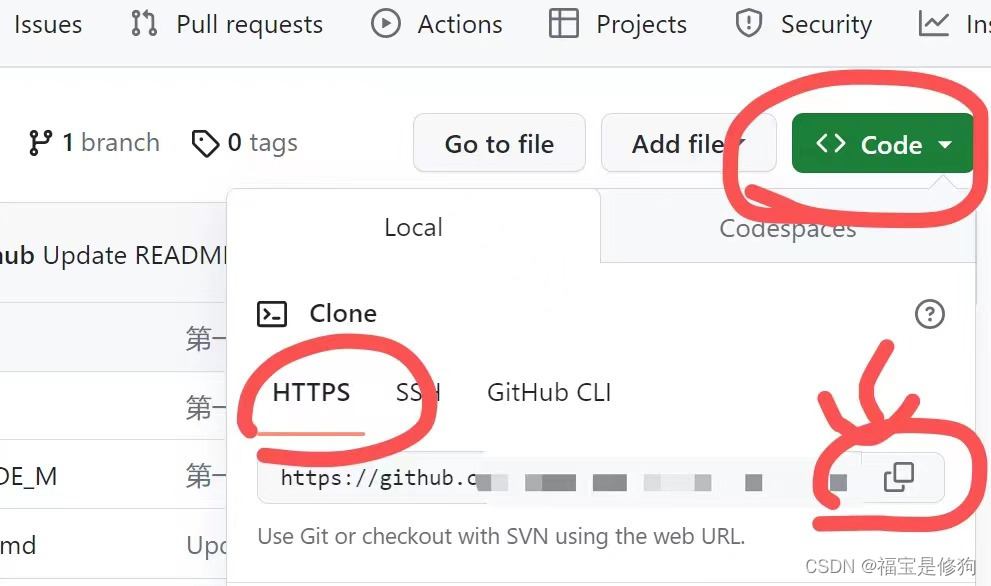
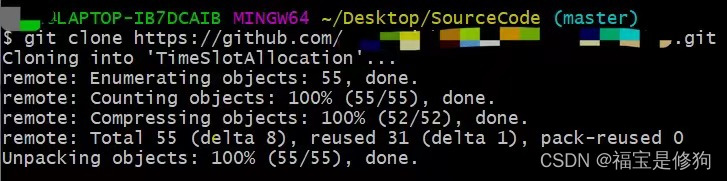
输入git clone,粘贴刚复制的仓库地址(实测ctrl+v不管用,右键paste管用);
复制仓库地址:
如下图所示,clone成功后,会将仓库的项目下载到本地:
-
将本地要上传的文件复制到此目录下;
-
输入cd TimeSlotAllocation,进入TimeSlotAllocation文件;

-
输入 git add . (注意 **.**的前面有一个空格),将本地项目文件添加到服务器(这步只是添加,还没开始上传);
-
输入 git status 查看文件状态(文件是红色,没有提交到暂存区,文件是绿色,提交到了暂存区);
-
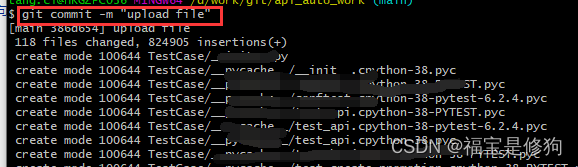
输入 git commit -m “提交的备注信息”,提交成功后,日志会打印,create等日志输出;
-
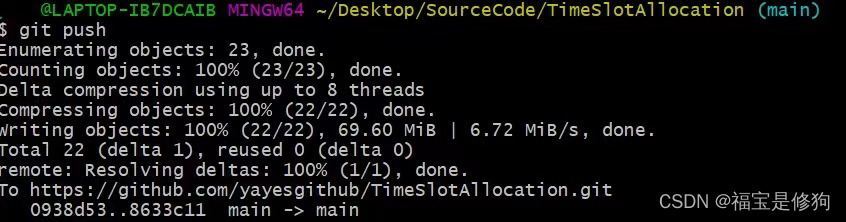
输入 git push ,此操作目的是把本地仓库文件上传到github上面,第一次提交需要你的github账号密码,若出现提交超时,可重试,多试几次;
上传成功,如图所示:





 扫一扫
扫一扫


 3333
3333

 被折叠的 条评论
为什么被折叠?
被折叠的 条评论
为什么被折叠?
 到【灌水乐园】发言





