






突然发生的问题。
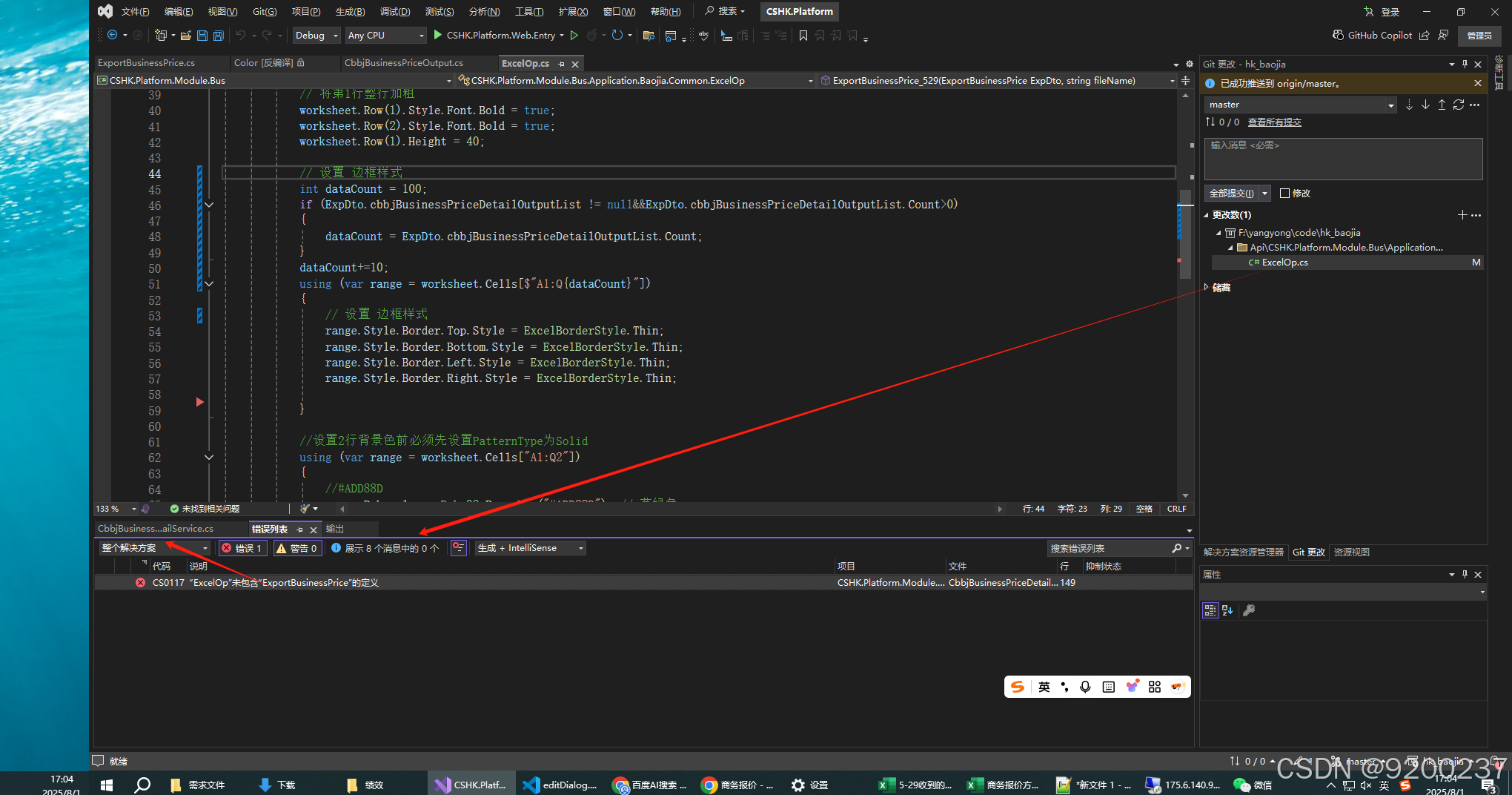
如图所示,我在右侧的资源管理器里或者代码仓库修改记录里,双击一个文件,他会显示到中间下面的区域。我在下面错误列表中,双击错误,打开的文件窗口也显示到了下面的区域,很不友好。
搜AI得到解决方案提示如下:
解决步骤:
-
取消预览标签设置
- 打开 VS2022 → 顶部菜单选择
Tools→Options - 左侧导航栏:展开
Environment→ 选择Tabs and Windows - 右侧面板:向下滚动至
Preview Tab区域 - 取消勾选:
Allow new files to be opened in the preview tab和Preview selected files in Solution Explorer
- 打开 VS2022 → 顶部菜单选择
-
调整文件打开行为(可选)
- 在
Tabs and Windows设置页面:- 确保
Open files in full view when closed as preview已勾选 - 检查
Close preview tab when opening a new one状态(按需启用)4
- 确保
- 在
效果说明:
- 双击文件后:文件将在主编辑区以固定标签页打开(不再显示为底部预览标签)
他这是英文版的设置方法。我的是中文版,大概就是 工具--选项--环境--选项卡和窗口,向下找到“预览选项卡” , 去掉下面两个勾。
在查找结果中预览选定的文件 ;
在导航到中预览选定的文件;
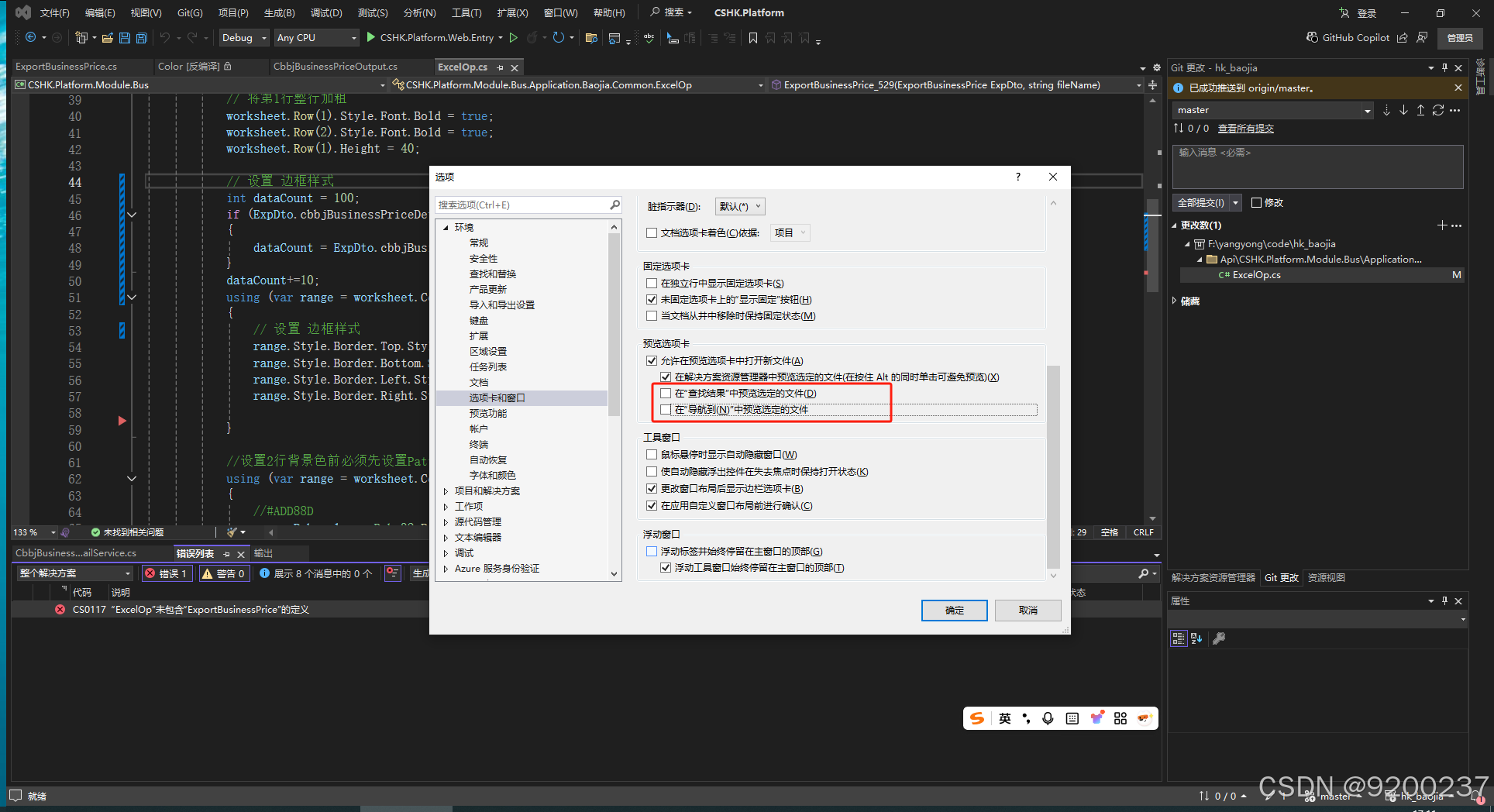
我使用上面的办法好像有些不奏效,
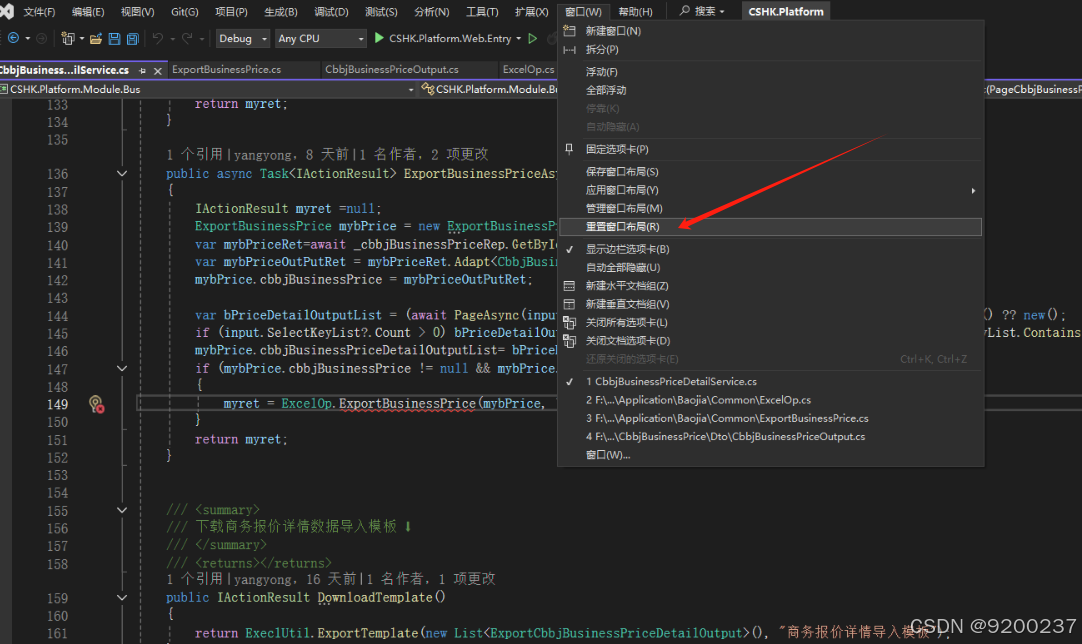
还有一个解决方法, 打开菜单 “窗口-重置窗口布局” 解决了。





 扫一扫
扫一扫


 被折叠的 条评论
为什么被折叠?
被折叠的 条评论
为什么被折叠?
 到【灌水乐园】发言





