


 本文详细介绍了如何从源码安装Apache服务器,并配置基于IP、端口和域名的虚拟主机,包括网络接口绑定、目录创建、配置文件编辑及启动测试等关键步骤。
使用源码安装apache步骤
1)在apache官网找到相应的压缩包,下载
wget http://mirror.bit.edu.cn/apache//httpd/httpd-2.4.37.tar.gz
2)解压到指定目录
 cd /usr/local
 mkdir web
 tar  xzvf httpd-2.4.37.tar.gz  -C /usr/local/web
3 ) 预编译
make
4)开始安装
make install
一、基于IP的虚拟主机配置
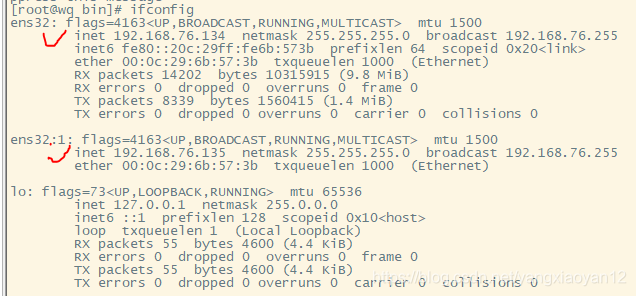
1、使用同一网络接口绑定IP
1 )
ifconfig ens32:1 192.168.76.134 up
         ifconfig ens32:1 192.168.76.135 up
         ifconfig
2 )
echo "192.168.76.134 c74" >> /etc/hosts
 echo "192.168.76.135 c75" >> /etc/hosts
ping c74
ping c75
均能ping通
3 )
mkdir -p /opt/apache/www/c74
mkdir -p /opt/apache/www/c75
echo "c74,hello,world" > /opt/apache/www/c74/index.html
echo "c75,hello,world" > /opt/apache/www/c75/index.html
4 )
vi /opt/apache/conf/httpd.conf
Listen 80这一行加上注释
Listen 192.168.76.134:80
Listen 192.168.76.134:80
Include /opt/apache/vhost/*.conf
mkdir -p /opt/apache/vhost
5 )
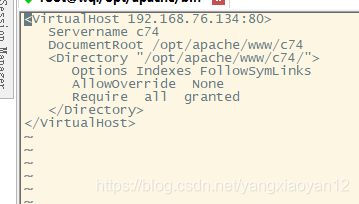
vi /opt/apache/vhost/c74.conf
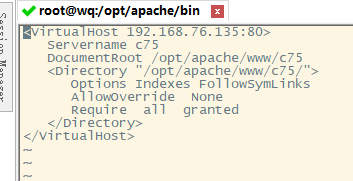
vi /opt/apache/vhost/c75.conf
6 )
 cd /opt/apache/bin
./apachectl -t
./apachectl start
7 )在网页中测试是否可以出现index.html中的内容
二、基于端口的虚拟主机配置
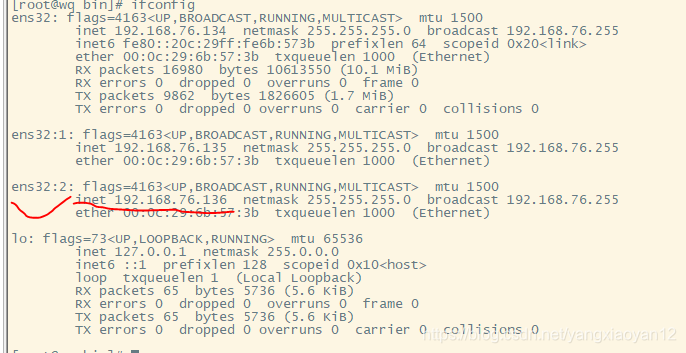
1) ifconfig ens32:2 192.168.76.136 up
ifconfig
2 )
echo "192.168.76.136 c76" >> /etc/hosts
3 )
mkdir -p /opt/apache/www/c76
mkdir -p /opt/apache/www/c76/8080
mkdir -p /opt/apache/www/c76/8081
4 )
 echo "8080,hello" >> /opt/apache/www/c76/8080/index.html
 echo "8081,hello" >> /opt/apache/www/c76/8081/index.html
5 )
vi /opt/apache/conf/httpd.conf
Include /opt/apache/vhost/*.conf
Listen 192.168.76.134:8080
Listen 192.168.76.134:8081
6 )
vi /opt/apache/vhost/c76_8080.conf
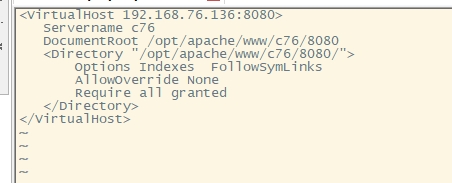
vi /opt/apache/vhost/c76_8081.conf
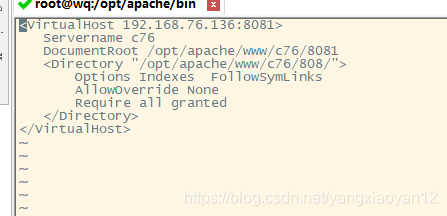
7 )
  cd /opt/apache/bin
    ./apachectl -t
    ./apachectl start
在启动时发现有

解决的办法是:
kill -9  21288
重新启动,即可成功
若是出现

解决的办法是
pidof   httpd
killall
重启,即可成功
8 )在网页测试
三、基于I域名的虚拟主机配置
1 )
ifconfig ens32:3 192.168.76.137 up
ifconfig
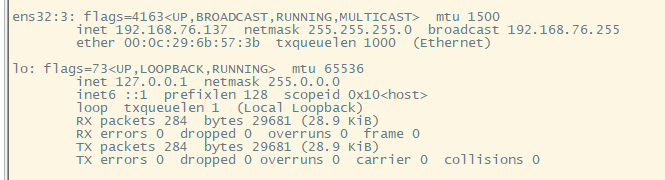
2 ) 修改Windows10的配置文件hosts
C:\ \ windows\system32\drivers\etc\hosts
192.167.76.137 www.1341.com
192.168.76.137 www.1342.com
3 )
ping www.1341.com
ping www.1342.com
均能ping通
4 )
mkdir -p /opt/apache/www/1341.com
mkdir -p /opt/apache/www/1342.com
echo "1341,hello " >> /opt/apache/www/1341.com/index.html
echo "1342,hello " >> /opt/apache/www/1342.com/index.html
5 )
vi /opt/apache/conf/httpd.conf

Listen 192.168.76.137:80
Include /opt/apache/vhost/*.conf
6 )
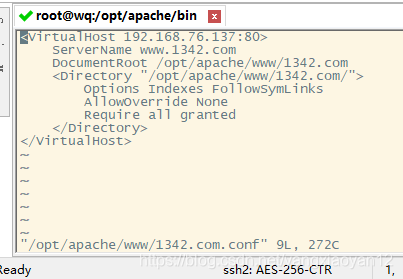
vi /opt/apache/www/1341.com.conf
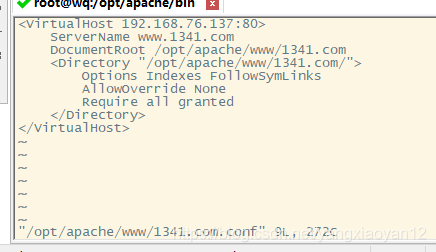
vi /opt/apache/www/1342.com.conf
7 )
 cd /opt/apache/bin
 ./apachectl -t
 ./apachectl start
8)
在网页测试





 扫一扫
扫一扫


 761
761

 被折叠的 条评论
为什么被折叠?
被折叠的 条评论
为什么被折叠?
 到【灌水乐园】发言





