linux 救援模式

部署运行你感兴趣的模型镜像

救援模式,是一种在紧急情况下使用的系统救援方式,可以对系统中因意外丢失或被意外删除的系统文件(是系统文件,非系统文件通过此模式是无法找回的)进行修复找回

几种救援类型

1. 忘记、修改密码
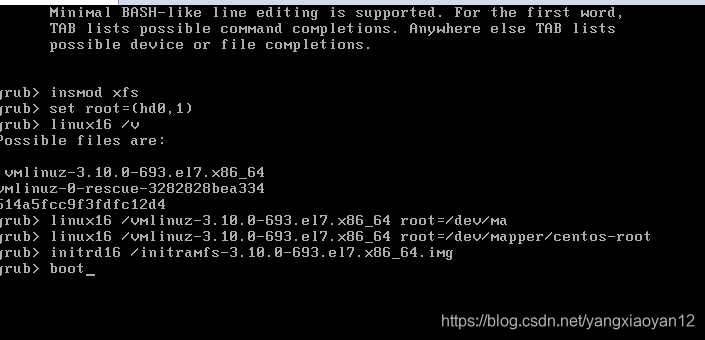
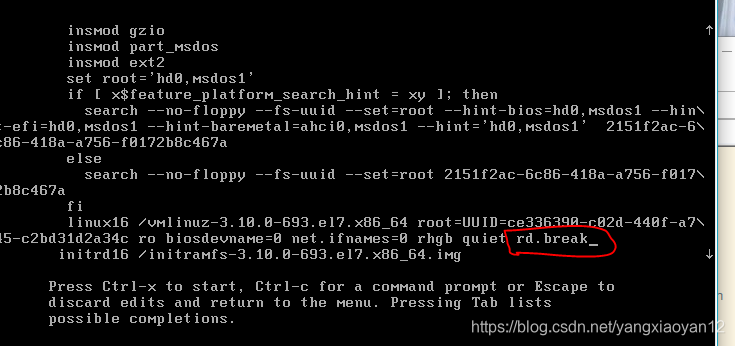
1 ) 开机启动,在出现内核选项时按"键盘e键"进行编辑;找到linux16行并在行尾添加内核参数rd.break(init=/bin/bash也以用这行来替代);并按ctrl+x进入单用户模式
在这里插入图片描述

2)mount -o remount,rw /sysroot

在这里插入图片描述
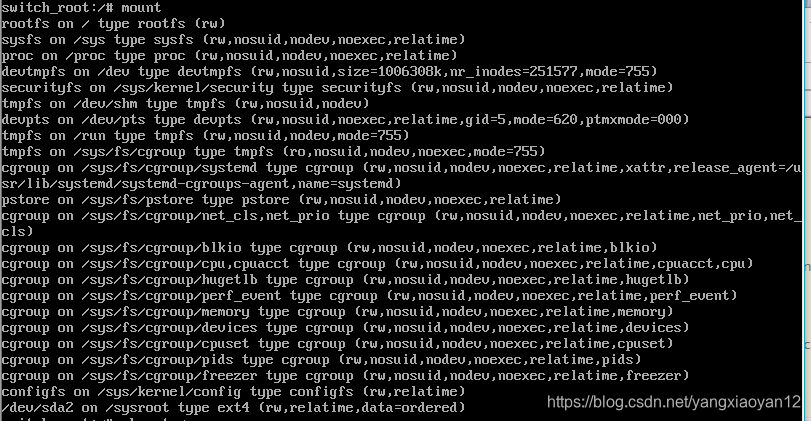
3)mount
在这里插入图片描述
4)chroot /sysroot
在这里插入图片描述
5)passwd root
在这里插入图片描述
6)touch /.autorelable
在这里插入图片描述
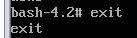
7) exit
在这里插入图片描述
8) rebootinit 6 重启

2.grub破坏的修复
1)切换目录 cd /boot/
在这里插入图片描述
2)删除所有跟grub有关的文件 rm -rf grub*
在这里插入图片描述
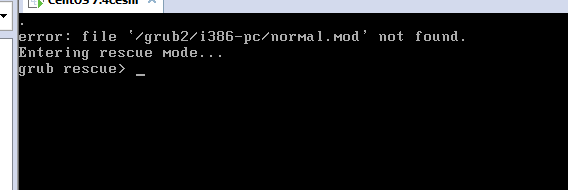
此时,会显示如下
在这里插入图片描述
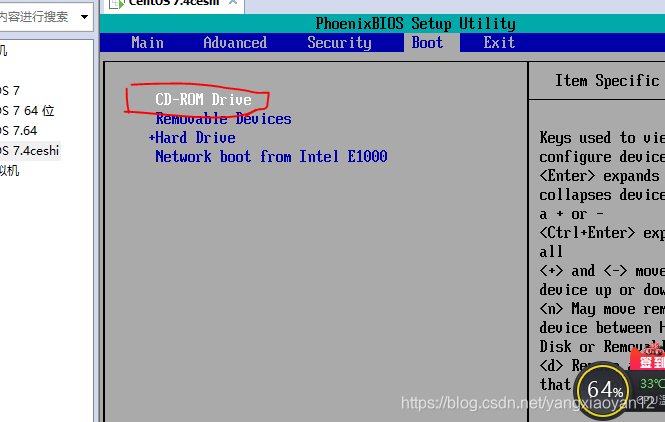
3)以光盘启动引导系统 进入bios中选择“CD-ROM Drive”
在这里插入图片描述
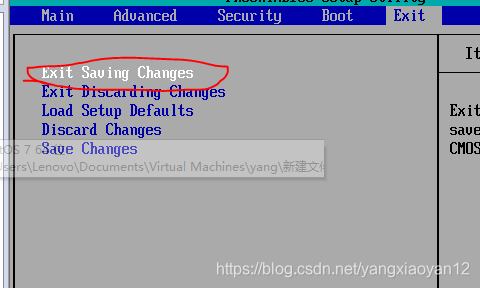
保存退出
在这里插入图片描述
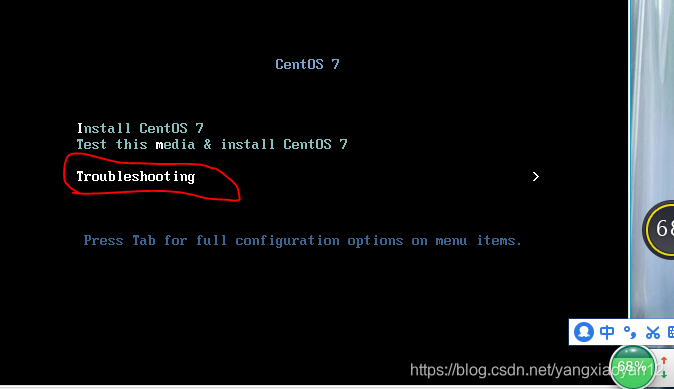
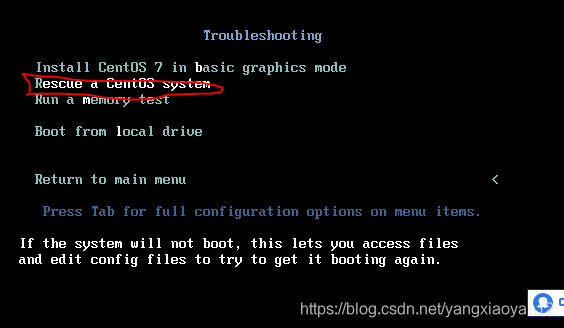
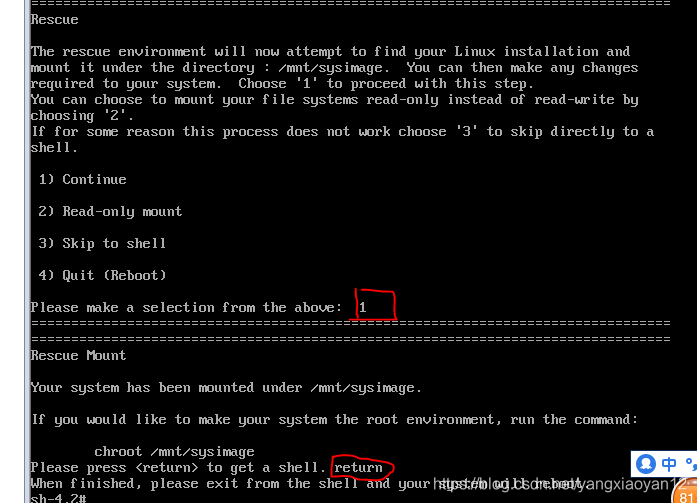
4)进入救援模式
在这里插入图片描述
在这里插入图片描述
在这里插入图片描述
5) chroot /mnt/sysimage
在这里插入图片描述
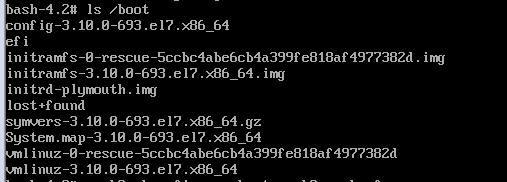
6) ls /boot
在这里插入图片描述

7 ) grub2-mkconfiug -o /boot/grub2/grub.cfg

在这里插入图片描述
8 ) exit
在这里插入图片描述
9 ) reboot
在这里插入图片描述
10) 进入bios 选择以硬盘方式进入系统,即可登录成功。

3.boot目录修复
1)rm -rf /boot/*

在这里插入图片描述
2)以光盘启动引导系统 进入bios中选择“CD-ROM Drive”
在这里插入图片描述
保存退出
在这里插入图片描述
3)进入救援模式
在这里插入图片描述
在这里插入图片描述
在这里插入图片描述
4) chroot /mnt/sysimage
在这里插入图片描述
5) mount /dev/sr0 /mnt
在这里插入图片描述
6) rpm -ivh /mnt/Packages/kernel-3.10.0-693.c17.x86_64.rpm

在这里插入图片描述
7) ls /boot
在这里插入图片描述

8 ) grub2-install /dev/sda

在这里插入图片描述
9)

   grub2-mkconfg -o /boot/grub2/grub.cfg

在这里插入图片描述
10) exit
在这里插入图片描述
11) reboot
在这里插入图片描述
12) 进入bios 选择以硬盘方式进入系统,即可登录成功。

4.破坏grub2下的grub.cfg并修复
1 ) cp /boot/grub2/grub.cfg grub.cfg.bak

在这里插入图片描述
2 ) rm -rf /boot/grub2/grub.cfg

在这里插入图片描述
3)init 6
在这里插入图片描述
4)编辑
在这里插入图片描述

5) mv grub.cfg.bak /boot/grub2/grub.cfg

在这里插入图片描述
6) init 6 重启成功就恢复了

5.fstab 修复
1)cp /etc/fstab .
以防万一先备份
2)rm -rf /etc/fstab
3) init 6
重启之后仍可以登录,但是系统/etc/fstab中数据不在,
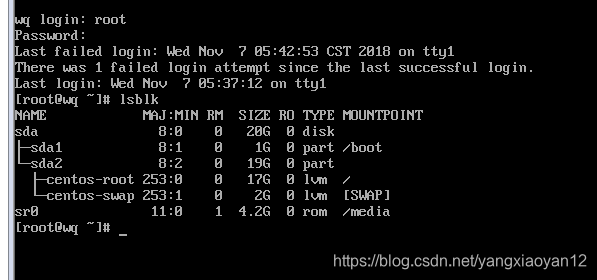
4)lsblk
此时挂在目录全部消失
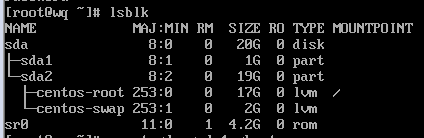
在这里插入图片描述
5) mount /dev/sda1 /boot 在这里插入图片描述
6) mount -o remount,rw /
在这里插入图片描述
7) mv fstab /etc/fstab
在这里插入图片描述
8) init 6 重启
在这里插入图片描述
9)再次查询挂载目录出现即修复成功在这里插入图片描述

您可能感兴趣的与本文相关的镜像

EmotiVoice

EmotiVoice

AI应用

EmotiVoice是由网易有道AI算法团队开源的一块国产TTS语音合成引擎,支持中英文双语,包含2000多种不同的音色,以及特色的情感合成功能,支持合成包含快乐、兴奋、悲伤、愤怒等广泛情感的语音。

### 进入救援模式进行系统修复或故障排查 在Linux系统中,救援模式(Rescue Mode)是一种用于系统修复和故障排查的特殊模式。它通常提供一个最小化的环境,允许用户访问系统文件、修复引导问题、恢复数据或进行其他故障排查操作。以下是进入救援模式并进行系统修复或故障排查的步骤。 #### 进入救援模式 救援模式通常通过启动介质(如USB驱动器或CD/DVD)进入。以下是具体步骤: 1. **准备启动介质**:将Linux发行版的ISO文件写入USB驱动器或刻录到CD/DVD上。 2. **更改启动顺序**:重启计算机并进入BIOS/UEFI设置界面,将启动顺序更改为首先从启动介质启动。 3. **选择救援模式**:在启动菜单中选择“Rescue Mode”或类似选项。不同发行版可能有不同的名称,例如“Troubleshooting”或“Advanced Options”[^1]。 4. **挂载系统**:进入救援模式后,系统会提示你是否要挂载现有的Linux系统。选择“Continue”或“Mount System”以挂载系统。 #### 系统修复和故障排查 一旦进入救援模式并挂载了系统,可以进行以下操作: 1. **检查和修复文件系统**:使用`fsck`命令检查和修复文件系统错误。例如: ```bash fsck /dev/sda1 ``` 其中`/dev/sda1`是需要检查的分区[^1]。 2. **重新安装引导加载程序**:如果引导加载程序(如GRUB)损坏,可以使用以下命令重新安装: ```bash grub2-install /dev/sda grub2-mkconfig -o /boot/grub2/grub.cfg ``` 这些命令将重新安装GRUB并生成新的配置文件[^1]。 3. **恢复丢失的文件**:使用文件管理工具(如`cp`或`rsync`)恢复丢失的文件。例如: ```bash cp /mnt/sysimage/etc/fstab /backup/ ``` 这个命令将`/etc/fstab`文件复制到备份目录中[^1]。 4. **重置密码**:如果忘记了root密码,可以在救援模式下重置密码。挂载系统后,使用以下命令更改root密码: ```bash chroot /mnt/sysimage passwd root ``` 然后输入新的root密码[^1]。 5. **检查日志文件**:查看系统日志文件以获取故障信息。例如: ```bash cat /var/log/messages ``` 或者使用`journalctl`命令查看更详细的日志: ```bash journalctl -xb ``` 这些命令可以帮助识别系统启动或运行时的错误[^1]。 #### 退出救援模式 完成修复和故障排查后,可以使用以下命令退出救援模式并重启系统: ```bash exit reboot ``` 系统将重新启动并恢复正常操作[^1]。 --- ###
评论
添加红包

请填写红包祝福语或标题

红包个数最小为10个

红包金额最低5元

当前余额3.43前往充值 >
需支付:10.00
成就一亿技术人!
领取后你会自动成为博主和红包主的粉丝 规则
hope_wisdom
发出的红包
实付
使用余额支付
点击重新获取
扫码支付
钱包余额 0

抵扣说明:

1.余额是钱包充值的虚拟货币,按照1:1的比例进行支付金额的抵扣。
2.余额无法直接购买下载,可以购买VIP、付费专栏及课程。

余额充值