



 本文详细介绍了如何配置Node.js运行环境,包括环境变量设置、下载服务器镜像地址更改、全局模块和缓存路径配置。通过步骤演示,读者可以学会检查和修改Node.js的相关配置,确保使用效率和速度。
1.下载node.js程序
官网:下载 | Node.js https://nodejs.org/zh-cn/download/
- 下载选择

这个你任一选择一个:注意自己电脑位数32-64

3.安装配置
演示第一个msi窗口安装

Next
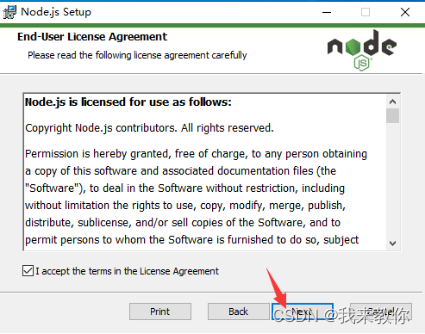
Next

这里尽量不要选择C盘,我就一个C盘
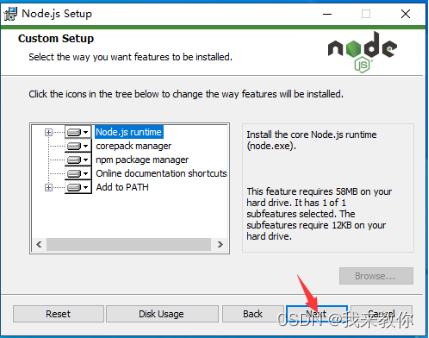
下一步
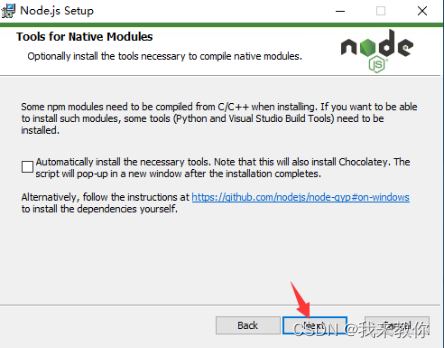
下一步
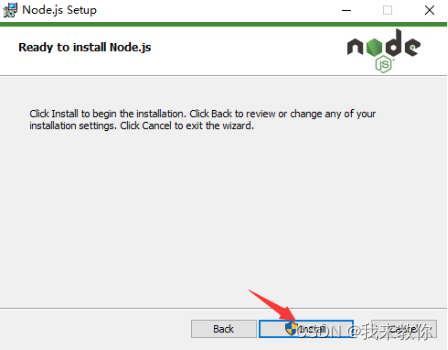
完成

我们打开安装目录,能看生成了一个Nodejs
打开这个目录,看看里面的文件
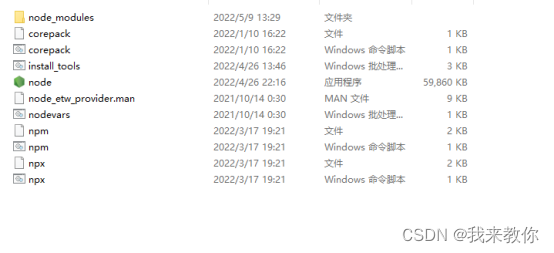
配置Node.js 运行环境
配置环境变量
按照图示操作配置。最后点击确定关闭窗口
-
高级系统设置
-
环境变量
-
操作系统变量
-
编辑path
将安装好的node包放到path里面 如下
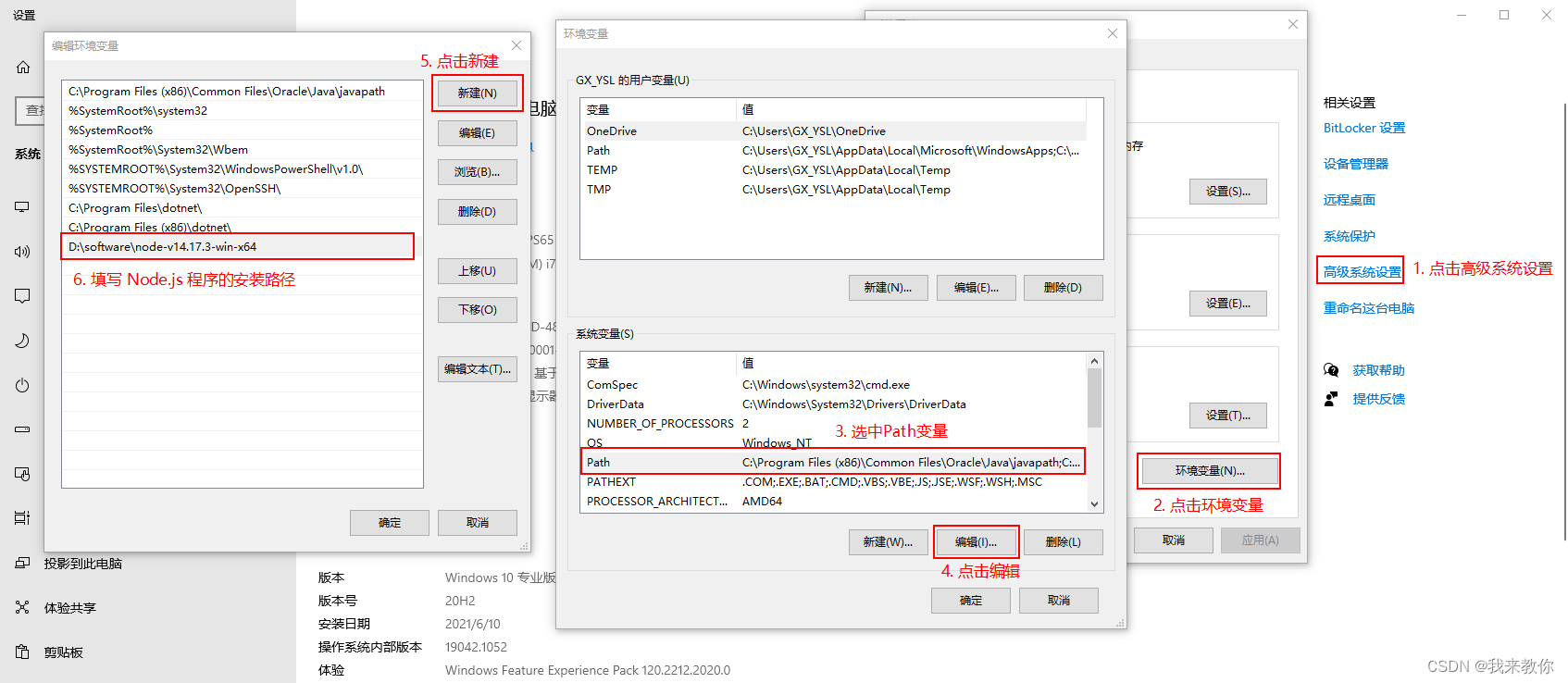
在Path中把Node放在,Path中的第一部分 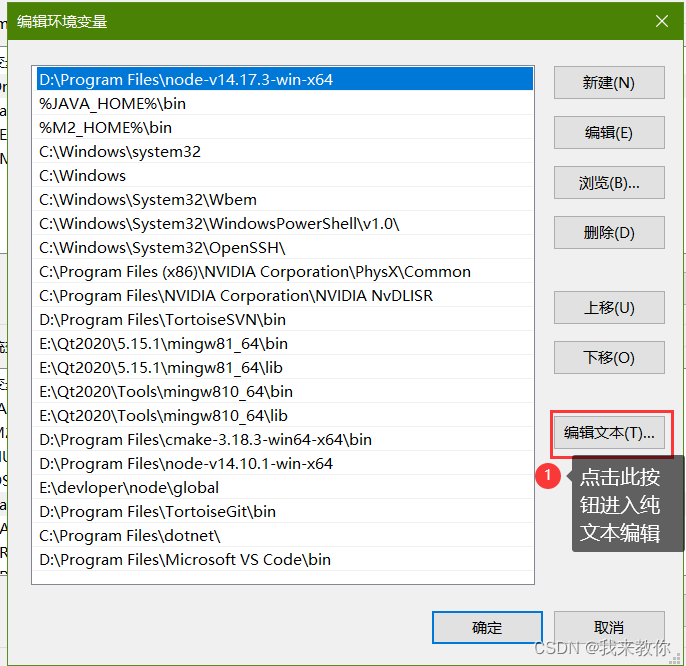
运行DOS命令
查看Node版本:node -v
查看 NPM 版本 npm -v
查看配置信息
查看当前 Node.js 相关的配置信息 npm config ls
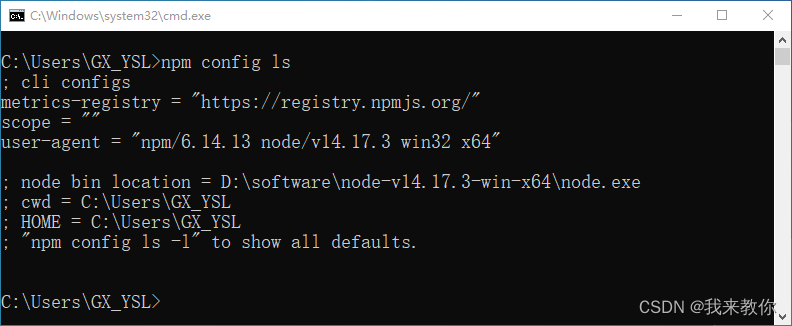
配置下载服务器镜像地址
查看当前下载服务器地址:默认是国外的地址
npm config get registry
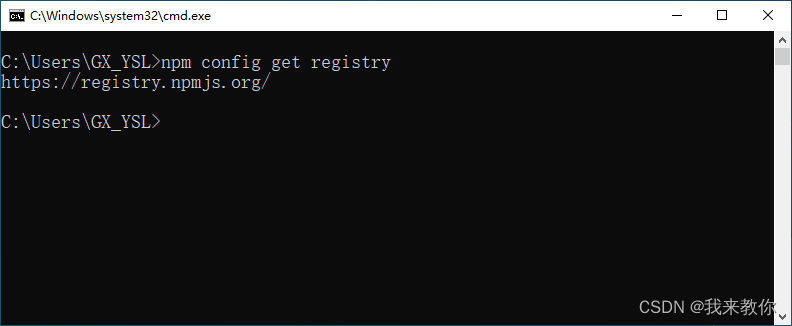
修改下载服务器地址为淘宝/华为镜像:
两种镜像设置一个即可
设置为淘宝镜像 npm config set registry https://registry.npm.taobao.org --global
设置为华为镜像 npm config set registry https://repo.huaweicloud.com/repository/npm --global
配置全局模块的安装位置

新建两个文件夹
node_cache 缓存目录
node_global 全局包存放目录
最好是放到外面,有利于以后更换版本
查看全局模块当前的安装位置
默认会安装到 node.js 程序的安装目录中
npm config get prefix
修改全局模块的安装位置 npm config set prefix "F:\software\node_global"
"D:\software\node_global" 为全局模块安装的路径,一般选择一个没有中文和特殊字符的路径。
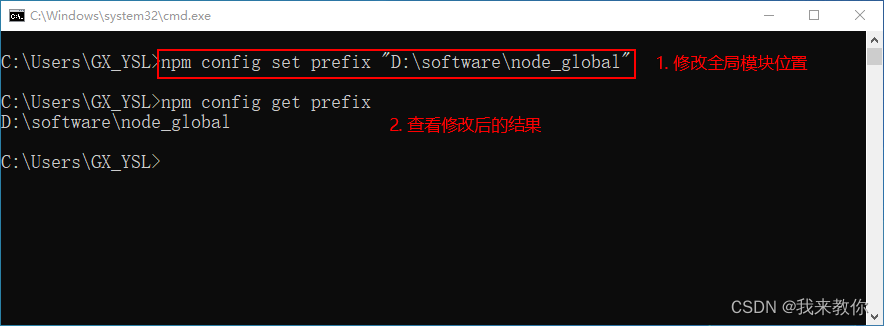
配置全局模块的环境变量
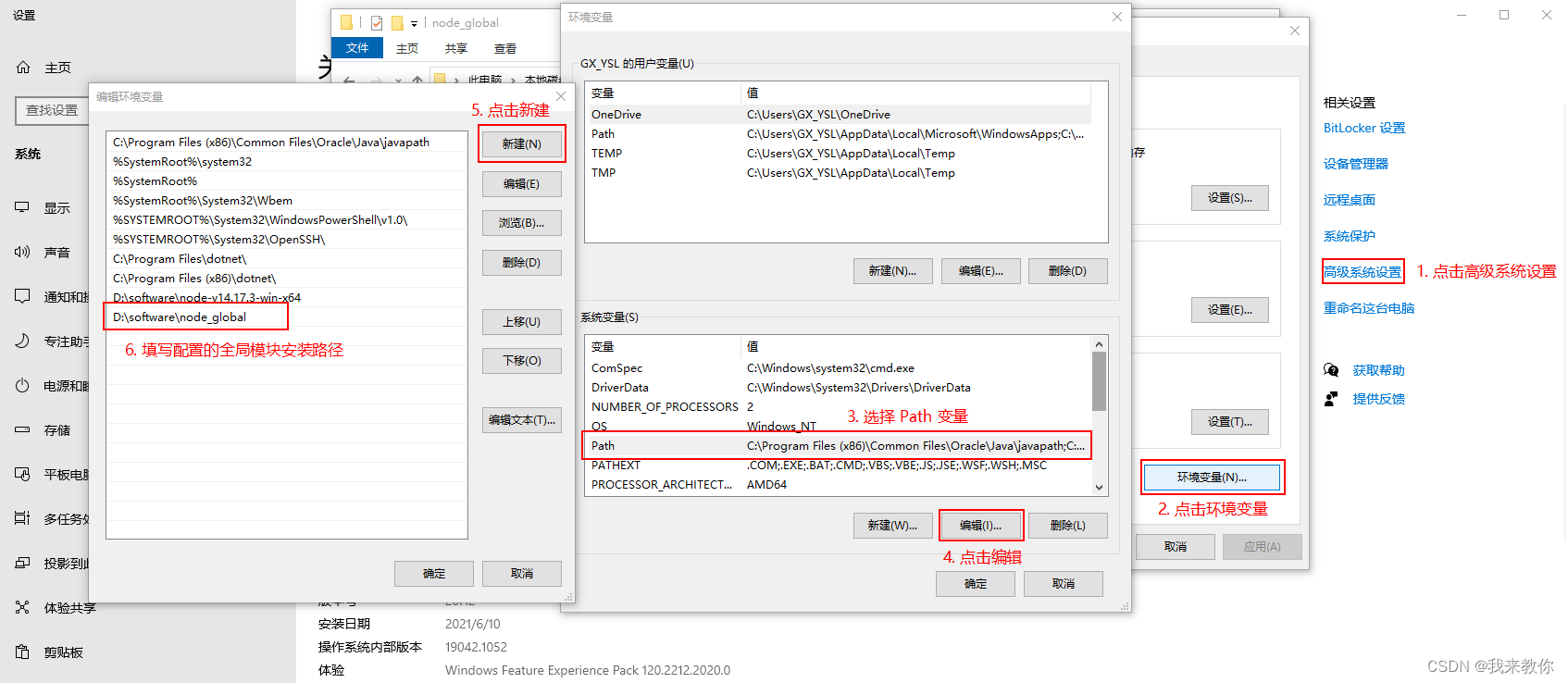
将 node_global 文件夹也放到path里面
配置全局缓存的位置
配置 Node.js 程序运行时产生的临时存储的文件
查看默认缓存保存的位置
npm config get cache
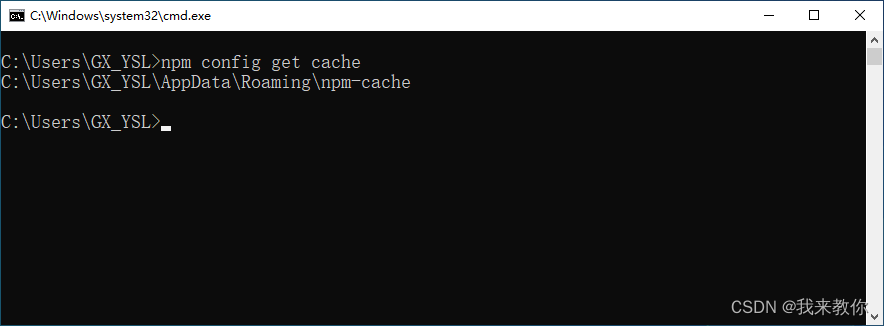
修改缓存的默认保存位置
npm config set cache "F:\software\node_cache"
注意文件位置与你自己电脑相符
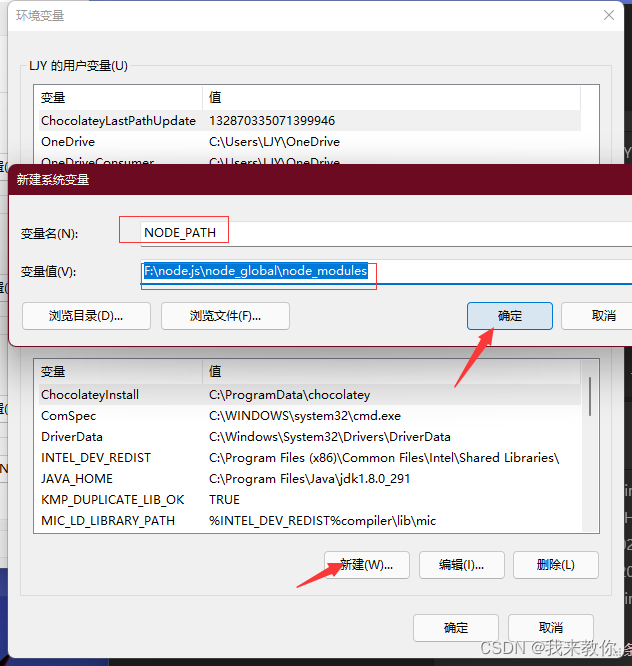
进入环境变量对话框,在【系统变量】下新建【NODE_PATH】,输入【F:\nodejs\node_global\node_modules】
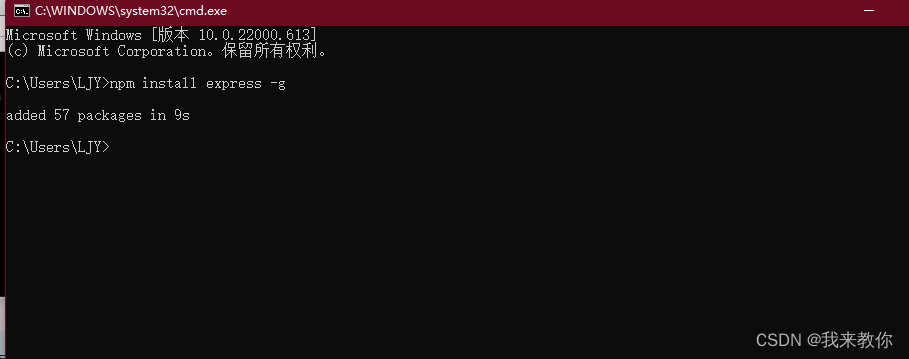
npm install express -g # -g是全局安装的意思
进入cmd
输入
node
require("vue")
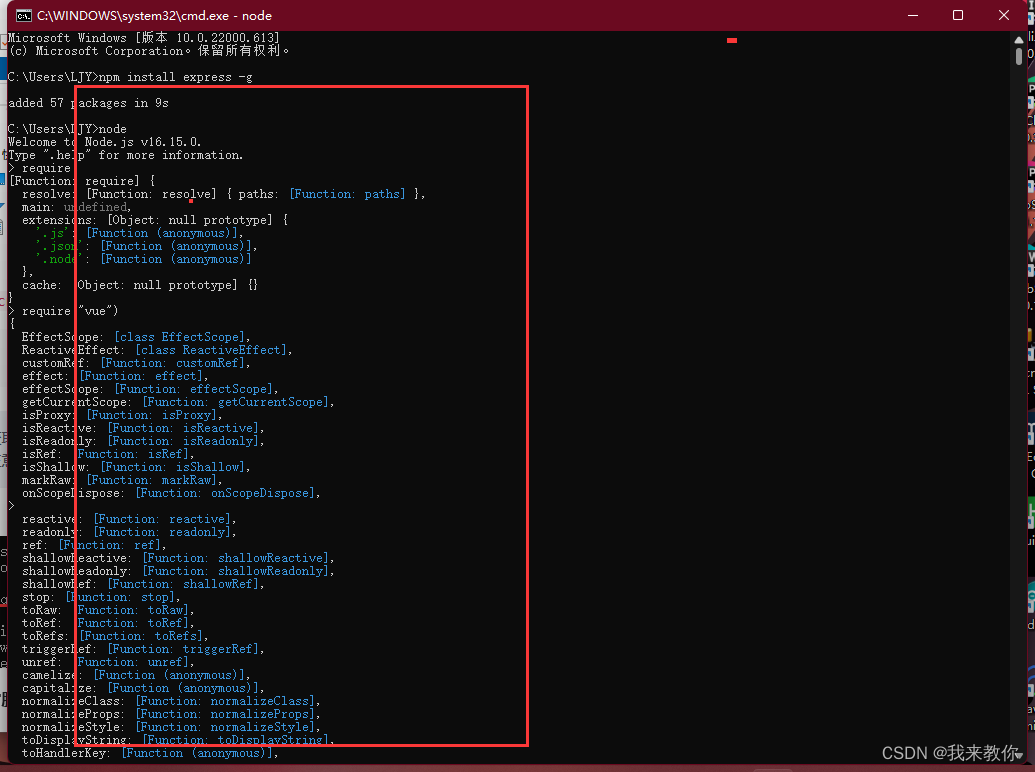
到这里就安装成功了





 扫一扫
扫一扫


 2582
2582

 被折叠的 条评论
为什么被折叠?
被折叠的 条评论
为什么被折叠?
 到【灌水乐园】发言





