



 超级会员免费看
 这篇博客介绍了Halcon的基本使用,通过一个2D测量例子,详细解释了Halcon的代码流程,包括图像读取、阈值分割、连通域分析等步骤。接着讲述了如何将Halcon代码导出为C++,并进行了代码精简和解析,强调了在C++中处理Halcon变量和图像显示的方法。
一、前言
最近来触碰一下halcon,一直以来作为ai算法工程师,虽然知道halcon,但是一直也没有用过
对于我们用户来说,halcon与opencv的差距主要在下面:
(1)halcon是闭源的,商业的软件,优点是算子丰富,应用成熟
(2)opencv是开源的,社区强大
我们只是使用者而已,很多公司也是有一个专门将halcon的功能替换为opencv的这么一个岗位,这样摆脱商业库的依赖。当然还有更牛逼的全部算子手写,不使用opencv。很明显我不是这种人!
二、Halcon例子实操
那好,我们先来看我们的第一个例子吧:
这个例子是来源于:

明显是个2d测量类的例子,主要是测量孔洞的平均半径和方差半径。
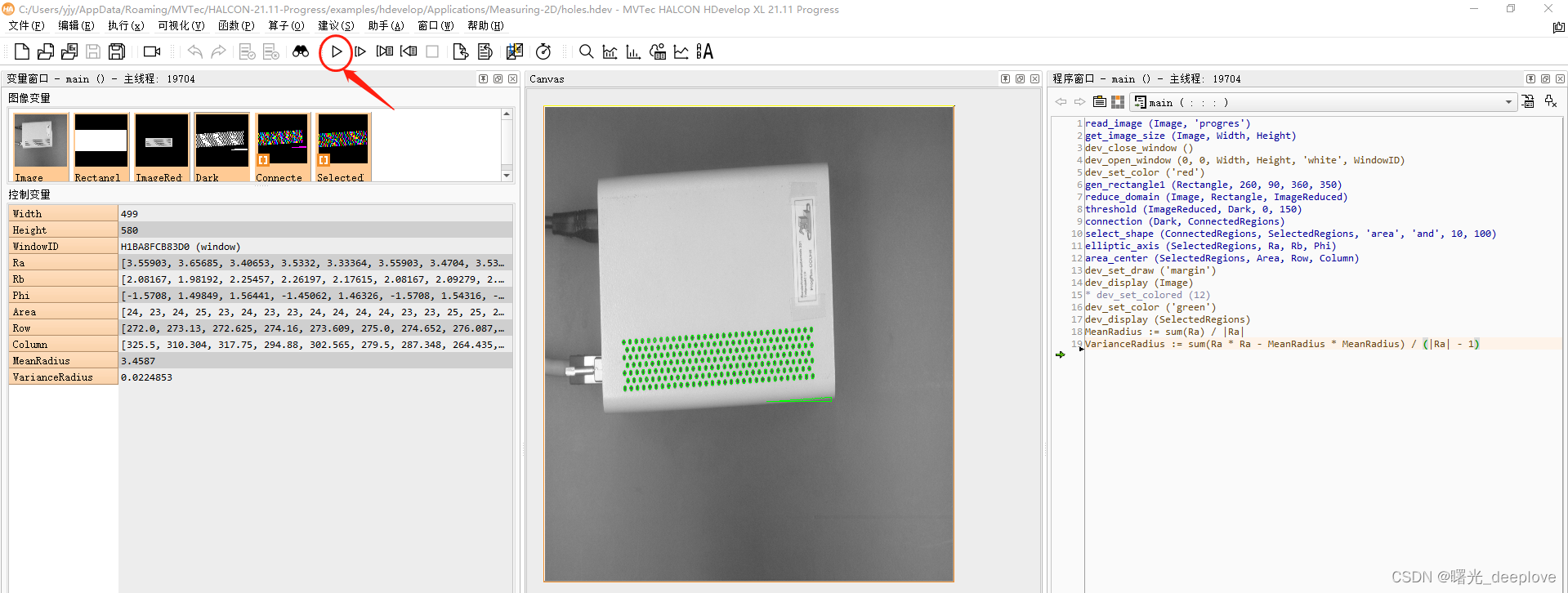
Halcon代码如下:
read_image (Image, 'progres')
get_i
 订阅专栏 解锁全文






 扫一扫
扫一扫


 7267
7267

 被折叠的 条评论
为什么被折叠?
被折叠的 条评论
为什么被折叠?
 到【灌水乐园】发言





