


 本文介绍了开源思维导图工具Freeplane,适合初学者使用。内容包括准备工作、新建思维导图、节点操作(类型、新增/删除)、总览图、节点明细编辑和注解编辑。Freeplane支持多平台,拥有快捷键操作,可插入多种元素,但默认样式不美观,可通过格式调整改善。
今天,给大家准备的主题是一种思维导图工具:Freeplane。
首先,大家知道什么是思维导图吗?
话说本人在备考PMP之前,居然完全没听说过这个名词,想来也是有点OUT了,所以说“活到老,学到老”这句老话还是蛮有道理的。
在如今的工作和学习当中,思维导图可以说是一种很有裨益的工具,还没有接触过的朋友们,强烈建议你们去试着用起来。
简单来说:
思维导图是一种可视化的图表表现形式,帮助组织你的各种想法、整理汇总相关信息。
PS:本次的小教程就是用思维导图工具Freeplane做的哟~
可以说,思维导图具有一目了然的效果,让你能够以最快的速度记录并get主题思想和关键信息。

Freeplane是一种免费、开源的绘制思维导图的工具,支持操作系统:Windows,Linux,MAC。
支持各种快捷键,当你熟悉了各种功能对应的快捷键之后,操作起来还是非常方便的。
同时:
支持在节点中插入图片、图标、公式、表格;
总结节点、节点连接和超链接的运用,可以建立起两个或多个节点之间的联系;
支持在任意位置创建可自由移动的浮动节点;
节点可以单独移动,也可以带连接线(分支线)一起移动,满足位置调整的需求。
不过Freeplane也会有一些美中不足的地方。
比方说,相对于其他商业版的思维导图工具,它的原始样式并不是那么美观,不过通过格式调整,可以对其显示的效果起到一定程度的改善作用。
01 准备工作
下面以Windows OS为例,介绍Freeplane的常用功能。
在正式进入学习之前,请先做好以下两项准备工作:
-
因为Feeplane是一个基于Java的应用,所以在运行Feeplane之前,电脑需要安装有Java。
-
下载安装Freeplane。
比如本人下载的是portable版本:

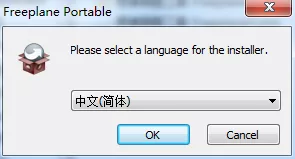
安装时,可以选择简体中文。
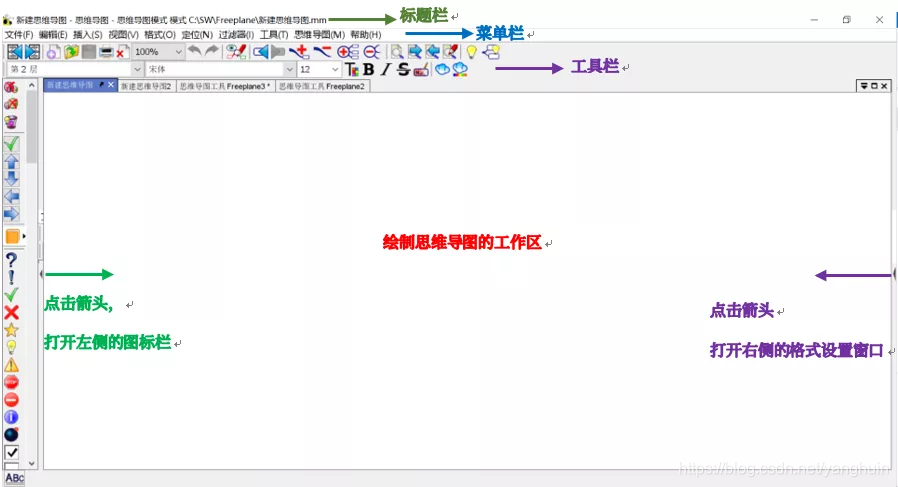
以下所有树形图中,阅读顺序为从左至右、从上至下,重点关注红色字体部分哟_
02 新建思维导图
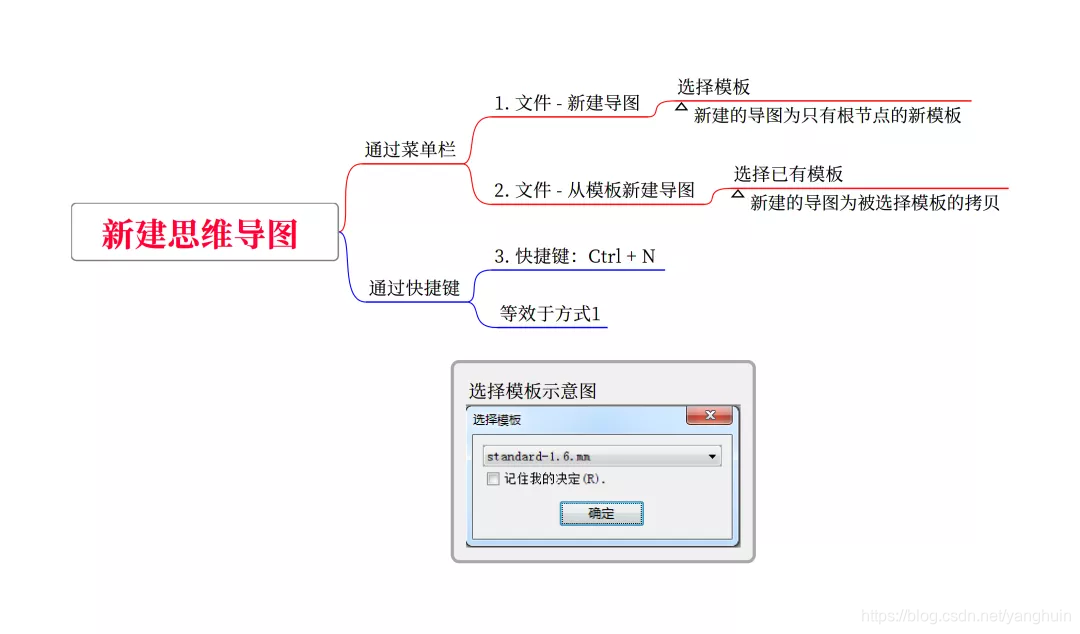
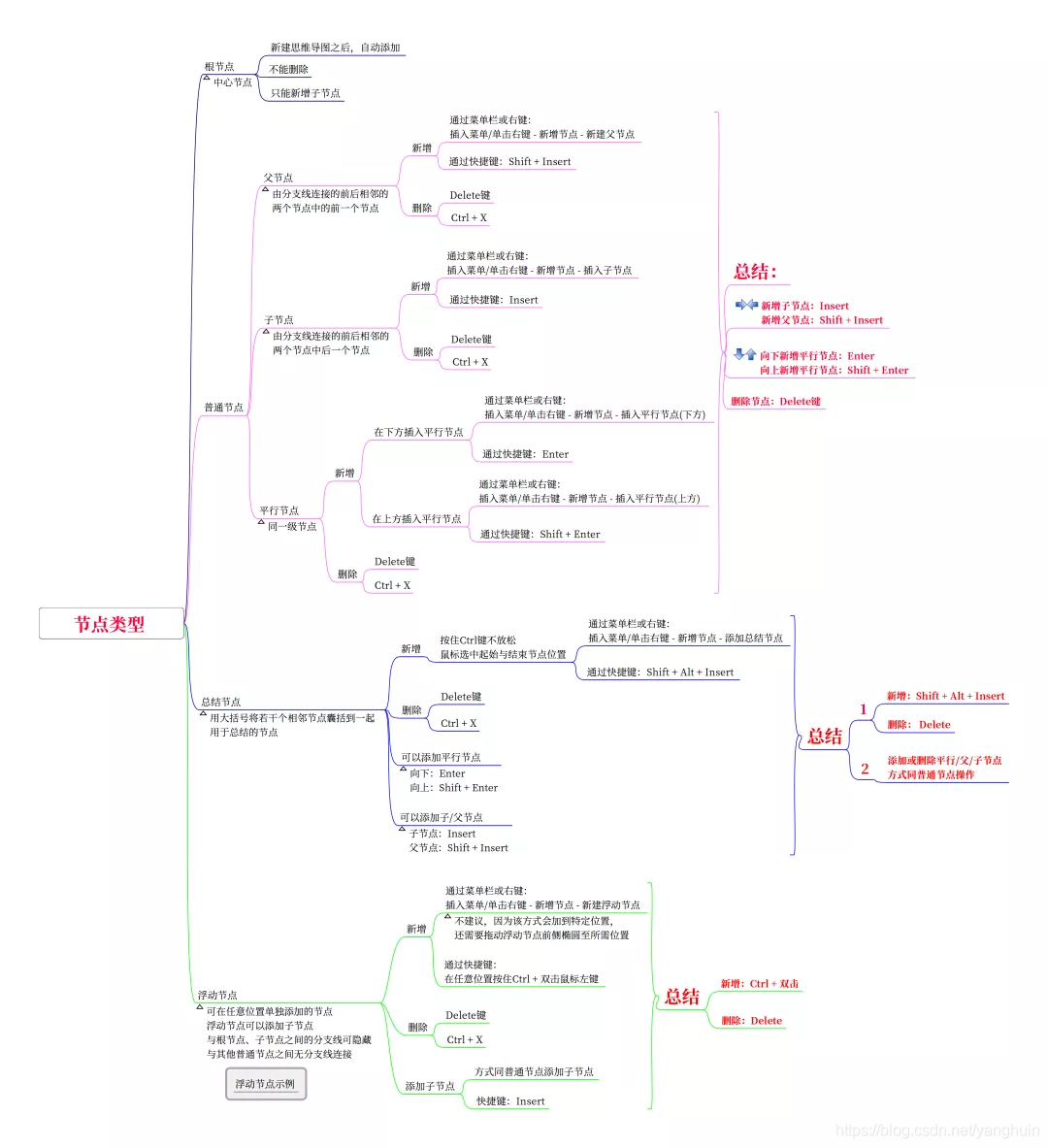
03 节点类型,节点新增/删除操作
1.节点类型
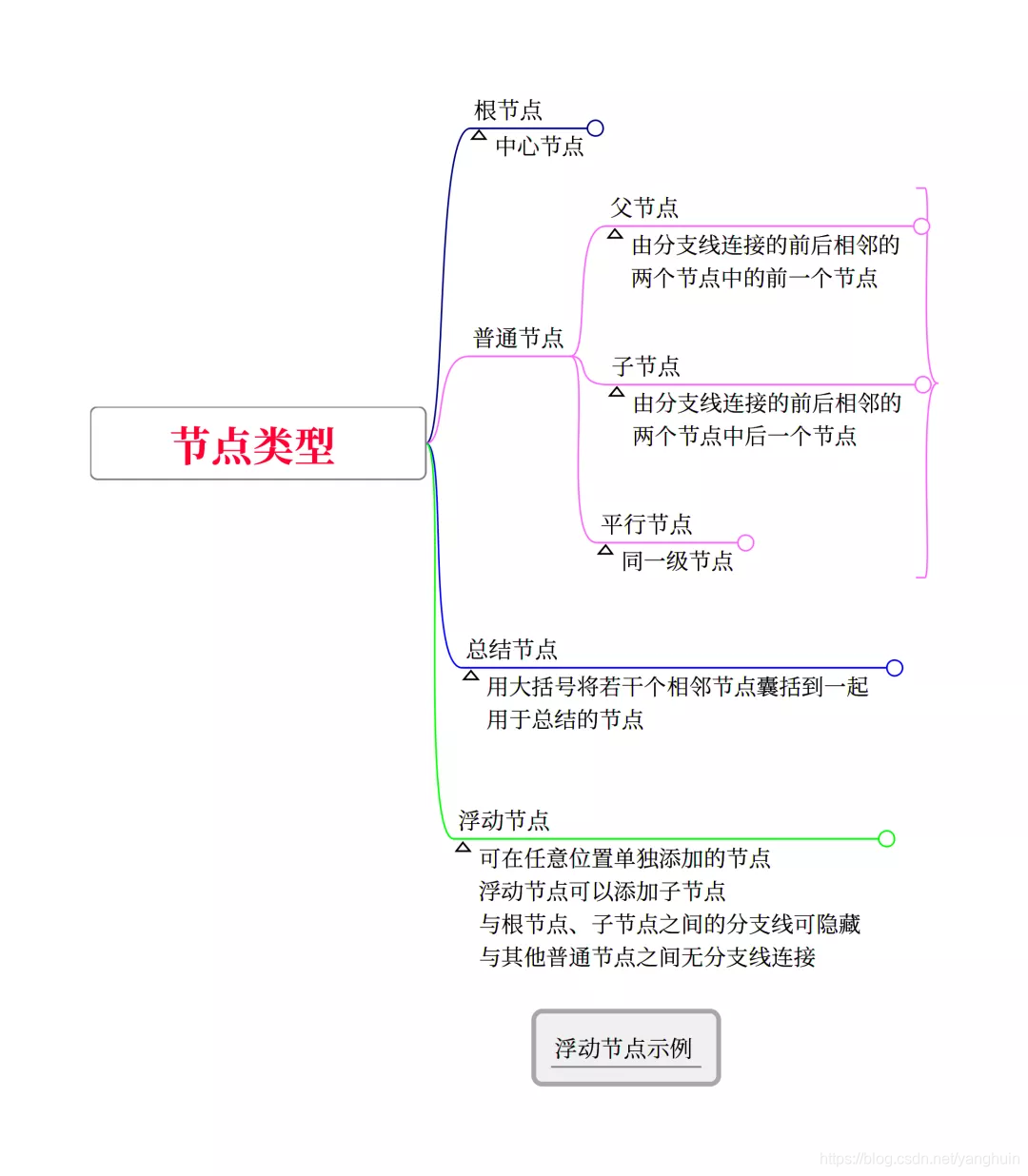
2. 根节点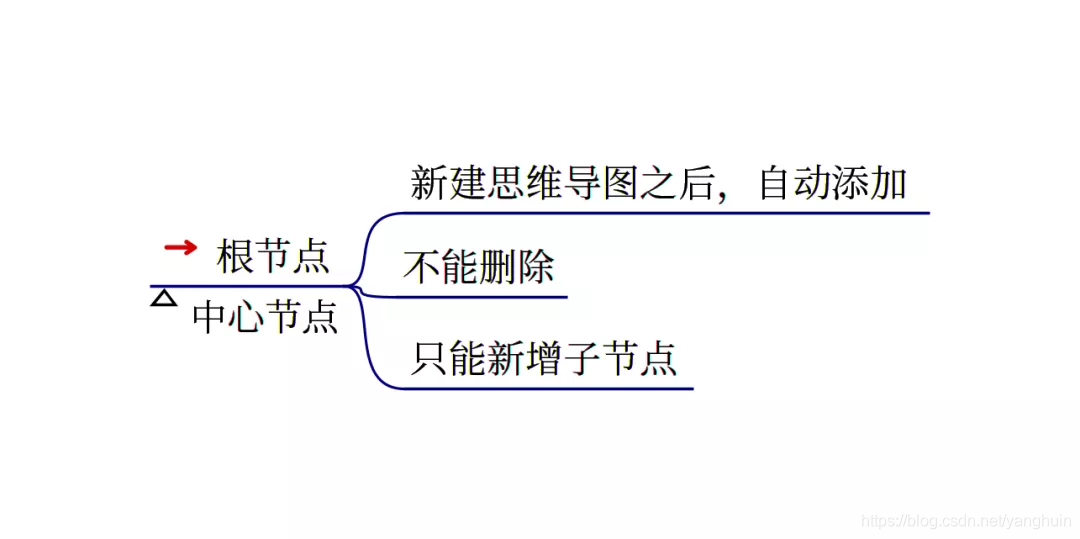
3.普通节点新增/删除
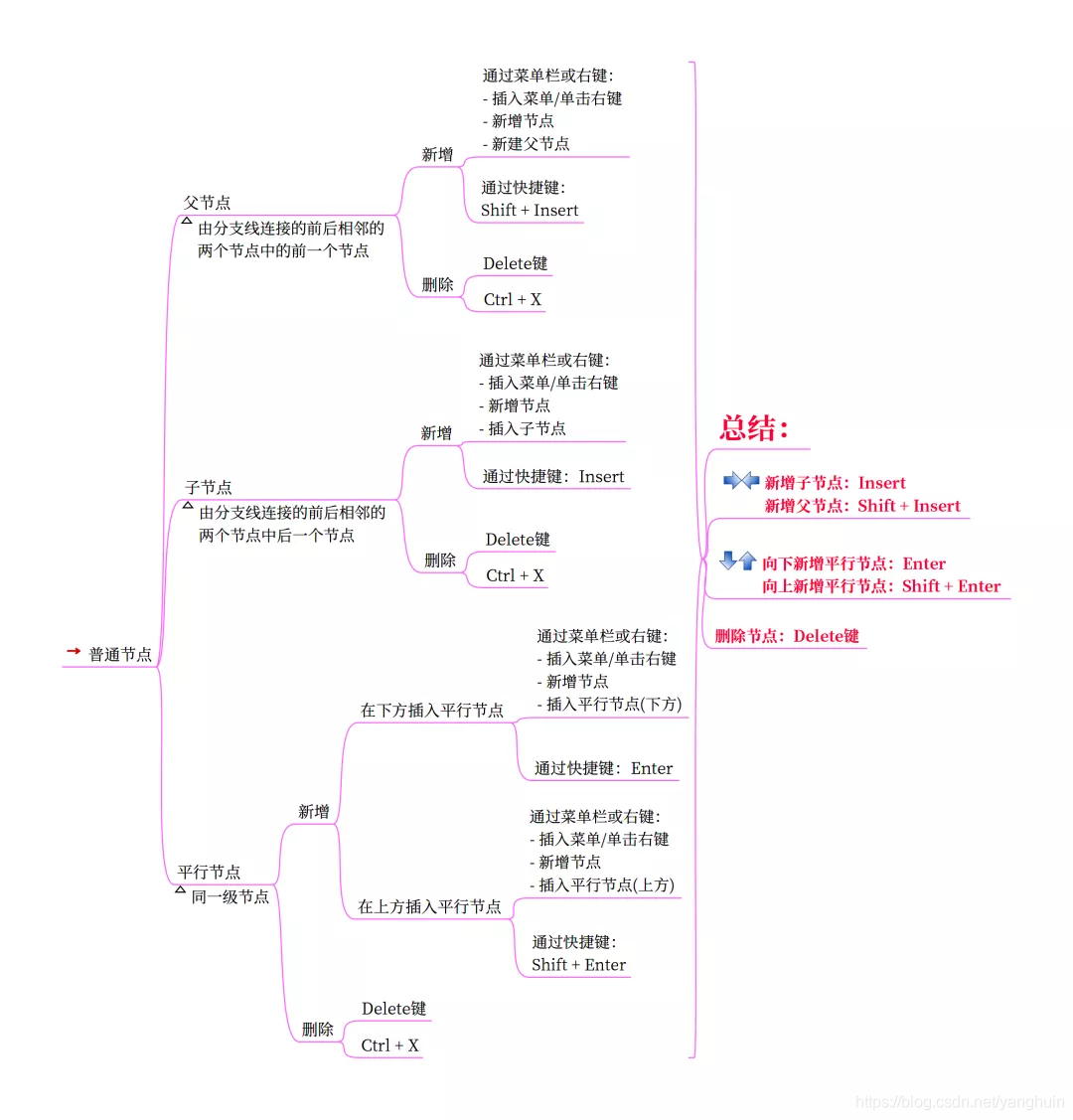
4. 总结节点新增/删除
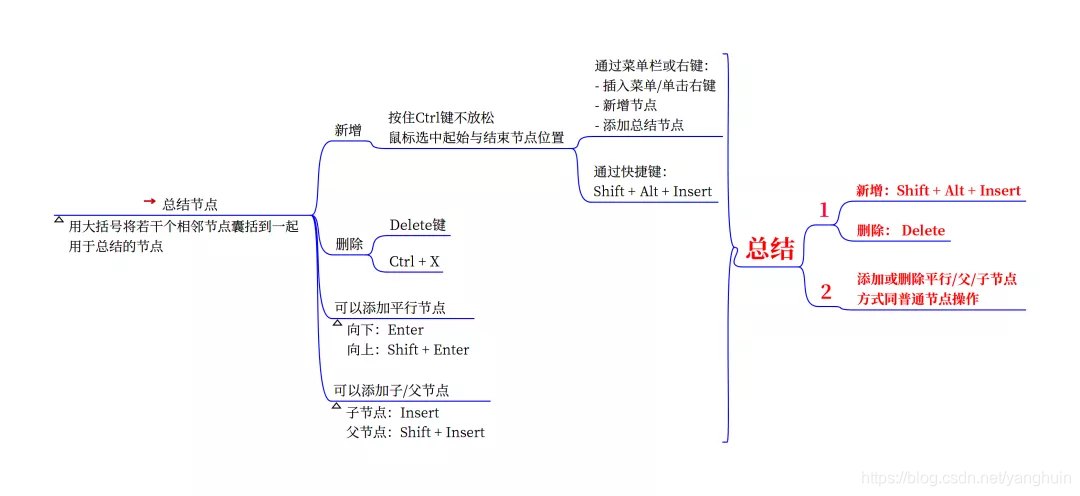
5. 浮动节点新增/删除
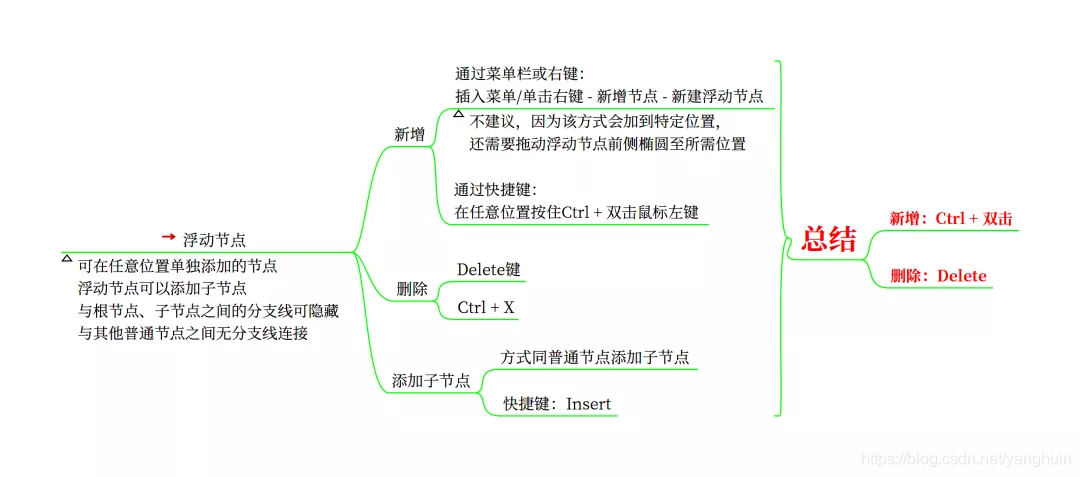
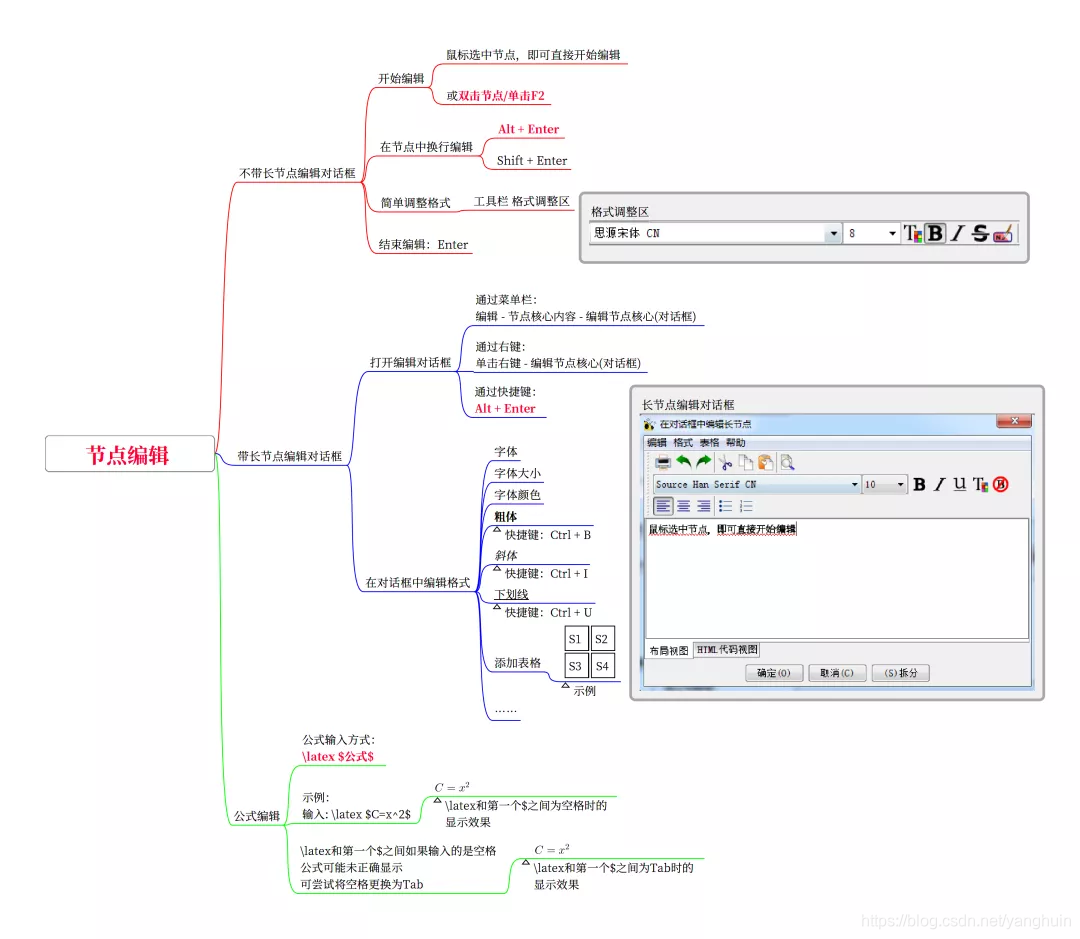
6. 总览图
04 总览图
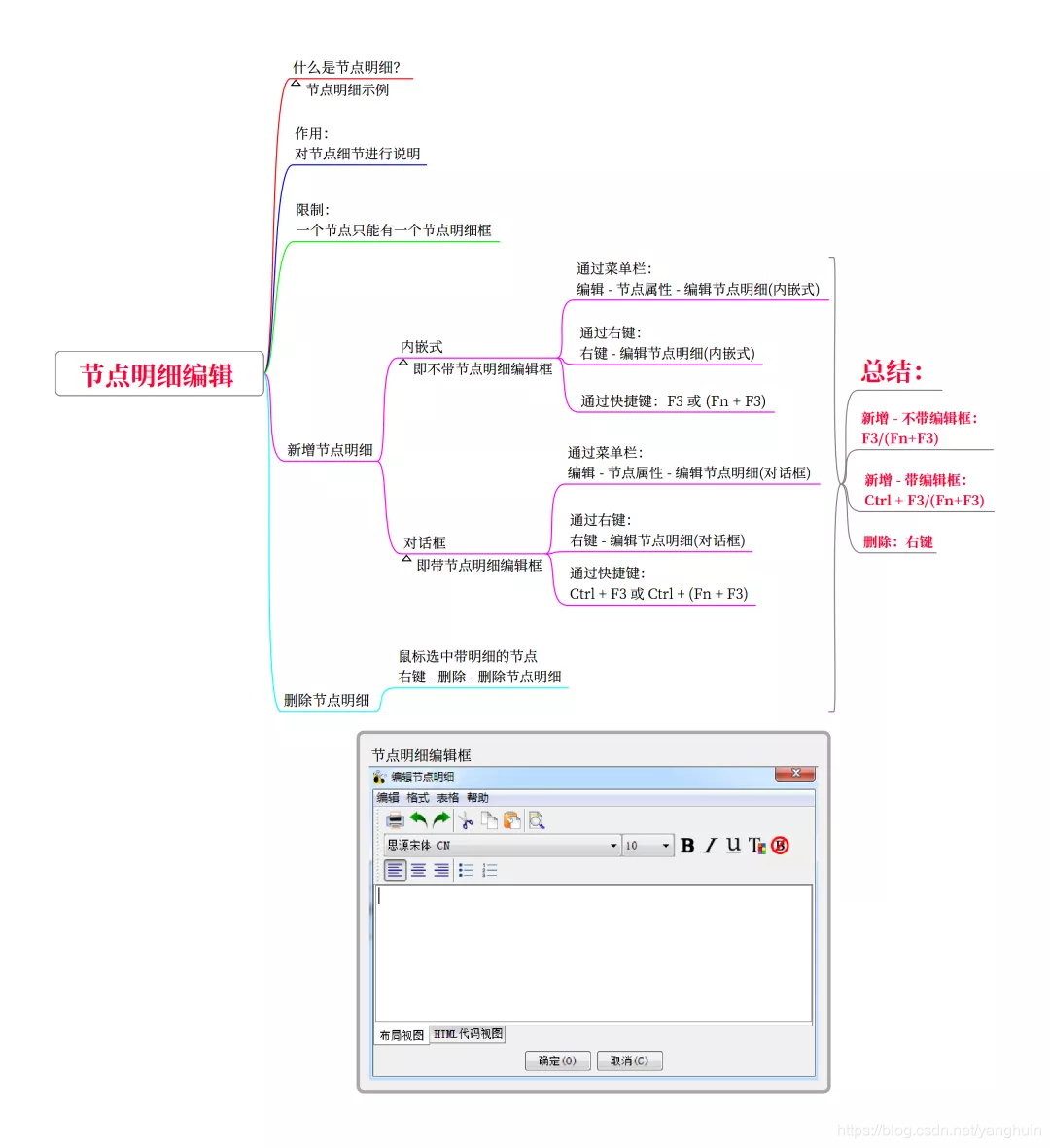
05 节点明细编辑
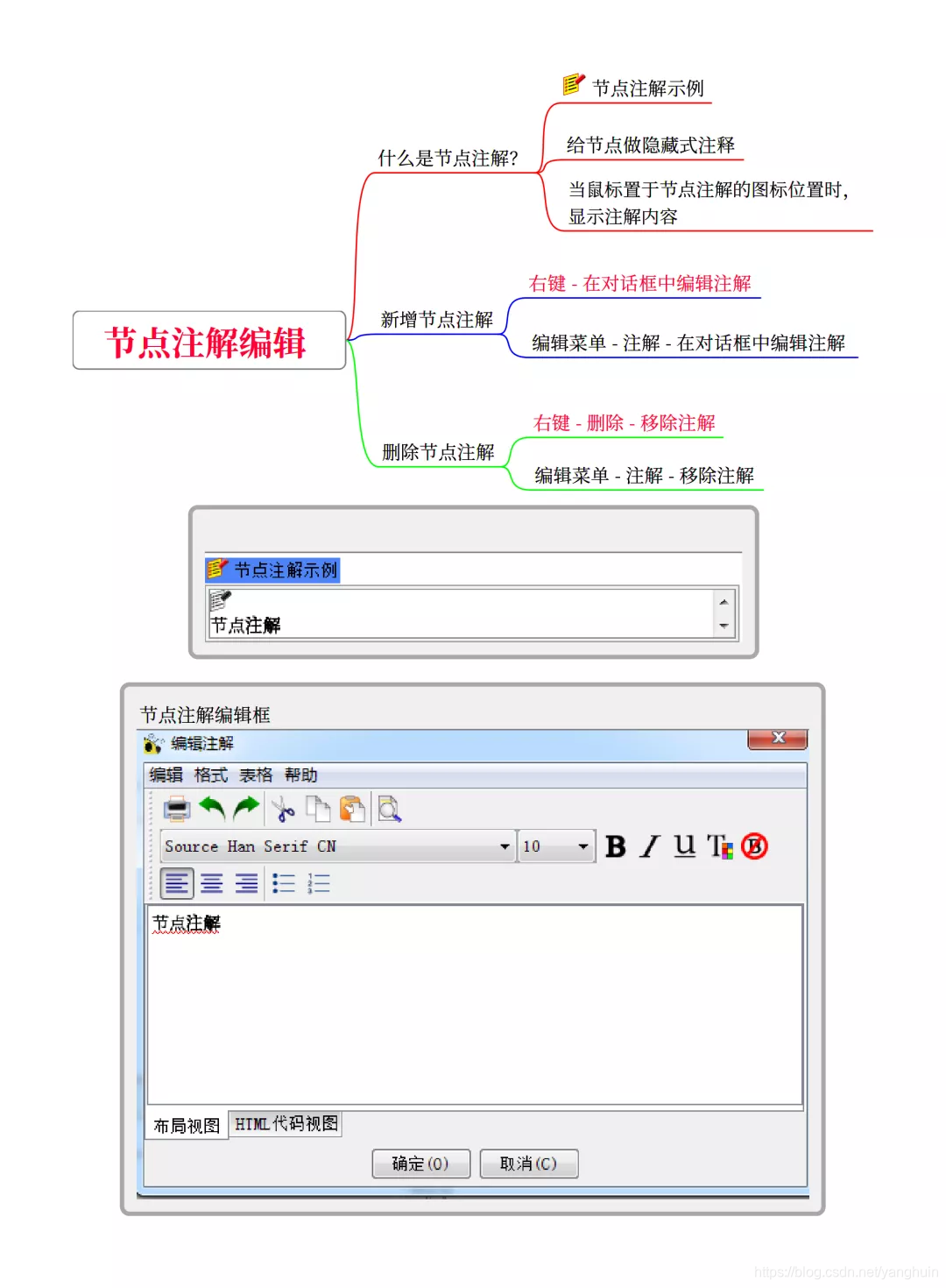
06 节点注解编辑
TO BE CONTINUED
更多详情请关注公众号:office联萌





 扫一扫
扫一扫


 1万+
1万+

 被折叠的 条评论
为什么被折叠?
被折叠的 条评论
为什么被折叠?
 到【灌水乐园】发言





