


 本文详细介绍了如何为Android应用接入Google Pay进行内购,包括接入前的准备工作,如创建商品、设置测试人员,以及代码实现过程,如连接Google Pay、查询商品、购买操作和处理回调。还分享了重试和消耗机制,并提醒了Google Pay默认只能购买一次的限制。最后,作者列举了一些遇到的坑点,如许可测试设置和消耗商品的重要性。
android--GooglePay 谷歌支付内购接入(1)
由于谷歌应用市场的限制令,需要把目前的APP接入googlepay 谷歌支付,以免在3月31日底,没接入的APP将会有被下架掉的风险,
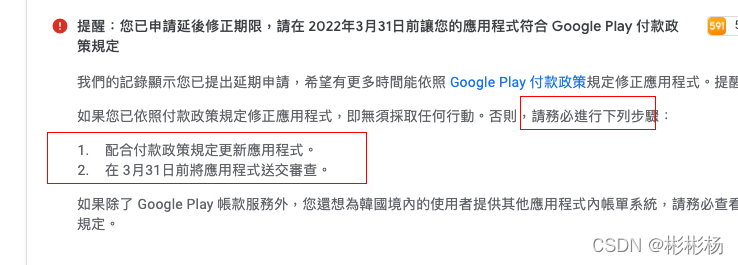
整个接入流程,以及注意事项,以及踩坑记录,我都会写出来,希望对大家有所帮助,文章大概拆成2篇,来全方位记录跟概况
在这我先提前说这么几个名词
1.消耗
消耗是什么意思:消耗就相当于是订单确认,如果没有确认google会在3天后自动退款,同时这一笔物品就重新买不了
2.重试
重试是什么意思:就是重新去做处理,去查询谷歌这边,如果谷歌这边真的扣款成功,在去服务器这边查看是否成功)
3.依赖包版本选择
implementation 'com.android.billingclient:billing:3.0.0'
implementation 'com.android.billingclient:billing:4.0.0'
implementation 'com.google.android.gms:play-services-wallet:19.1.0'
这3个包都是谷歌支付有关的,3.0 跟4.0 最大区别是3.0不能重复购买,只能一个个的购买,4.0版本可以购买多件(根据产品的需求 不需要一次性购买多件,我这次选择3.0)
至于gms:play-services-wallet 没找到太多网上帖子,我就放弃了
一.接入前准备
##   1.申请一个google play开发者账号,这里我是有google play开发账号的,毕竟我们的APP是发谷歌市场的
##   2.提前准备好一个apk(不需要集成支付sdk,占位用),在google play控制台上传你的apk,这里你可以发封闭测试里面去,下面我会上图,不懂的看图
##   3.发布一个alpha或者beta的版本,发布之前需要点亮以下选项(提交商品详情内容)(确定内容分级)(选择发布范围)等,之后才能正常发布
##   4.添加测试人员,等应用审核通过之后,会得到一个地址,把地址发给对方,让对方点击同意加入测试即可
##   5.需要创建应用内商品(商品id,商品描述,定价),按提示填就可以了
##   6.在账户详细信息里面,添加许可测试的邮箱账号,许可测试响应改为 “RESPOND_NORMALLY/LICENSED”,点击保存,需要一两分钟生效,记得弄这一步,这个很坑,你不弄,你测试人员就一直不会出现测试卡测试的模式
##   7.检查你的包名和签名文件是否和Google Console 上面上传的apk包是否一致
##   8.检查版本号是否和Google console发布的apk版本是否一致
##   9.检查你是否可以购买,是否绑定了银行卡,手机支不支持Google支付,手机是否有Google服务
##   10.由于我是台湾上线APP,想测台币支付,我还得准备一个vpn,能选择线路台湾的
google play 后台配置:
1.设定定价,就是商品的定价:
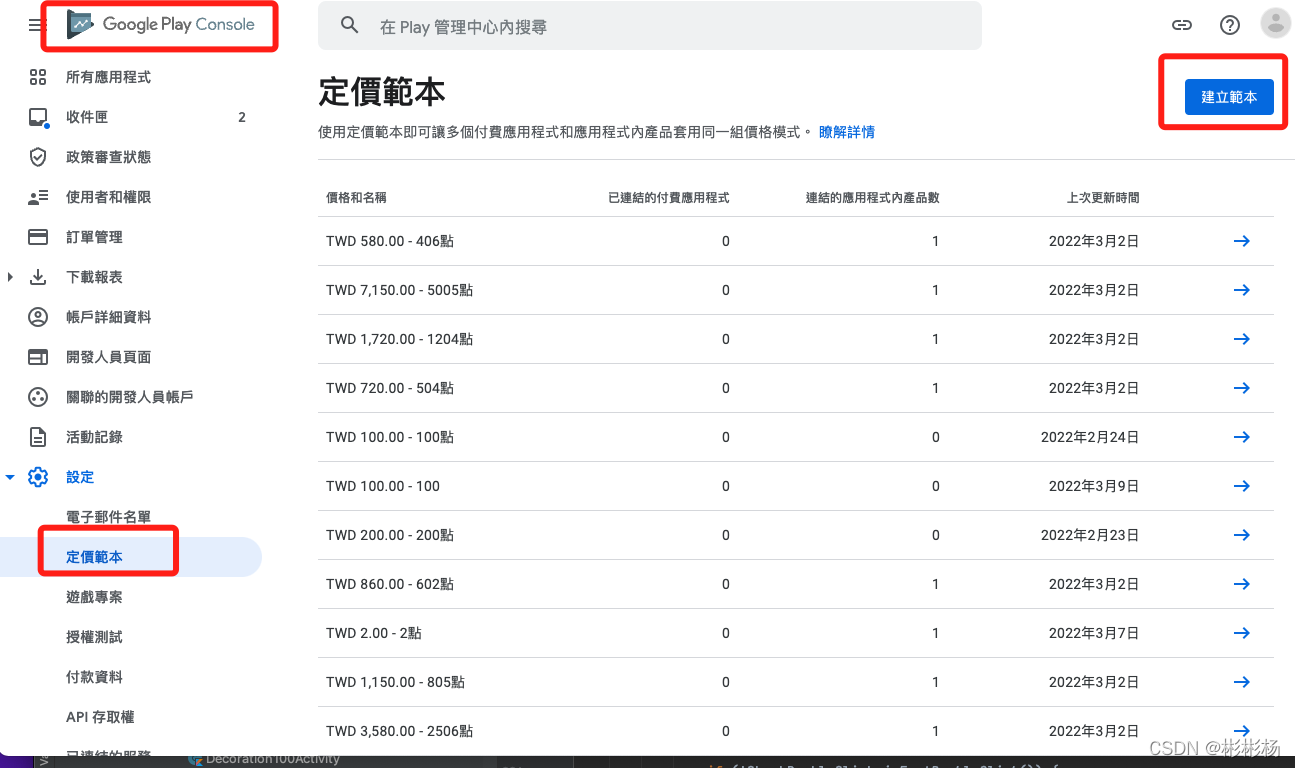
按图所示建立价格, 我这里有4个价格。具体建立很简单
建立产品:一个产品对应一个定价,比如我这里580台币对应406点。创建完后,如果没问题,一定要启用,不然app那边取不到数据,另外产品ID就是唯一,后面用在代码里取数据用的。关于产品id的设置,谷歌API中有这么一说,建议是按他要求的来,比较
 最低0.47元/天 解锁文章






 扫一扫
扫一扫


 2028
2028


 到【灌水乐园】发言



