


入门Python?先从安装开始!
一、必须了解的三个概念:
-
编程环境
编程环境指的是代码运行所需要的环境,即运行逻辑,为什么这条代码能得到这样的输出?代码在没有配置环境的情况下是无法运行的!编程环境最初是由编程语言创始人打造的一套语言规则,随着后续的不断完善迭代,有了更多的版本。如Python2、Python3,可以理解为不同的大版本,大版本之间可能会在语法表达上存在差别;如Python3.9、Python3.10,可以理解为大版本中的小版本,小版本之间可能会存在底层代码的细微差别,初学或许不需要考虑小版本的问题,但是一定要知道,随着学习的深入,版本的选择至关重要,在决定使用某个版本前,一定要明确自己的目标,尽量避免依赖冲突。当然如果发生了冲突也是可以解决的。 -
IDE
集成开发环境(IDE,Integrated Development Environment )是用于提供程序开发环境的应用程序,类似于Office的办公软件,但作用不同。它集成了代码编辑、调试、编译等功能,并提供了友好的图形用户界面。主流IDE如PyCharm和VSCode提供了丰富的扩展市场,用户可使用各种开发工具辅助编程。 -
虚拟环境
虚拟环境也是编程环境,但它是一个隔离的、独立的编程环境,用于在同一台计算机上管理不同项目的依赖项(例如库、框架、版本等)。使用虚拟环境可以避免不同项目和包之间的版本依赖冲突,使得每个项目可以在特定的环境配置下稳定运行。虚拟环境易创建、可删除的特性给用户带来了很大的便利。
二、安装编程环境
python
-
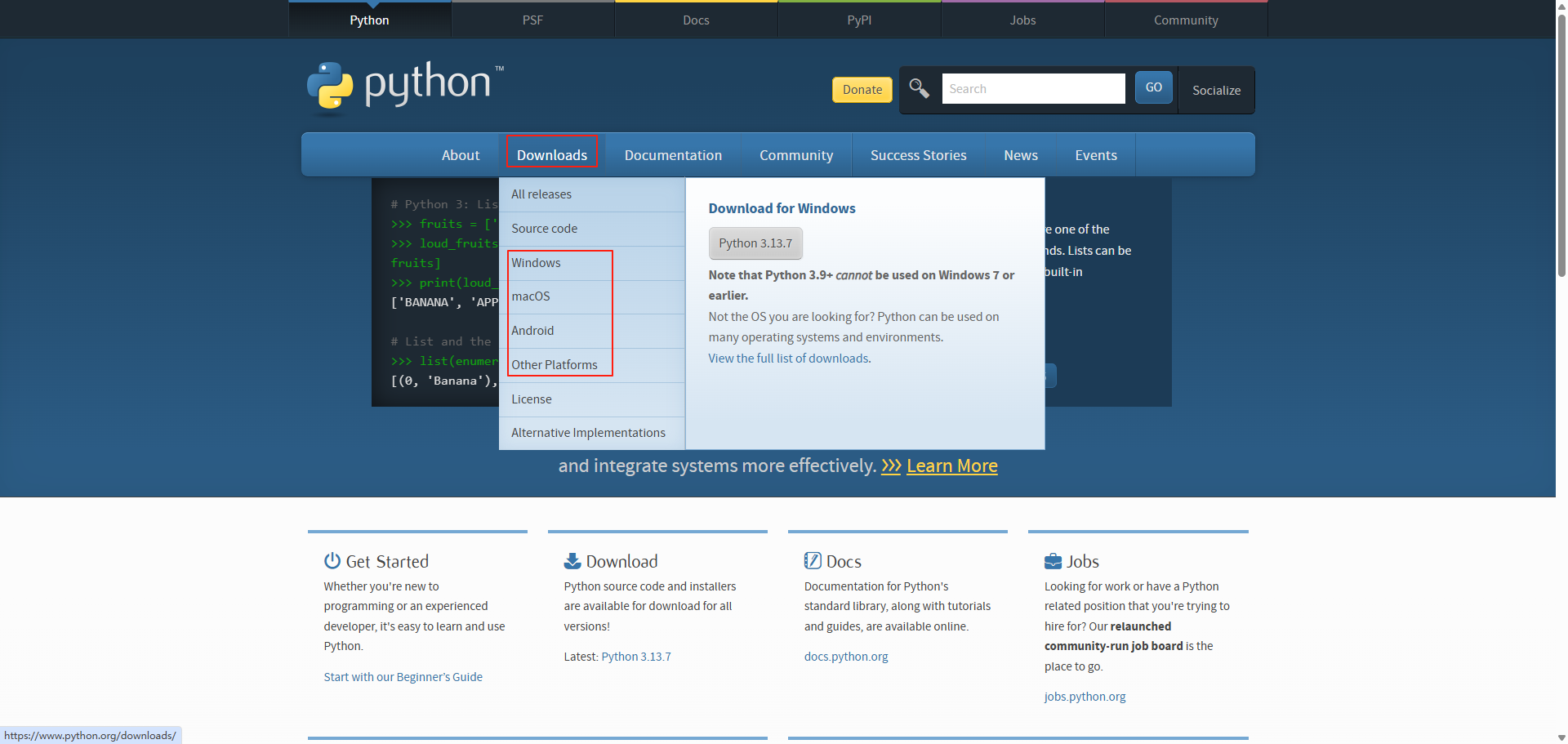
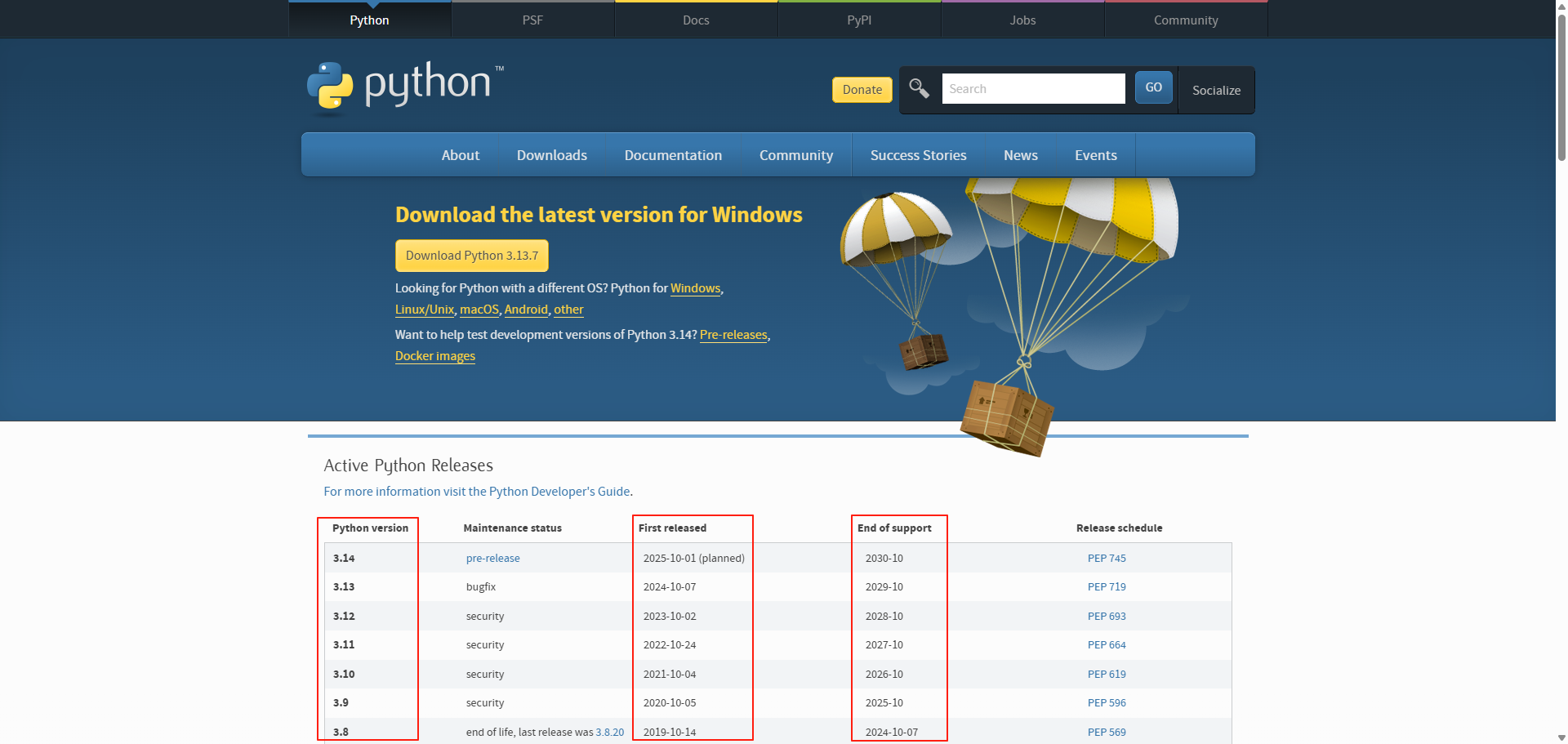
进入Python官网,首页如下图,直接点击
Downloads可以下载最新版本的Python,并查看Python的不同版本详情;想要下载旧版本的Python可以将鼠标悬浮在Downloads上,在显示的下拉菜单中选择自己电脑的平台。(注意:不是越新的版本越好,新的版本反而可能存在一些未发现的问题。)
-
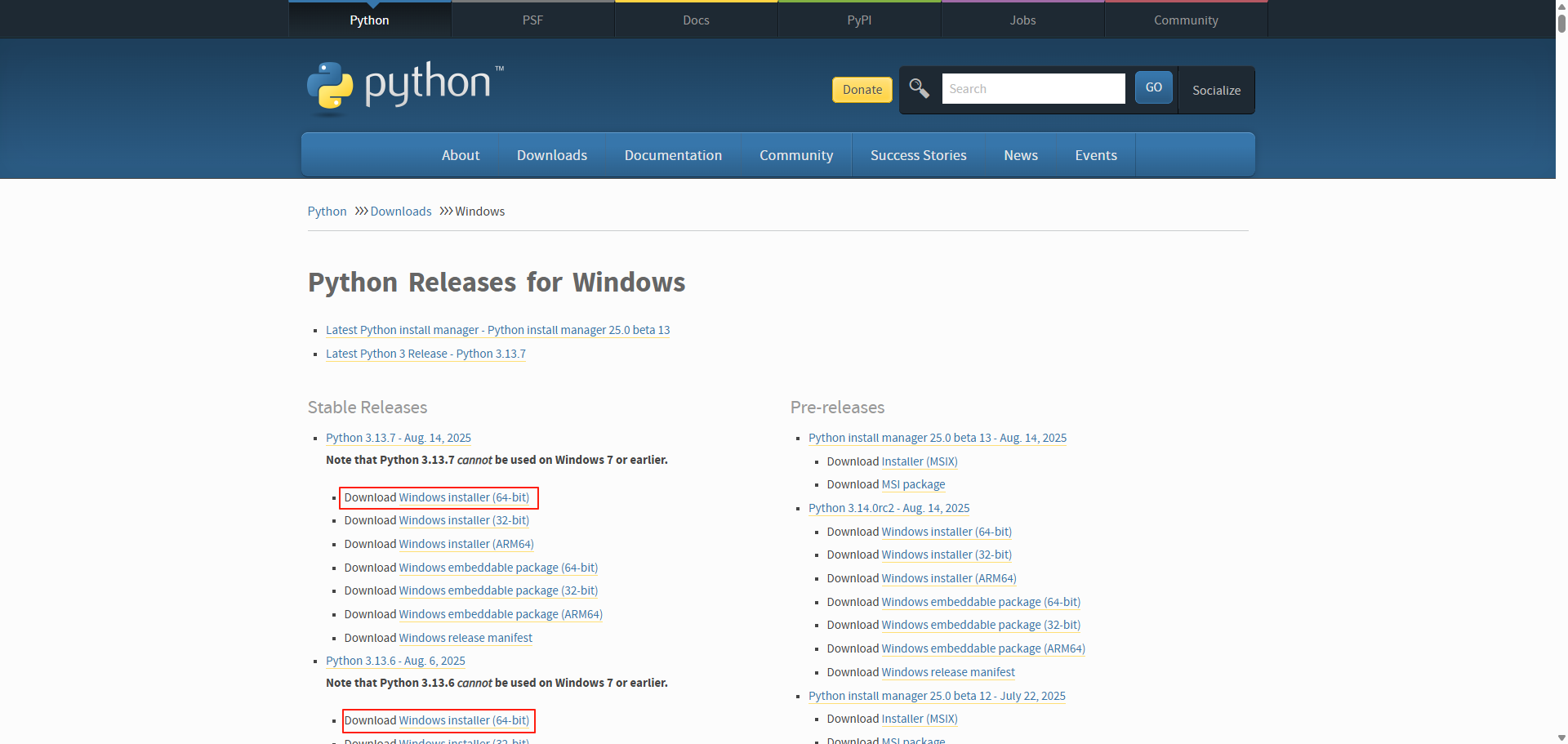
下滑找到需要的版本后,点击安装包即可开始下载。如果下载速度过慢可以到清华源(清华大学开源软件镜像站)下载。下载到安装包后,打开安装包开始安装。
-
安装主要分为默认安装和自定义安装两种方式,默认安装会将python安装到C盘,自定义安装可以指定安装目录,二者均可选择。
Use admin privileges when installing py.exe建议选择用管理员权限安装,目的是写入系统关键目录或修改注册表设置。若未勾选该选项,安装程序可能无法正常写入系统级目录,另外由于权限不够,部分文件夹存在无权访问的情况。Add python.exe to PATH此处必须勾选,目的是将python的相关路径添加到Windows系统的环境变量中,当然如果此处未勾选,也可以手动添加环境变量。
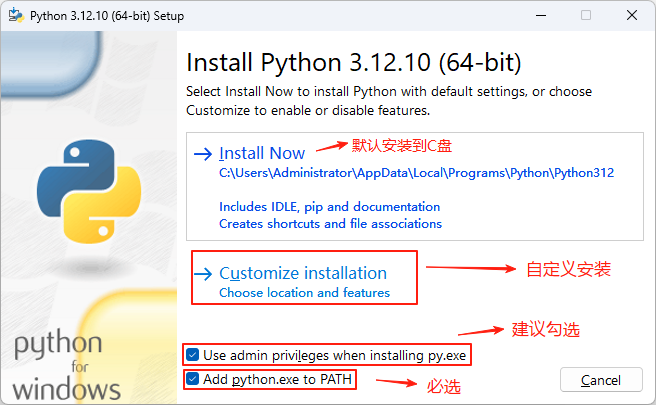
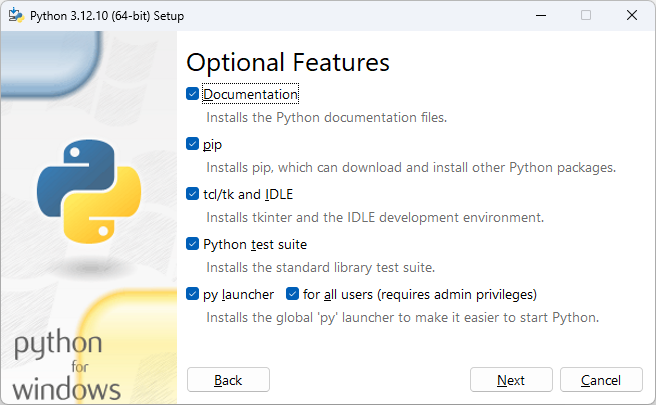
- 这里安装选择了自定义安装,下面全选即可,进入下一步。
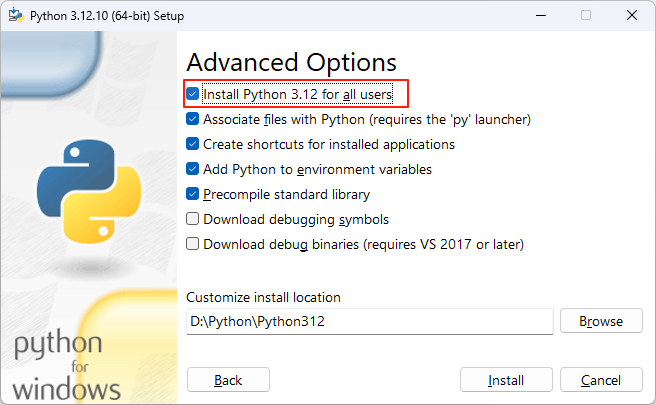
- 此处建议勾选
Install Python 3.12 for all users和Precompile standard library,另外可以将python的安装路径改到非系统盘。点击安装后,等待安装成功即可。
-
下面测试Python是否安装成功
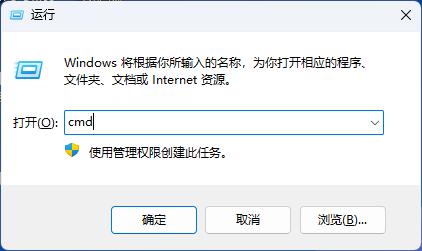
Windows + R打开“运行”对话框,输入cmd后,回车即可进入Windows系统的命令终端。当然直接在任务栏的搜索框中输入cmd也可以。
- 打开终端后,输入python,回车后,输入python的版本信息就证明python已经安装完成并可以使用了,下图是一段简单的代码,感兴趣的朋友可以自己尝试一下。
C:\Users\Administrator>python
Python 3.12.10 (tags/v3.12.10:0cc8128, Apr  8 2025, 12:21:36) [MSC v.1943 64 bit (AMD64)] on win32
Type "help", "copyright", "credits" or "license" for more information.
>>>

>>> a=2024
>>> b=1
>>> print(a+b)
2025

>>> print("Hello {}!".format(a+b))
Hello 2025!
Anaconda(推荐)
Anaconda是一个开源的Python发行版本,其包含了conda、Python等180多个科学包及其依赖项,具有非常出色的环境管理能力,同时还集成了交互式开发工具Jupyter。Anaconda安装和使用的难易程度和Python相当,其丰富的依赖包足以满足大部分新手的学习和使用,并且交互式开发界面方便让学习者观察每一句代码的运行结果。当然同时安装Anaconda和python并不会产生冲突,感兴趣的朋友可以两个都体验一下。
| 特性 | Anaconda | 原生 Python |
|---|---|---|
| 环境管理 | 强大,支持多虚拟环境,自动处理依赖冲突 | 需要手动管理环境,依赖问题较多 |
| 包管理 | conda 包管理器,支持科学计算库,快速安装 | pip 安装,适合常见 Python 包 |
| 适用场景 | 数据科学、机器学习、复杂的依赖管理 | 轻量级开发、一般项目开发 |
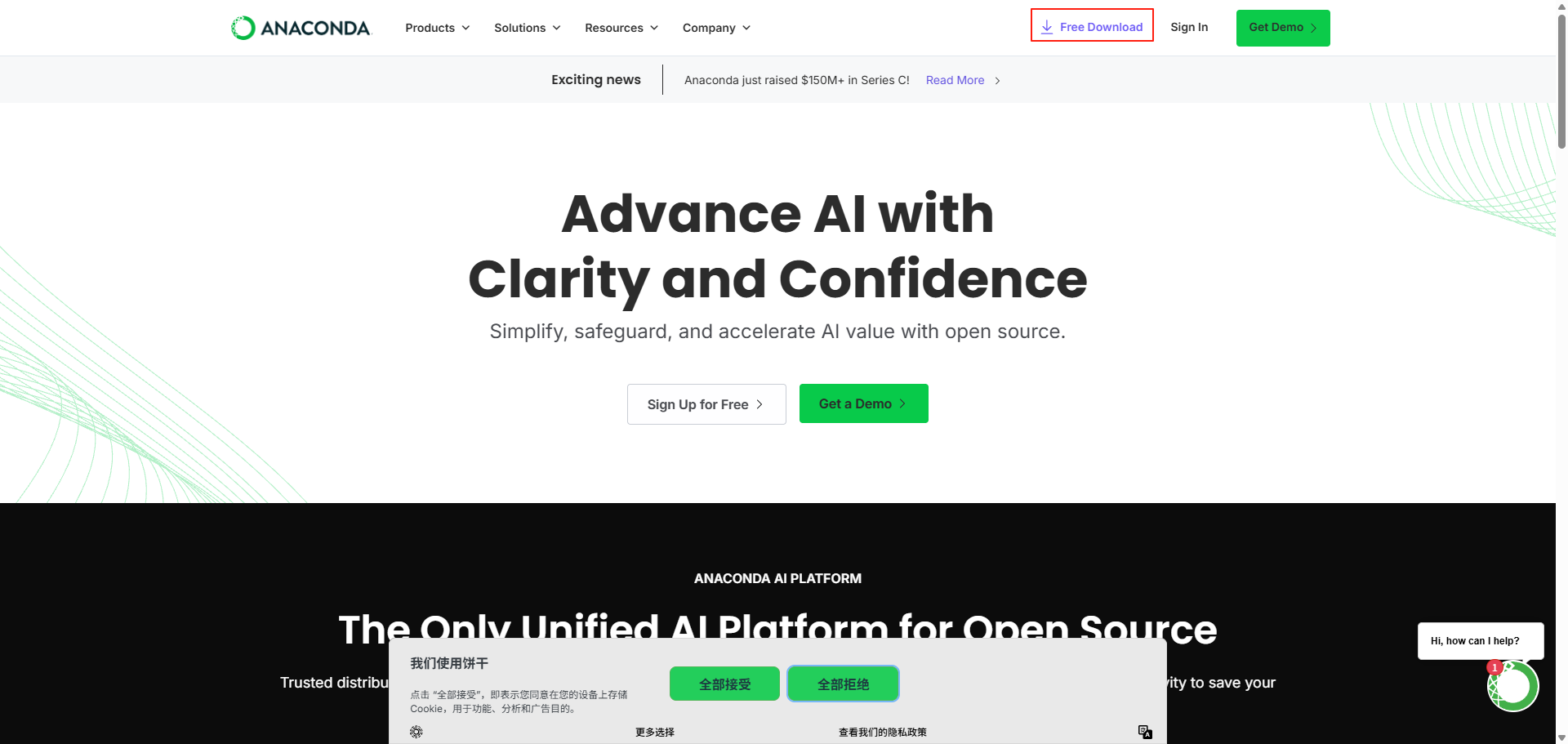
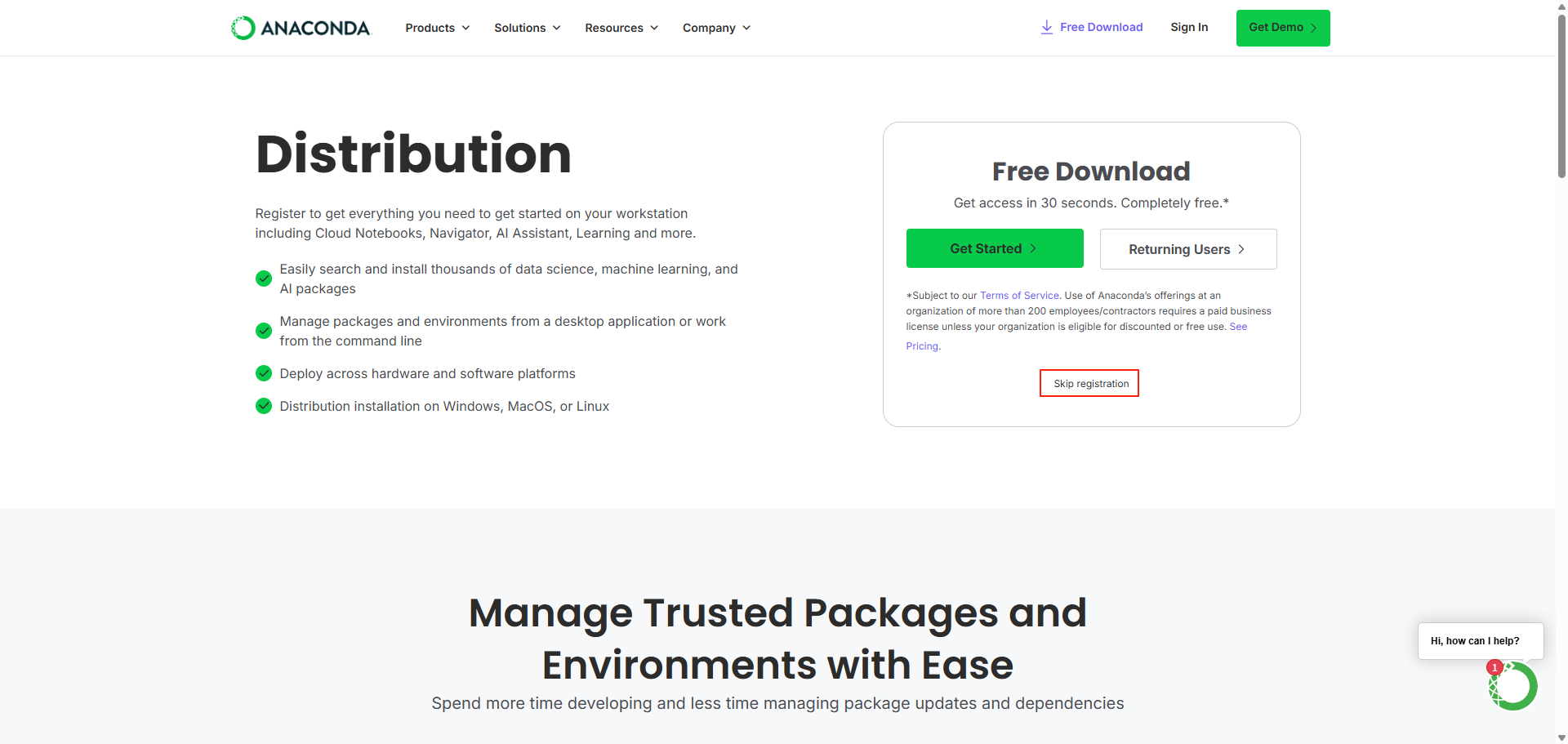
- 进入Anaconda官网首页,右上角点击
Free Download,进入下一界面。
- 点击
Skip registration跳过注册,直接进入下载界面。
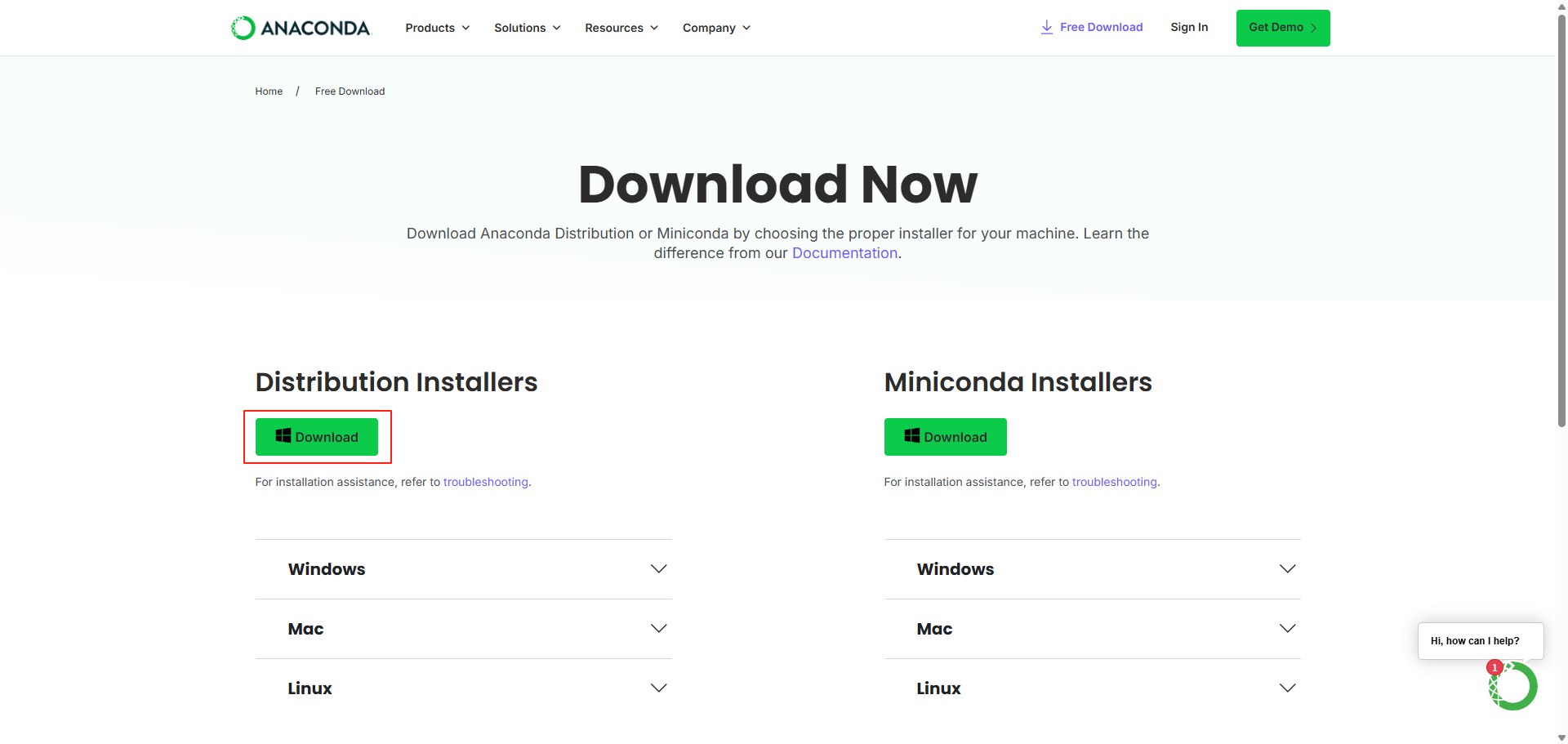
- 点击
Download即可开始下载。下载完成后,打开安装包,开始安装。
- 点击
- 安装anaconda
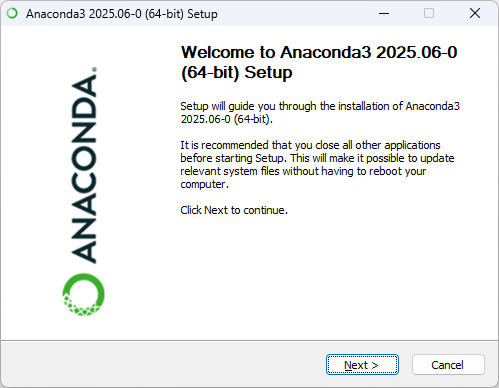
- 点击
Next开始安装。
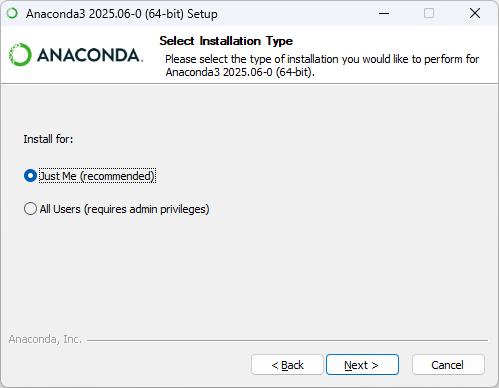
- 此处安装选择推荐的
Just Me即可,想要选择All Users可以参考官方文档。
- 可以更改路径到非系统盘。
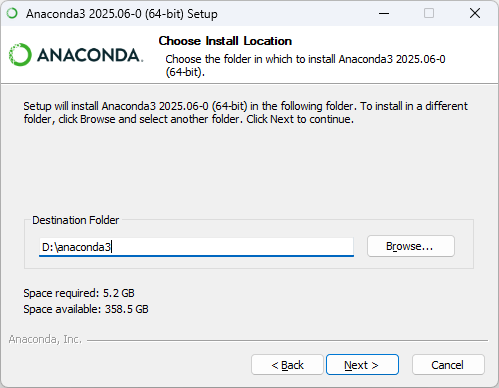
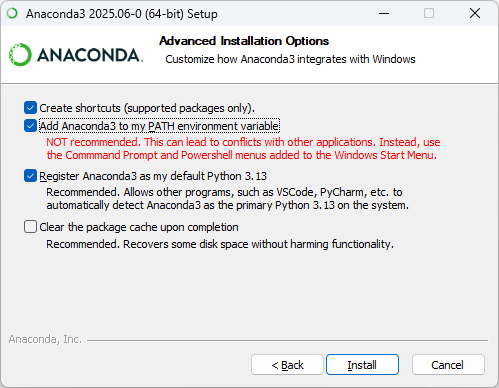
- 勾选前三个选项后点击
Install即可:创建快捷方式、添加到环境变量、将anaconda设置为默认的python
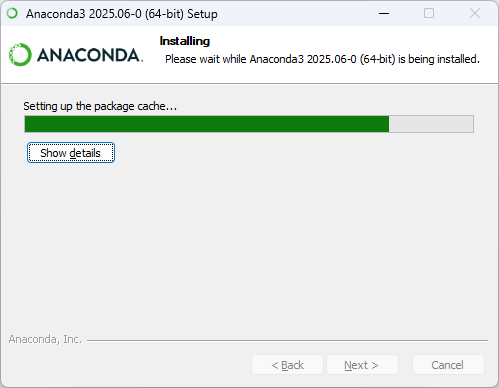
- 当前处于安装状态,需要较长时间,耐心等待。
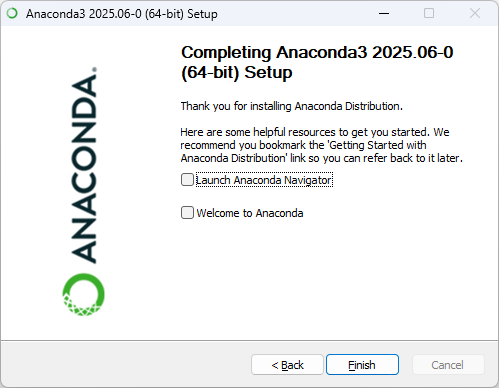
- 将两个勾去掉,点击
Finish完成安装。(不取消勾选会自动打开Anaconda,而且耗时较久,一般不需要打开使用)
- 点击
三、安装IDE(VSCode)
- 未完待续







 扫一扫
扫一扫


 被折叠的 条评论
为什么被折叠?
被折叠的 条评论
为什么被折叠?
 到【灌水乐园】发言





