谷歌浏览器无法自动更新怎么办

如果谷歌浏览器无法自动升级,可以按照如下步骤操作:进入设置->帮助->关于GoogleChrome,检查更新状态。如果未更新,通过任务管理器打开服务,设置Google更新服务(gupdate)和(gupdatem)的启动类型为自动,并启动服务,之后浏览器应能正常更新。

越来越多的小伙伴选择使用谷歌浏览器,近期有小伙伴发现谷歌浏览器突然无法自动升级更新了,这是怎么回事,遇到这种问题应该怎么解决呢,下面小编就给大家详细介绍一下谷歌浏览器无法自动更新的解决方法,大家感兴趣的话就来可以吧!

谷歌浏览器无法自动更新的解决方法

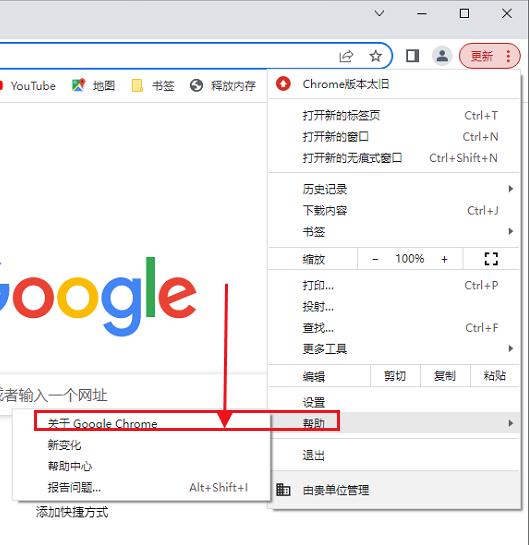
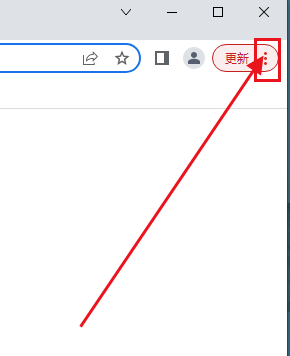
1、双击进入软件,点击右上角的"设置”按钮
在这里插入图片描述
2、接着在下拉选项列表中选择"帮助"中的"关于Google Chrome

在这里插入图片描述
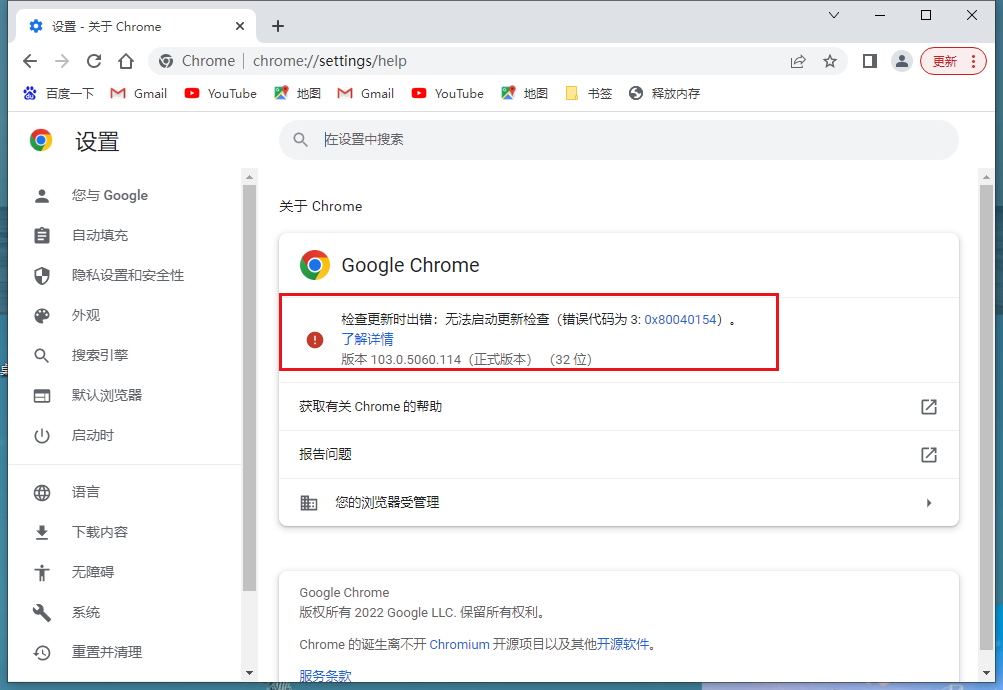
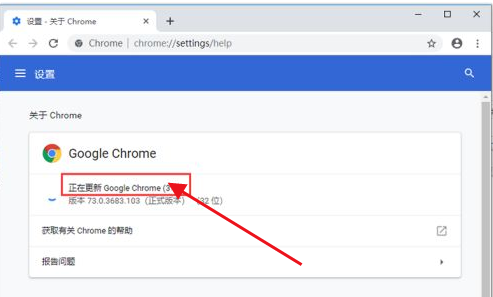
3、当谷歌浏览器不能自动更新时,将会出现下图中的情况
在这里插入图片描述
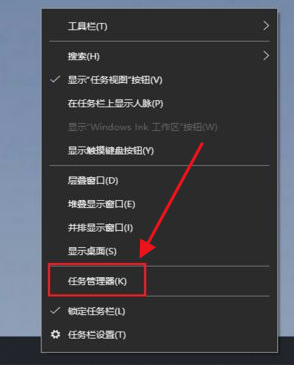
4、右击下方任务栏的空白处,选择菜单选项中的”任务管理器”打开
在这里插入图片描述
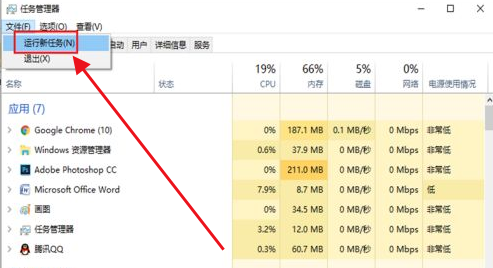
5、进入新界面后,点击左上角的"文件”,选择”运行新任务"
在这里插入图片描述
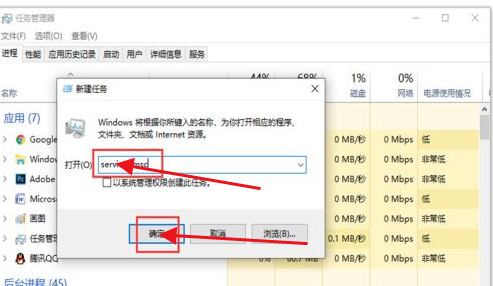
6、接着在窗门中输入"services.msc”,点击确定打开。

在这里插入图片描述

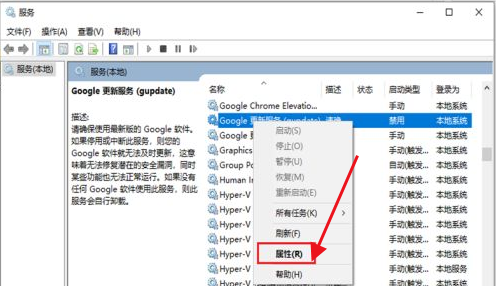
7、进入服务界面后,点击其中的"Google更新服务(gupdate)"选中右击选择"属性”打开
在这里插入图片描述
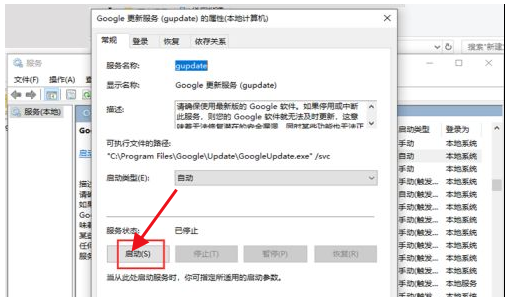
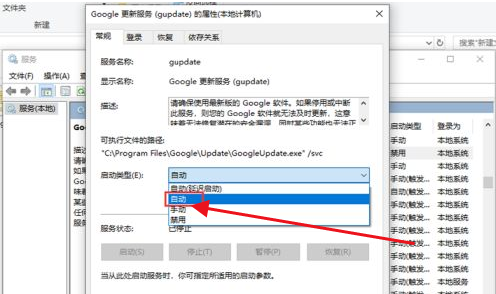
8、在打开的窗口中,将"启动类型”选为"自动”,接着点击下方的"应用”按钮.
在这里插入图片描述
9、然后点击”服务状态”中的”启动”
在这里插入图片描述
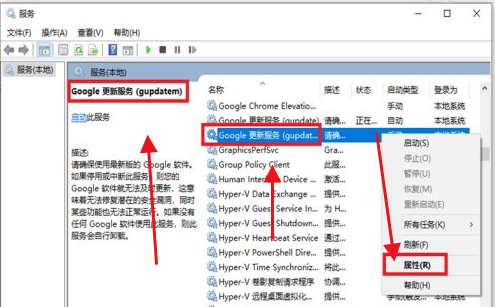
10、返回到服务界面中,找到"Google更新服务(gupdatem)“选项,选中右击选择“属性”打开
在这里插入图片描述
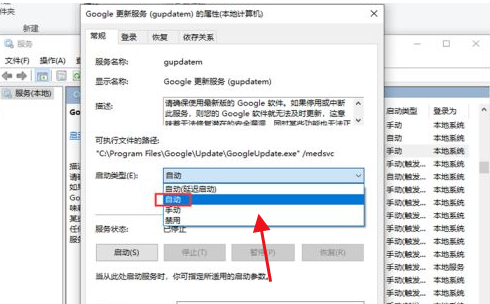
11、在窗口中将"启动类型"改为"自动",点击"应用”
在这里插入图片描述
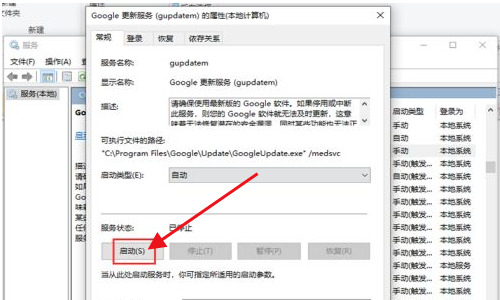
12、接着点击”服务状态”中的”启动”按钮

在这里插入图片描述
13、最后打开谷歌浏览器,这时就可以更新升级了

在这里插入图片描述

<think>我们正在处理关于谷歌浏览器更新后出现跨域问题的解决方案请求。 根据提供的引用信息,我们可以总结出以下几种解决方案: 1. 通过命令行启动浏览器并添加禁用Web安全的参数(引用[3])。 2. 注意跨域请求时可能出现的Cookie丢失问题(引用[4])。 3. 区分问题是否真的是跨域问题(引用[2]),因为有些问题可能被误认为是跨域问题。 用户特别提到了“谷歌浏览器更新后出现跨域问题”,这可能意味着之前有效的解决方案在更新后不再有效。 因此,我们需要提供针对最新版本谷歌浏览器的解决方案。 以下步骤基于引用[3]的方法,但需要注意,从Chrome 91版本开始,--disable-web-security参数的使用方式有所变化(需要同时指定--user-data-dir参数)。 具体步骤: 1. 关闭所有已打开的谷歌浏览器。 2. 右键点击谷歌浏览器的快捷方式,选择“属性”,在“目标”文本框中原有路径的后面添加参数(注意前面有一个空格): --disable-web-security --user-data-dir="C:\ChromeTemp" --test-type --ignore-certificate-errors 注意:这里的路径可以自定义,例如C:\ChromeTemp,这个目录将会用来存储临时用户数据。 3. 应用并确定,然后通过这个快捷方式启动浏览器。此时浏览器会给出一个安全警告,提示“您使用的是不受支持的命令行标记:--disable-web-security,稳定性和安全性会有所下降”。 4. 使用这个浏览器窗口进行本地开发测试。 注意:这种方法仅适用于开发测试环境,不能用于日常浏览,因为禁用Web安全设置会带来安全风险。 另外,如果是开发环境下,我们还可以通过配置服务器端设置CORS响应头来解决问题,但用户的问题似乎是本地打开html文件(file协议),因此服务器端设置可能不适用。 引用[4]提到的Cookie丢失问题,在跨域请求时,如果需要携带Cookie,需要满足: - 前端请求设置withCredentials为true(如果是XMLHttpRequest或fetch请求)。 - 服务器端设置响应头Access-Control-Allow-Credentials: true,并且Access-Control-Allow-Origin不能为*,必须是具体的域名。 由于用户的问题是浏览器更新后出现的,可能由于浏览器新版本对安全要求更严格,因此需要检查这些配置。 如果问题不是真正的跨域问题(如引用[2]所述),则需要检查是否是其他问题,比如资源加载路径错误等。 因此,我们给用户的解决方案应包含两种: 1. 临时禁用浏览器安全策略(仅用于本地测试)。 2. 确保正确的CORS配置(如果涉及服务器端)。 考虑到用户是本地打开html文件,可能没有服务器,因此第一种方法更直接。 另外,我们也可以建议用户使用其他方式启动一个本地服务器(例如Python的http.server模块)来避免file协议导致的跨域问题。 下面我们以清晰的结构回答用户问题。 </think>### 谷歌浏览器更新后跨域问题的解决方案 谷歌浏览器更新后出现的跨域问题,主要是由于新版浏览器强化了安全策略(如Chrome 91+默认阻止不安全的跨域请求)。以下是验证有效的解决方案: #### ✅ 方法1:通过命令行启动浏览器(推荐) ```bash # Windows系统 chrome.exe --user-data-dir="C:\ChromeTemp" --disable-web-security --test-type --ignore-certificate-errors # Mac系统 open -n -a "Google Chrome" --args --user-data-dir=/tmp/chrome_temp --disable-web-security --test-type ``` **操作步骤**: 1. 关闭所有Chrome进程 2. 创建临时文件夹(如`C:\ChromeTemp`) 3. 将命令中的路径替换为你的Chrome安装路径 4. 每次开发时通过此命令启动浏览器[^3] #### ✅ 方法2:启用本地测试模式(Chrome 91+) 1. 地址栏访问:`chrome://flags/#block-insecure-private-network-requests` 2. 将选项改为 **`Disabled`** 3. 重启浏览器(适用于本地开发环境) #### ✅ 方法3:服务器端CORS配置 若涉及API请求,服务器需添加响应头: ```http Access-Control-Allow-Origin: * Access-Control-Allow-Methods: GET,POST Access-Control-Allow-Headers: Content-Type Access-Control-Allow-Credentials: true # 如需携带Cookie[^4] ``` #### ⚠️ 注意事项 1. 浏览器警告“未受支持的命令行标记”属正常现象 2. `--disable-web-security` **仅限开发环境使用** 3. 跨域请求时确保Cookie的`SameSite=None`和`Secure`属性[^4] 4. 静态资源加载建议使用本地服务器(如VS Code的Live Server插件) > 对于开源项目本地运行问题,方法1成功率最高(验证多个GitHub项目有效)[^1]。若加载JS/CSS失败,需检查资源路径是否正确(有时是路径错误而非跨域问题)[^2]。 --- ### 相关问题 1. 如何为特定域名配置CORS策略? 2. Chrome开发者工具中哪些网络错误提示属于跨域问题? 3. 现代化前端框架(React/Vue)开发时如何避免跨域问题? 4. 生产环境中如何安全地处理跨域请求? 5. 除了Chrome,其他浏览器(Edge/Firefox)的跨域解决方案有何不同?
评论 1
添加红包

请填写红包祝福语或标题

红包个数最小为10个

红包金额最低5元

当前余额3.43前往充值 >
需支付:10.00
成就一亿技术人!
领取后你会自动成为博主和红包主的粉丝 规则
hope_wisdom
发出的红包

打赏作者

小军的编程之旅

你的鼓励将是我创作的最大动力

¥1 ¥2 ¥4 ¥6 ¥10 ¥20
扫码支付:¥1
获取中
扫码支付

您的余额不足,请更换扫码支付或充值

打赏作者

实付
使用余额支付
点击重新获取
扫码支付
钱包余额 0

抵扣说明:

1.余额是钱包充值的虚拟货币,按照1:1的比例进行支付金额的抵扣。
2.余额无法直接购买下载,可以购买VIP、付费专栏及课程。

余额充值