


一、首先创建虚拟机rhel9.3_666
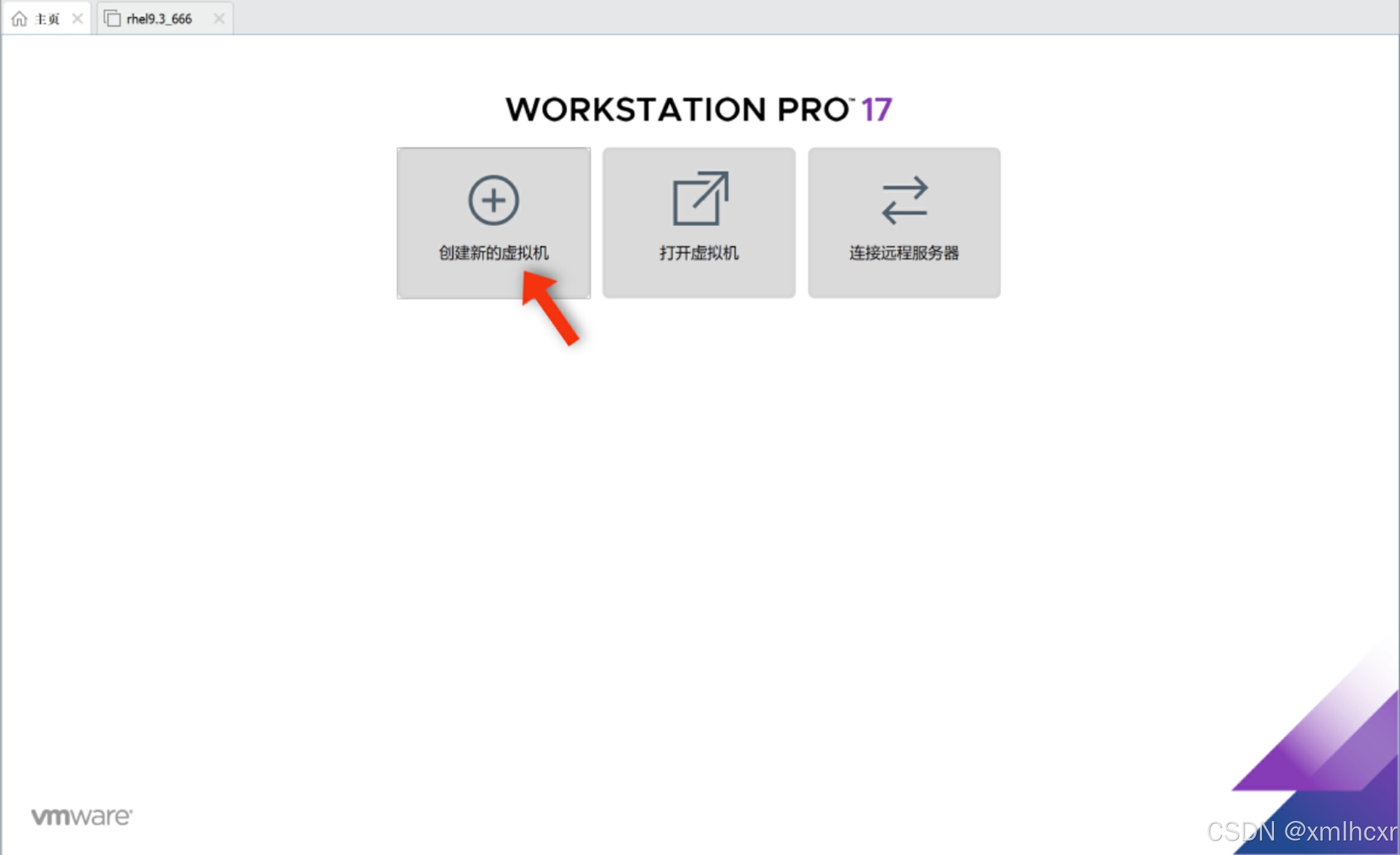 首先打开VMware并创建新的虚拟机
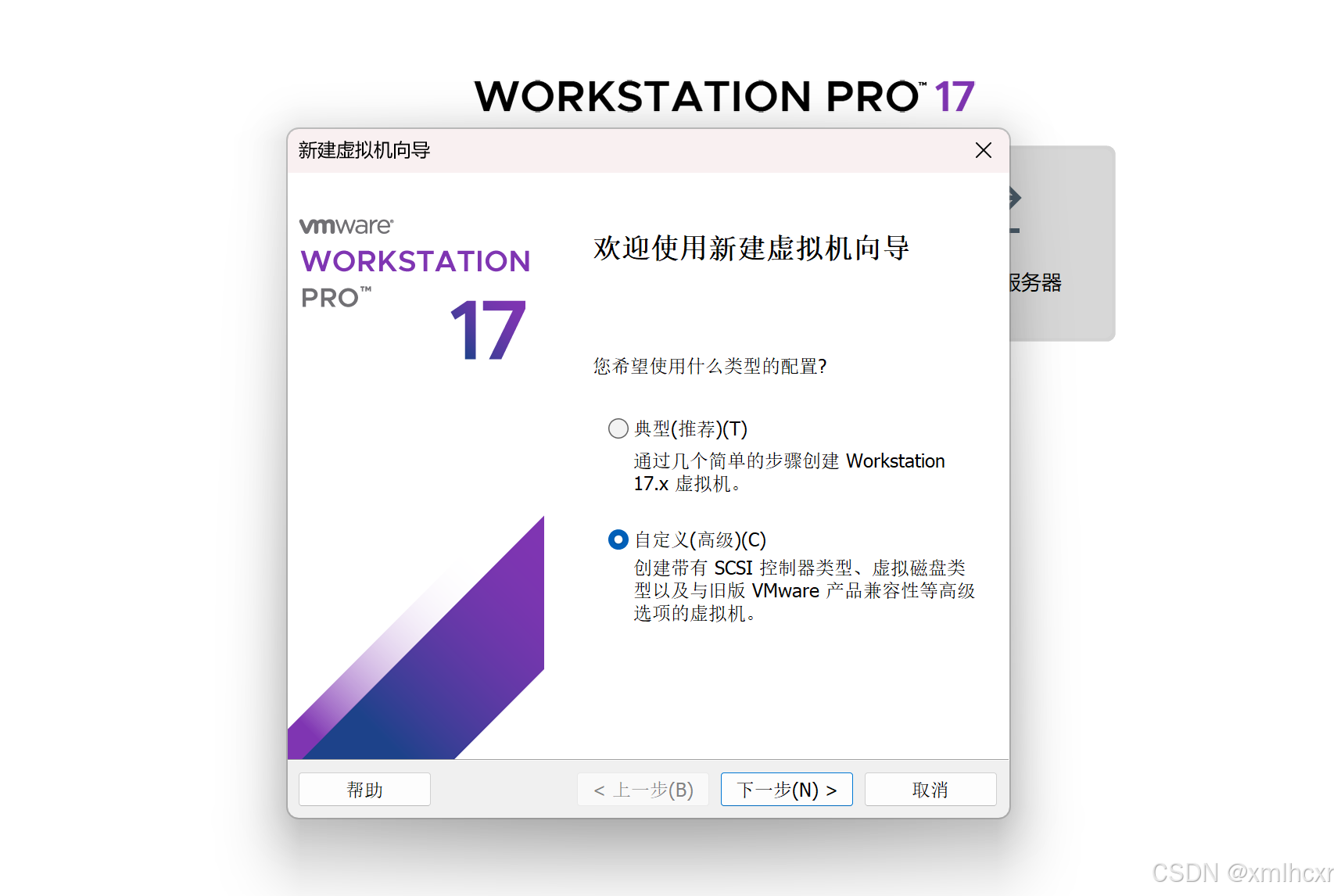 选择自定义类型并点击下一步
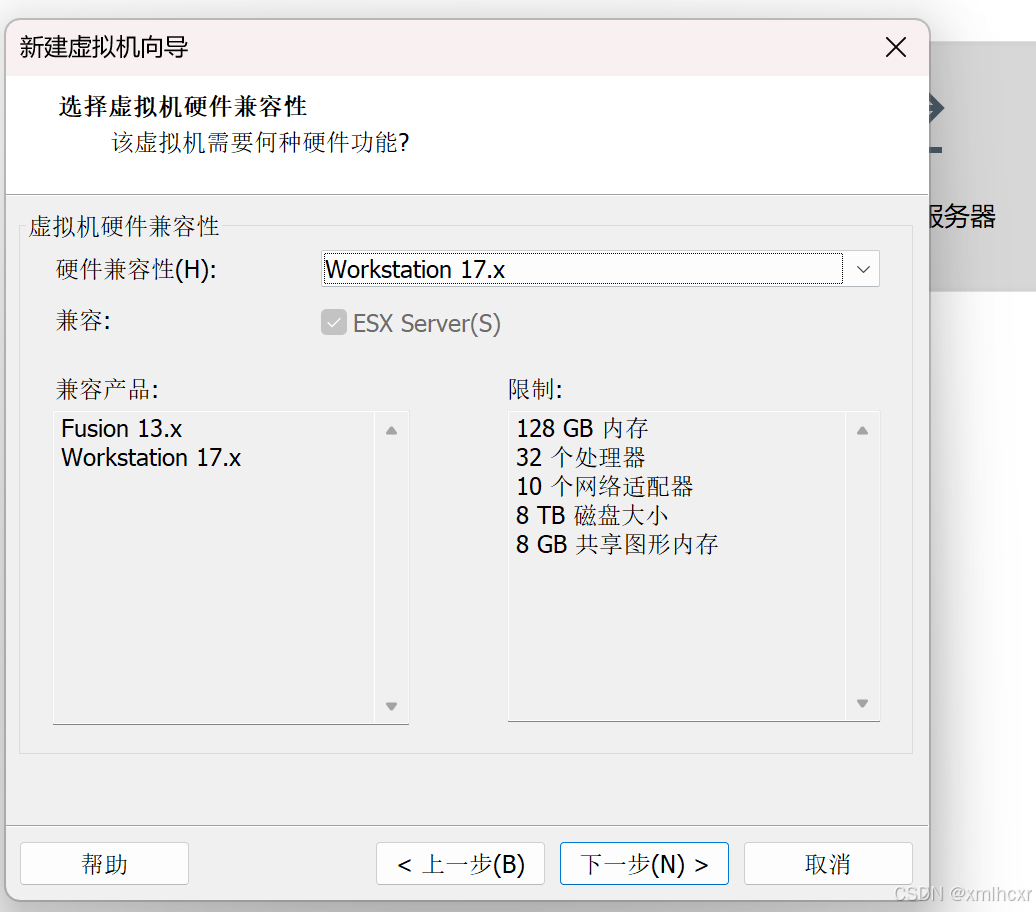 选择虚拟机硬件兼容性为Workstation 17.x,并点击下一步
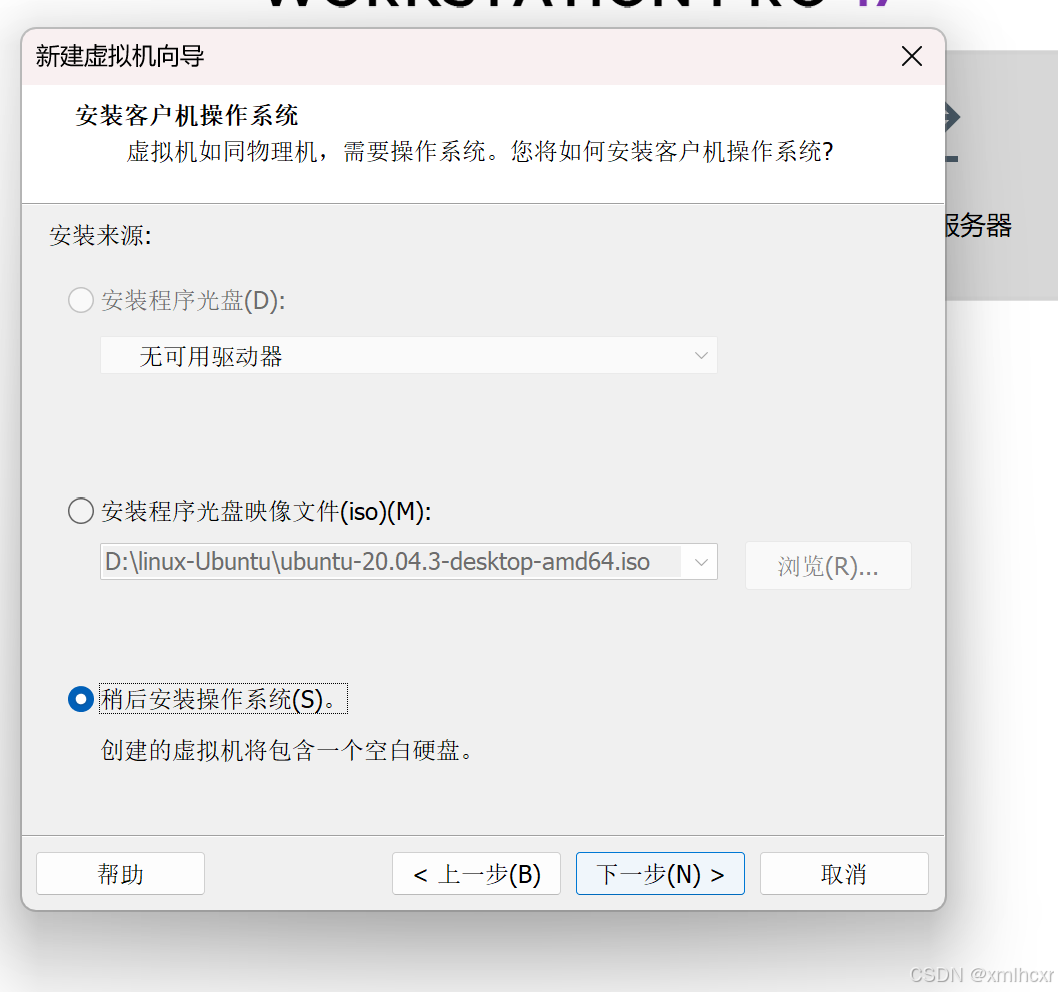 选择稍后安装操作系统并点击下一步
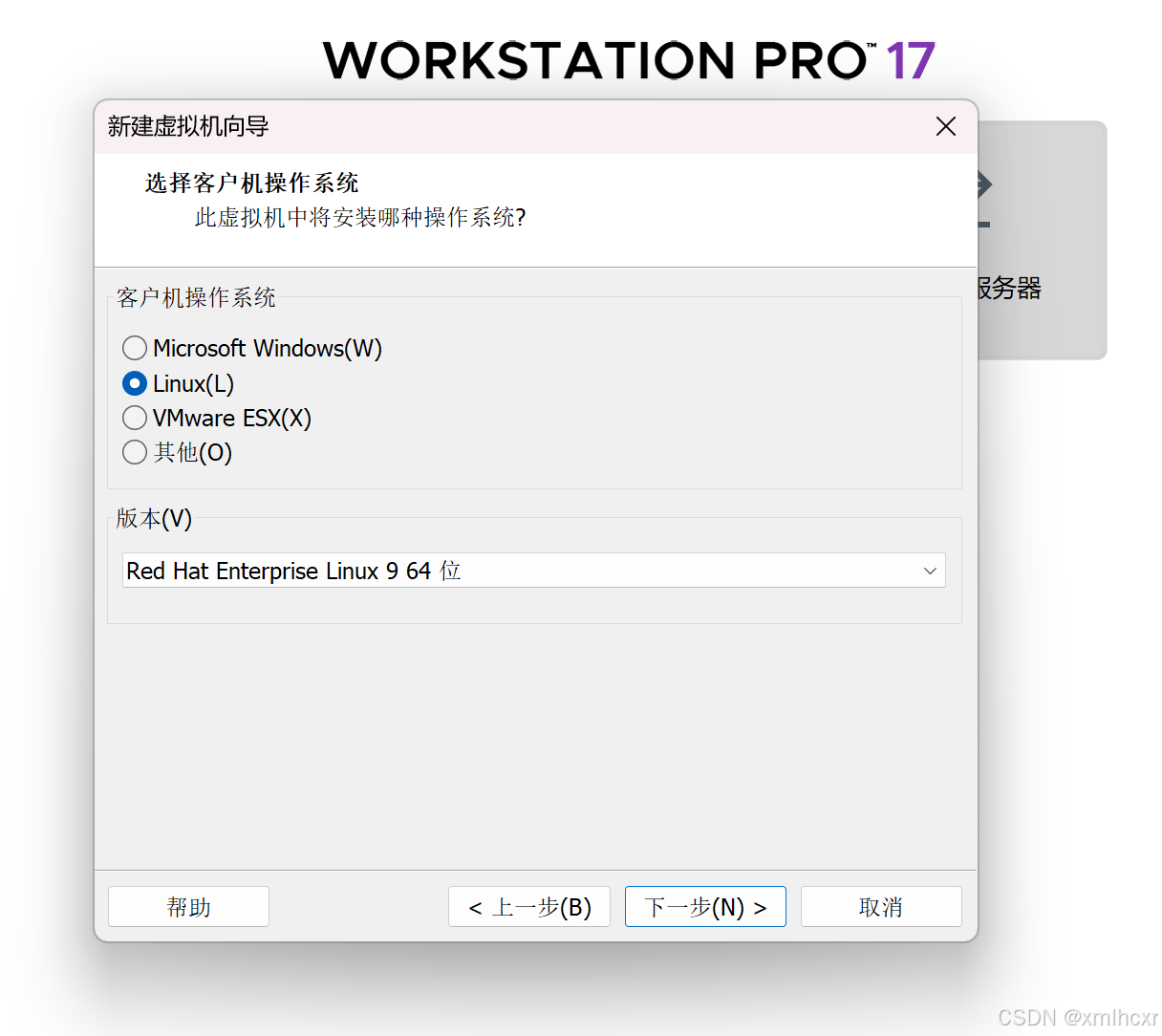 选择Linux(L)客户机操作,并且版本为Red Hat Enterprise Linux 9 64位
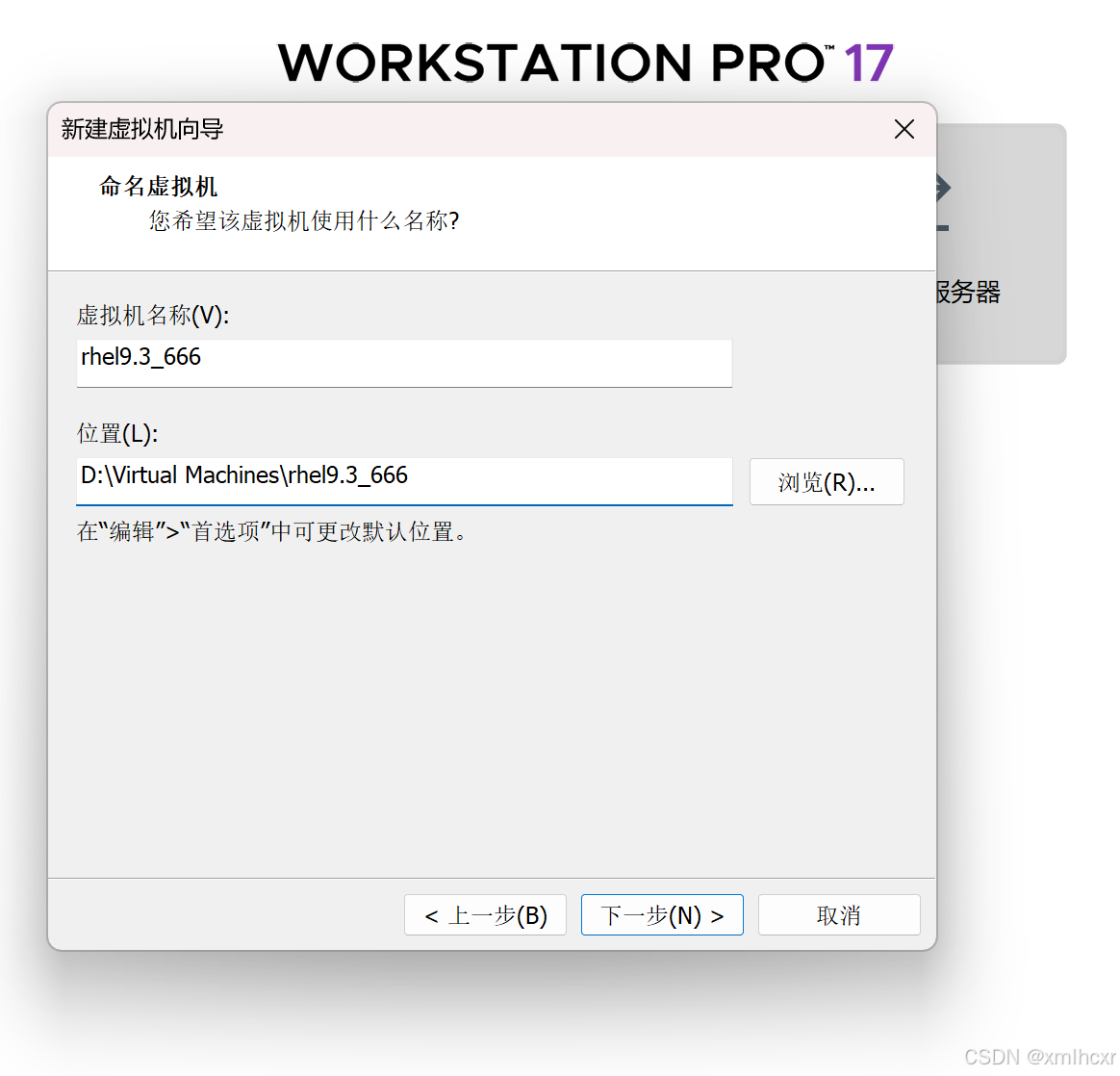 修改虚拟机名称并将位置改至D盘(注:最好是放在D盘的一个文件夹下)
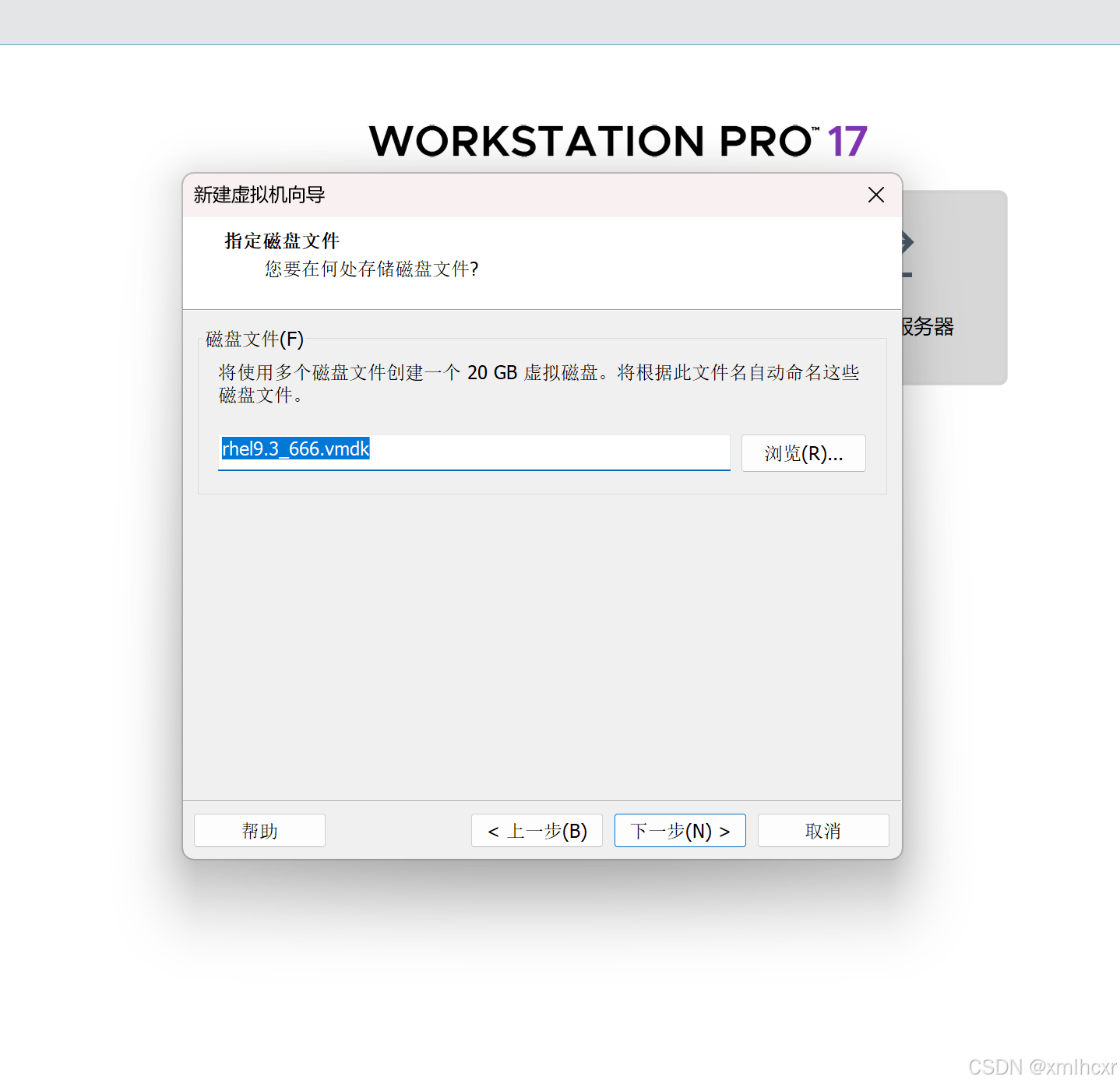
直接点击下一步
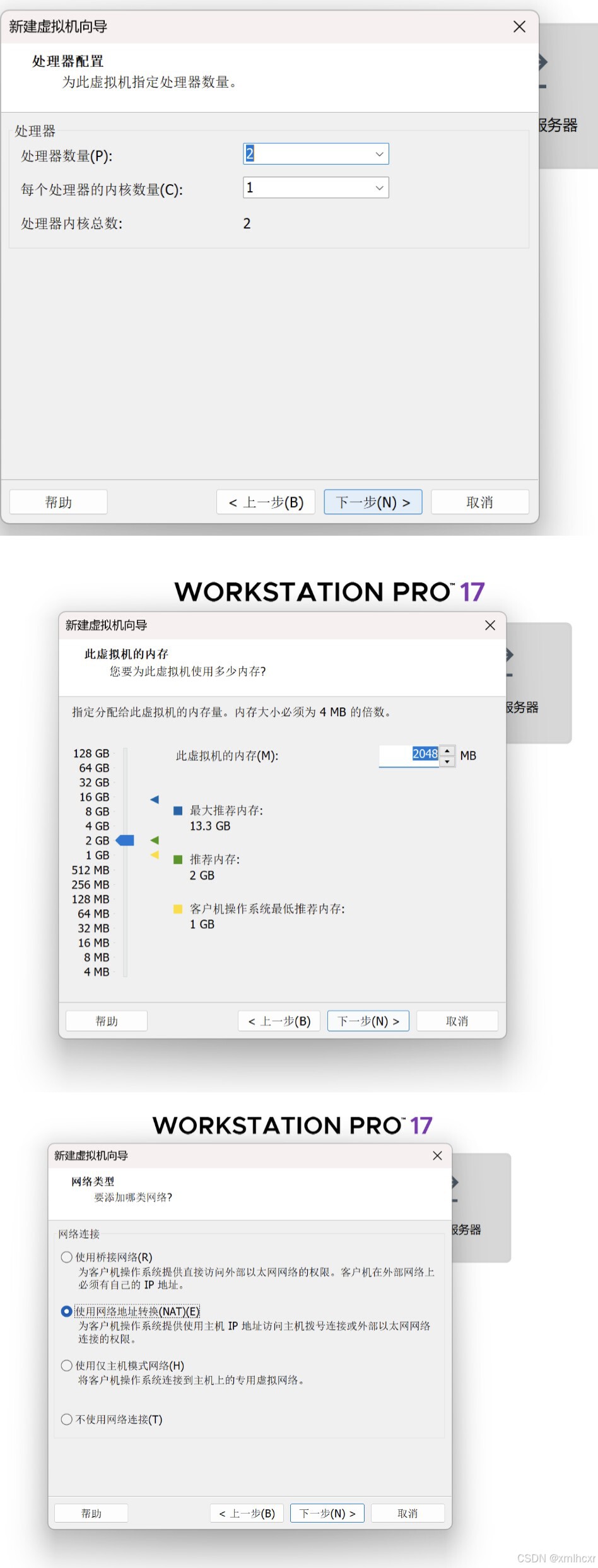
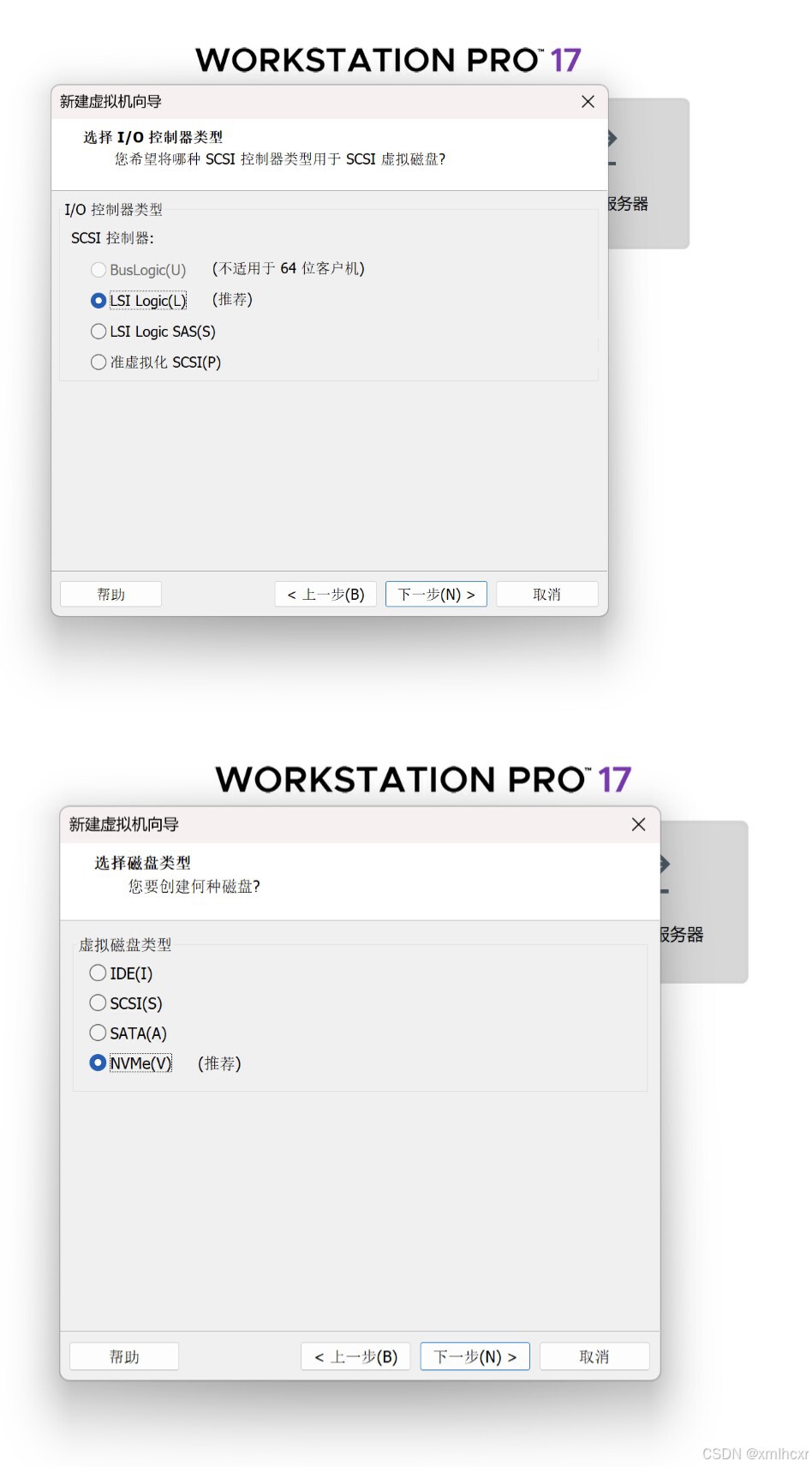
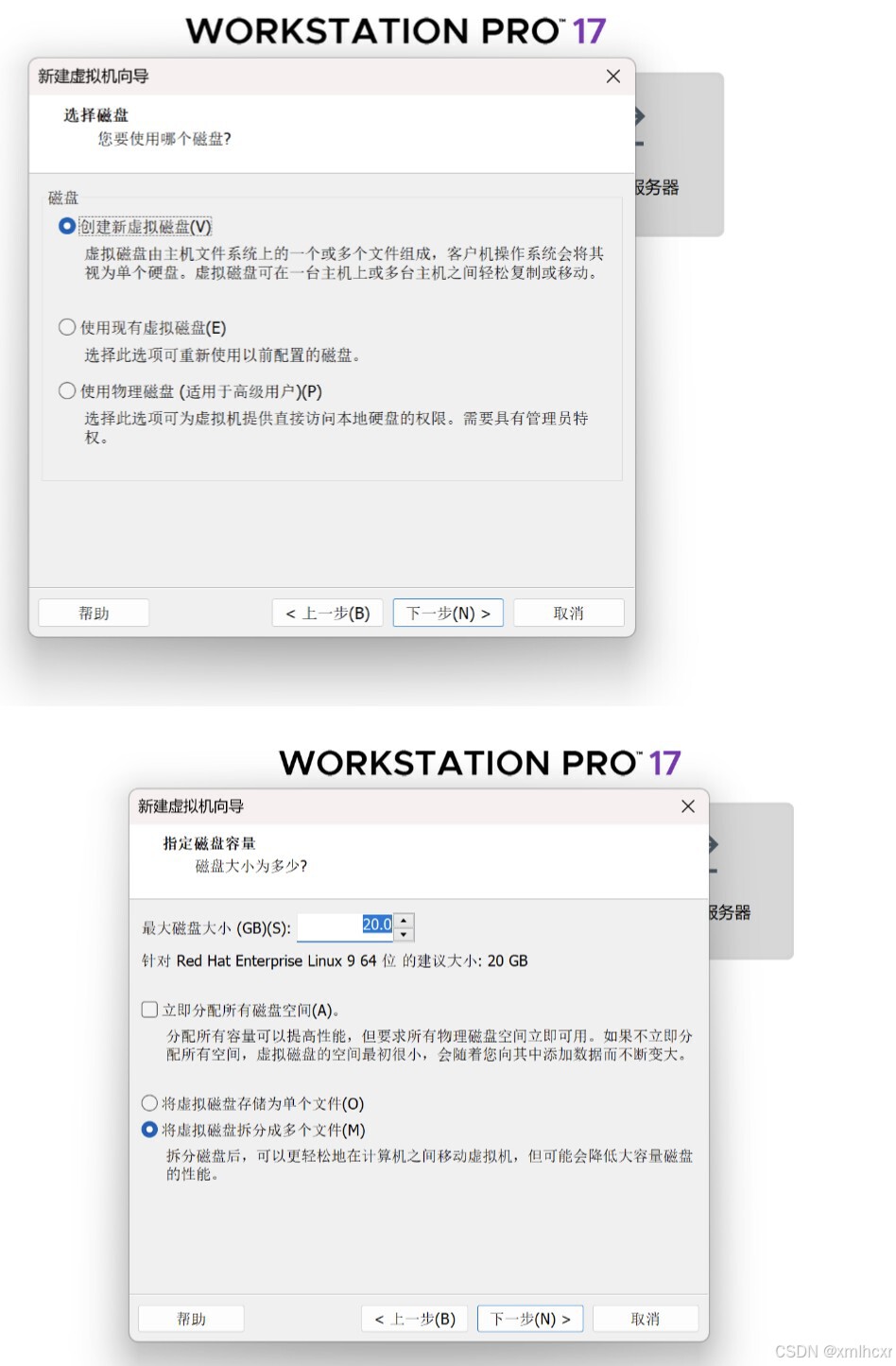 以上全按照系统默认点击下一步
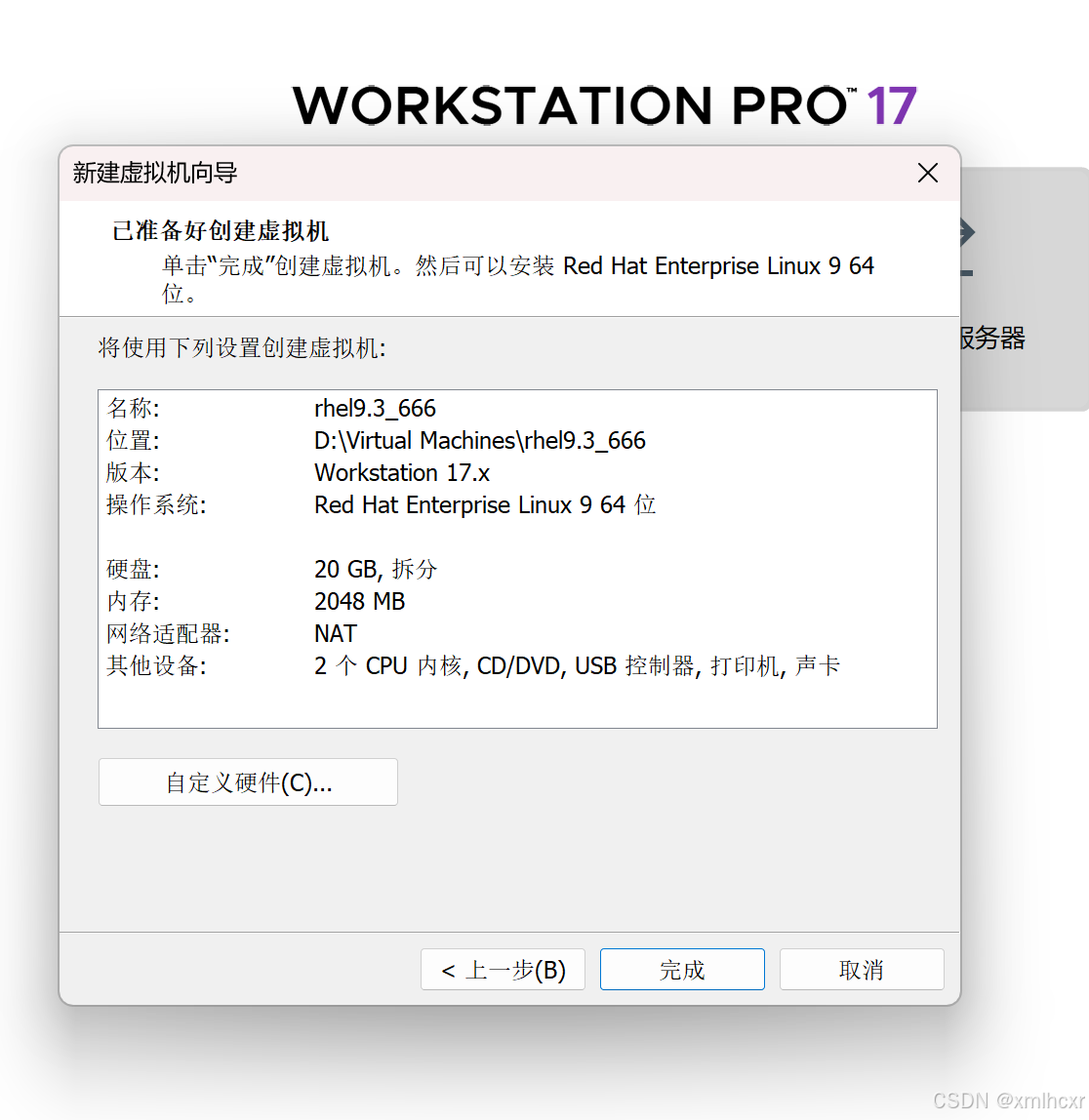 点击自定义硬件
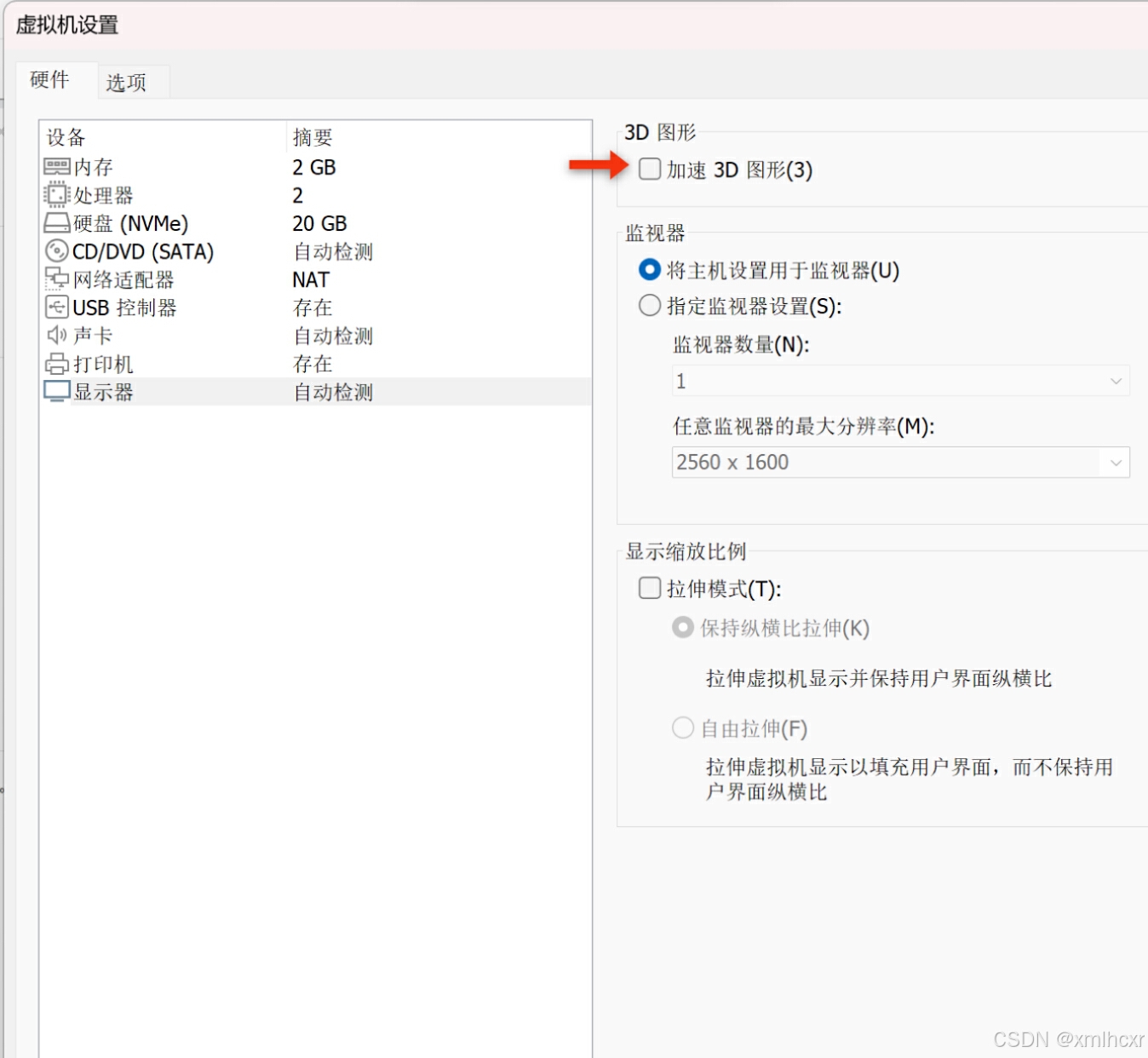 将显示器下的3d图形的勾取消
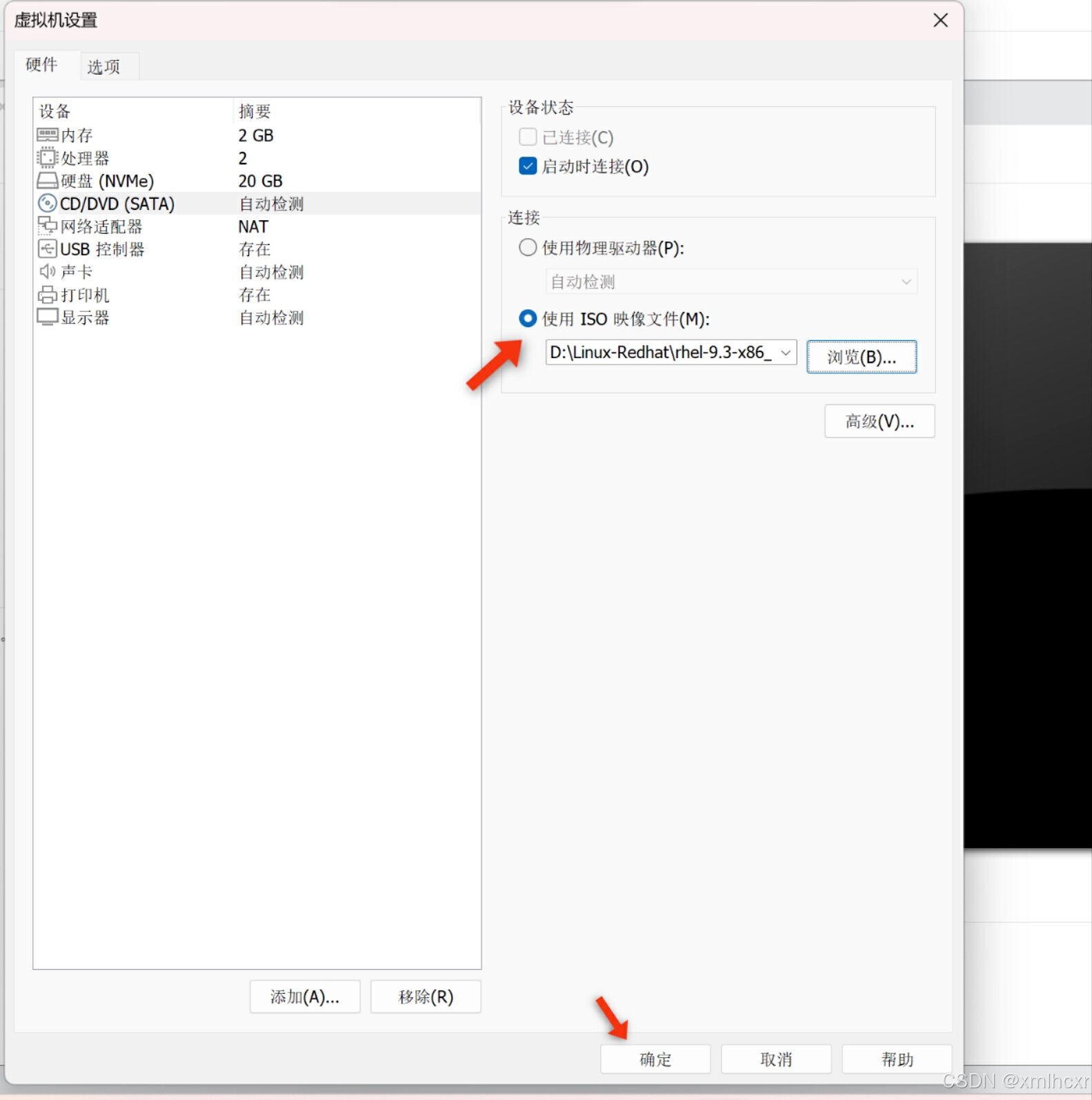 点击CD/DVD 选择连接使用ISO映像文件 并在磁盘中找到相应的映像文件
最后点击确定
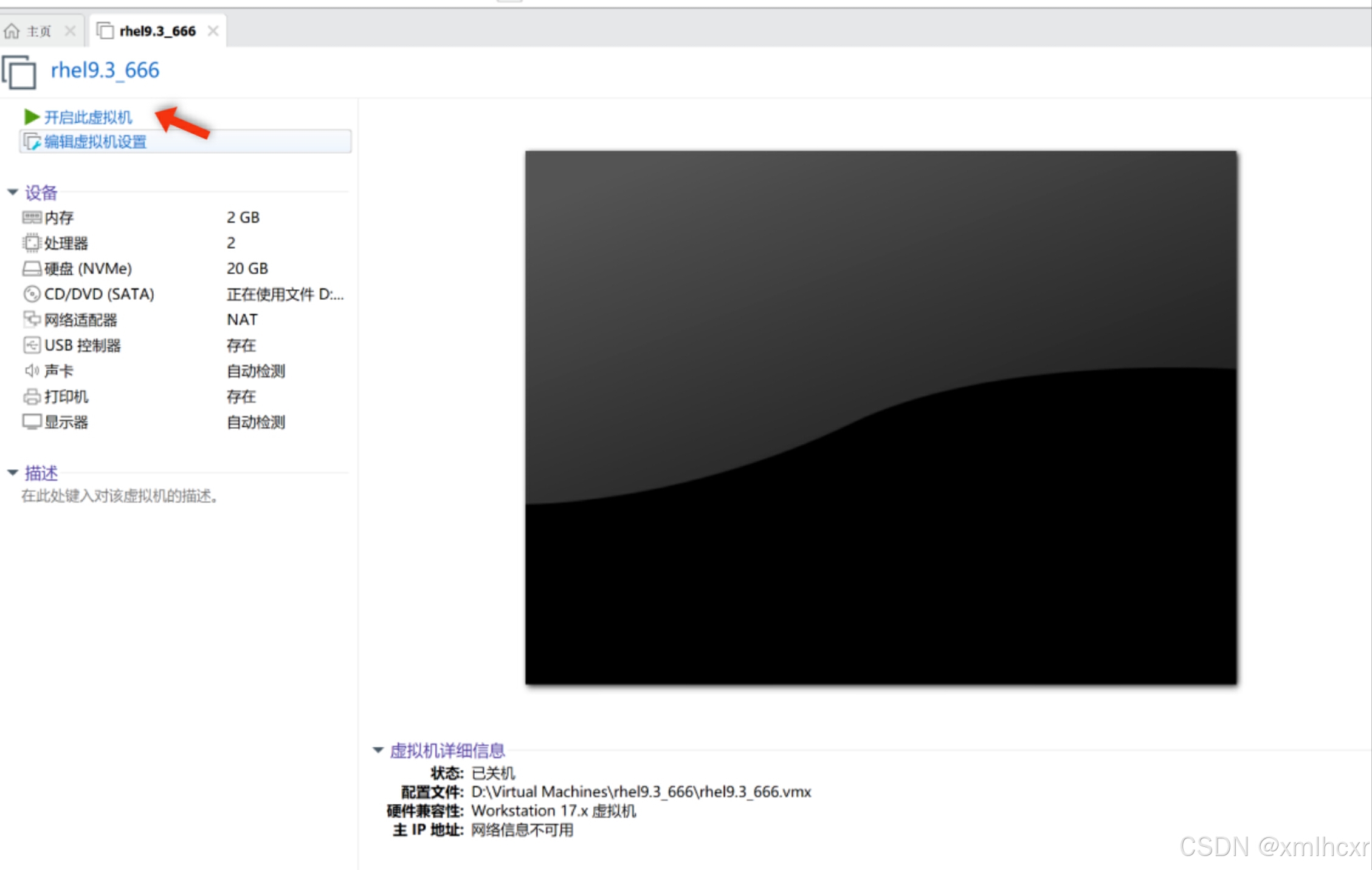
完成后出现该界面表示虚拟机已安装完成。
二、在虚拟机中安装操作系统
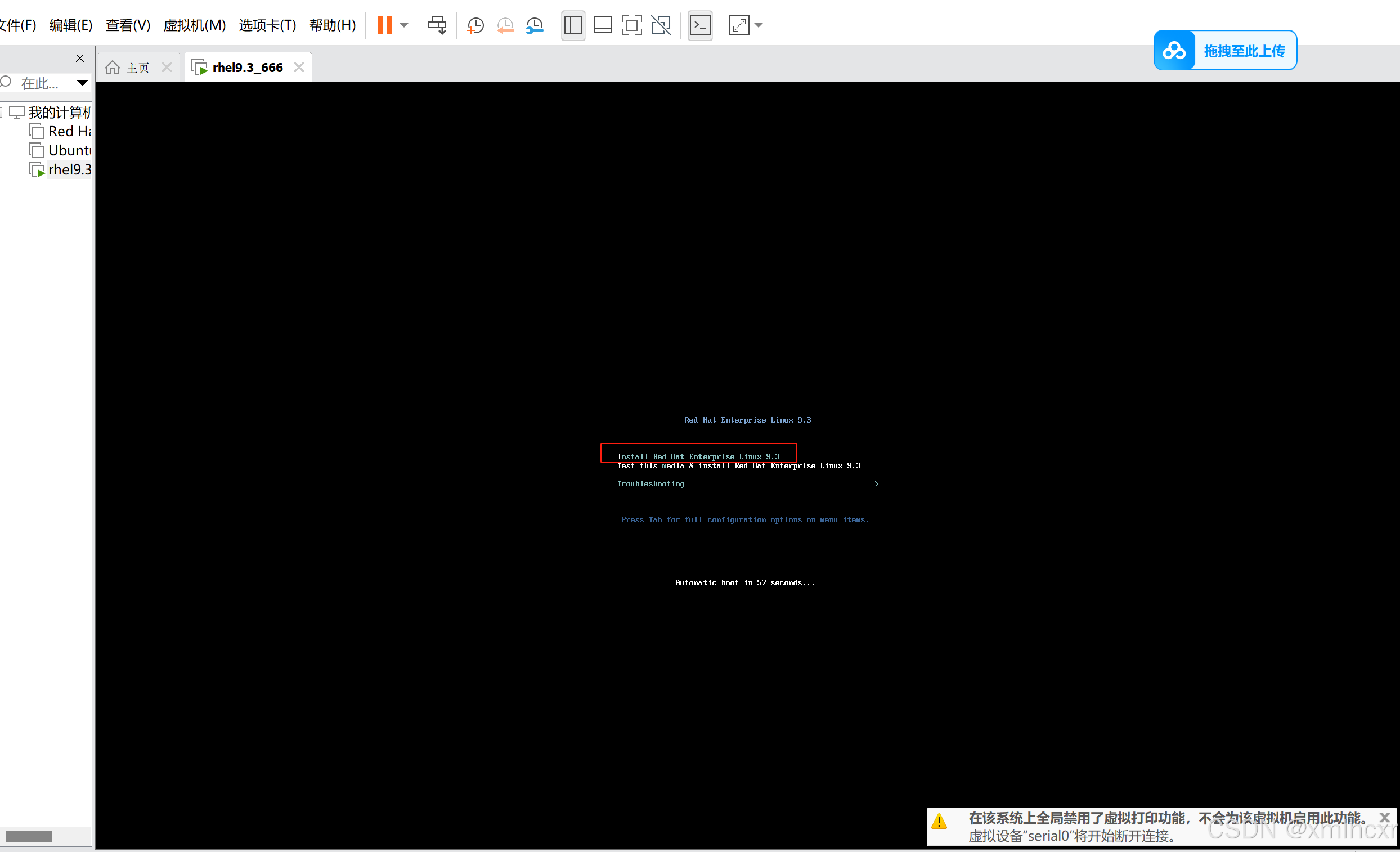
开启虚拟机后,选择第一项。等待界面加载完成
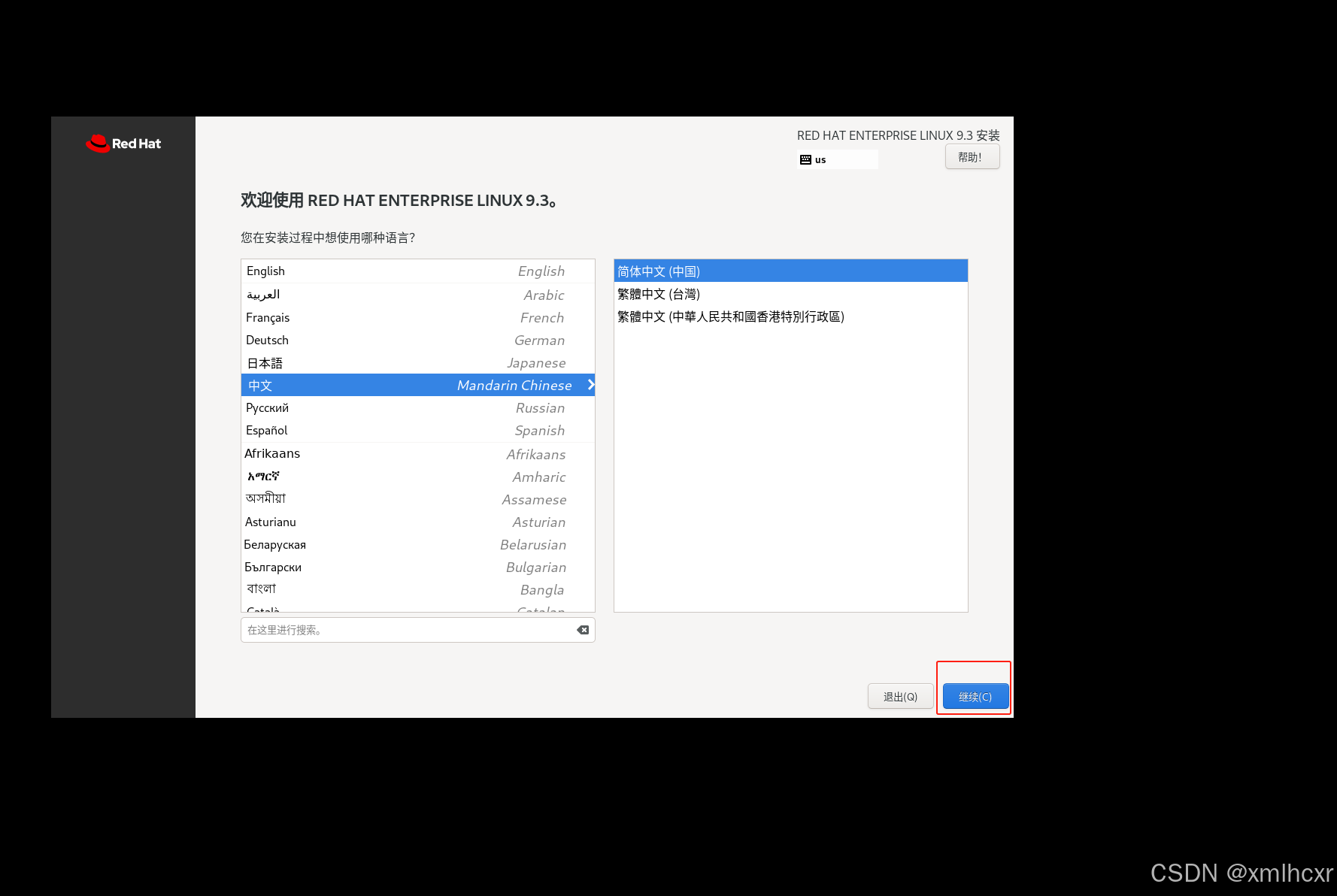 选择安装时的语言,点击继续
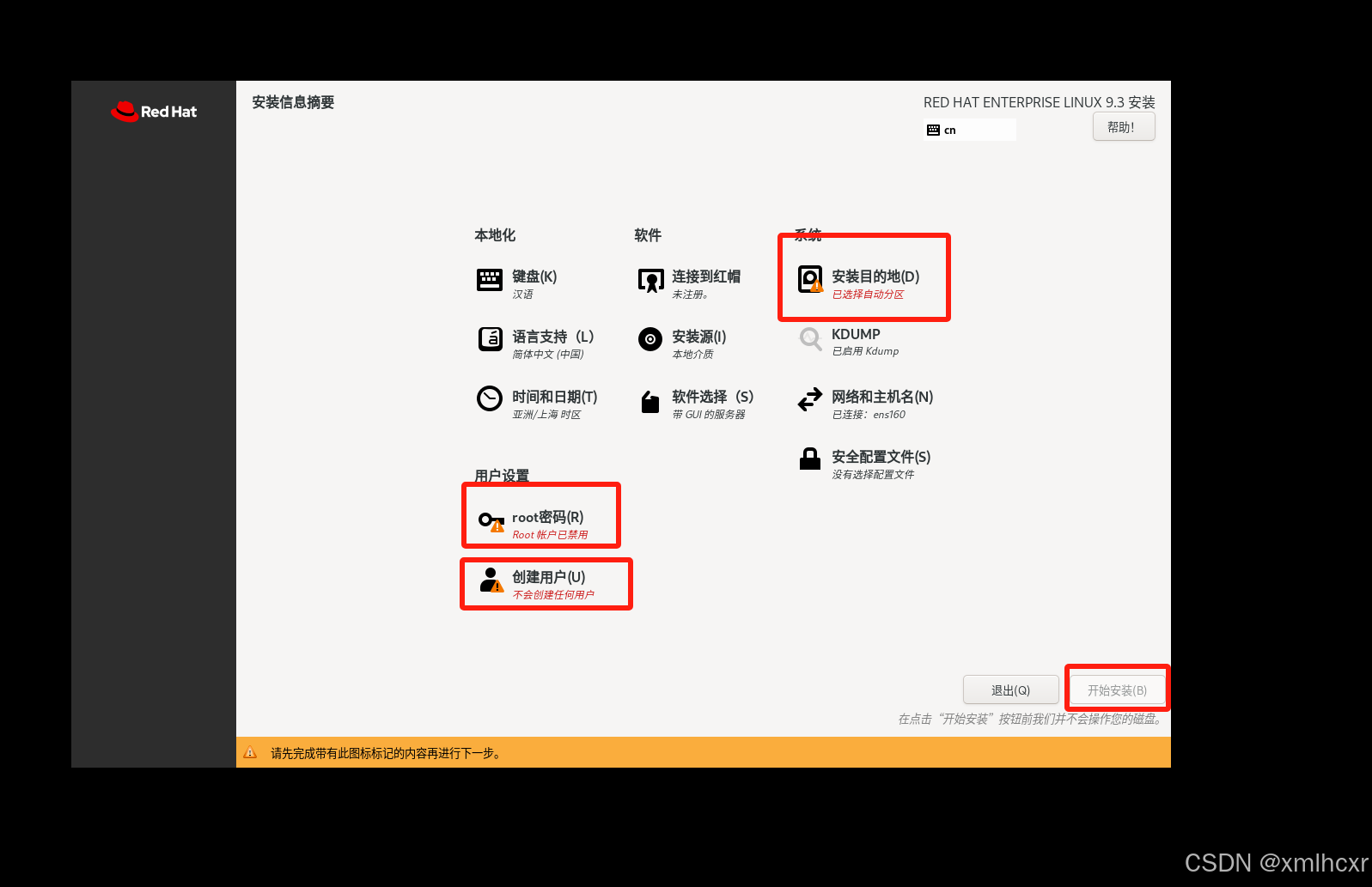
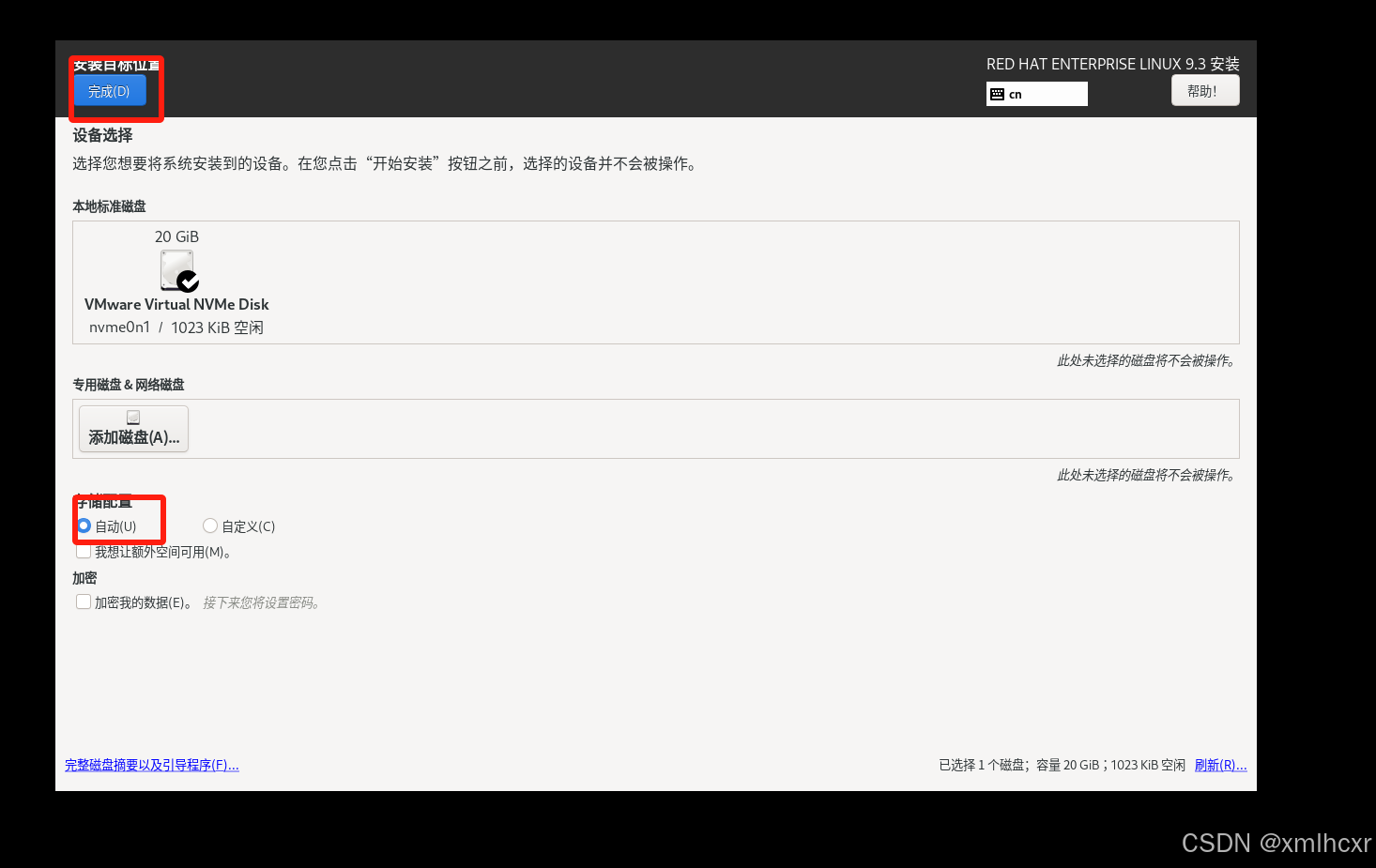
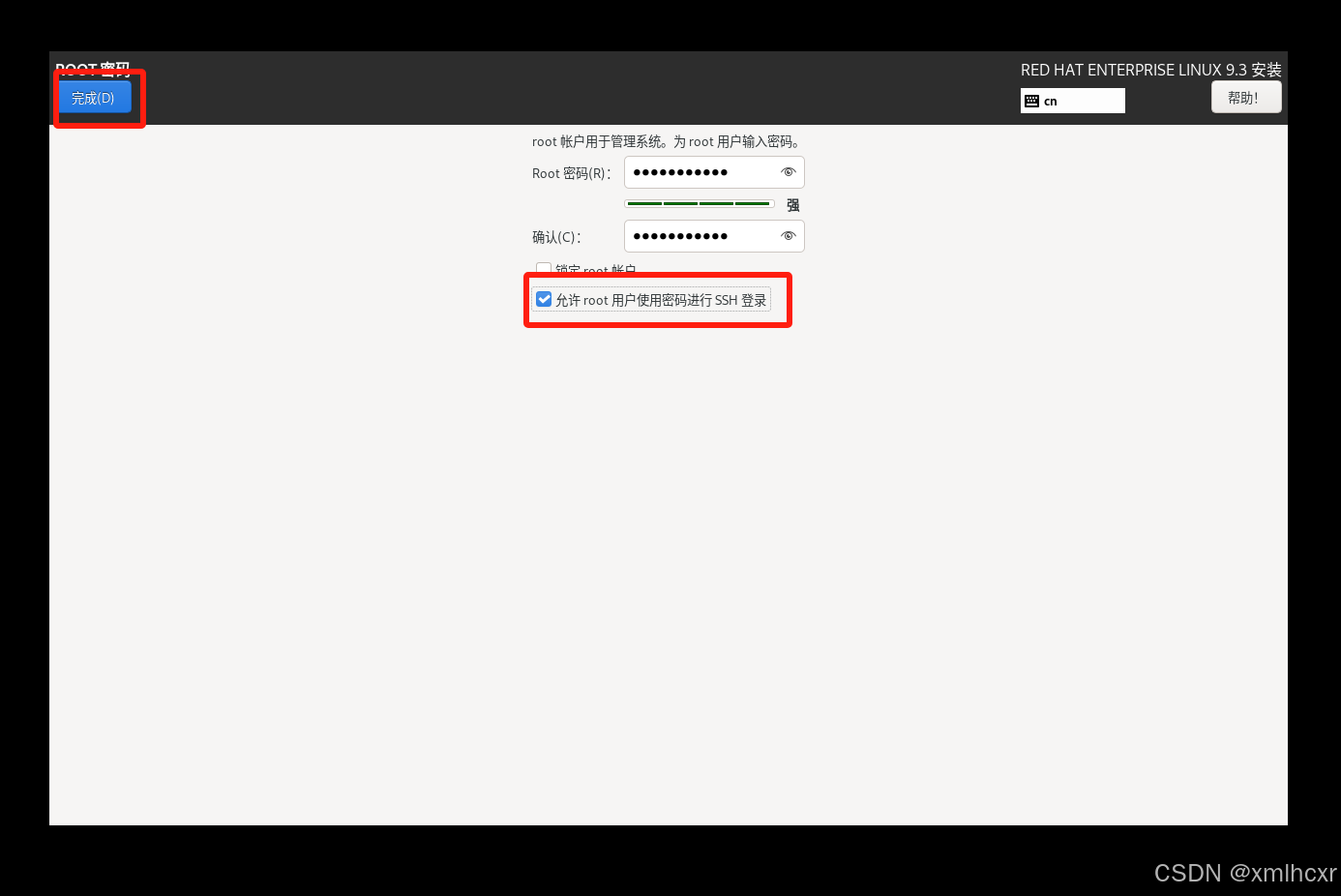
设置root账户的密码并确认,注意要选择允许root用户使用密码经行SSH登录
随后选择创建用户
点击带有红色字体的部分并经行设置,完成后点击开始安装
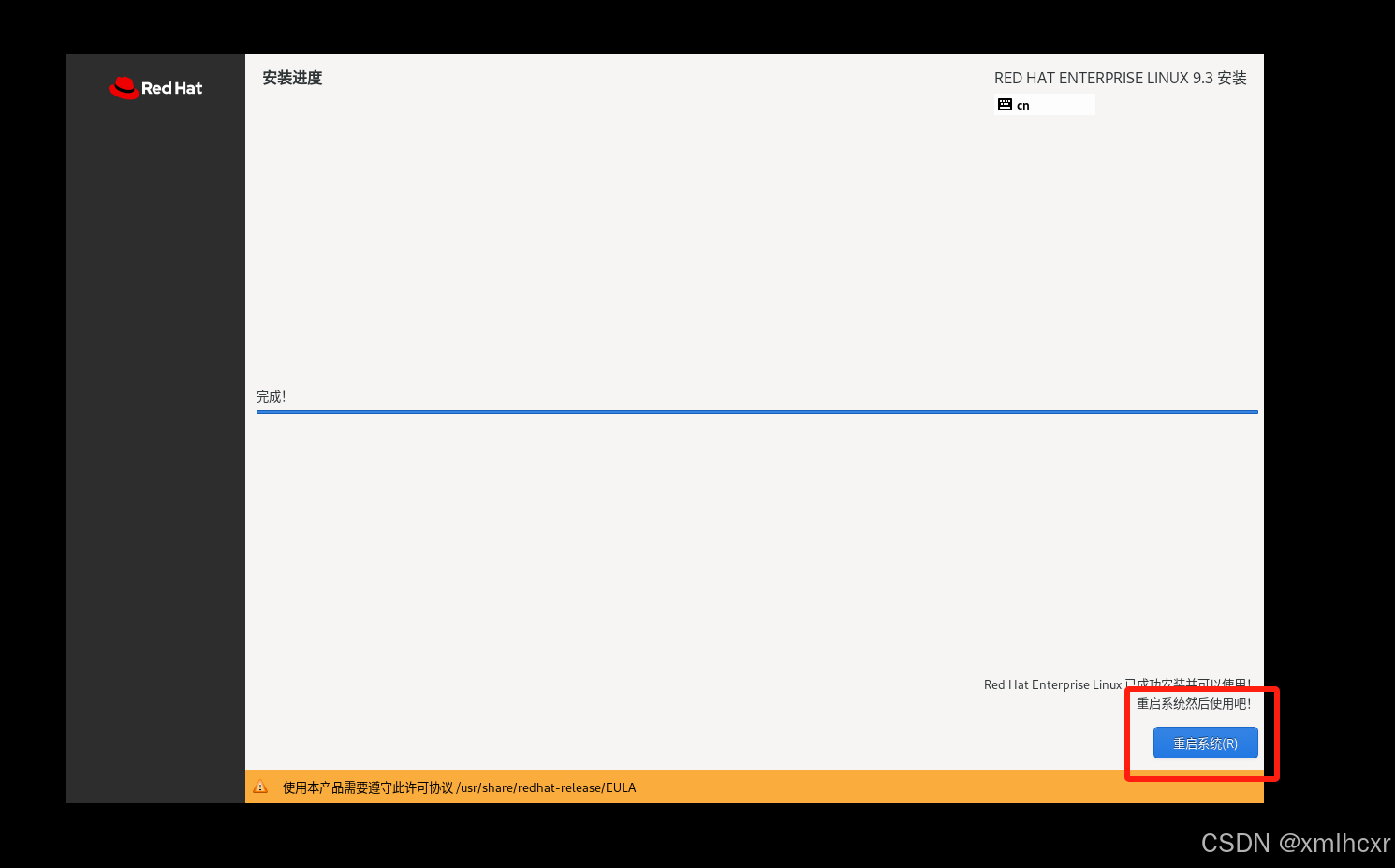
安装完成后点击重启系统
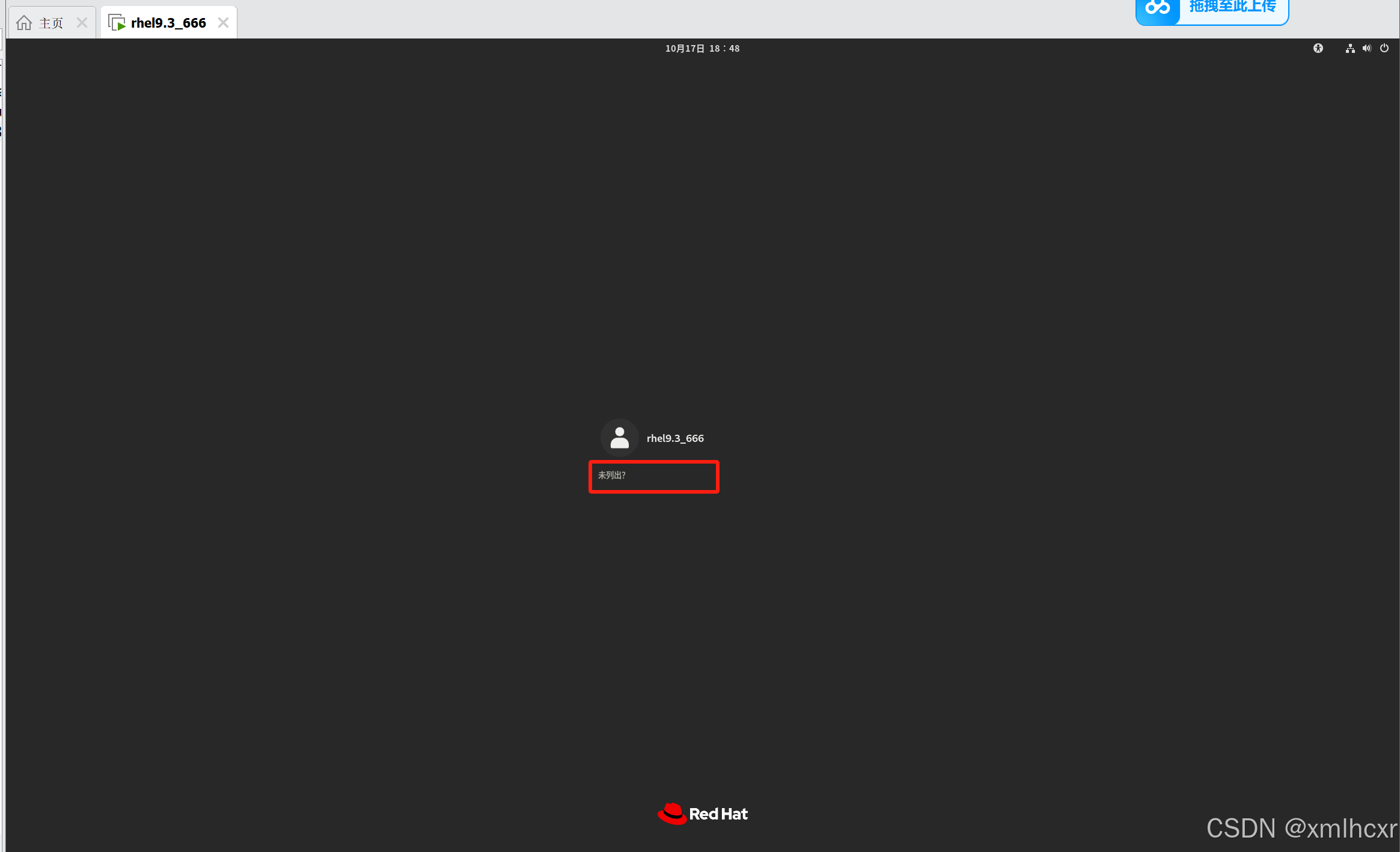 进入登陆界面后,点击下面的未列出直接进入root账户
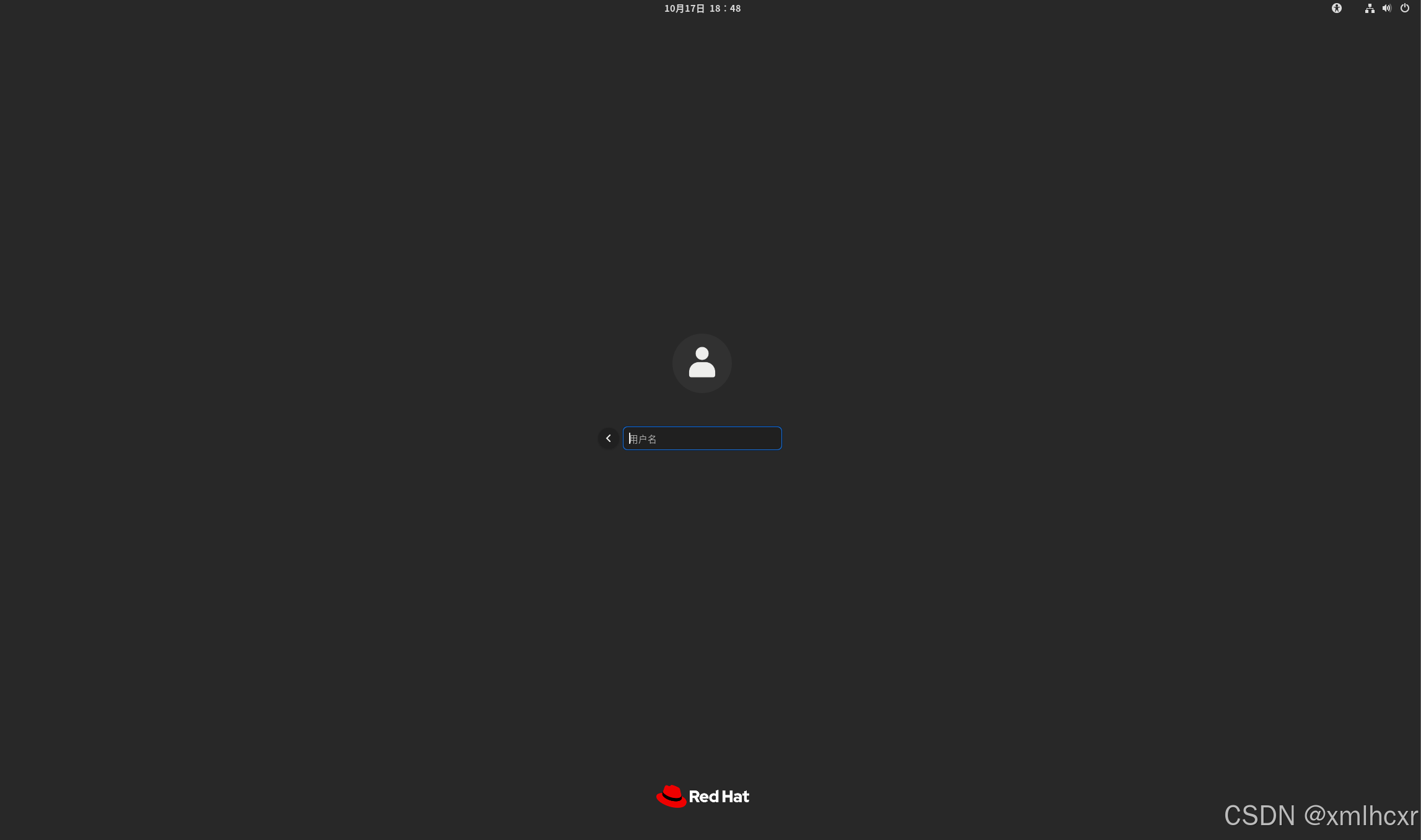
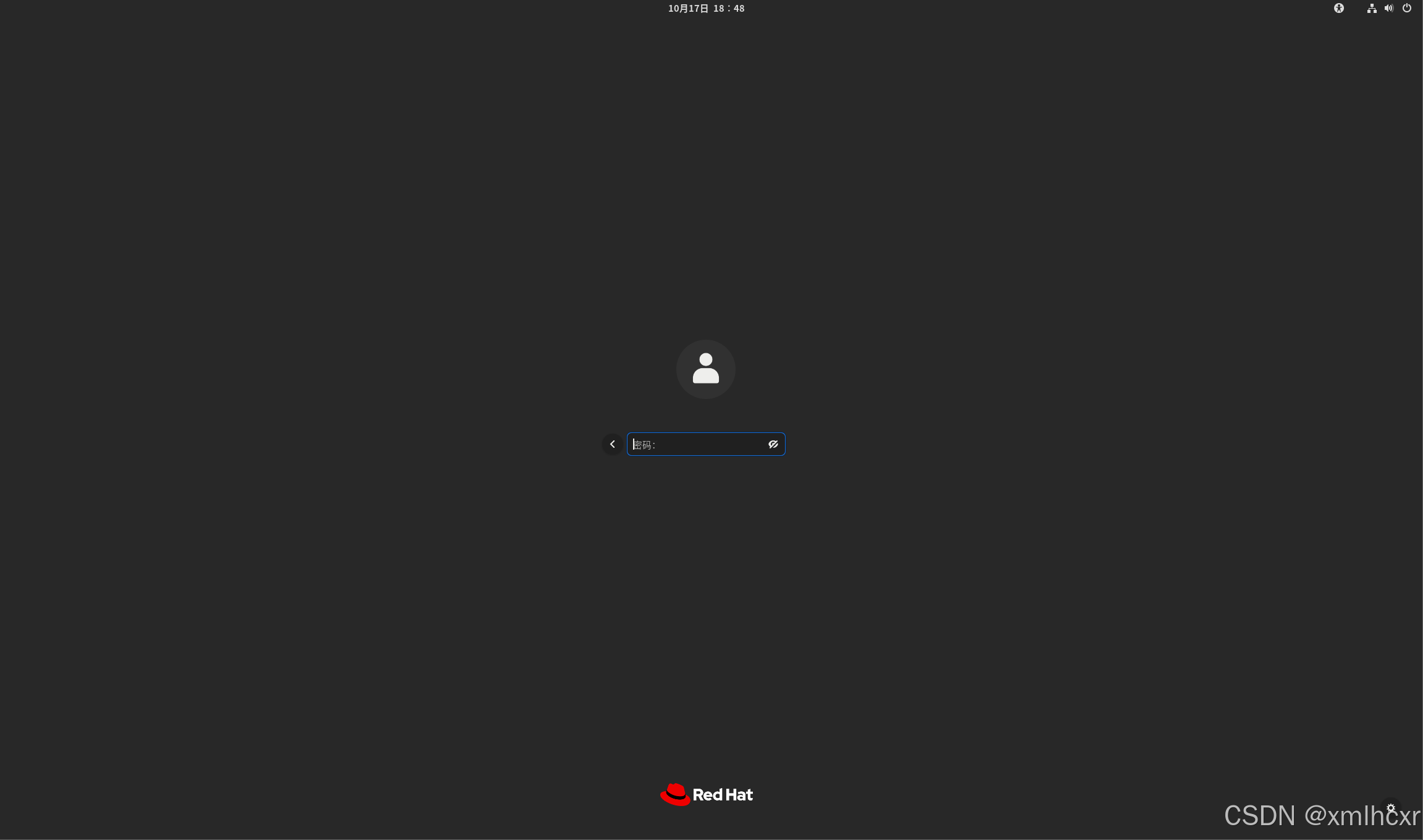
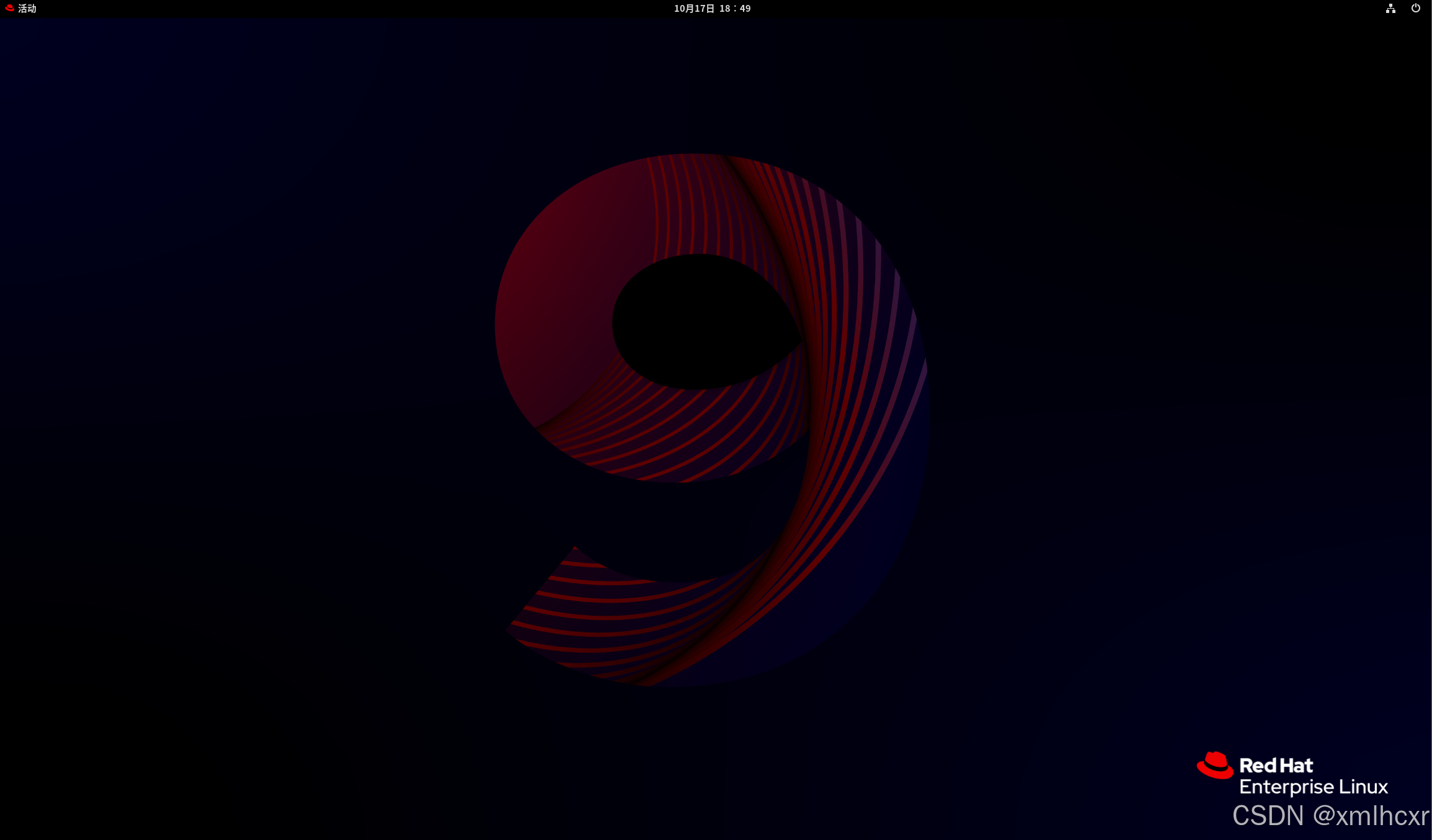
输入账户密码后,进入操作系统界面
三、检查网卡并创建快照
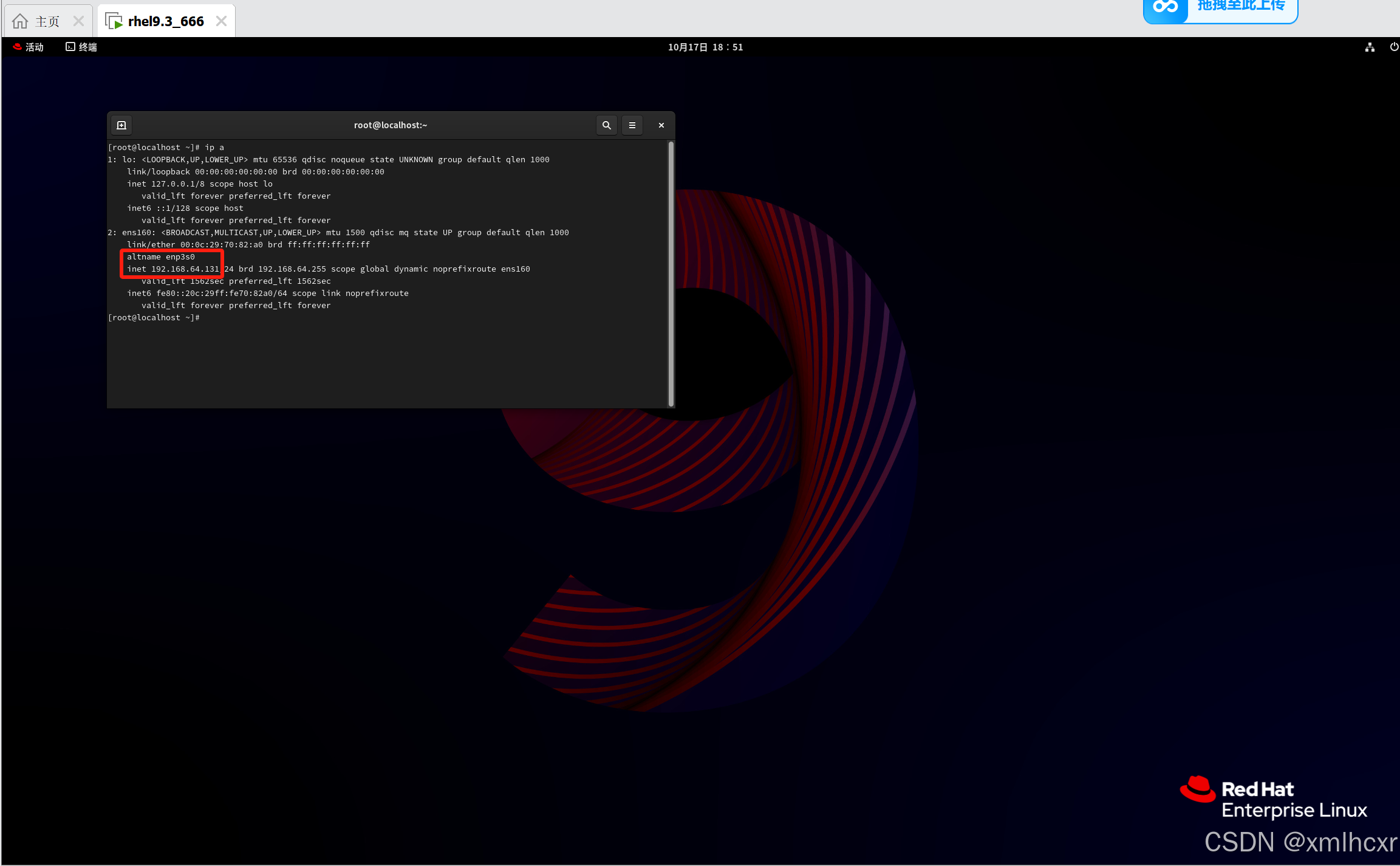
进入终端,输入ip a获取ip
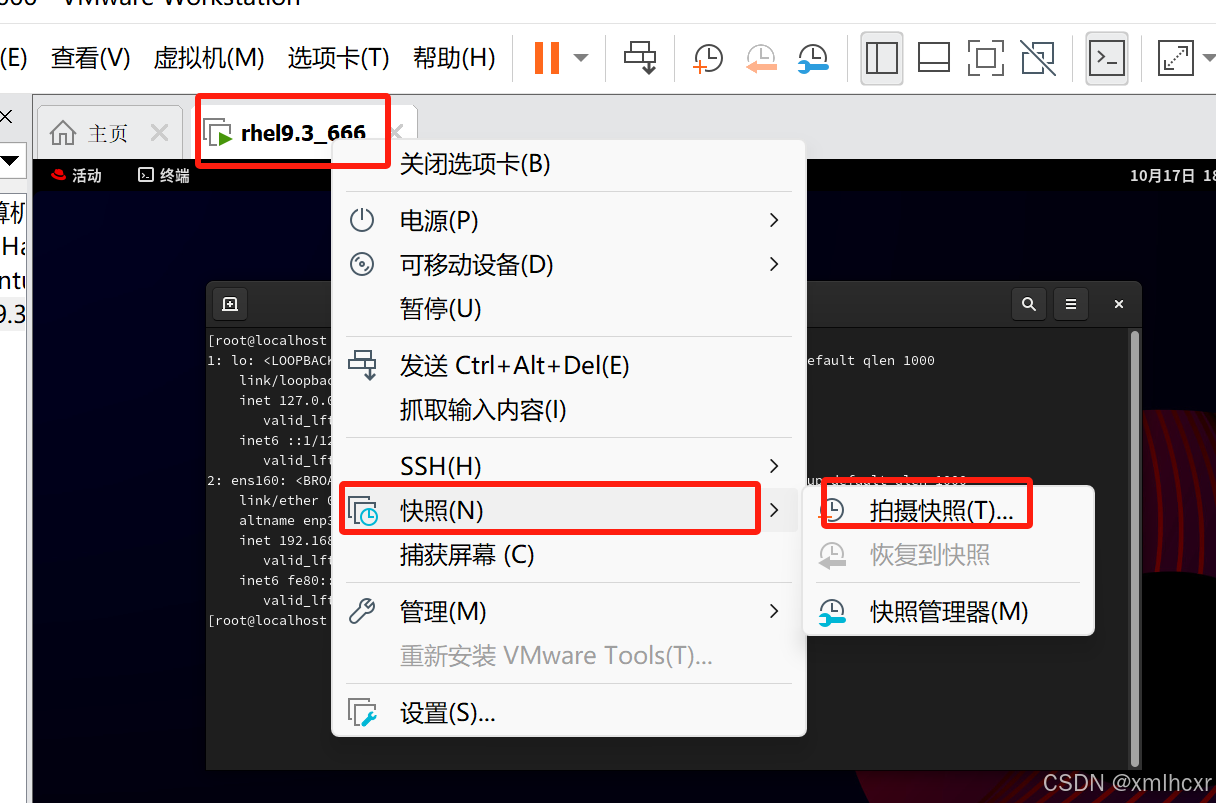 右击虚拟机,找到快照并点击拍摄快照
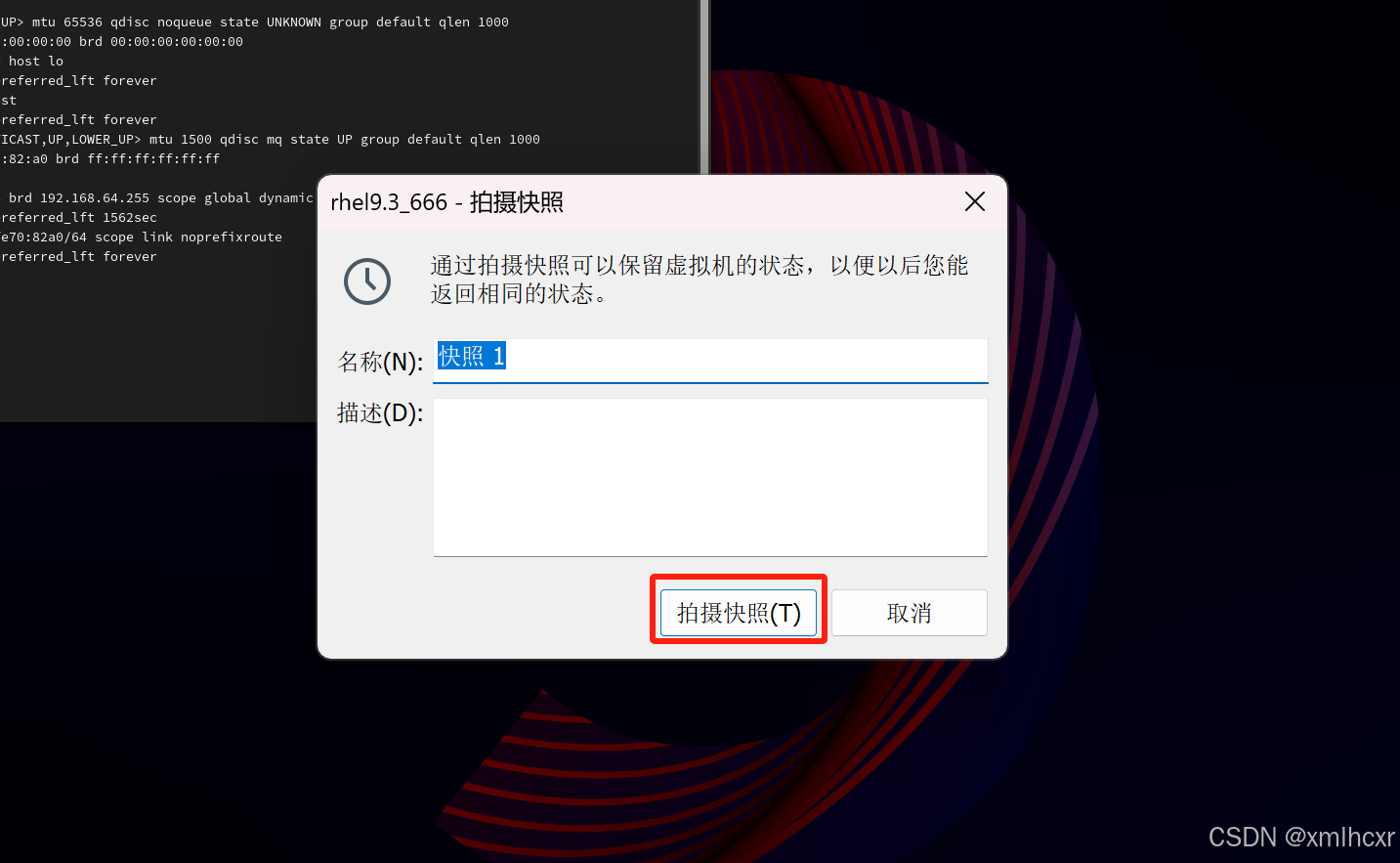 点击拍摄快照
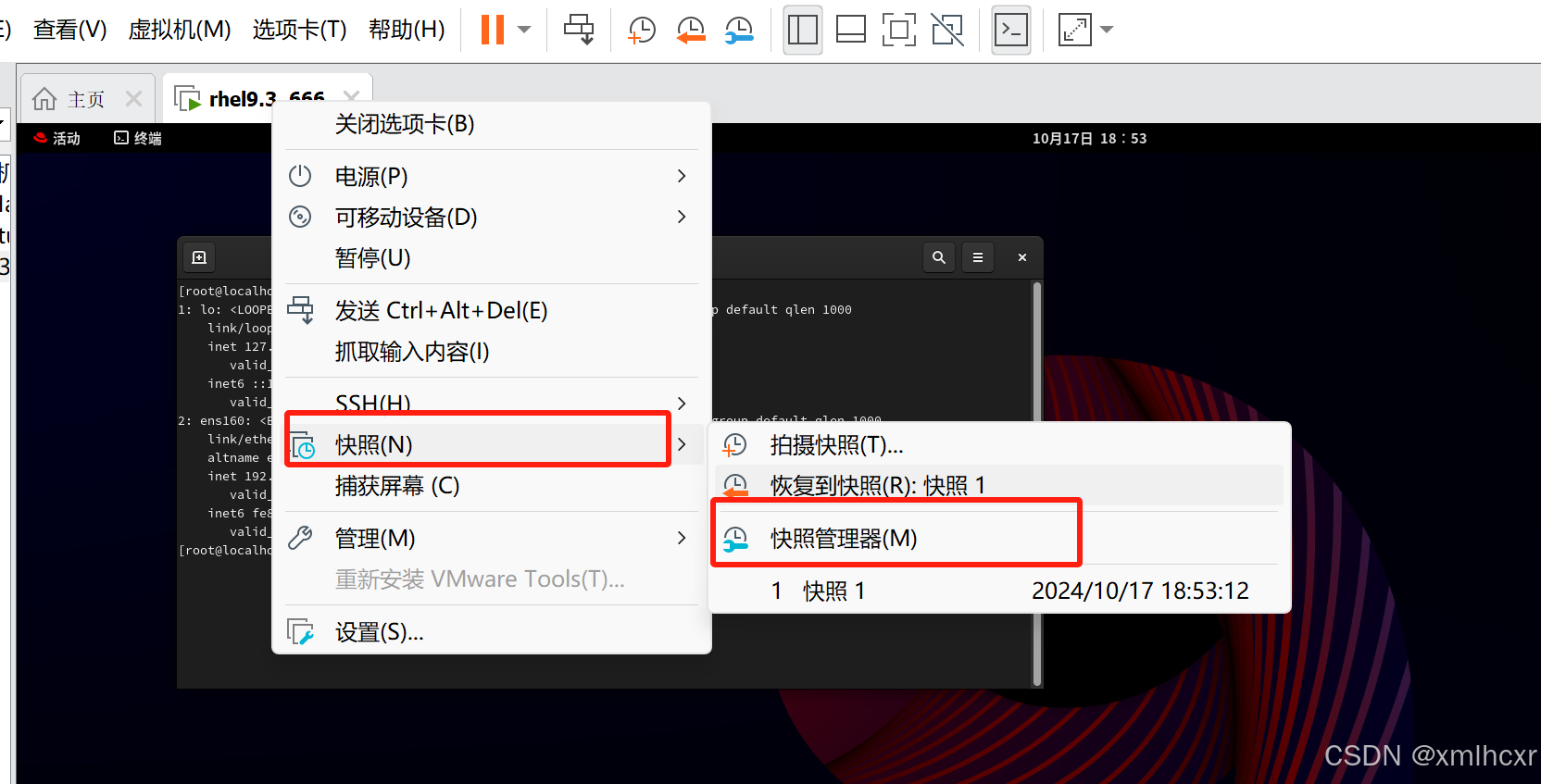
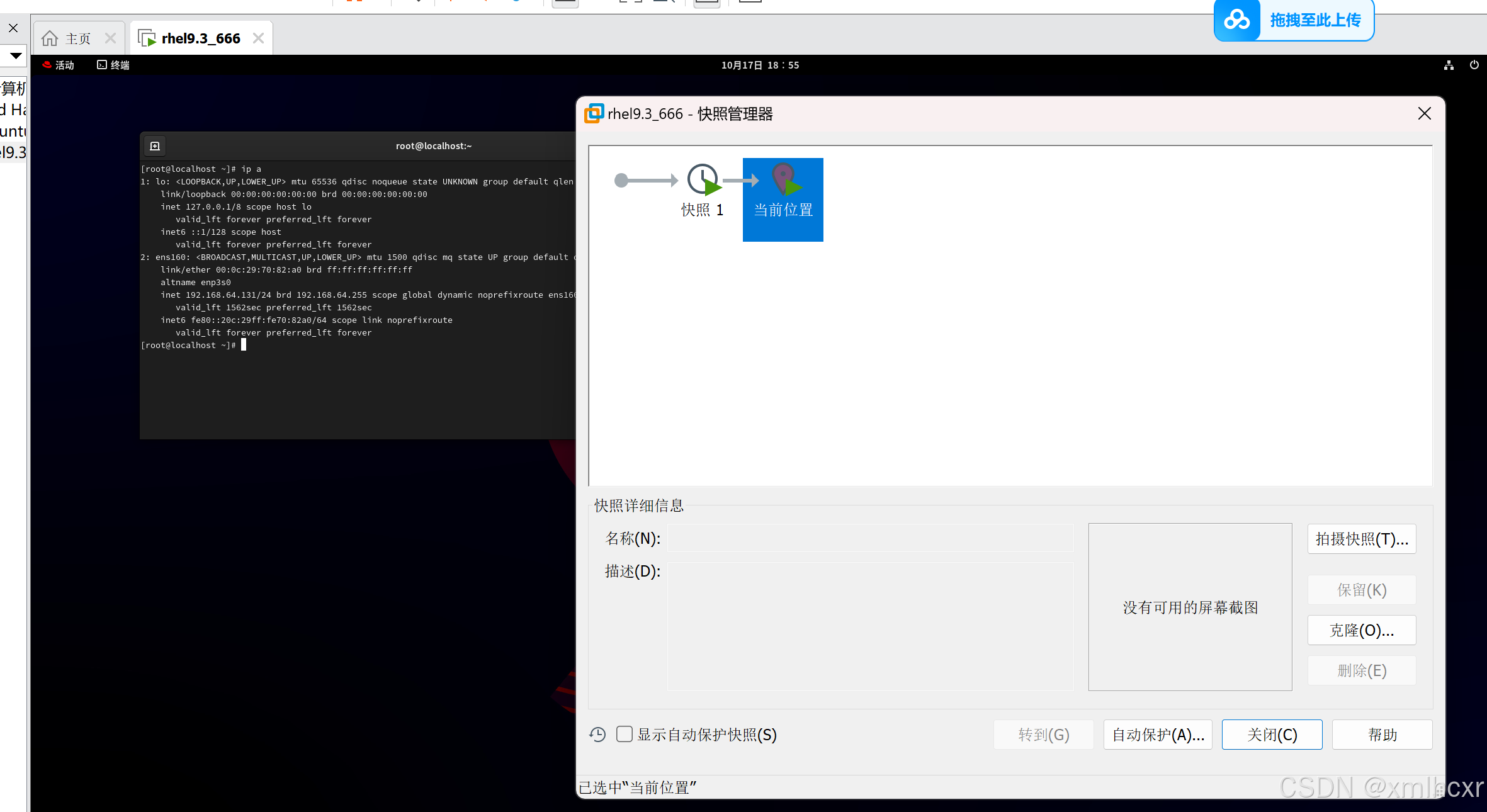 点击快照管理器查看
四、远程登录虚拟机
首先打开Xshell
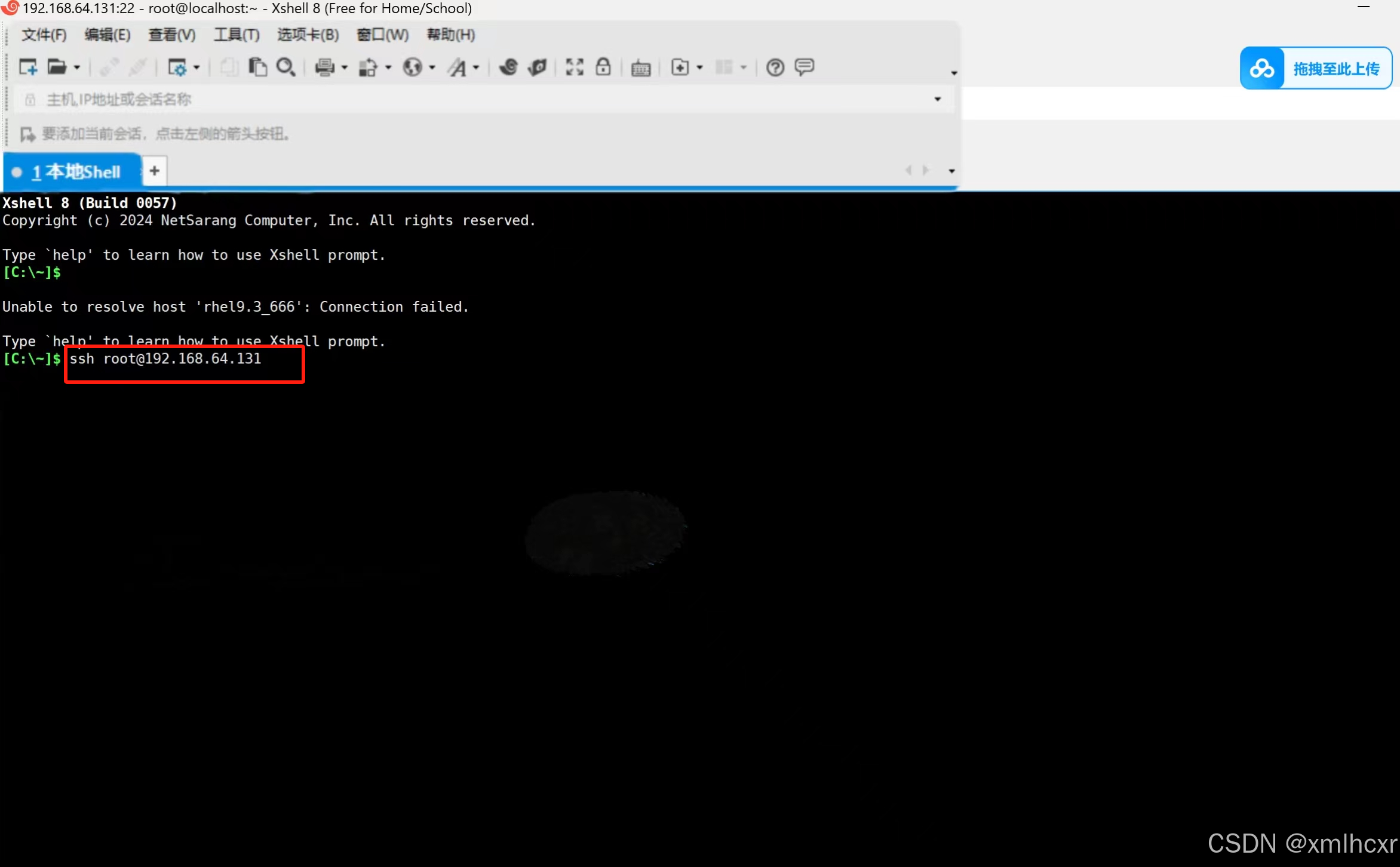 输入命令填入刚刚找到ip地址远程登录虚拟机
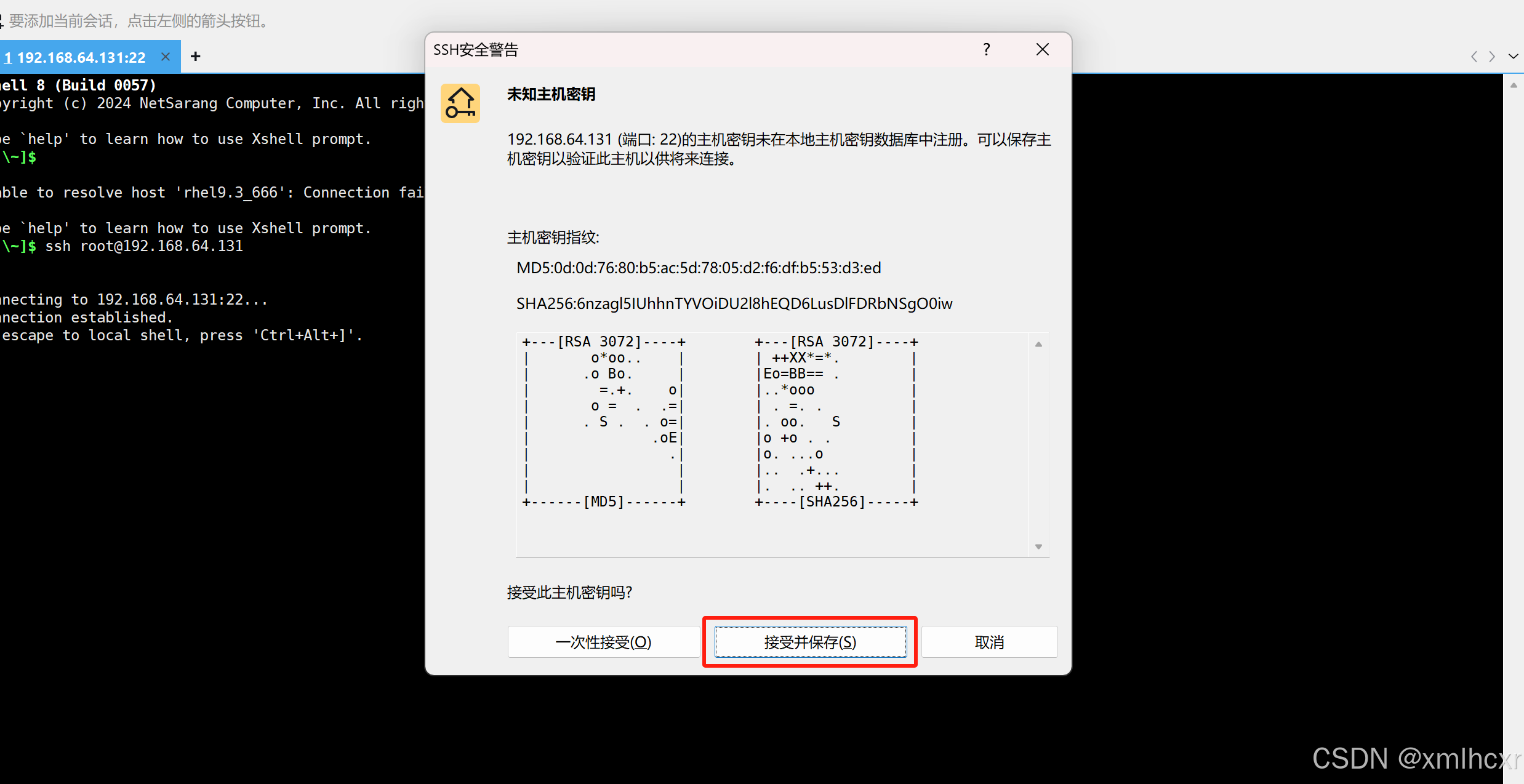 选择接受并保存
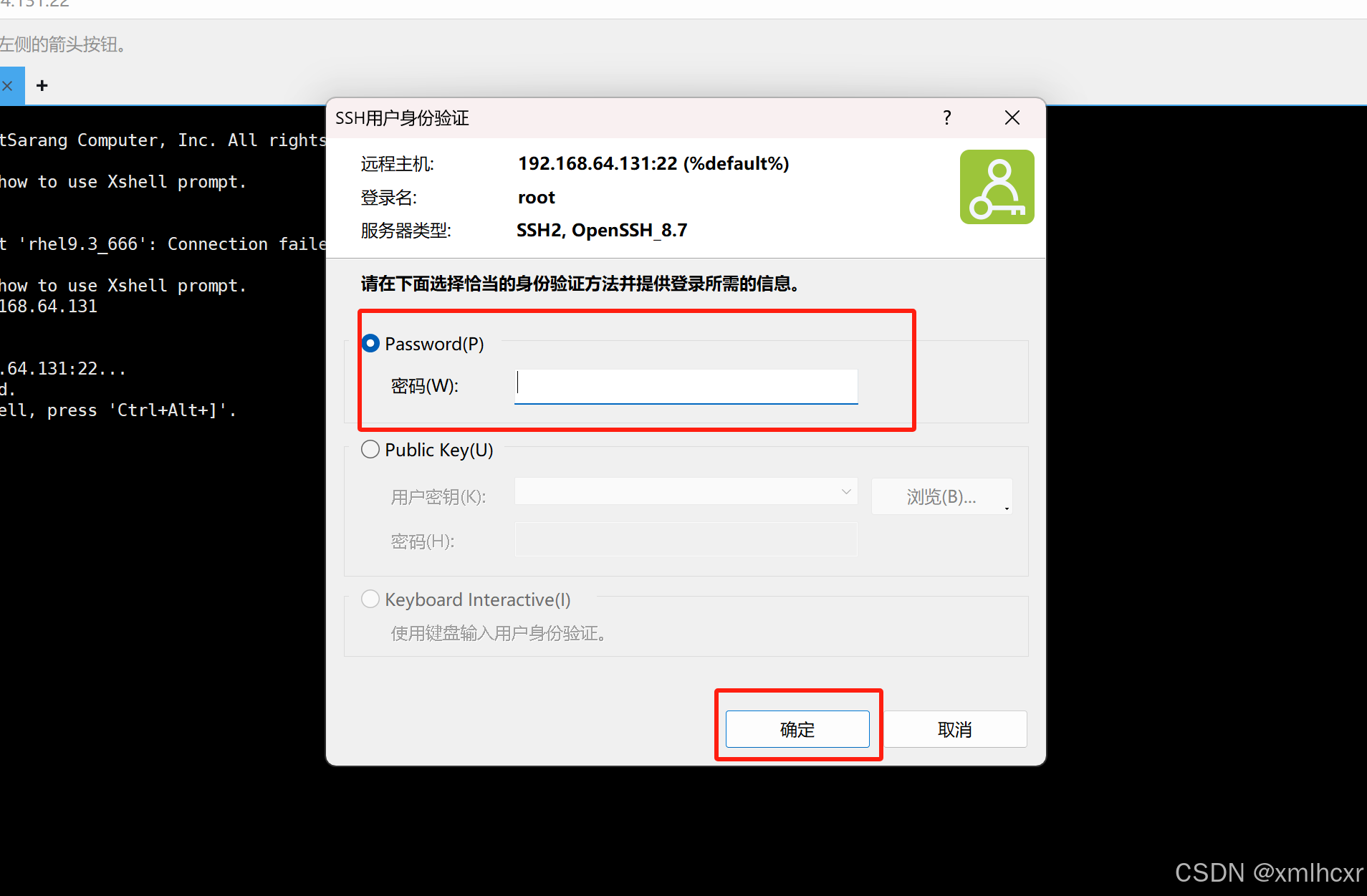 输入账户密码
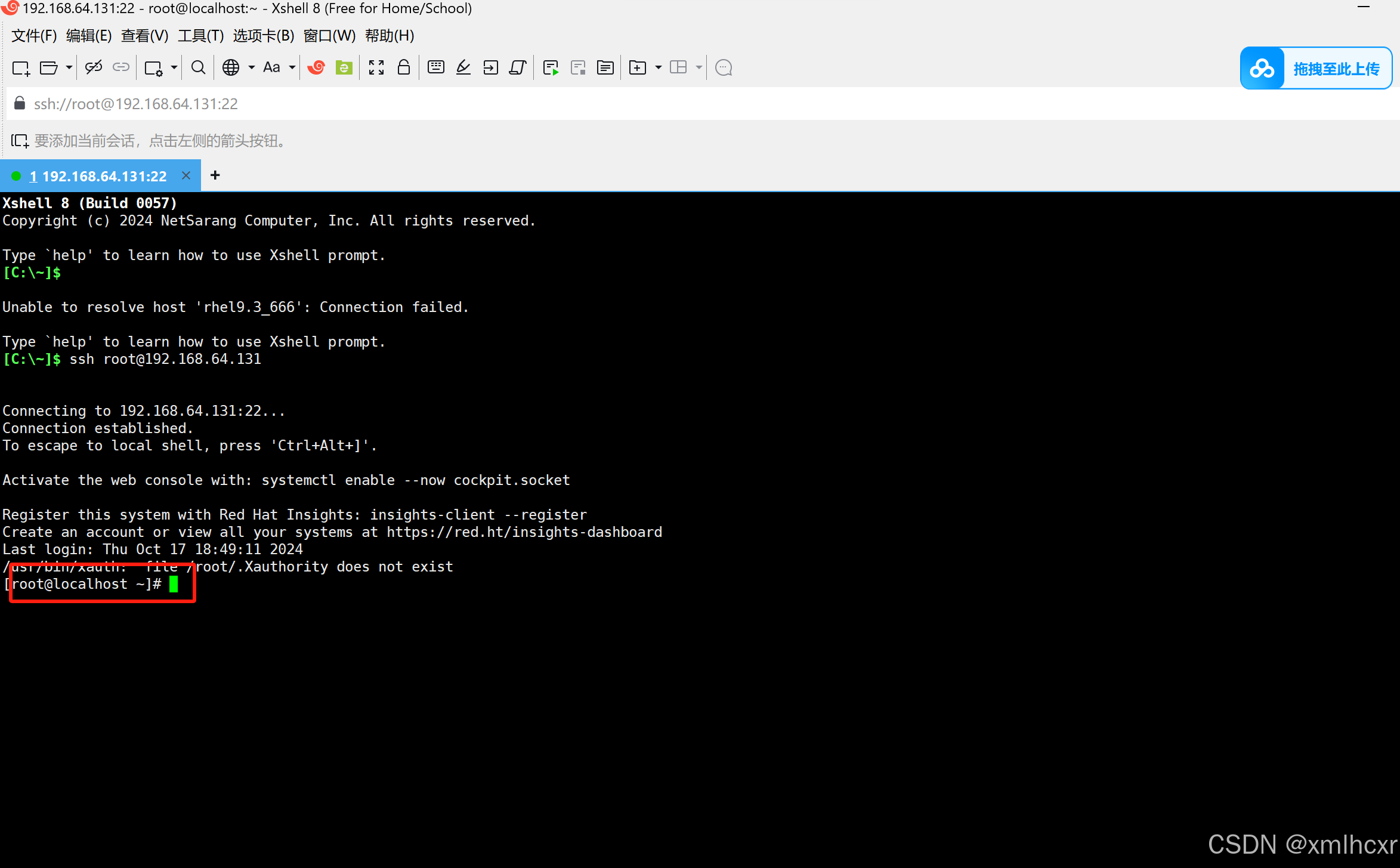 表示远程登录成功!





 扫一扫
扫一扫


 2973
2973

 被折叠的 条评论
为什么被折叠?
被折叠的 条评论
为什么被折叠?
 到【灌水乐园】发言





