


前言
之前就想研究shopify,但他的商店注册需要付费,也不是说他多贵吧,但我不想卖东西,就想做shopify的theme,感觉有点不合适,然后我就开始研究研究(其实就半天),然后我就打通了,但我还是注册了shopify store,别问为啥,问就是体验(其实没想到怎么免费的就想着先注册看看吧)。哈哈哈
一、如何免费注册shopify?
因为不注册shopify是无法预览项目的,而且还要对接shopify里的一些数据吗。shopify有一点特别好,就是你注册了一个测试store,跟他说就是为了开发theme,他会给你一些测试数据,就你一进入商店里面就有数据了,非常非常非常之nice。我感觉前端每次最讨厌的就是要自己弄数据库,写接口,虽然不难写,但很麻烦,写着写着就没精力开发了。
1.先注册
https://partners.shopify.com/,这个网站就是专门为开发者提供的网站,随便什么邮箱都能注册,我用的126的反正,是ok的。
2.验证邮箱
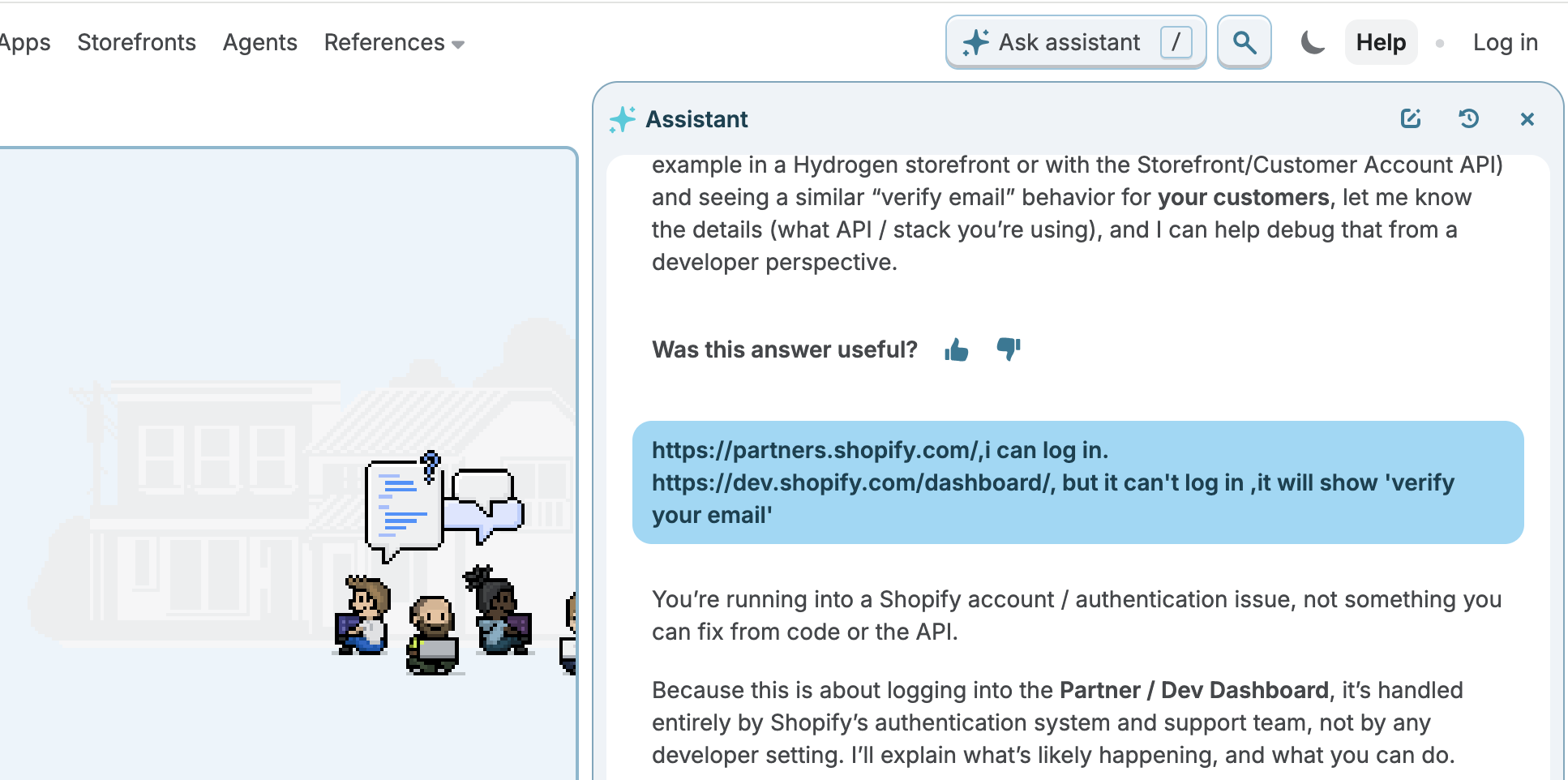
邮箱要验证,会给你邮箱发个邮件,那个邮件如果你是在电脑上直接点击的验证,是没问题的,要是在手机上点击验证,是不行的,必须在电脑上(我已经试过了),然后你在手机上点击验证,再在电脑上点击(通过邮件上的网址),可能会没有验证成功,再登陆这个网站的时候https://shopify.dev/,可能会报错verify your email,这个时候你要去https://partners.shopify.com/里面,在右上角里点击个人中心,然后看你的邮箱是不是显示的未验证,如果是在这个页面的最上面有写着重新发送邮件验证邮箱,再重新发一次,你在电脑上点击验证就ok啦
3.结束语
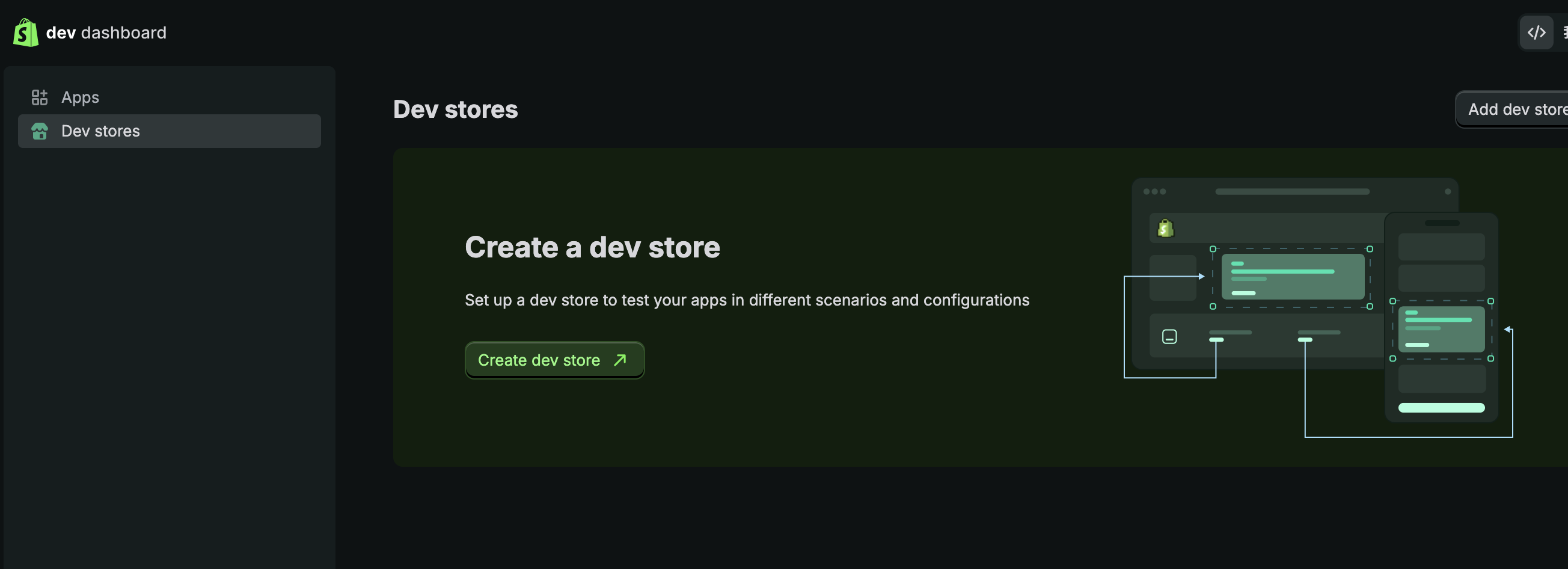
到此全都搞定了,然后你进入https://dev.shopify.com/dashboard,页面如下,点击create dev store就可以啦。就开始创建自己的商店了。这个商店别人也能看,有密码,给他就好了,这个密码,在vscode开发的时候也要用到
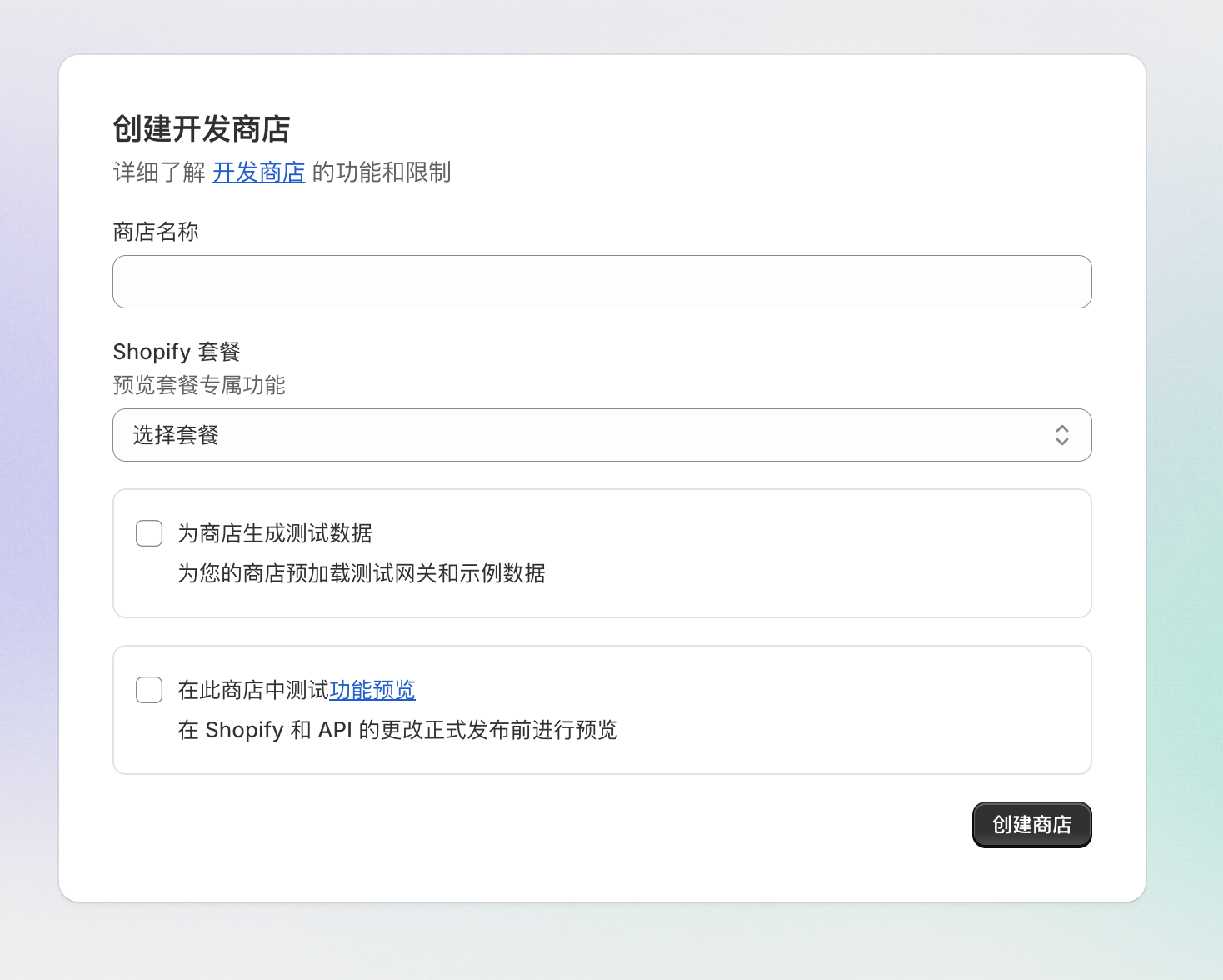
这就是创建的开发商店,他里面会有模拟数据,非常nice。我感觉如果想学运营的,也是可以用这个方法,然后功能都熟悉了,说自己做过shopify也不是不可以哦,哈哈哈
二、vscode预览
1.shopify-cli
我是用的shopify-cli,因为我是纯自己研究的,我也不知道还有没有其他的。毕竟我现在刚站门口,哈哈哈。有厉害的可以带带我
装的时候,我用的是npm i -g @shopify/cli。我本来用的shopify-cli,结果它不识别shopify的命令,我又去查,才发现名字不对,shopify-cli偏偏还能安装,就绝了。
2.初始化一个项目
shopify theme init
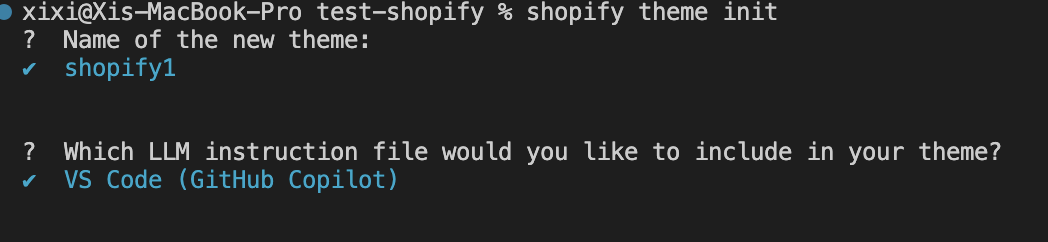
他就两个问题,第二个问题是你选择哪个ai开发工具,我是装了copilot所以我就选了它,但我装是装了,没买,哈哈哈。关于shopify开发中的任何问题我都是直接问题的shopify里自带的ai,我觉得还蛮好用的,哈哈哈。起码确确实实帮我解决了问题,毕竟自家的ai应该还是比较了解自家的系统的
3.预览
shopify theme dev
默认不是热更新哦,shopify theme dev --hot-reload,加这个就是热更新啦。https://shopify.dev/docs/api/shopify-cli/theme/theme-dev更多的命令在这里找吧,我是属于能用就行,我可能比较专注于功能的实现
当你执行完这句话之后页面会出现下面这个提示,然后你回车shift一下就会自动打开默认浏览器,出现一个登录页面了

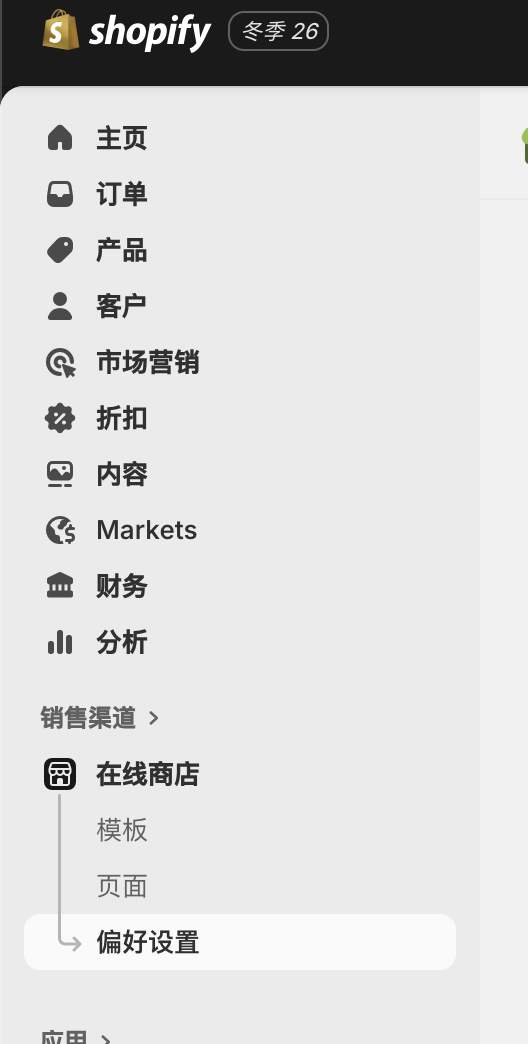
然后你就把你注册的邮箱输入进去按照步骤操作就行啦。带邮箱的时候输入的密码是注册的时候的密码,不带邮箱的时候输入的密码是下图中系统偏好里的密码,是你开发商店里的,需要在vscode的命令行也要输入哦
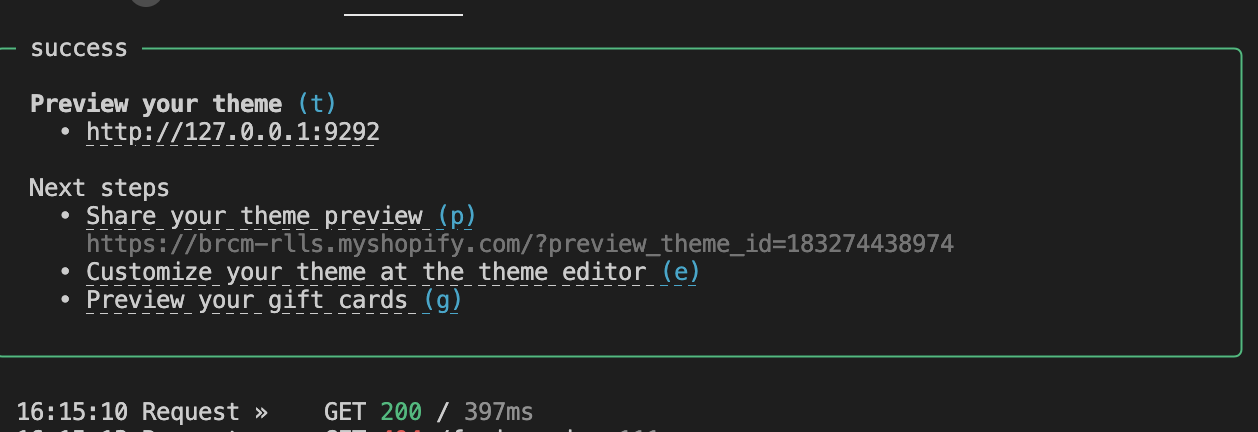
然后你就会得到下面的内容。点击灰色的url就可以啦, 如果是用127的可能会报CORS
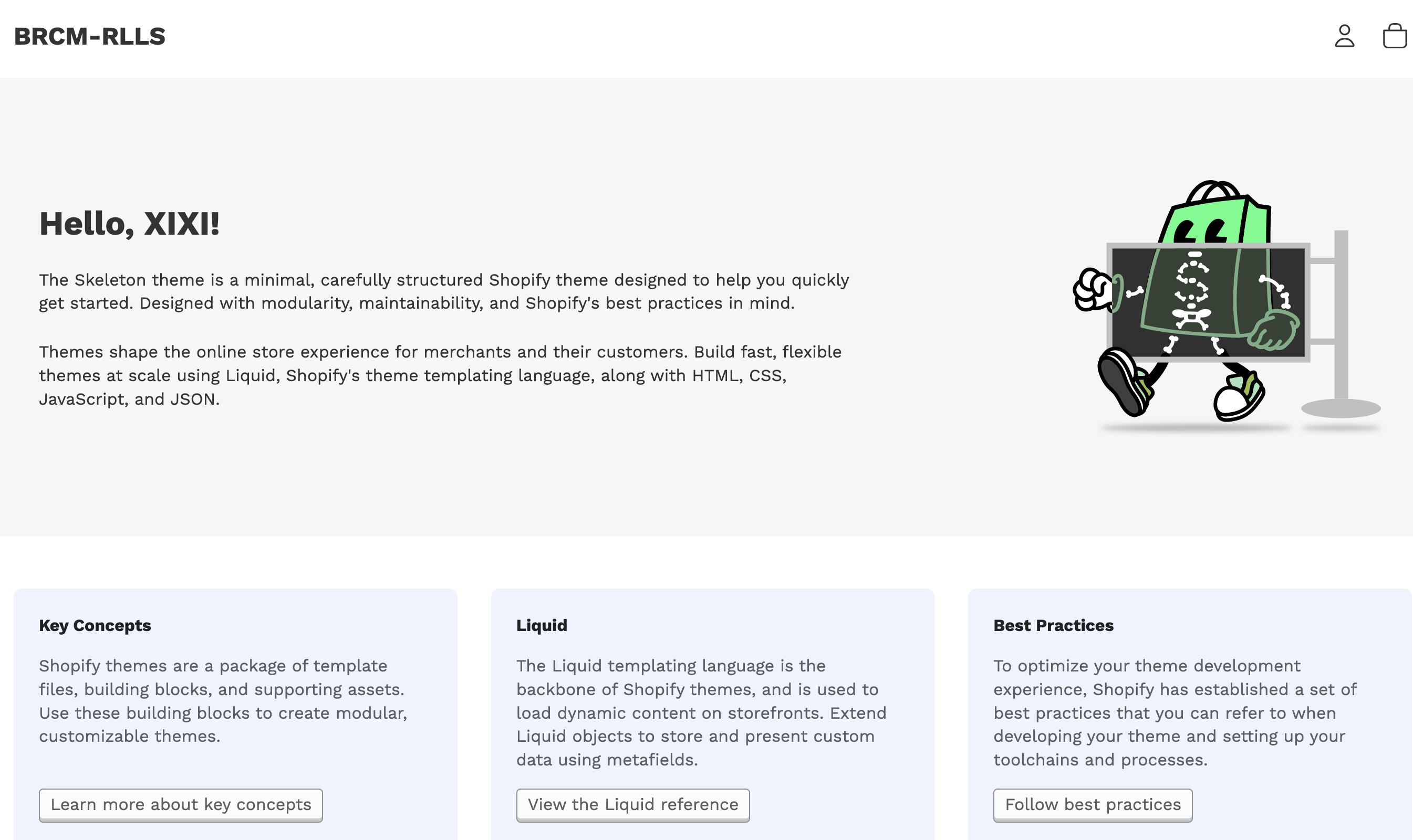
这是启动后的页面,没啥东西,需要自己一点点的填。不过开发商店一开始是给了一个模版的,蛮好看的,啥功能也都有。下面的图是init初始化的项目的显示
总结
至此全都结束啦,就可以学习liquid和shopify的一些插件啥的了





 扫一扫
扫一扫


 2815
2815

 被折叠的 条评论
为什么被折叠?
被折叠的 条评论
为什么被折叠?
 到【灌水乐园】发言





